Temporizador Pomodoro para estudiar: de 25/5 a sin límite
Pomodoro de 25/5 a 60/10, tu propia duración de 1 a 120 min o sin límite. Vincula una clase o tarea y tu tiempo de enfoque se suma ahí.
Quieres probar el Pomodoro de 25 minutos de estudio y 5 de descanso, pero instalar otra app de temporizador da flojera. Si quieres empezar a estudiar justo desde tu horario de clases y que quede registrado en qué materia se fue ese tiempo, prueba el temporizador de enfoque de Damda.
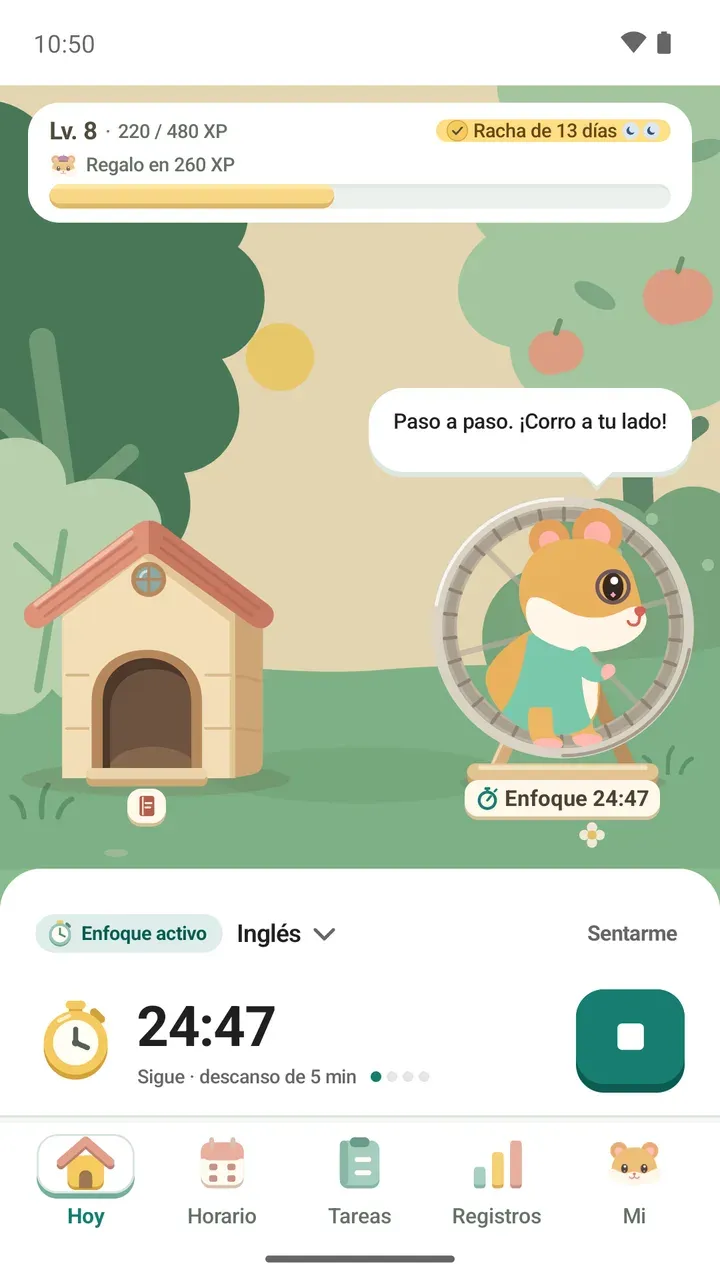
El temporizador está en la pestaña Hoy. Puedes usar un tiempo listo, elegir tu propia duración o medir sin un final fijo. Y si lo vinculas a una clase o una tarea, el tiempo de enfoque se suma ahí.
Elige cuánto tiempo enfocarte
En la ventana '¿Cuánto tiempo corremos?' eliges el enfoque y el descanso de una sola vez. Estas son las combinaciones listas:
- Enfoque de 25 min · descanso de 5 min
- Enfoque de 40 min · descanso de 10 min
- Enfoque de 45 min · descanso de 10 min
- Enfoque de 50 min · descanso de 10 min
- Enfoque de 60 min · descanso de 10 min
- Sin límite: termina cuando quieras
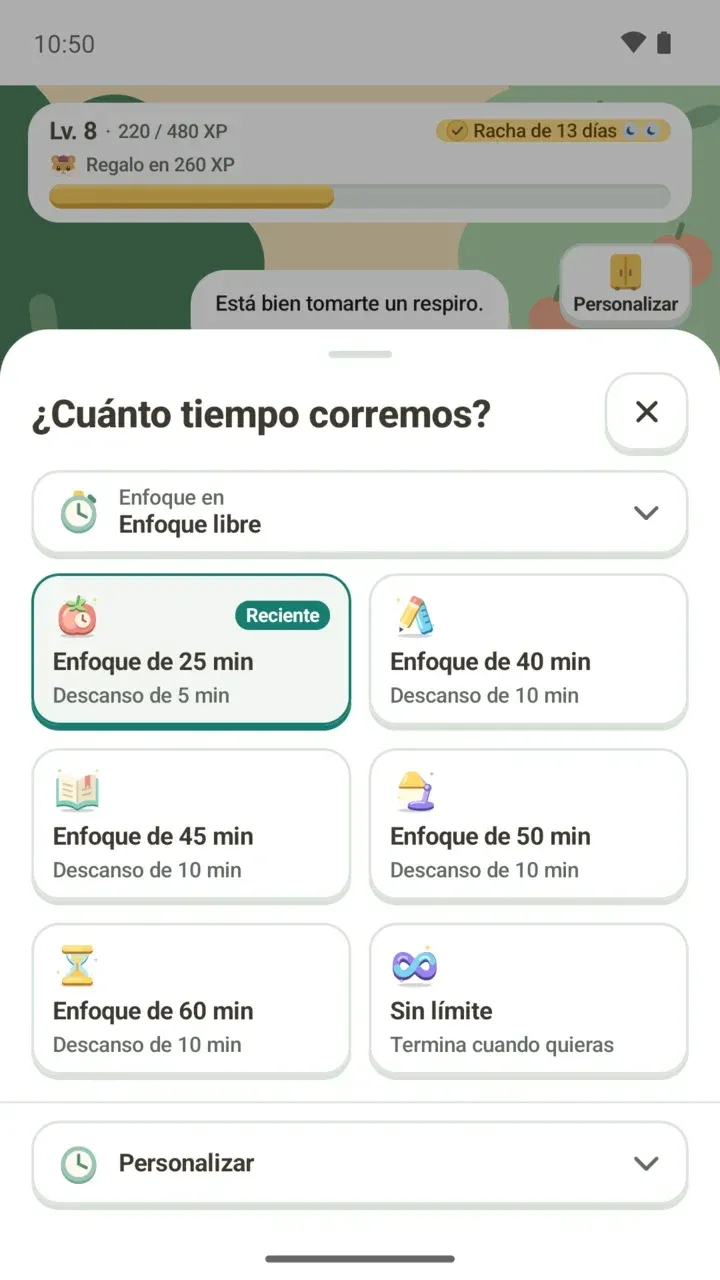
Si ninguna combinación te sirve, abre 'Personalizar' abajo. El enfoque puede durar de 1 a 120 minutos, y puedes elegir el descanso o marcar 'Sin descanso'. El botón muestra tal cual el tiempo que elegiste.
Elige en qué enfocarte
Al tocar 'Enfoque en' se abre la lista '¿En qué te vas a enfocar?'. Ahí ves por separado los eventos de tu horario y las tareas que te quedan hoy, y también puedes elegir 'Enfoque libre'.
- Evento: el tiempo se suma a algo que ya tienes en tu horario, como una clase o una sesión de estudio en la biblioteca.
- Tarea: el tiempo se suma a una tarea de hoy, como memorizar palabras en inglés.
- Enfoque libre: te enfocas sin vincular a horario ni tarea.
Si todavía no agregaste eventos ni tareas, verás 'Aún no hay horarios ni tareas para elegir', pero Enfoque libre siempre está disponible. Para quitar lo que elegiste, toca la x junto a su nombre.
Empieza a enfocarte desde la pestaña Hoy
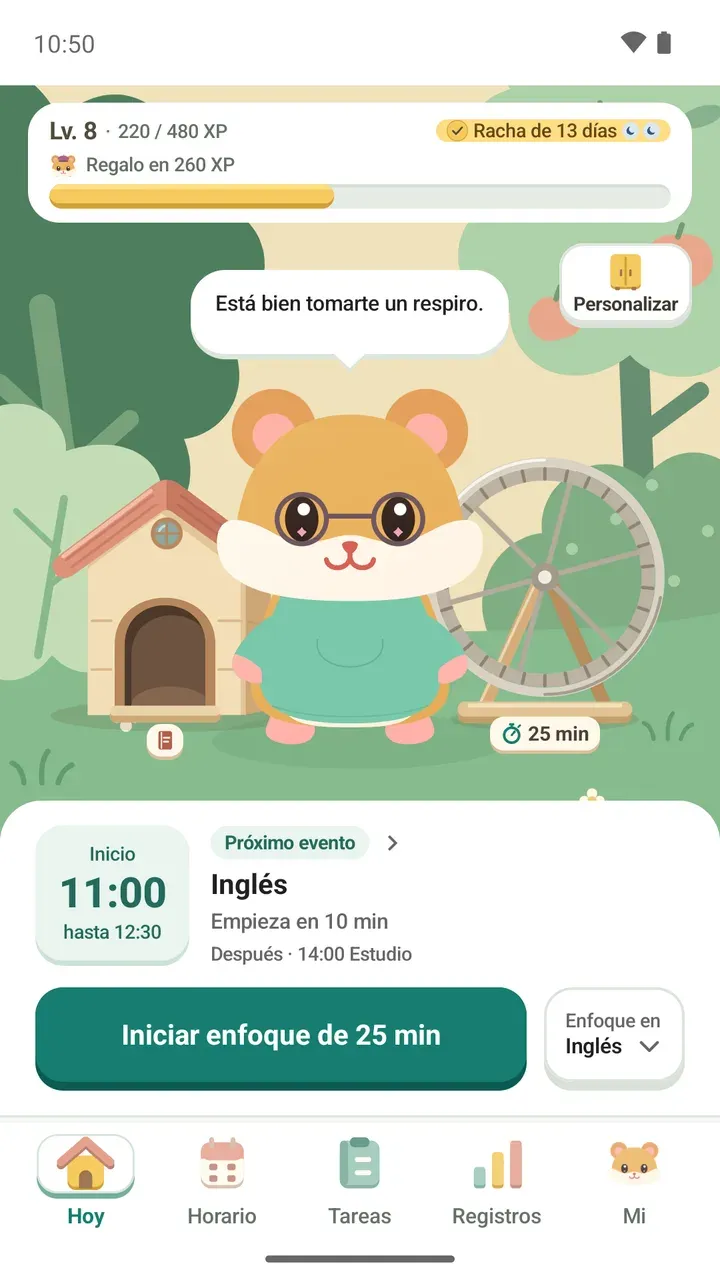
- En la pestaña Hoy, mira tu próxima clase o plan en 'Próximo evento'.
- Toca 'Enfoque en', a la derecha, y elige un evento, una tarea o Enfoque libre.
- Toca la rueda del hámster para cambiar el tiempo en '¿Cuánto tiempo corremos?'. Si es el mismo de la vez pasada, puedes saltarte este paso.
- Toca el botón con el tiempo elegido, por ejemplo 'Iniciar enfoque de 25 min'.
Qué ves mientras te enfocas
Al empezar, el hámster se sube a su rueda y corre contigo. Abajo ves el tiempo que queda y lo que sigue, como 'Sigue · descanso de 5 min', y unos puntitos te indican en qué ronda de enfoque vas.
Cuando llega el descanso, el hámster dice 'Lo hicimos bien. Descansemos un poco y seguimos.'. Si prefieres seguir sin parar, toca 'Enfocarme ahora'.
Si empezaste con Enfoque libre y luego tocas el botón de enfoque en el detalle de un evento o una tarea, Damda te pregunta si quieres registrar el enfoque actual ahí. En ese caso, todo el tiempo que llevas pasa a ese evento o tarea. Si el enfoque ya estaba vinculado a otra cosa, te pregunta si quieres registrarlo ahí a partir de ahora, y el tiempo anterior se queda donde estaba.
Con 'Sentarme', a la derecha de tu objetivo, te sientas en la Sala de estudio Damda y te enfocas junto a otras personas. Qué se comparte lo explicamos en detalle en la nota sobre la sala de estudio.
Termina el enfoque
Si quieres terminar antes del tiempo que elegiste, toca el botón de detener. Aparece '¿Terminar el enfoque?' y el tiempo que llevas se guarda en tus registros. Si cambias de idea, toca 'Continuar'.
Si terminas con 'Fin' desde la notificación, una notificación te dice qué se registró, por ejemplo un enfoque de 25 minutos, junto con cuánto te enfocaste en total hoy. Incluso un enfoque de menos de un minuto se registra.
Míralo y contrólalo sin abrir la app
- Pantalla de bloqueo: sigue tu avance desde la pantalla de bloqueo. En Android 16 o posterior, el enfoque en curso también aparece en la barra de estado.
- Configuración rápida: inicia o detén el enfoque con el mosaico del temporizador de enfoque en la barra de estado.
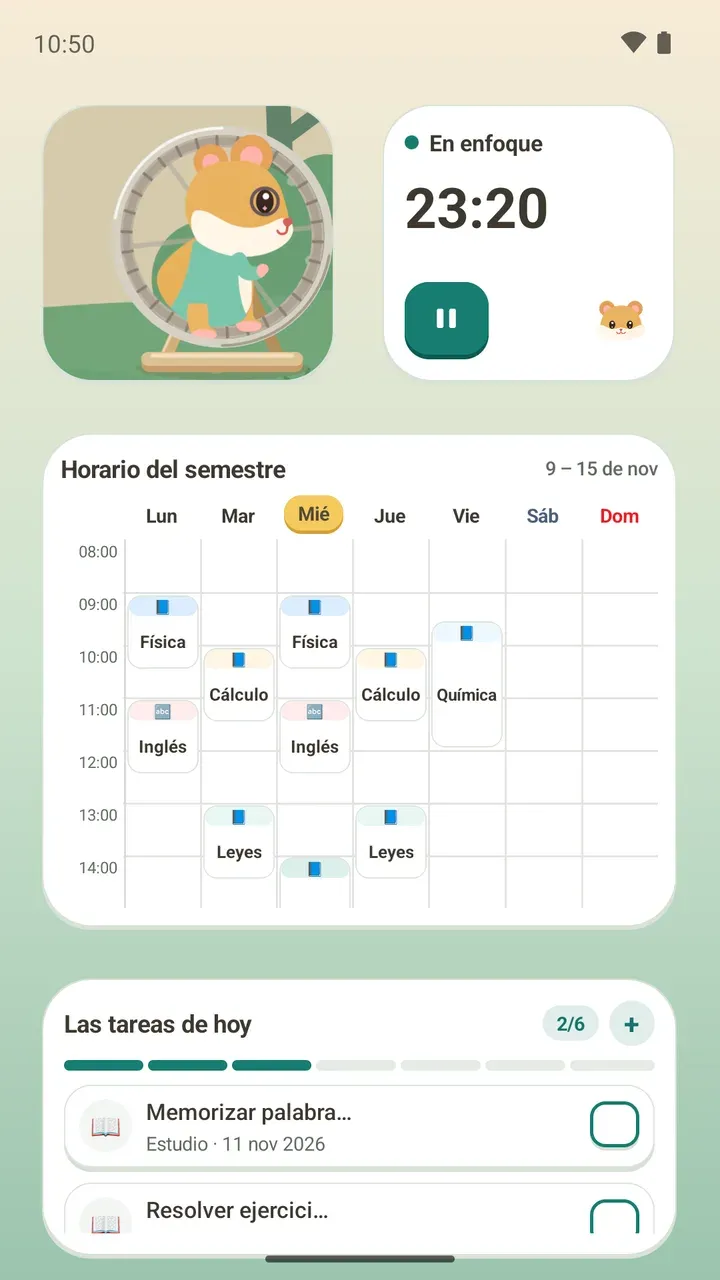
- Widget del temporizador de enfoque: mira el tiempo que queda en la pantalla de inicio y pausa ahí mismo.
- Reloj con Wear OS: con un reloj con Wear OS 4 o posterior vinculado al teléfono, controlas el temporizador desde la muñeca. El temporizador en sí funciona en el teléfono.
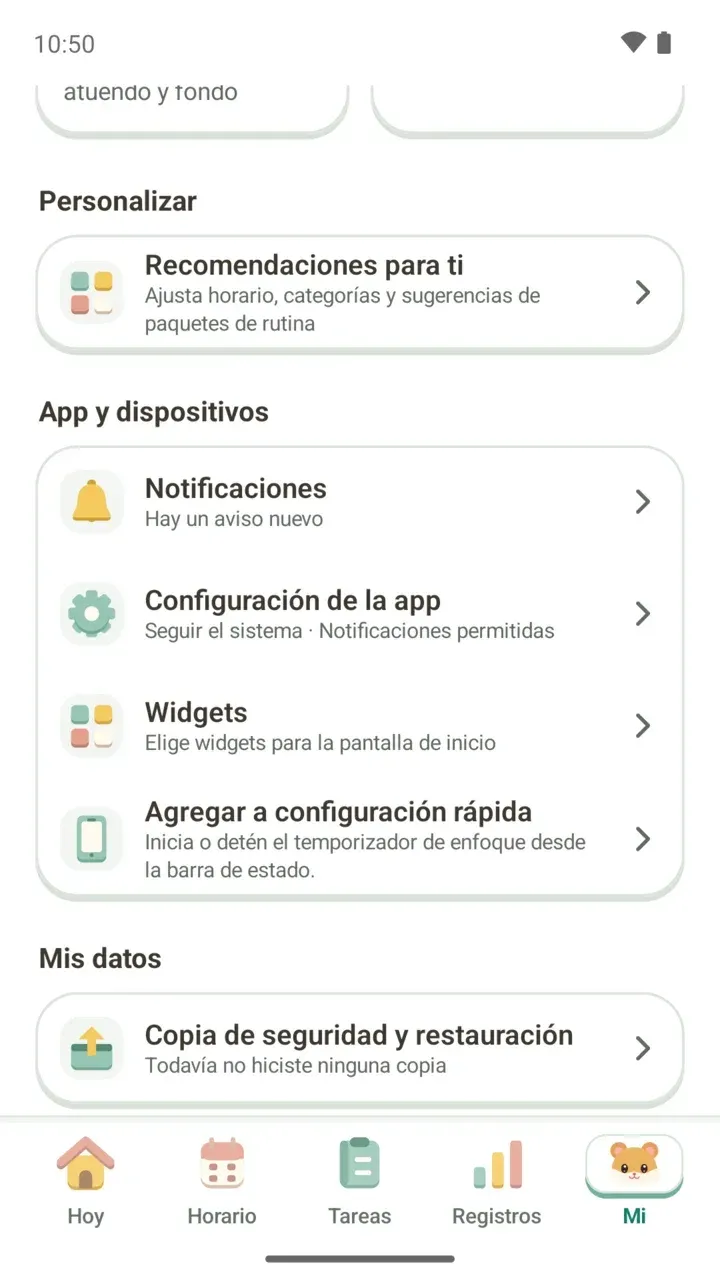
El mosaico de configuración rápida se agrega desde la pestaña Mi.
- En la pestaña Mi, dentro de 'App y dispositivos', toca 'Agregar a configuración rápida'.
- Cuando aparezca la ventana que pregunta si quieres agregarlo, acéptala.
- Si la ventana no se abre, despliega la configuración rápida desde la barra de estado, entra a editar y agrega el temporizador de enfoque a mano.
Cómo poner widgets en la pantalla de inicio lo explicamos en la nota del widget de horario, y cómo revisar tu tiempo de enfoque en gráficos por semana y mes, en la nota sobre tu progreso de estudio.