Cómo agregar clases y eventos a tu horario
Agrega clases rápido desde “Agregar evento…”, elige días, repetición, lugar y nota, y entérate antes de guardar si un evento choca con otro.
Las clases del semestre, el curso de inglés o el trabajo de medio tiempo se repiten cada semana. Si los agregas bien una sola vez, tu horario de clases te muestra la semana completa de ahí en adelante. Aquí te cuento cómo agregar eventos en el horario de Damda y qué opciones puedes elegir.
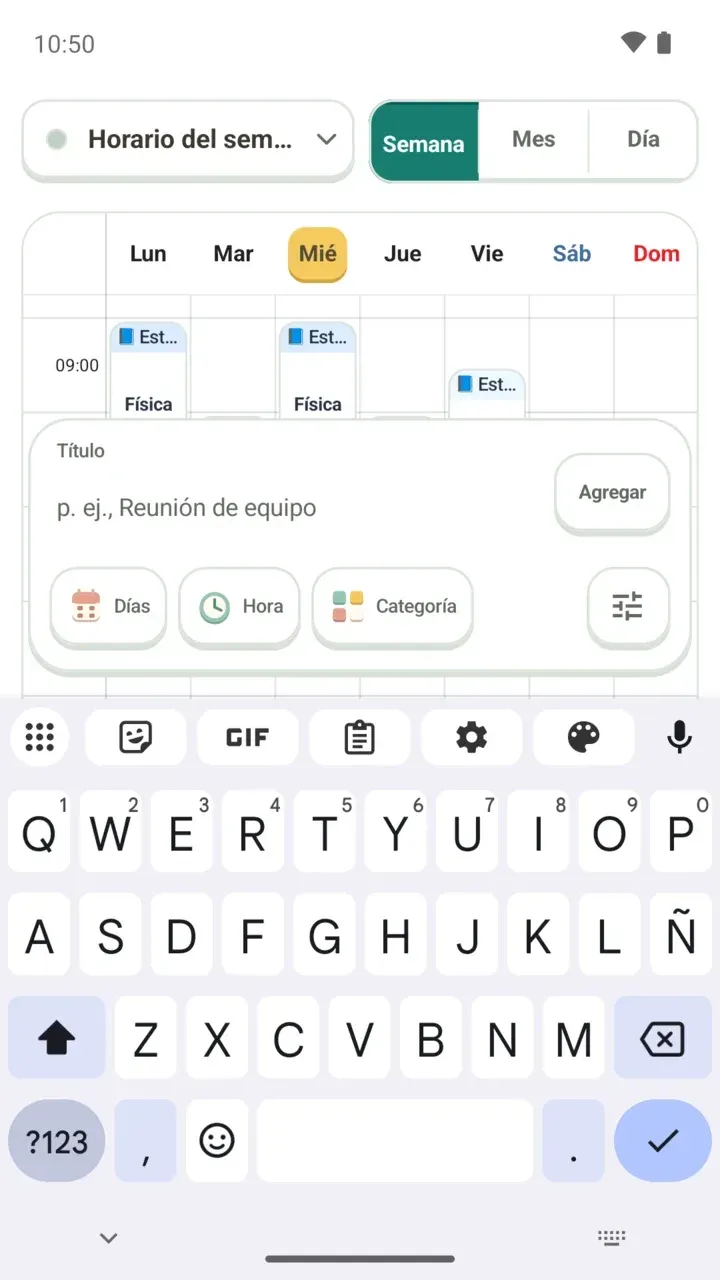
Hay dos formas. La entrada rápida, para poner solo el título, los días y la hora, y la pantalla completa, donde defines también la descripción, la ubicación y la repetición. En la vista de mes también puedes agregar con el botón +.
Rápido: la barra “Agregar evento…”
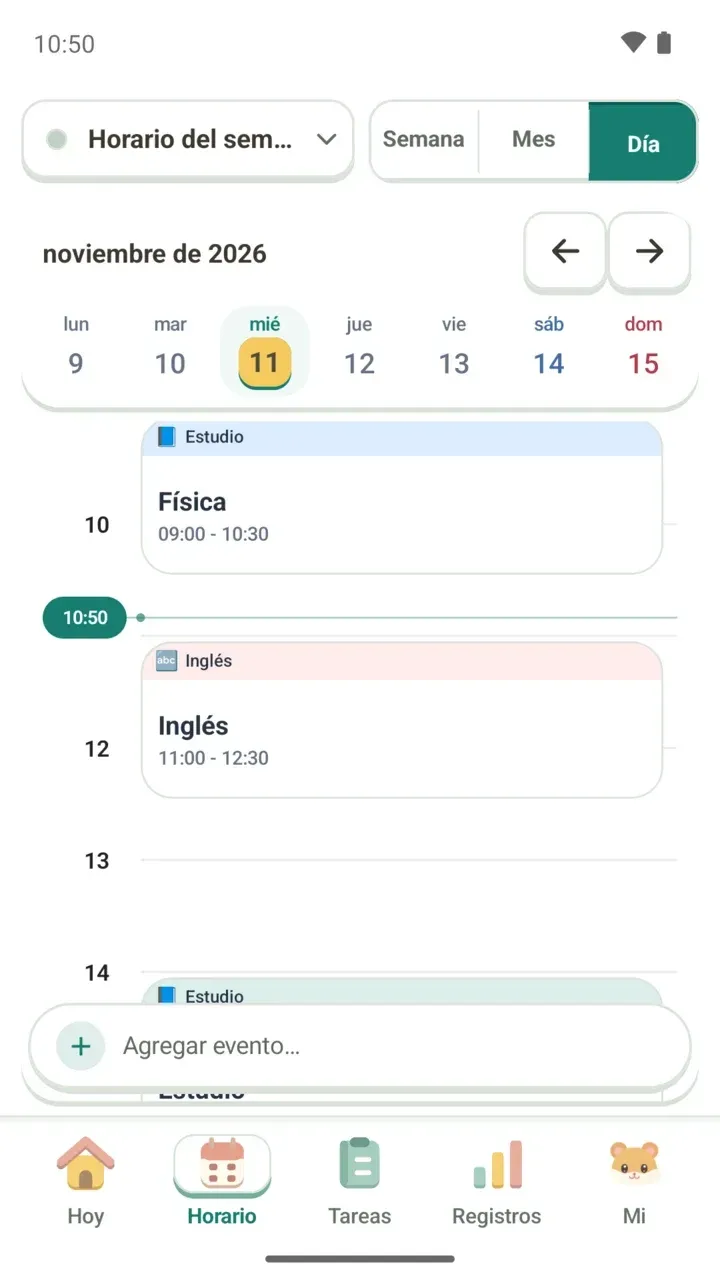
- Toca “Agregar evento…” abajo en la pestaña Horario. Se abre un panel sobre tu horario.
- Escribe en Título el nombre de la clase o del plan.
- Toca Días, Hora y Categoría para decir cuándo es y de qué tipo.
- Toca Agregar y el evento aparece de inmediato en tu horario.
El botón Días te muestra qué significa lo que elegiste: si se repite cada semana, por ejemplo lunes, miércoles y viernes, o si es solo una vez, por ejemplo el miércoles 18/11. Así lo revisas antes de guardar.
Si pones una fecha y hora que ya pasaron, no se guarda: aparece el aviso “Esa hora ya pasó. Revisa la fecha y la hora.” y se abre la pantalla completa. Si el evento choca con otro, tampoco se guarda y te dice con cuál se cruza. Toca Detalles para revisarlo.
Con detalles: la pantalla Agregar evento
Si quieres anotar también una descripción o un lugar, toca el botón de ajustes a la derecha del panel rápido (Detalles) para pasar a la pantalla Agregar evento.
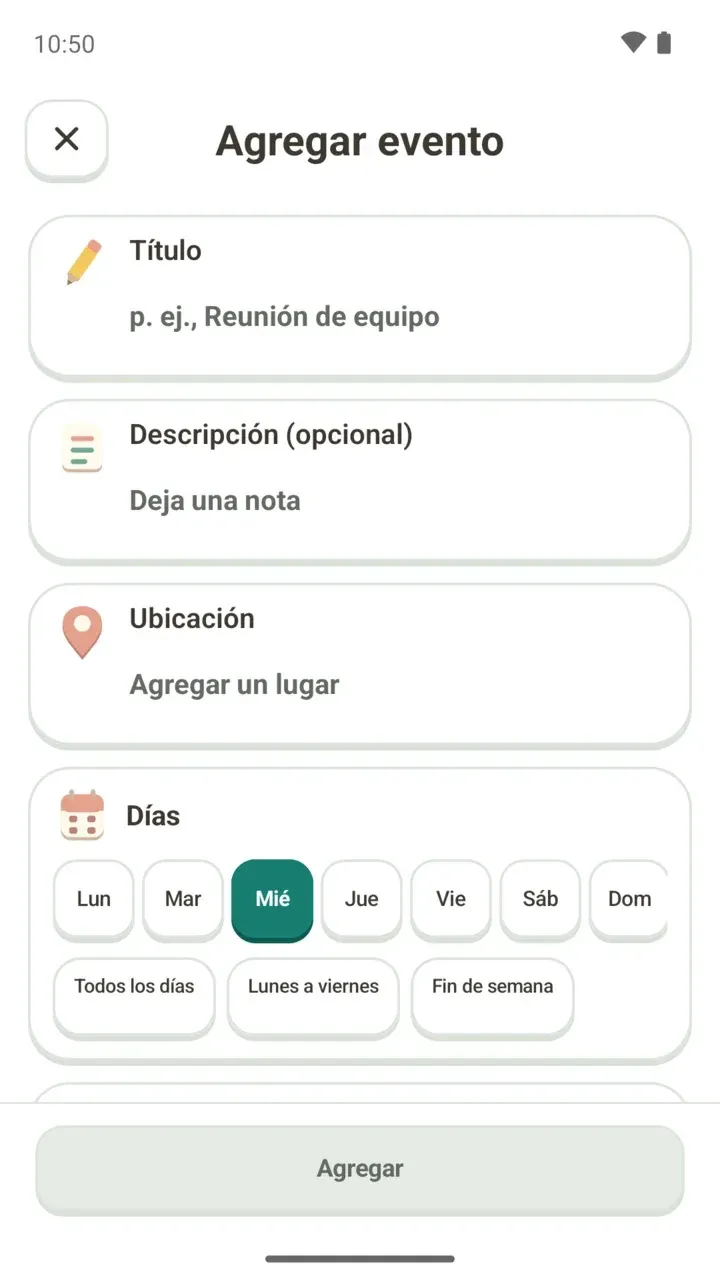
- Título: el nombre de la clase o del evento.
- Descripción (opcional): una nota corta.
- Ubicación: el salón, el edificio o el lugar del curso.
- Días: elige de lunes a domingo, o usa Todos los días, Lunes a viernes o Fin de semana.
- Hora: la hora de inicio y la de fin.
- Repetición: Repetir semanalmente o Una vez. Si es una vez, eliges la fecha; si se repite cada semana, puedes poner una fecha final si la necesitas.
- Recordatorio: elige cuándo quieres el aviso. Lo explico en cómo configurar recordatorios de clases.
Con una fecha final, el evento se repite cada semana hasta ese día y desde el día siguiente ya no aparece en el horario. Sirve para poner el último día del semestre o el fin de un curso.
Si dos eventos chocan, te avisa antes de guardar
Cuando un evento nuevo se cruza con uno que ya tienes, Damda te muestra con cuál y a qué hora, por ejemplo con Leyes el martes de 13:00 a 14:30. Si choca con varios, también te dice cuántos son.
Cambia la hora como indica el aviso y ya puedes guardar. Toca Cambiar hora para corregirlo ahí mismo.
Categorías y colores para leer la semana
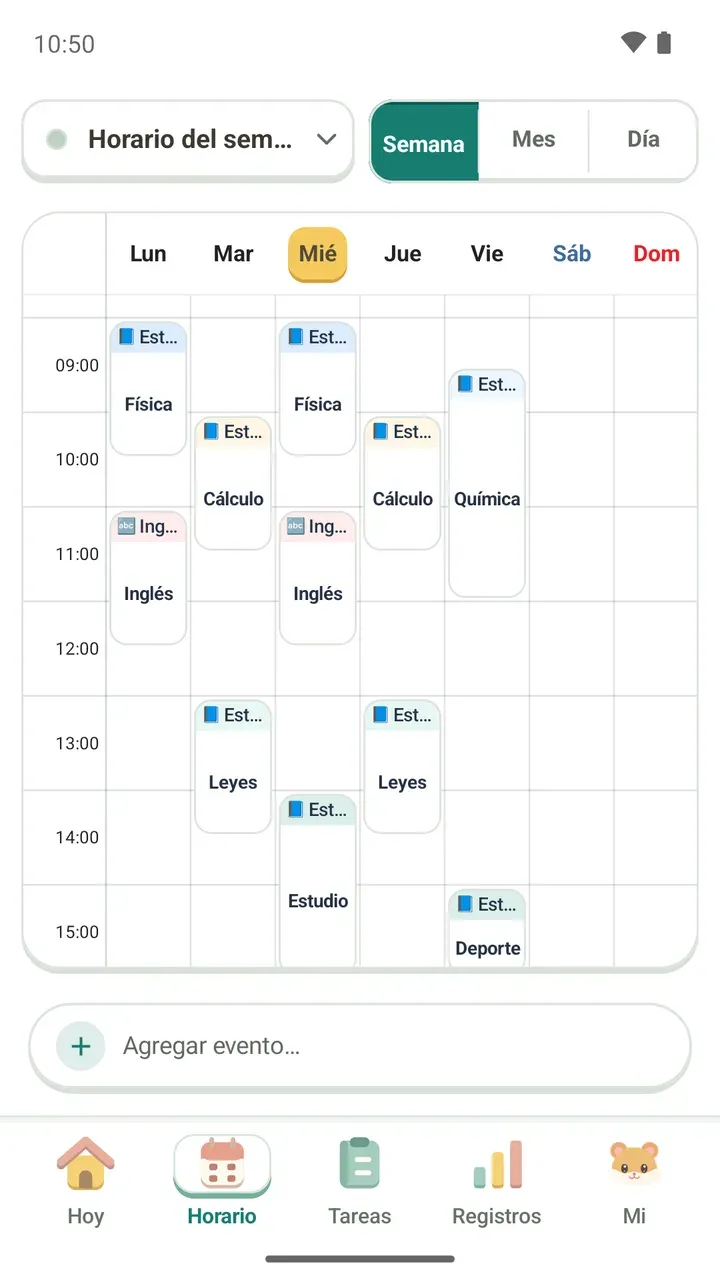
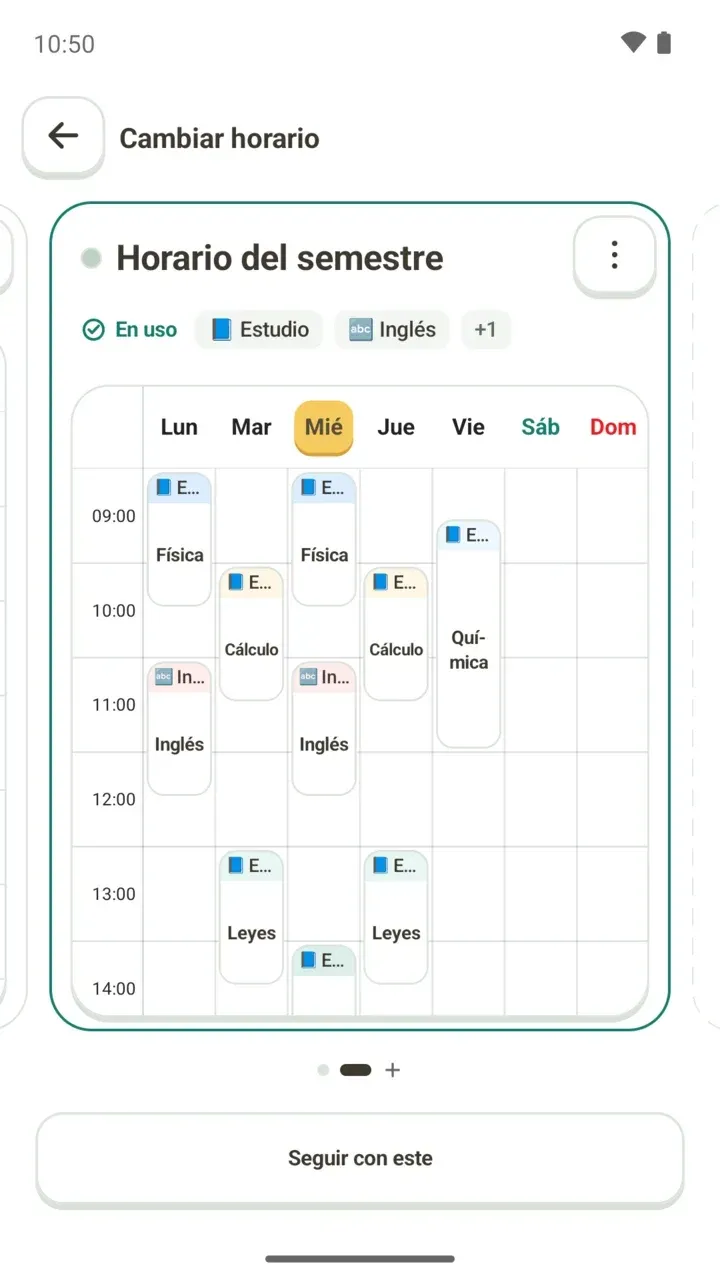
Si eliges la categoría con el botón Categoría de la entrada rápida, en tu horario distingues de un vistazo el estudio, el ejercicio y las clases de inglés. Para leer bien la semana, sigue con cómo armar tu horario semanal. Cambiar los colores del horario y la imagen de fondo es parte de Damda Plus.
Guarda lugar, notas y fotos
Al tocar un evento se abren los Detalles del evento, donde puedes escribir notas solo para ese evento. Es un buen lugar para juntar lo que viste en clase, lo que tienes que llevar o la foto del pizarrón.
- Cada nota puede tener título, texto y fotos.
- Con Tomar foto la sacas en el momento, y con Elegir del álbum eliges varias a la vez.
- En cada nota defines el Tamaño del texto y la Posición de las fotos: Arriba del texto o Debajo del texto.
- En Ver todas las notas ves tus notas agrupadas por evento y puedes buscarlas.
En los detalles del evento también ves las tareas vinculadas y el tiempo de enfoque que le dedicaste. Cómo vincular una tarea a un evento está en cómo crear una tarea, y cómo sumar tiempo de enfoque a ese evento con Enfocarme, en cómo usar el temporizador de estudio.
Comparte un evento como imagen
Si tienes que avisarle a alguien, como la hora del grupo de estudio o una cita, puedes compartir el evento como una tarjeta de imagen limpia. Con las notas, elige Compartir como imagen y el título, el texto y las fotos se arman en una imagen como de entrada de blog. También puedes mandar el texto con las fotos tal cual, o solo el texto.
Agrega desde la vista de mes con el botón +
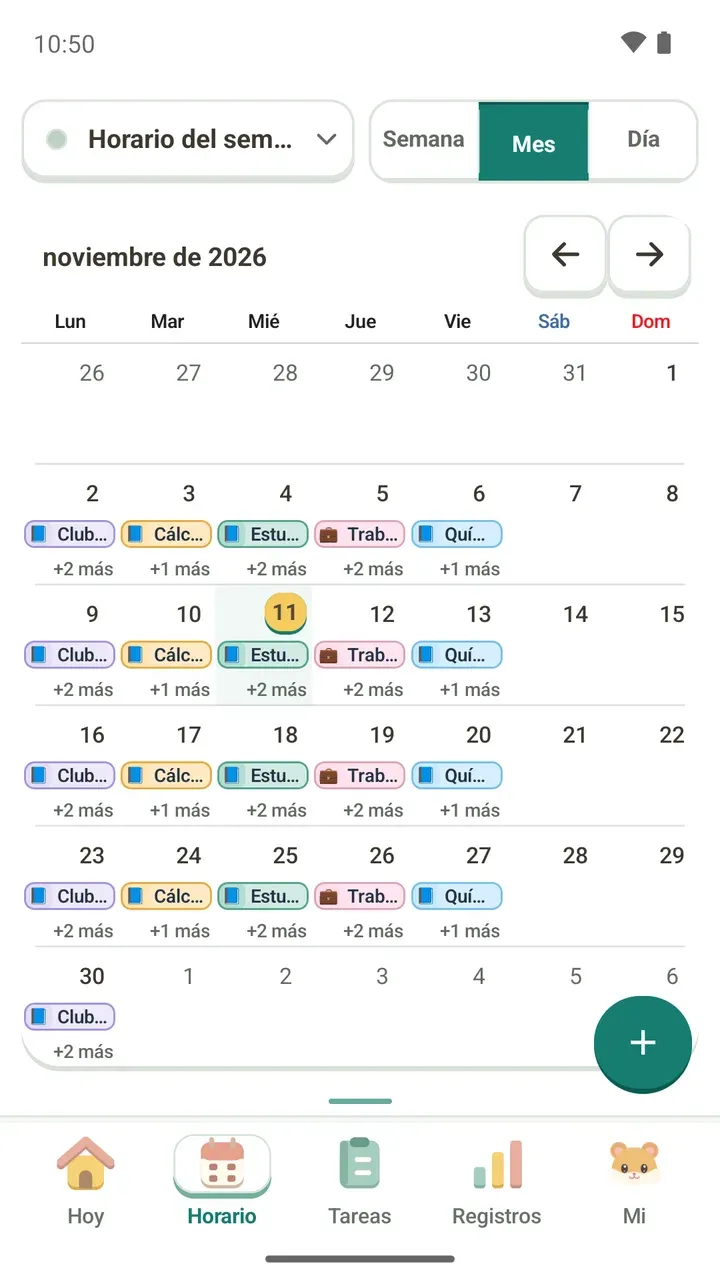
Cómo leer la vista de mes y qué significa “+2 más” lo explico en el horario mensual.