Como adicionar compromissos ao horário de aulas
Coloque aulas rápido pela barra 'Adicionar compromisso…' e veja as opções de dias, repetição, local e notas, e o aviso de conflito de horário.
Aulas do semestre, cursinho, trabalho: o que se repete toda semana só precisa entrar uma vez no seu horário de aulas. Depois disso, a semana inteira fica fácil de ler sozinha.
Aqui você vê como adicionar compromissos ao horário do Damda e quais opções dá para escolher.
Há dois caminhos. A entrada rápida, só com título, dias e hora, e a tela completa, onde você define descrição, local e repetição. Na visão mensal também dá para adicionar pelo botão +.
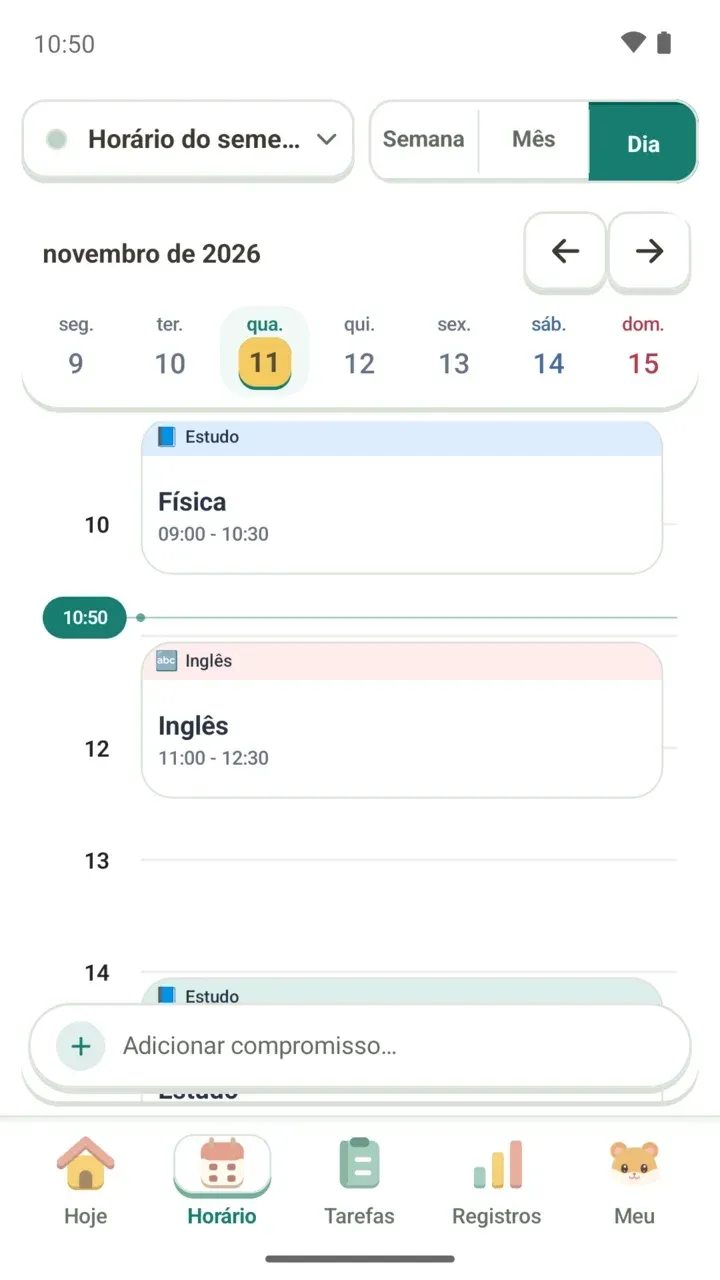
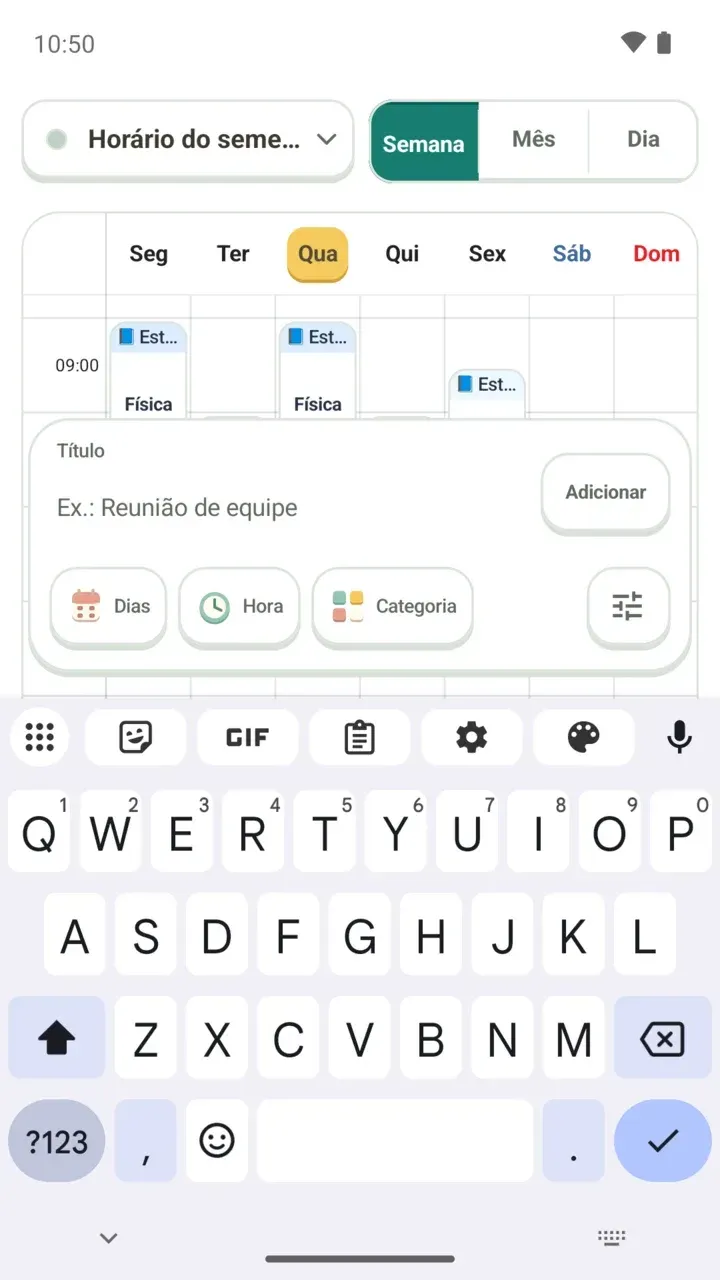
Do jeito rápido: a barra 'Adicionar compromisso…'
- Na aba Horário, toque em 'Adicionar compromisso…', embaixo da grade. Uma caixa de entrada abre sobre o horário.
- Escreva no campo Título o nome da aula ou do compromisso.
- Toque em Dias, Hora e Categoria para dizer quando é e que tipo de compromisso é.
- Toque em Adicionar e pronto, ele já aparece no horário.
O botão Dias mostra o que a escolha significa antes de salvar: se repete toda semana, como às segundas, quartas e sextas, ou se é uma vez só, num dia específico.
Se você colocar uma data e hora que já passaram, nada é salvo direto. Aparece o aviso "Esse horário já passou. Confira a data e a hora." e a tela completa se abre.
O mesmo vale quando o horário bate com outro compromisso: o Damda avisa com qual deles há conflito, por exemplo "Cálculo". Toque em Detalhes para conferir.
Com todos os detalhes: a tela Adicionar compromisso
Quer anotar também uma descrição ou o local? Toque no botão de ajustes (Detalhes), à direita da caixa rápida, para ir à tela Adicionar compromisso.
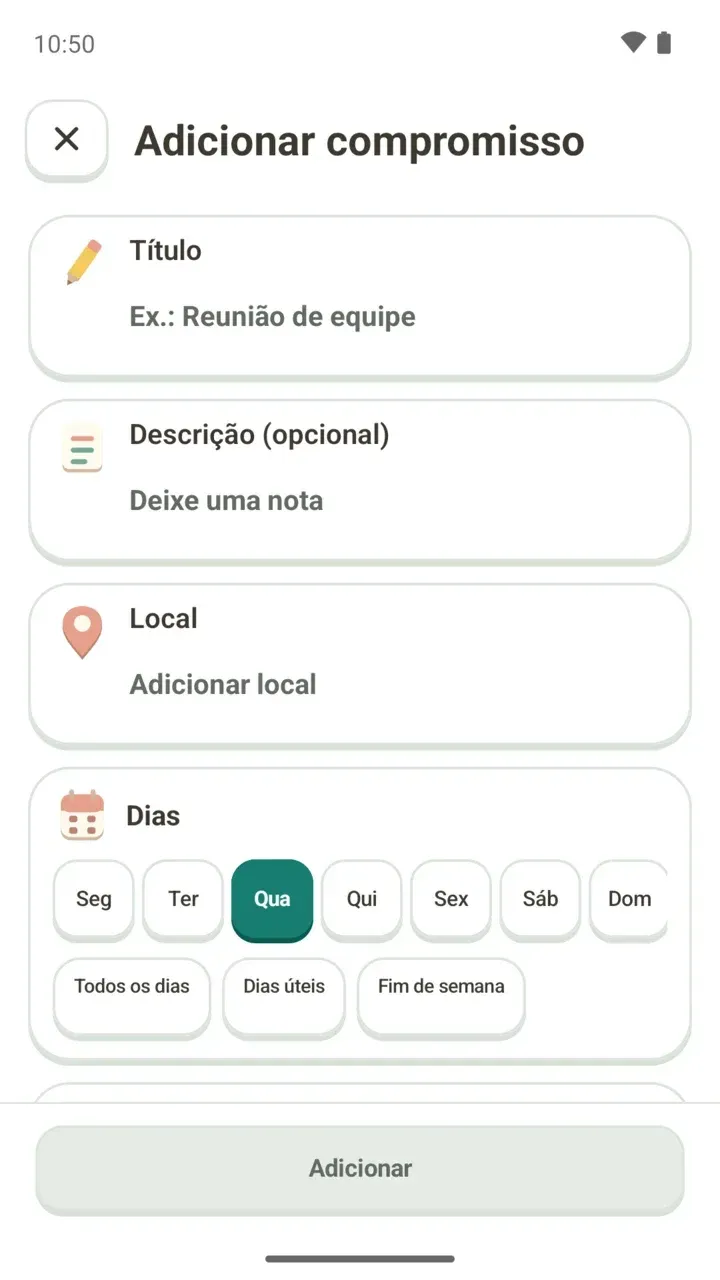
- Título: o nome da aula ou do compromisso.
- Descrição (opcional): espaço para uma anotação curta.
- Local: a sala, o prédio da faculdade ou o endereço do cursinho.
- Dias: escolha de segunda a domingo, ou use Todos os dias, Dias úteis e Fim de semana.
- Hora: o horário de início e de término.
- Repetição: Repetir semanalmente ou Uma vez. Para uma vez só, escolha a data; para o que se repete toda semana, defina uma data final se precisar.
- Lembrete: escolha quando ser avisado, na hora, 5 ou 10 minutos antes. Os detalhes estão em como configurar lembretes das aulas.
Com uma data final, o compromisso se repete toda semana só até esse dia e deixa de aparecer no horário a partir do dia seguinte. Vale colocar o fim do semestre ou o último dia do cursinho.
Conflito de horário aparece antes de salvar
Se o novo compromisso bater com um que já existe, o aviso mostra com qual e em que horário, como "Direito" na terça das 13:00 às 14:30. Quando o conflito é com vários, aparece também quantos são.
Mude o horário para salvar. É só tocar em Mudar horário e corrigir ali mesmo.
Categorias e cores para ler de relance
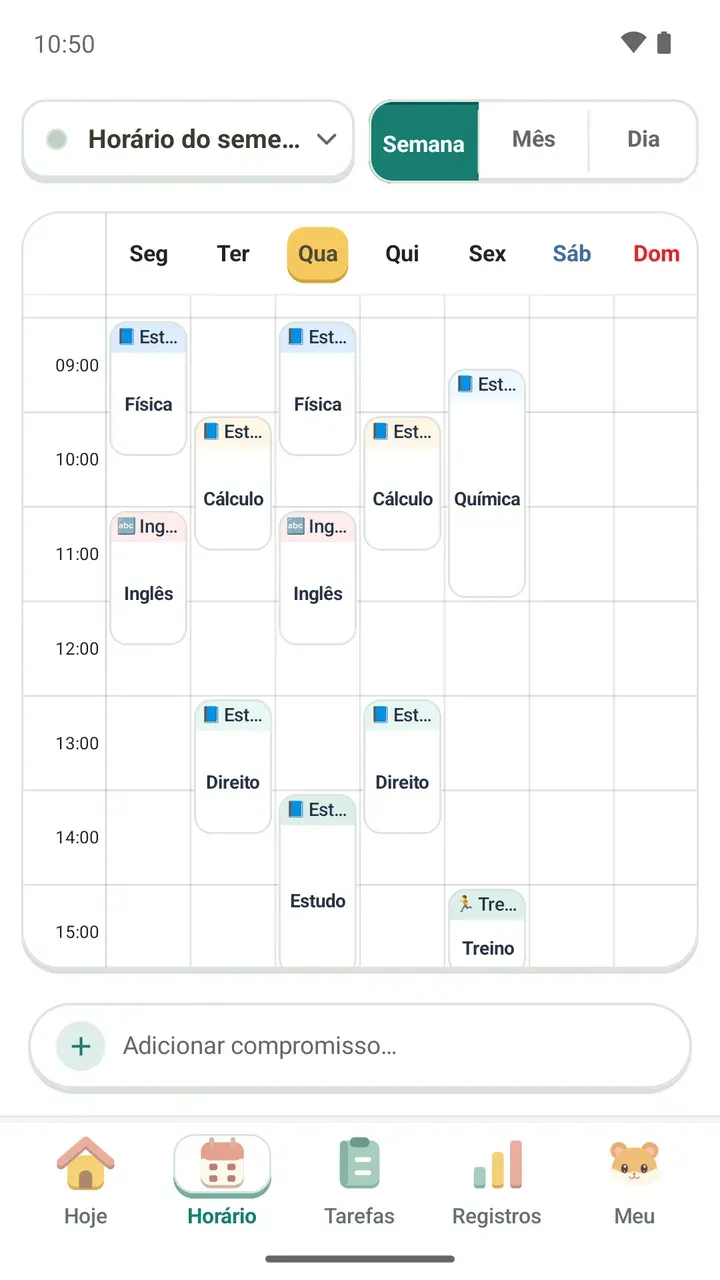
Escolhendo a categoria na entrada rápida, fica fácil distinguir no horário o que é estudo, inglês ou treino. Para ler a grade da semana, continue em horário semanal de aulas.
Trocar as cores da grade e colocar uma imagem de fundo são recursos do Damda Plus.
Local, notas e fotos
Toque num compromisso para abrir os Detalhes do compromisso. Ali você escreve notas só daquela aula: o conteúdo dado, o material para levar, a foto do quadro.
- Cada nota pode ter título, texto e fotos.
- Use Tirar foto para fotografar na hora ou Escolher do álbum para pegar várias de uma vez.
- Em cada nota dá para definir o Tamanho do texto e a Posição das fotos: Acima do texto ou Abaixo do texto.
- Em Ver todas as notas, as notas aparecem agrupadas por compromisso, e dá para pesquisar.
Os detalhes do compromisso também mostram as tarefas ligadas a ele e o tempo de foco registrado ali. Para ligar uma tarefa a uma aula, veja como criar tarefas. Para somar tempo de foco a uma aula com Focar, veja como usar o timer de estudos.
Compartilhar um compromisso como imagem
Horário do grupo de estudos, um encontro marcado: o que precisa chegar a outras pessoas vira um cartão de imagem bem arrumado para compartilhar.
As notas também: com Compartilhar como imagem, título, texto e fotos viram uma imagem com cara de post de blog. Se preferir, envie o texto com as fotos ou só o texto.
Pelo botão + na visão mensal
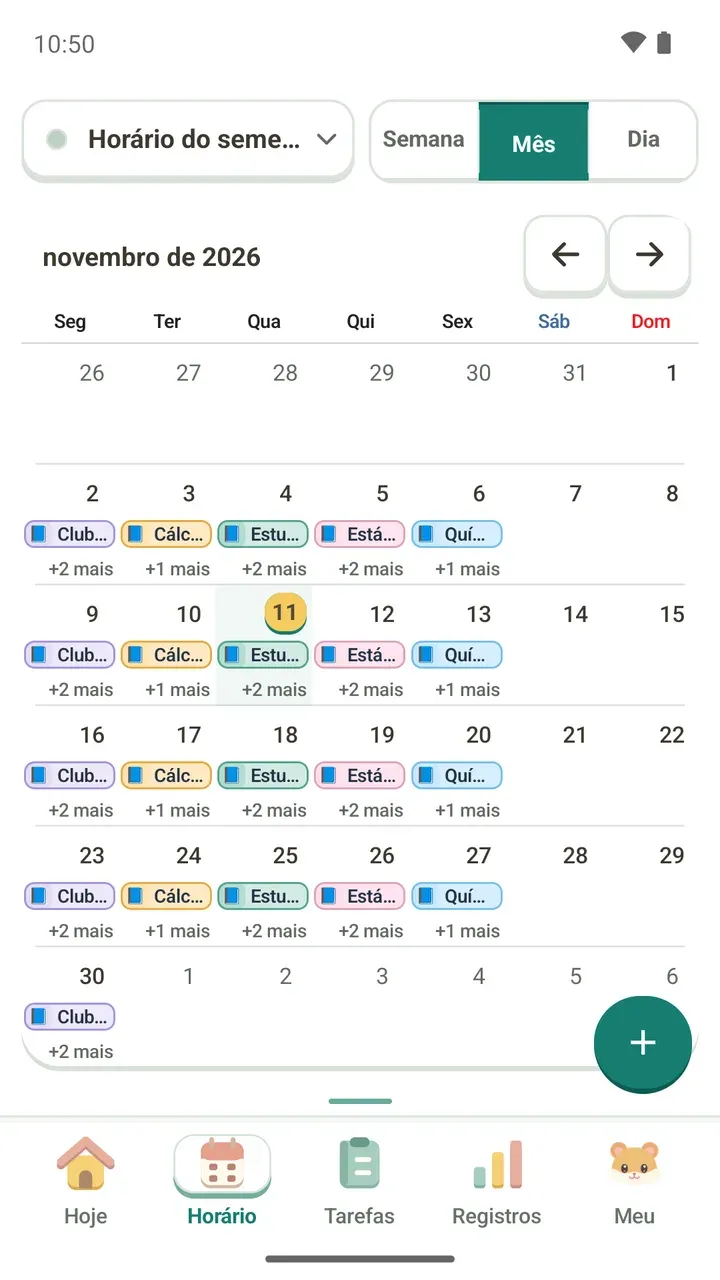
Para entender a visão mensal e a indicação '+2 mais' em cada dia, veja visão mensal do horário de aulas.