Lista de tarefas: como marcar e preencher contagens
Escolha o dia e a categoria na aba Tarefas, marque o que concluiu e use + e − para preencher contagens como 30 palavras por dia.
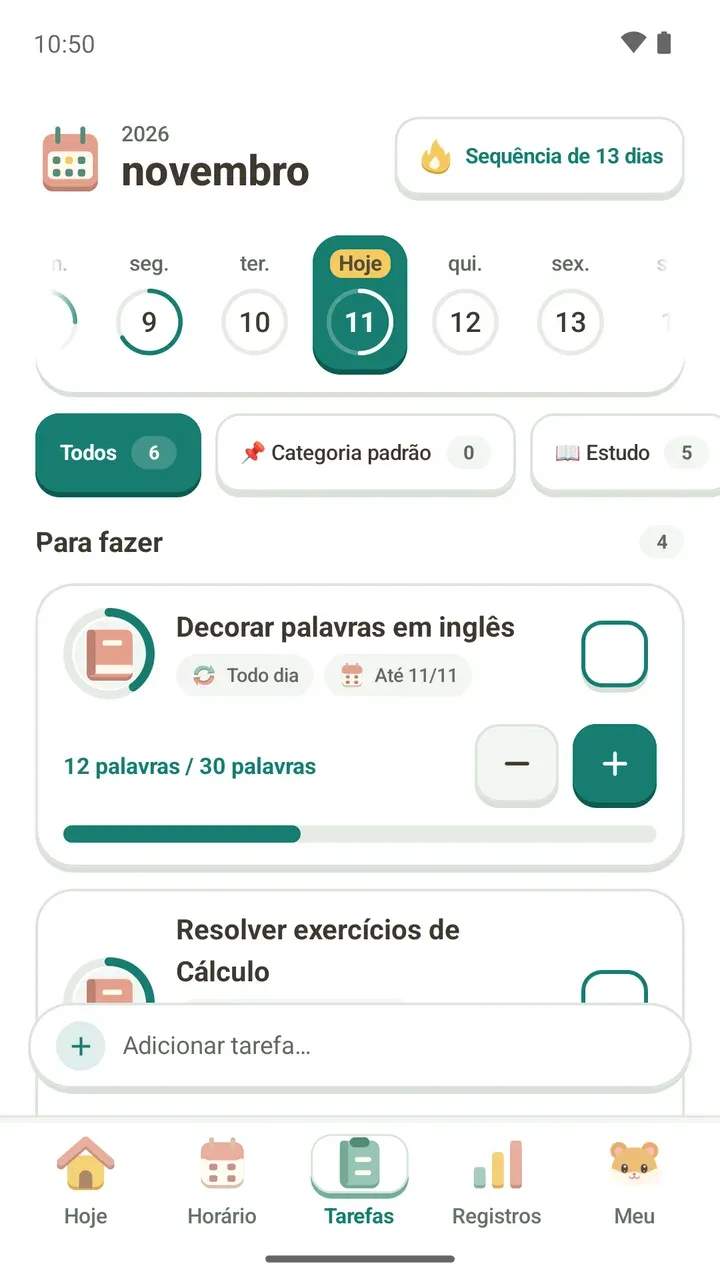
Quando você tem algumas coisas para fazer todo dia, como decorar 30 palavras em inglês ou resolver 10 exercícios, é fácil perder a conta do quanto já fez. A aba Tarefas do Damda junta a lista de tarefas de hoje numa só tela: o que você termina, marca como feito, e o que tem quantidade, preenche aos poucos.
Aqui você vê, de cima para baixo, como abrir a aba Tarefas todo dia, acompanhar suas tarefas e concluí-las. Os nomes e números nas telas são só exemplos.
No topo: os dias e a sequência
Lá em cima ficam o ano e o mês e, logo abaixo, uma faixa com os dias da semana. O dia de hoje aparece marcado com Hoje, e o círculo em volta de cada data vai se completando conforme você conclui as tarefas daquele dia. Uma olhada nos últimos dias já mostra qual ficou vazio.
Toque em outra data para ver as tarefas daquele dia. Se não houver nenhuma, aparece a mensagem "Nenhuma tarefa foi adicionada para este dia".
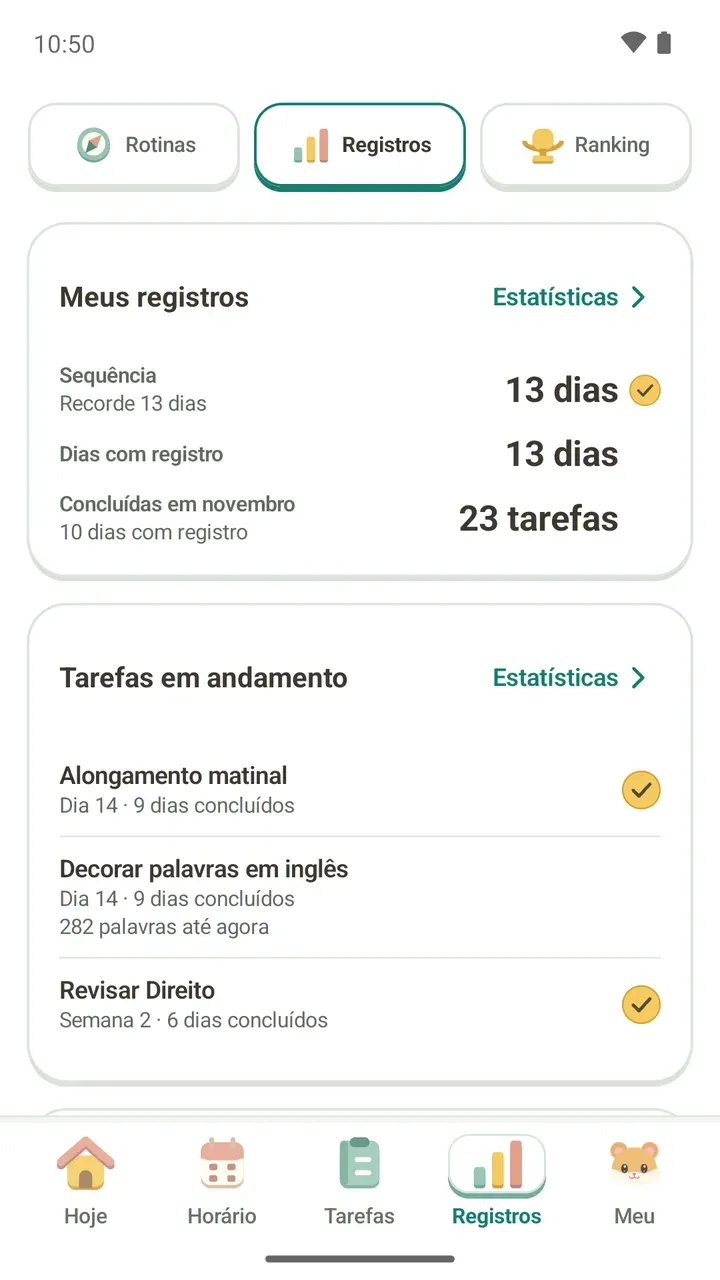
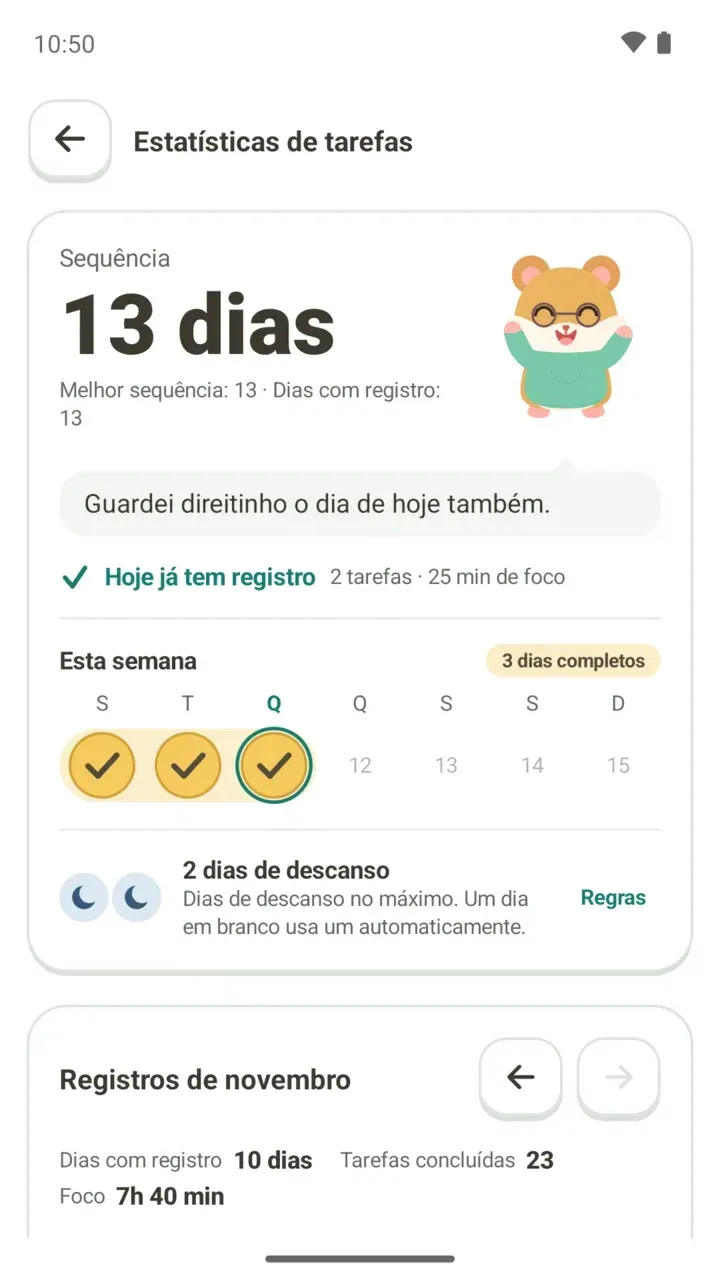
O selo no canto superior direito, como "Sequência de 13 dias", mostra há quantos dias você vem mantendo seus registros. O que conta para a sequência e o que acontece quando você pula um dia está explicado em como funcionam a sequência e os dias de descanso.
Separar por categoria
Abaixo dos dias vem uma fileira de categorias, como Todos, Categoria padrão e Estudo. Cada uma mostra quantas tarefas tem, e deslizando para o lado você vê as outras.
Na hora de estudar, escolha só Estudo; à noite, só a categoria de exercícios. Assim você foca no que é para agora. Quando termina tudo de uma categoria, aparece "Todas as tarefas desta categoria concluídas".
Como ler a lista Para fazer
O número ao lado de Para fazer é quantas tarefas ainda faltam. Em cada cartão de tarefa você vê:
- Todo dia: a tarefa se repete todos os dias
- Até 11/11: o último dia da repetição. Não é um prazo, e sim até quando a tarefa se repete
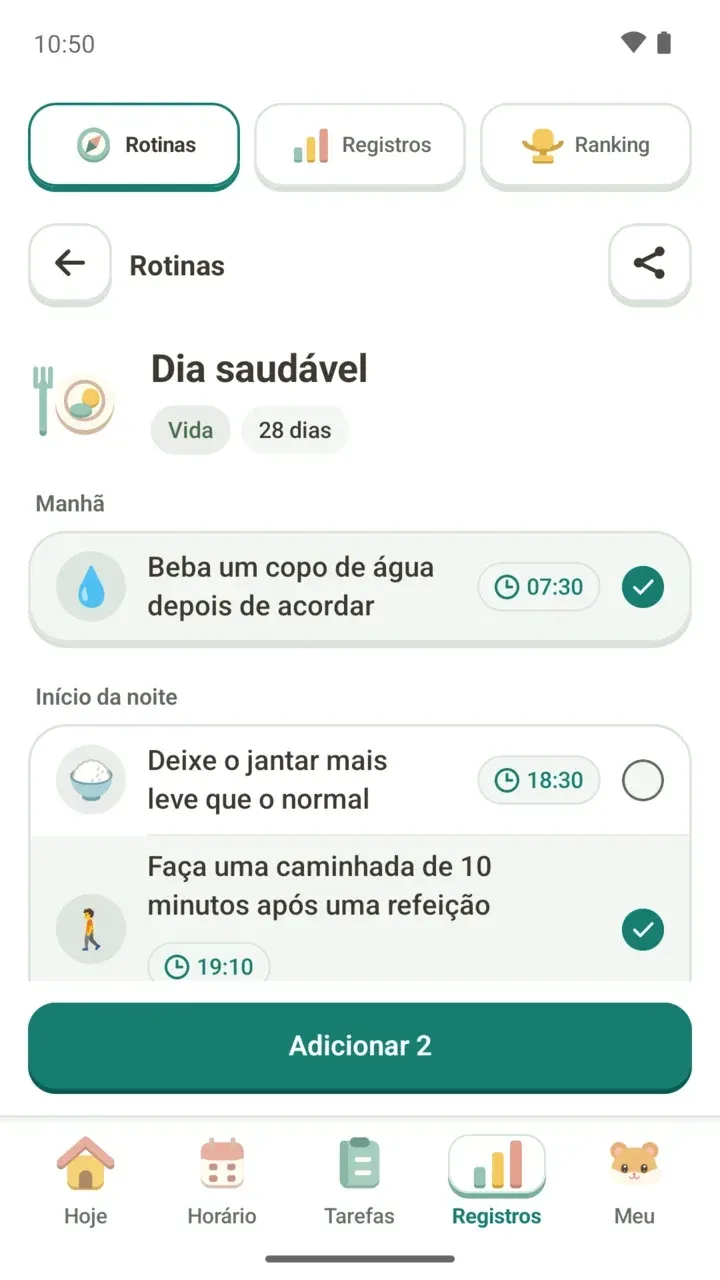
- Rotina · nome do pacote: a tarefa veio de um pacote de rotina
- 12 palavras / 30 palavras: o progresso de hoje numa tarefa com meta por quantidade. Se você não definir uma unidade, a contagem aparece em vezes
- O círculo em volta do ícone e a barra embaixo: quanto você já preencheu hoje
Concluir e preencher a contagem
- Na faixa de dias, confira se Hoje (ou o dia que você quer registrar) está selecionado.
- Nas tarefas de marcar, toque na caixa à direita quando terminar.
- Nas tarefas com contagem, toque em + a cada vez que avançar. Decorou 5 palavras? Toque cinco vezes.
- Tocou a mais? Use o botão − para voltar um de cada vez.
- Quando terminar tudo, aparece "Todas as tarefas concluídas. Bom trabalho! Faça uma pausa para recarregar as energias."
A tela Detalhes da tarefa
Toque num cartão para abrir a tela Detalhes da tarefa. Ali ficam, num lugar só, as configurações e os registros daquela tarefa.
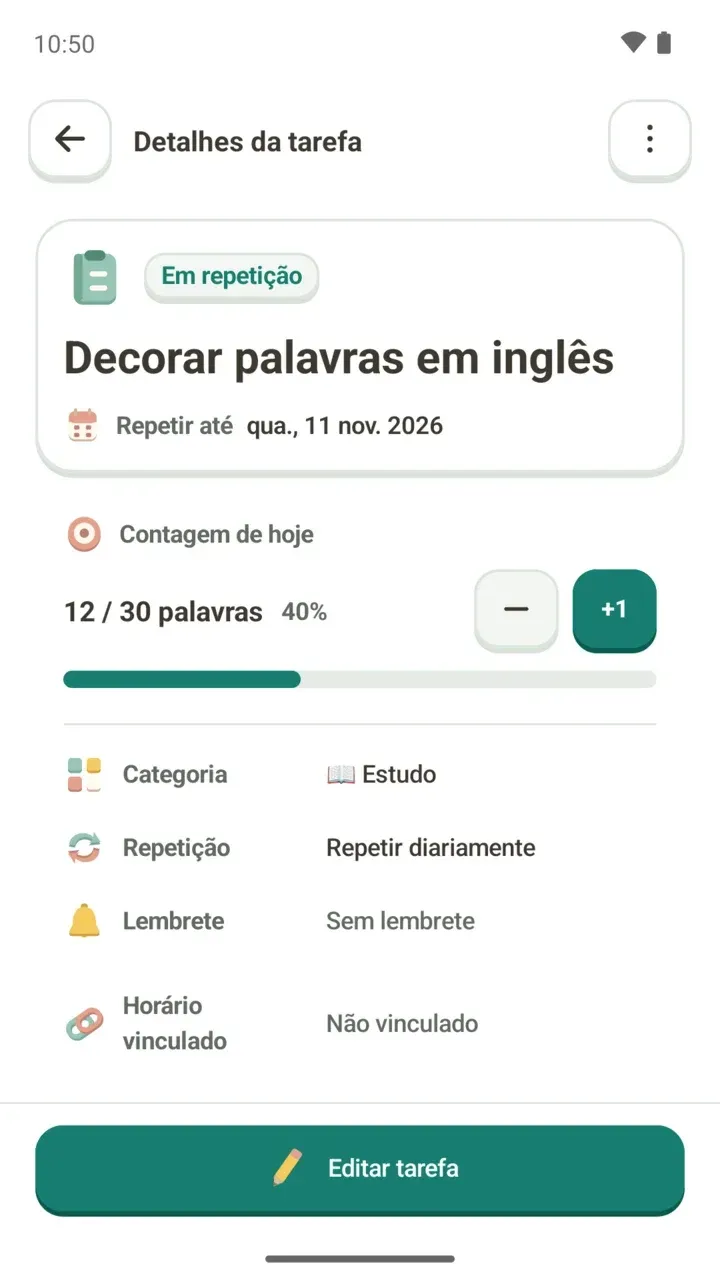
- Em repetição / Repetição encerrada: se a tarefa ainda se repete. Tarefas que se repetem mostram Repetir até; tarefas de uma vez só mostram a Data limite
- Contagem de hoje: o progresso com a porcentagem e os botões − e +1. Se você entrou a partir de outro dia, aparece a contagem daquele dia
- Categoria, Repetição e Lembrete: o que você definiu para a tarefa
- Horário vinculado: se a tarefa está ligada a um compromisso, toque para abrir esse compromisso
- Registros: nas tarefas que se repetem, em quantos dias você concluiu nos últimos 30, além do tempo de foco acumulado nesta tarefa e o desta semana
- Editar tarefa: o botão de baixo para mudar o conteúdo
Em alguns dias, não dá para marcar a tarefa na tela de detalhes. Quando isso acontece, o motivo aparece numa linha logo abaixo:
- Este dia é antes do início da tarefa, então não dá para registrar
- A repetição terminou, então não dá para registrar
- Esta tarefa não se repete neste dia
- A data limite já passou, então não dá para registrar. Você pode mudar a data em Editar tarefa
Tocando em Focar, na parte de registros, você vai para a aba Hoje com essa tarefa já escolhida e começa a focar. Para saber mais, veja como usar o timer de foco.
Encerrar a repetição ou excluir
No menu ⋮, no canto superior direito da tela de detalhes, estão Duplicar, Encerrar repetição e Excluir. Duplicar abre a tela de adicionar já preenchida com essa tarefa, o que ajuda a criar outra parecida.
Se você não vai mais fazer uma tarefa, pense primeiro em encerrar a repetição em vez de excluir. Assim os registros de conclusão continuam guardados, e você ainda pode tocar em Desfazer logo em seguida para voltar a repetir.
Ao excluir, os registros de conclusão também são apagados. Por isso o app avisa quantos dias de registro vão junto e deixa você escolher Só encerrar a repetição. Já para uma tarefa criada hoje e ainda sem registros, ele sugere excluir, que é mais simples do que encerrar a repetição.
Adicionar tarefas e ver na tela inicial
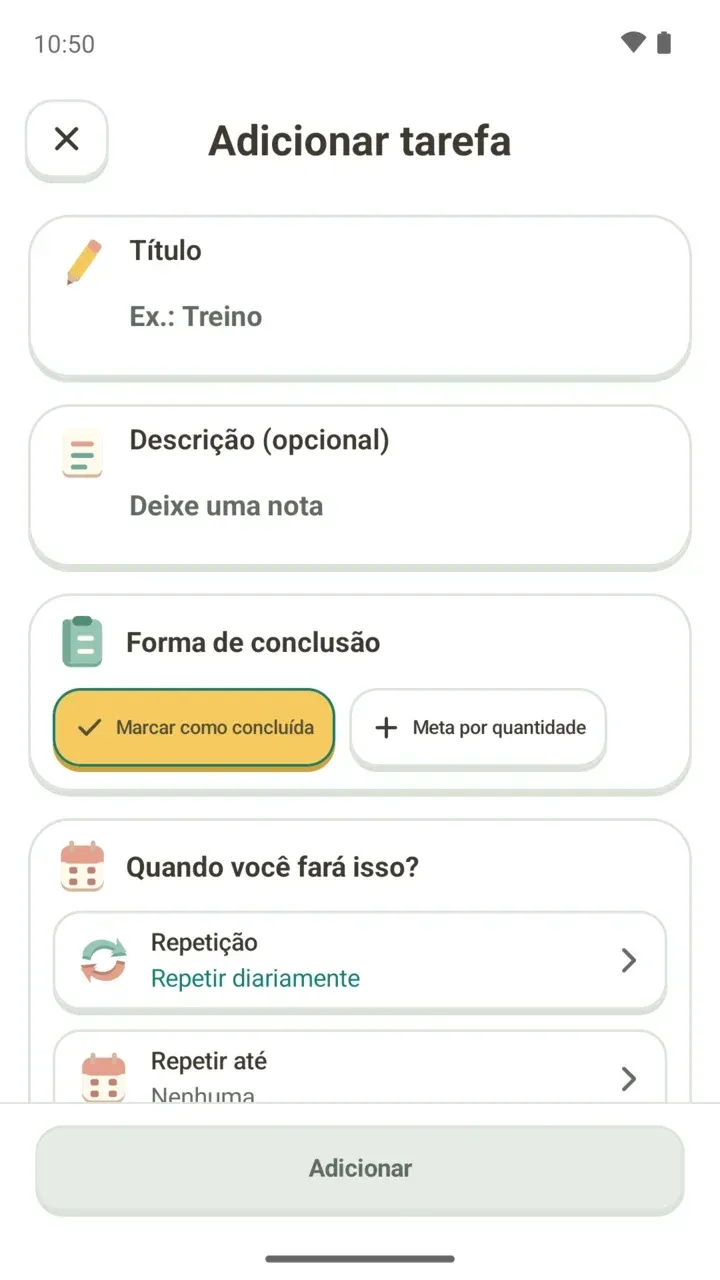
Para criar uma tarefa nova, toque em Adicionar tarefa…, na parte de baixo da aba Tarefas. Dias de repetição, data final, data limite com D-day e vínculo com o horário estão explicados passo a passo em como criar uma tarefa.
Quer ver as tarefas de hoje sem abrir o app? Coloque o widget de tarefas na tela inicial. O passo a passo está no post sobre widgets.