Widget de horários: a próxima aula na tela inicial
Veja a próxima aula e o horário da semana na tela inicial, sem abrir o app. Os cinco widgets do Damda, como colocar cada um e o uso no Wear OS.
No intervalo, abrir o app só para lembrar a sala da próxima aula ou a hora do cursinho cansa um pouco. Bem mais prático é ver tudo na tela inicial, assim que você desbloqueia o celular.
Para isso, o Damda tem cinco widgets que deixam seu horário de aulas e suas tarefas na tela inicial. Veja quais são e onde colocar cada um.
Os cinco widgets do Damda
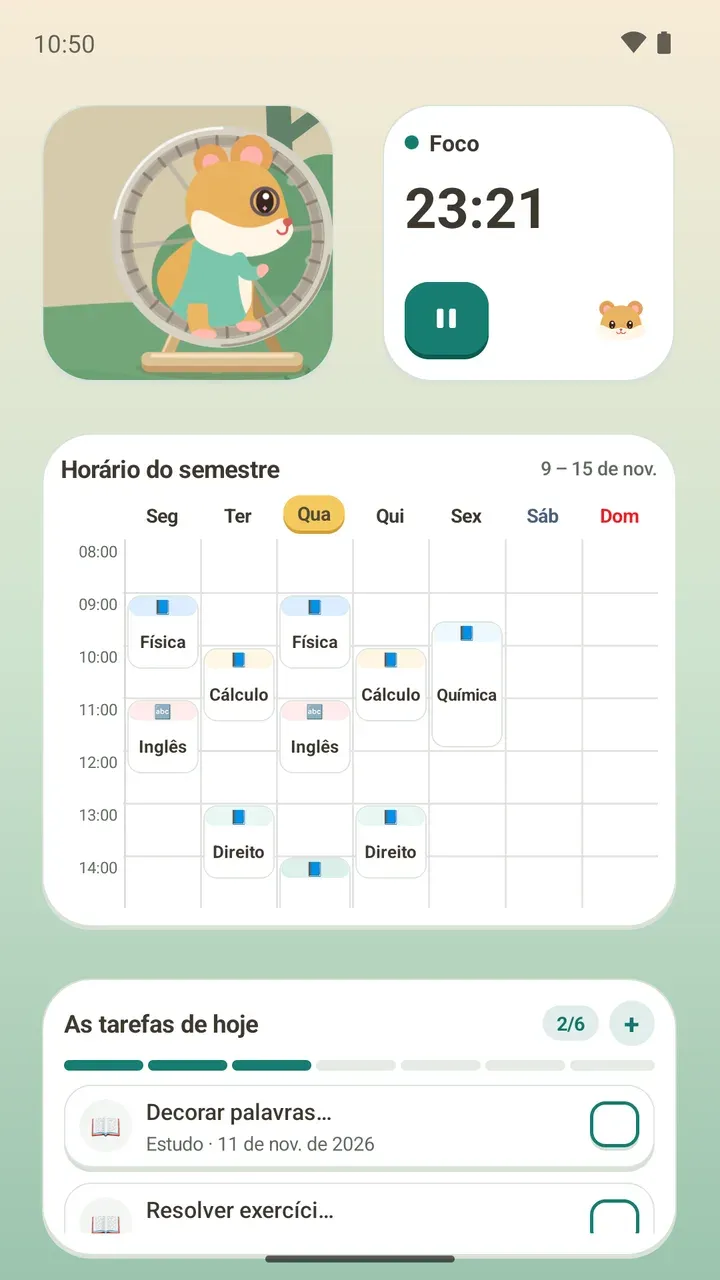
- Horário: se ajusta ao tamanho e mostra o próximo compromisso, o dia de hoje ou a semana. Pequeno, mostra o compromisso atual e o local. Grande, mostra o horário semanal.
- Grade mensal: veja as programações deste mês em um calendário.
- As tarefas de hoje: mostra as tarefas do dia e quantas você já fez, e dá para marcar como concluída direto no widget.
- Timer de foco: acompanhe o tempo de foco correndo e pause ali mesmo.
- Hamster de hoje: o hamster mostra o que você está fazendo.
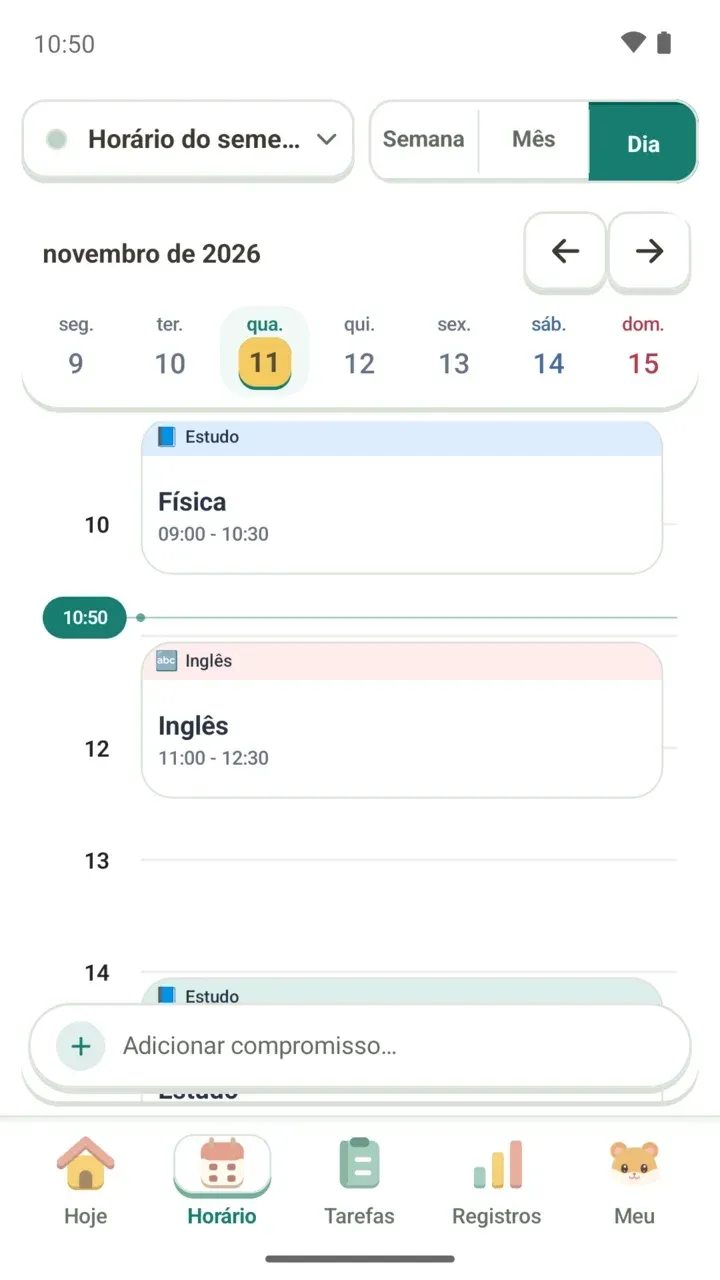
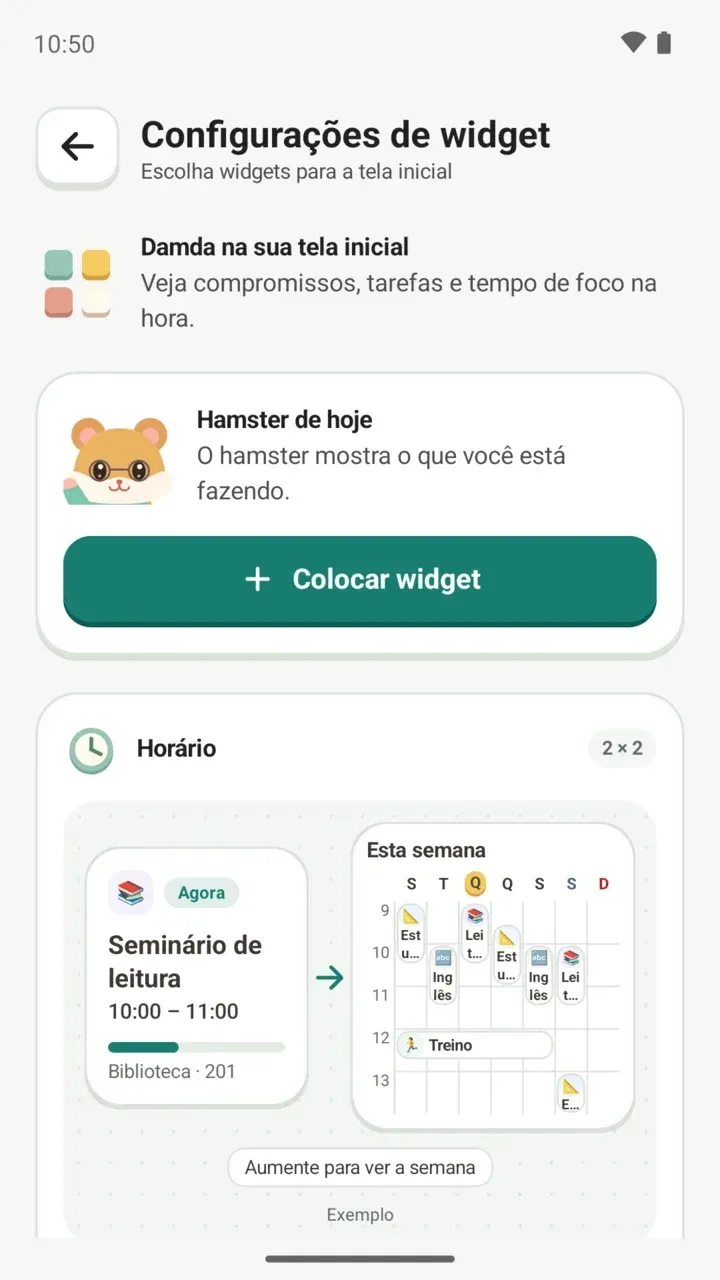
O widget de horário entra no tamanho 2×2, e você pode mudar o tamanho depois. Pequeno, ele mostra o título, a hora e o local do compromisso atual, bom para conferir a sala da próxima aula.
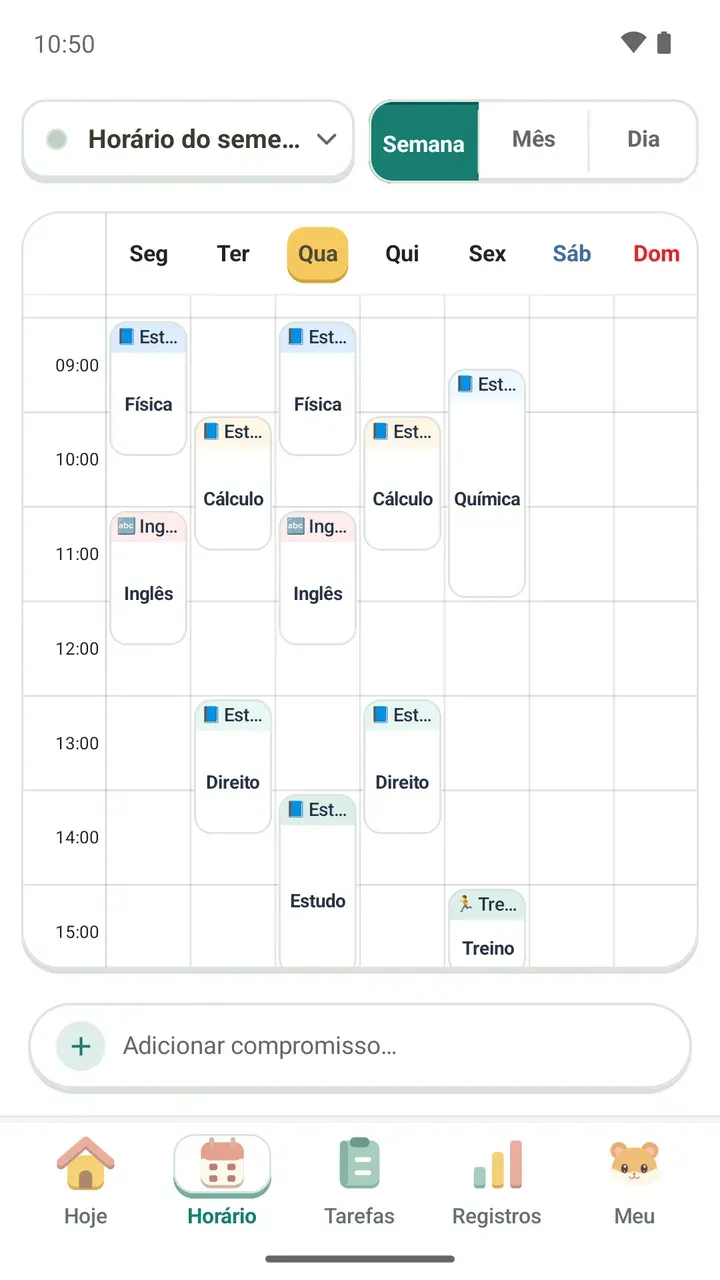
Aumentando o widget, ele vira o horário desta semana e você vê a semana inteira de uma vez.
O widget Hamster de hoje mostra o que você está fazendo com uma cena animada, sem texto. O TalkBack lê o status, como Focando, Em pausa ou Tudo feito. Se quiser conhecer melhor o personagem, leia a história do hamster do Damda.
Como colocar um widget
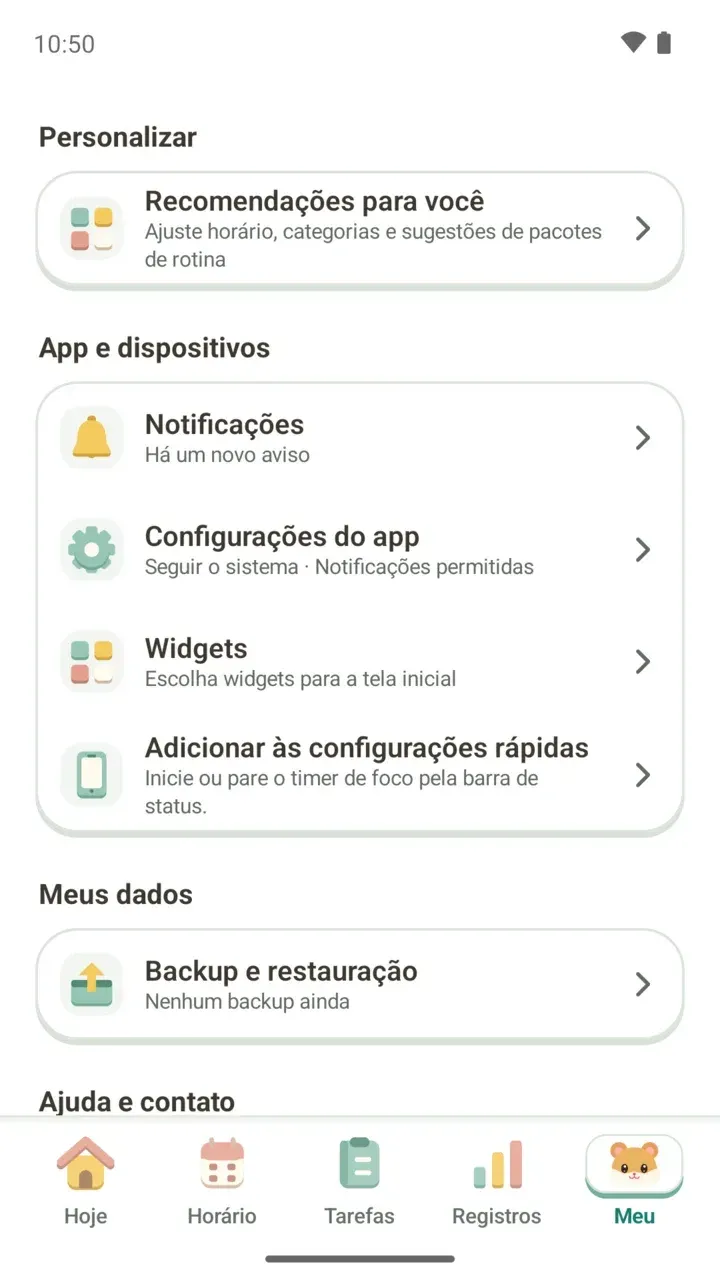
- Toque em Meu na barra de baixo e, em 'App e dispositivos', toque em 'Widgets'.
- Na tela Configurações de widget, encontre o cartão do widget que você quer. O cartão Horário mostra um exemplo e o tamanho padrão.
- Para o Hamster de hoje, toque em 'Colocar widget' e pronto.
- Nos outros, toque em 'Personalizar e adicionar', ajuste a opacidade do fundo, a borda do widget e a opacidade da borda, e adicione.
- Na tela inicial, aumente ou diminua o widget até o tamanho que preferir.
O estilo de fundo e borda vale para todos os widgets do Damda. Assim, vários lado a lado ficam com cara de conjunto.
Widgets redesenhados na versão 3.1.0
Na atualização 3.1.0, os widgets ganharam o mesmo estilo novo do app, e chegaram dois novos: Grade mensal e Hamster de hoje. Os widgets que você já tinha colocado continuam funcionando. Tudo o que mudou está nas notas da atualização 3.1.0.
Os compromissos de hoje no relógio
Com um relógio Wear OS 4 ou mais recente pareado ao celular, você vê os compromissos e as tarefas de hoje no pulso. Adicione blocos e complicações no relógio para conferir num relance.
Dá para controlar o timer de foco pelo relógio, mas o timer em si roda no celular.
Bom saber
- Os widgets mostram os títulos dos compromissos e das tarefas. Lembre disso se outras pessoas costumam ver a tela inicial do seu celular.
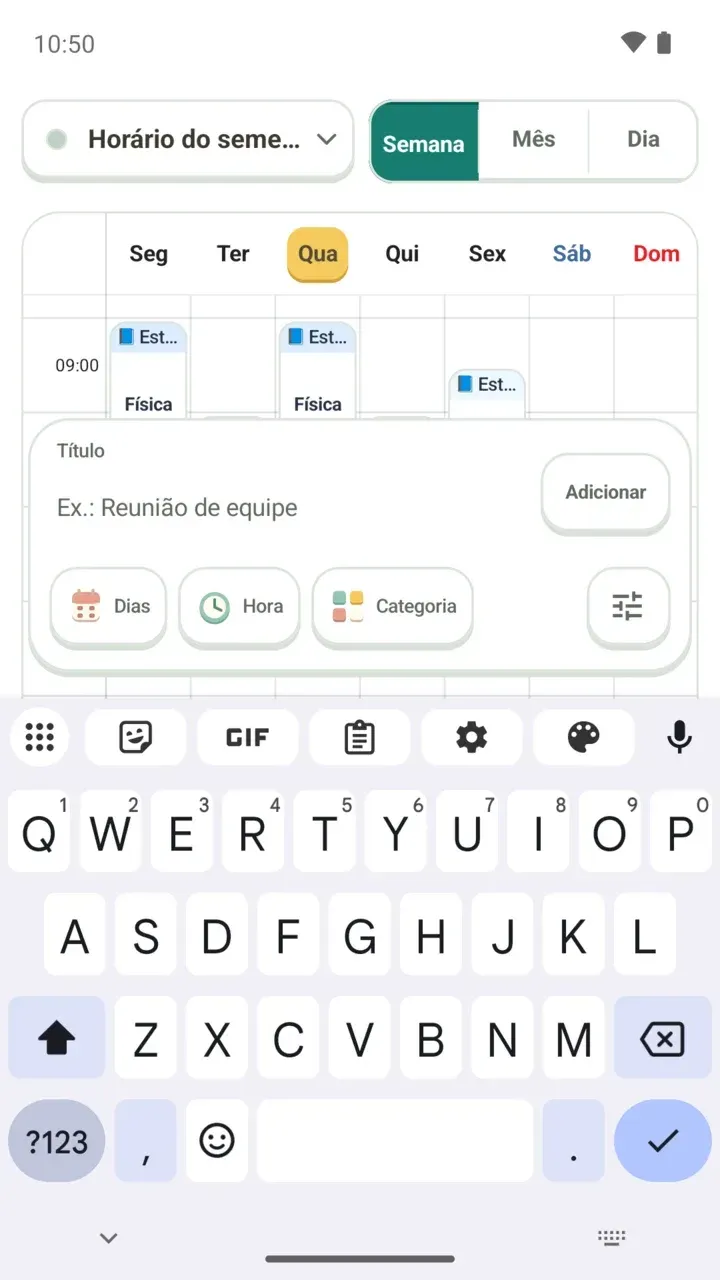
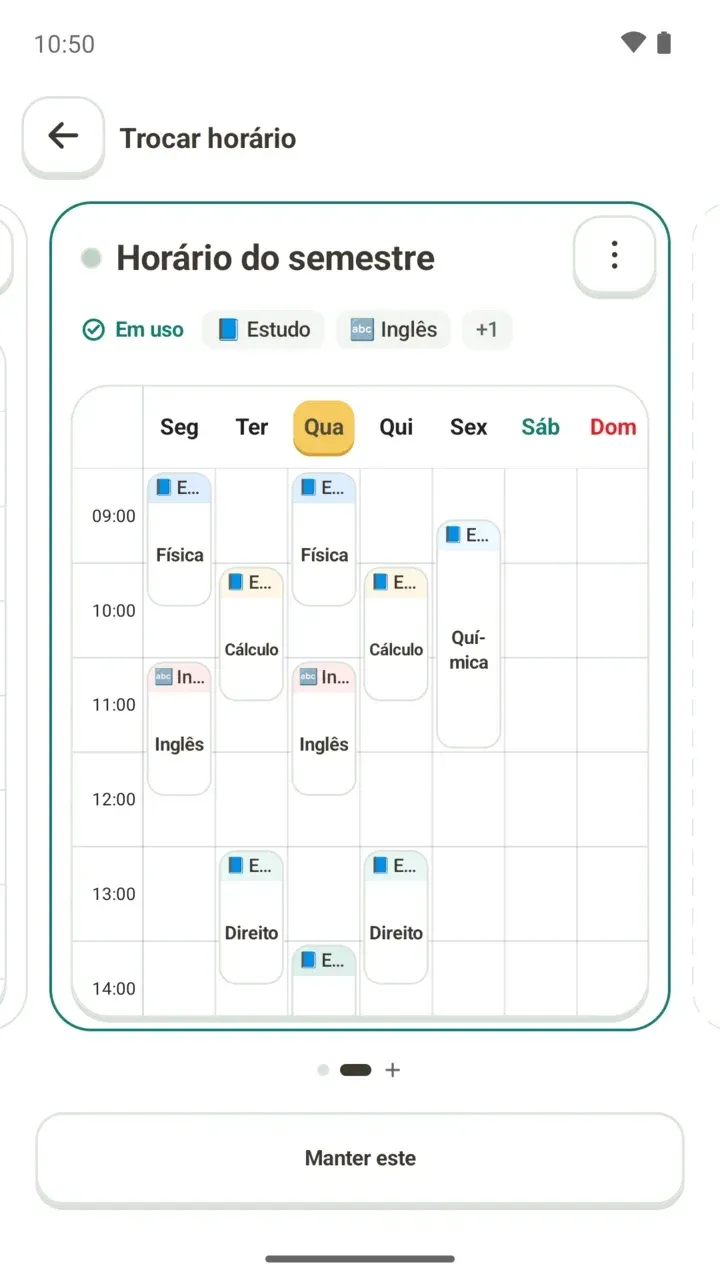
- O widget mostra os compromissos exatamente como estão na aba Horário. Para preencher a semana primeiro, comece por como montar o horário semanal.
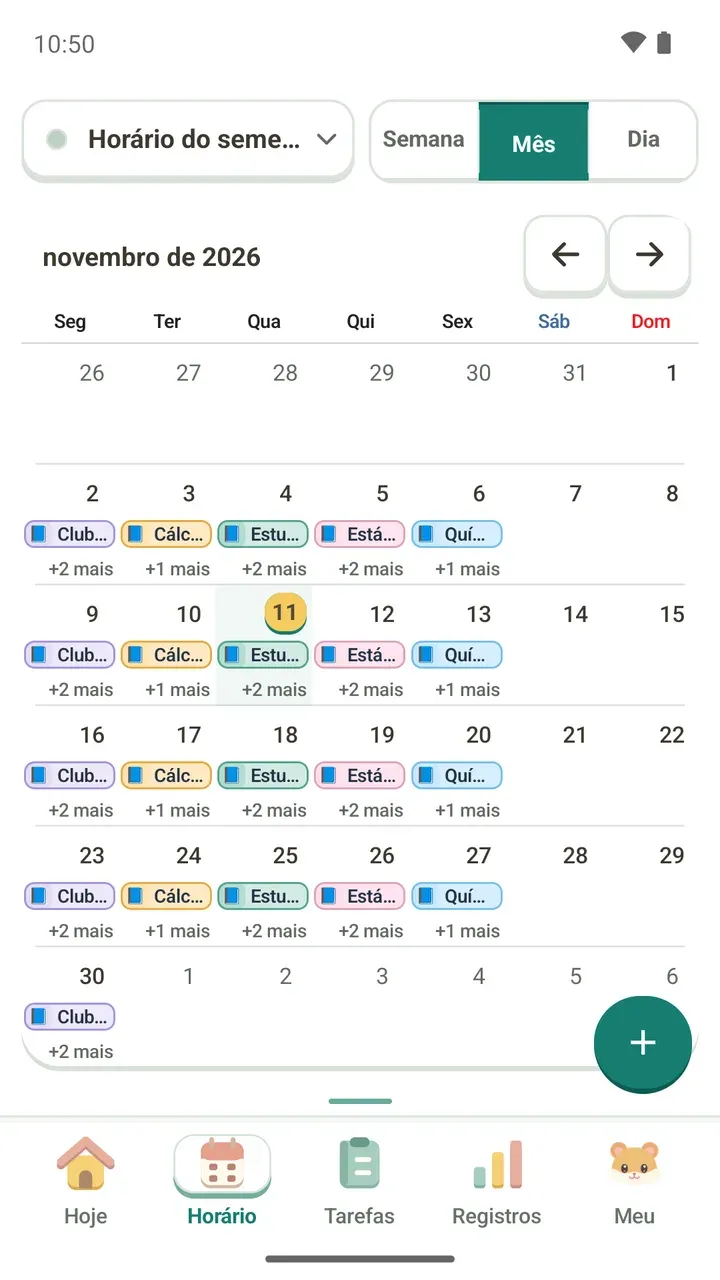
- Para ver o mês inteiro dentro do app, veja a visão mensal do horário.
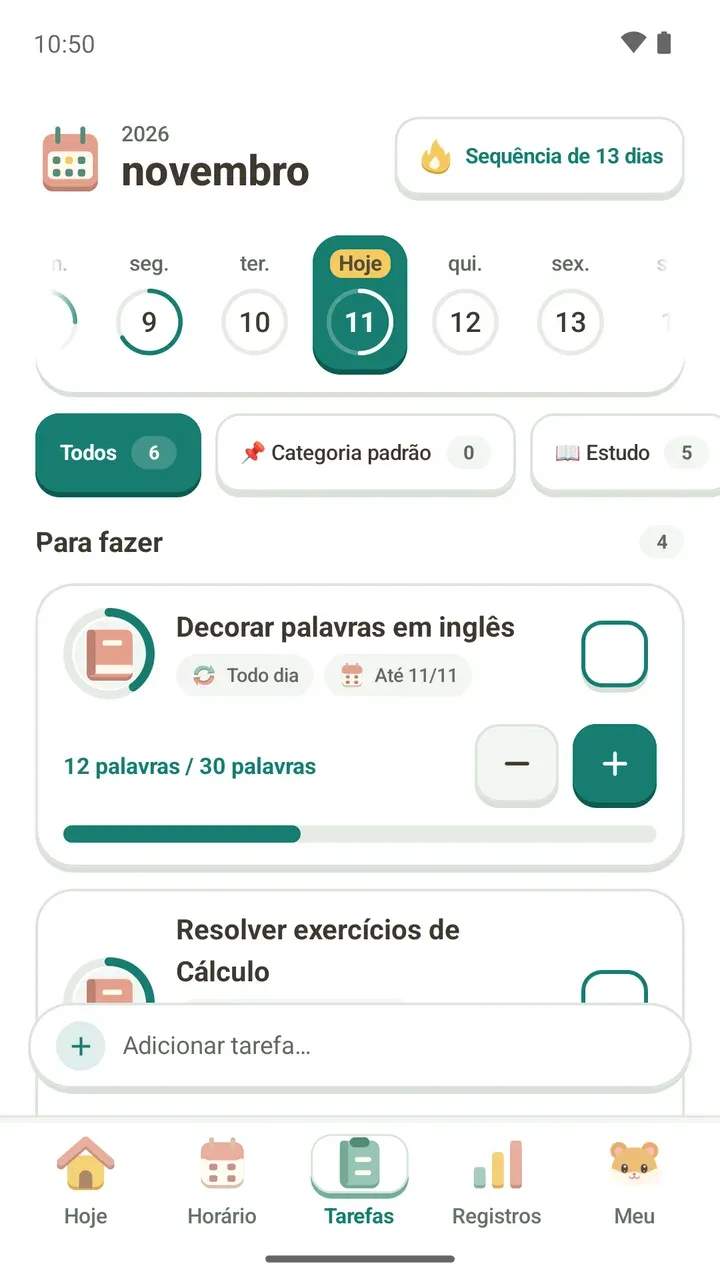
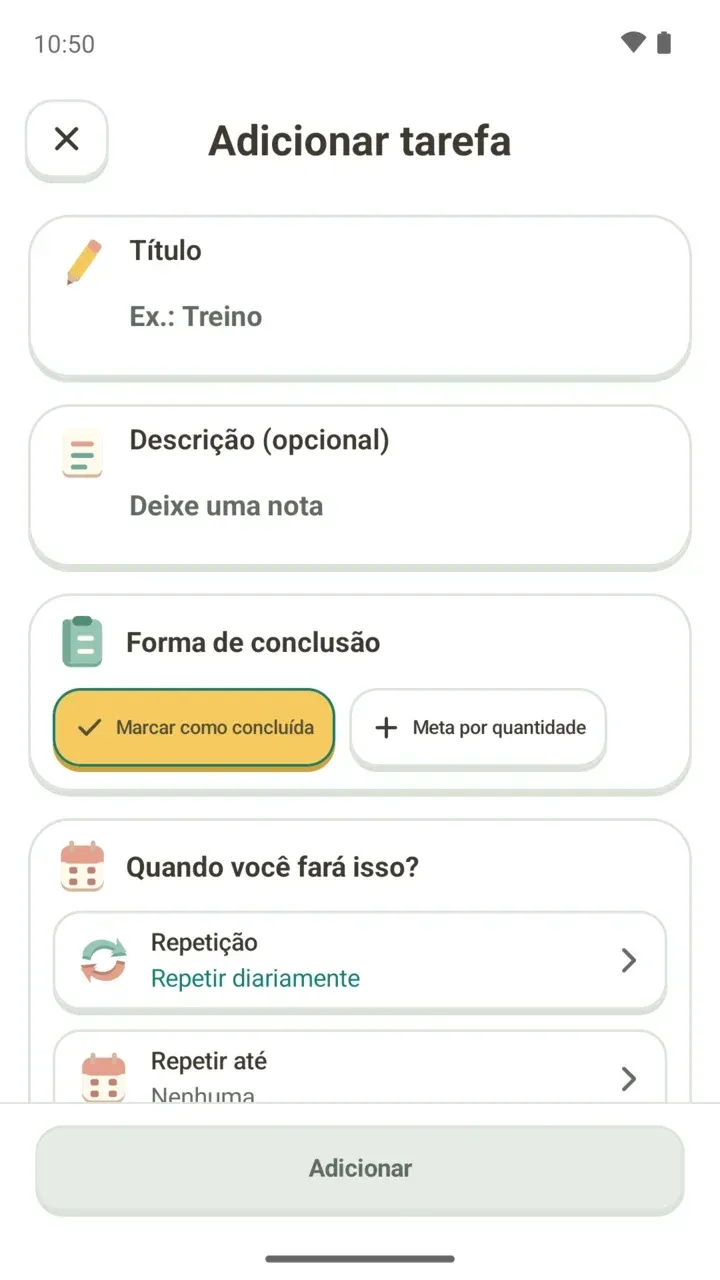
- Como marcar tarefas todo dia e preencher contagens está em como usar a aba Tarefas. Para criar uma tarefa compartilhando um texto de outro app, veja como criar tarefas.
- Para escolher a duração do timer e o que focar, veja como usar o timer de foco.