Por que o cachorro virou hamster no app de estudos
Desde a 3.1.0, um hamster é o personagem do Damda. Veja por que o cachorro saiu e o que o hamster faz no foco, na reflexão, nos widgets e na sala de estudo.
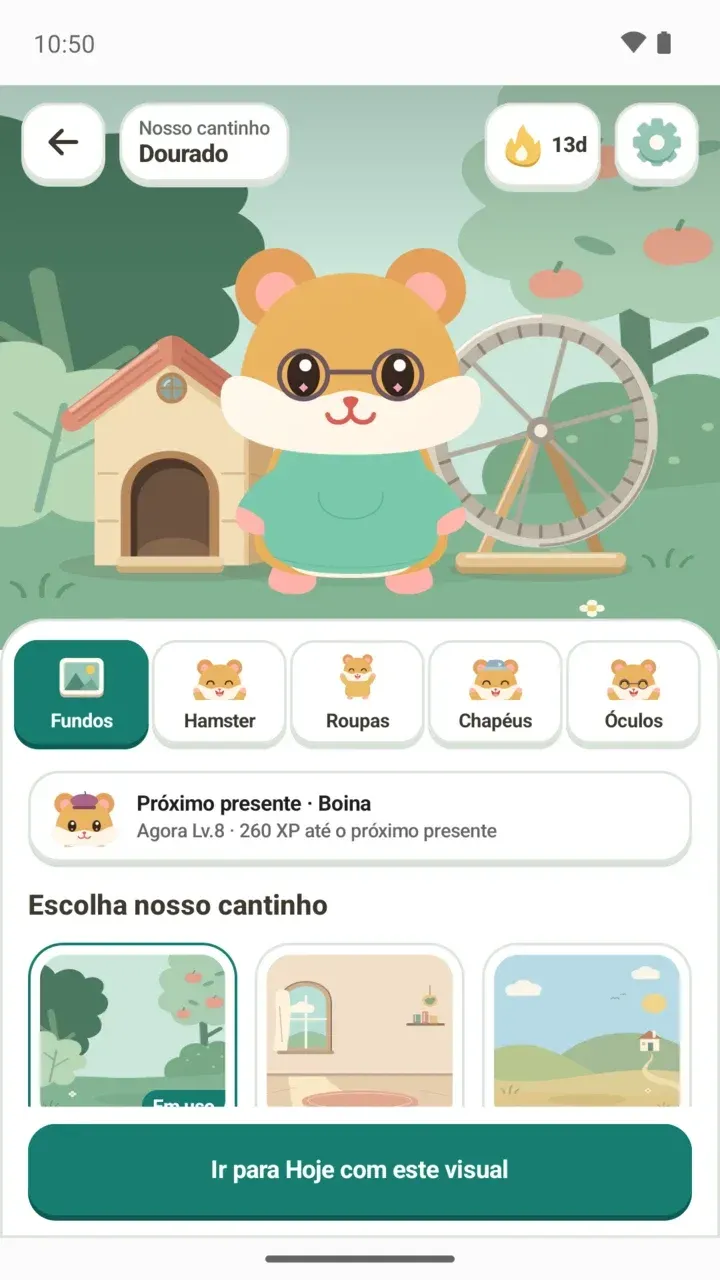
Quem abre o Damda encontra um hamster num pequeno jardim. Desde a atualização 3.1.0, ele é o personagem principal deste app de horário de aulas e planner de estudos.
Se você usa o Damda há mais tempo, deve lembrar do cachorro. Aqui você vê por que ele virou hamster e o que o hamster faz em cada parte do app.
Cadê o cachorro?
Na 3.1.0, o personagem principal deixou de ser um cachorro e passou a ser um hamster. O próprio desenvolvedor explicou o motivo na nota de atualização:
"Sempre acreditei que coisas fofas podem mudar o mundo. Cachorros também são fofos, mas era difícil transformá-los em personagem, então escolhi este hamster fofinho como personagem principal."
Na mesma atualização, o visual do app mudou para combinar com a ideia de um app com cara de jogo, que, nas palavras dele, "pode parecer um pouco infantil". O rumo continua o mesmo: o Damda segue com o objetivo de ser um app de horário bem-feito, e o hamster acompanha o seu dia ao lado dele.
As roupas do cachorro vieram junto. A gravata-borboleta, o cachecol e a bandana viraram moletons. Seu horário, suas tarefas e seus registros de foco continuam aqui. Tudo o que mudou na versão está nas notas da atualização 3.1.0.
No jardim da aba Hoje, ele puxa conversa
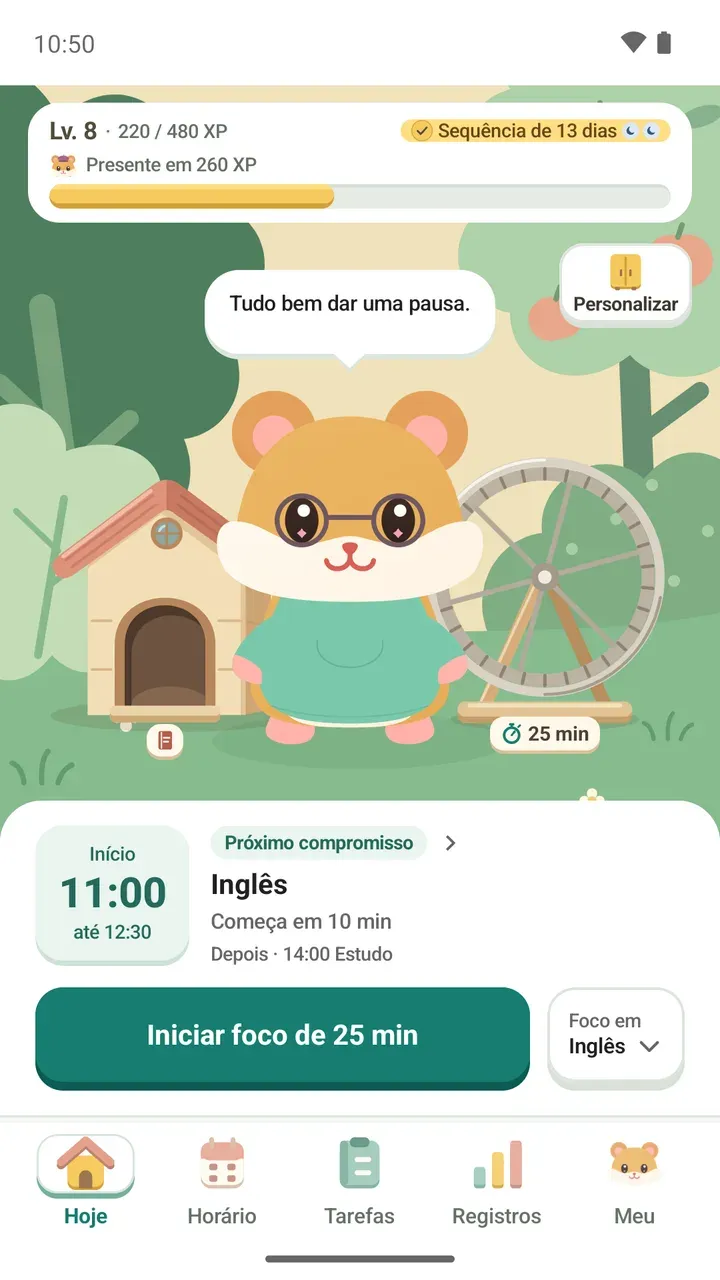
O hamster mora no pequeno jardim da aba Hoje. O jardim muda com a hora do dia, e o hamster fala com você em balões curtos. No começo do dia, diz "Você chegou! Hoje vamos fazer só uma coisa, eu e você." Quando dá para parar um pouco, diz "Tudo bem dar uma pausa."
Toque no hamster para brincar com ele: ele responde acenando, lavando o rosto ou lendo um livro. Ele também comenta quantas tarefas você concluiu hoje e quanto tempo focou. E ele fala só os números, nunca o título das tarefas.
A roda e a casinha do jardim não são só enfeite. Toque na roda para escolher um tempo de foco e correr junto com o hamster. Na casinha, você escreve uma frase curta sobre o seu dia, na Linha de hoje.
Durante o foco, ele corre na roda
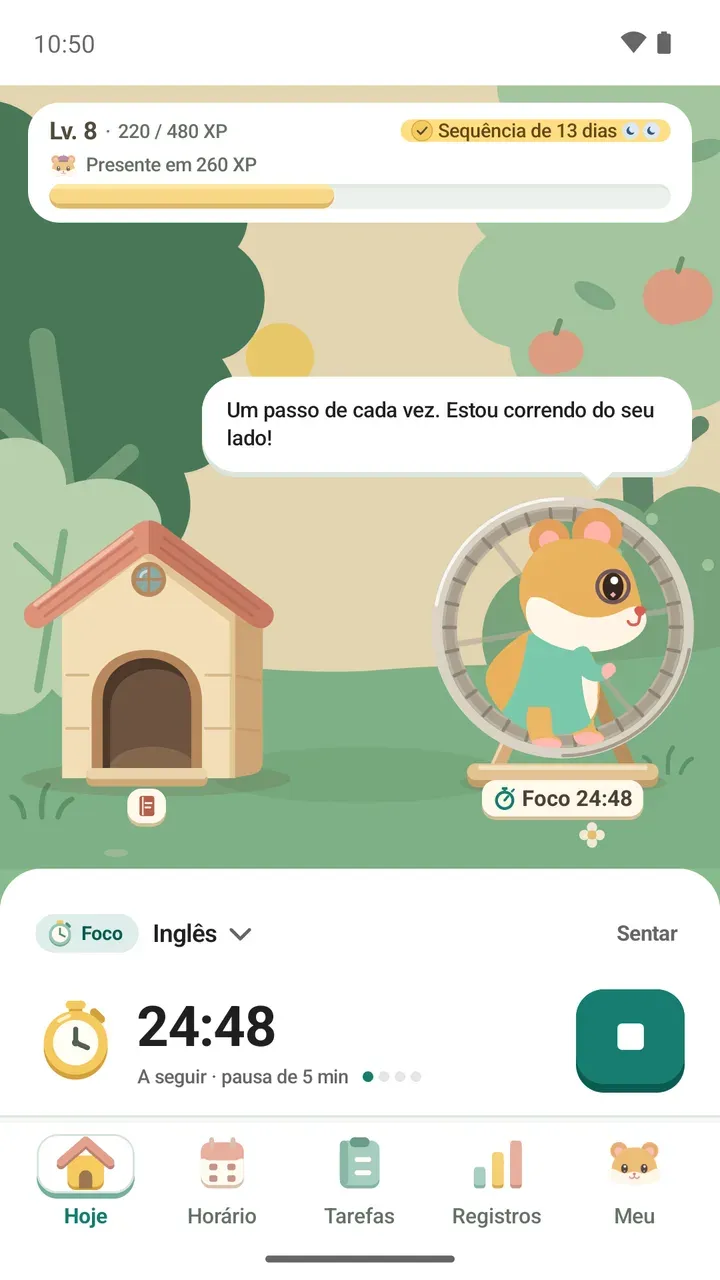
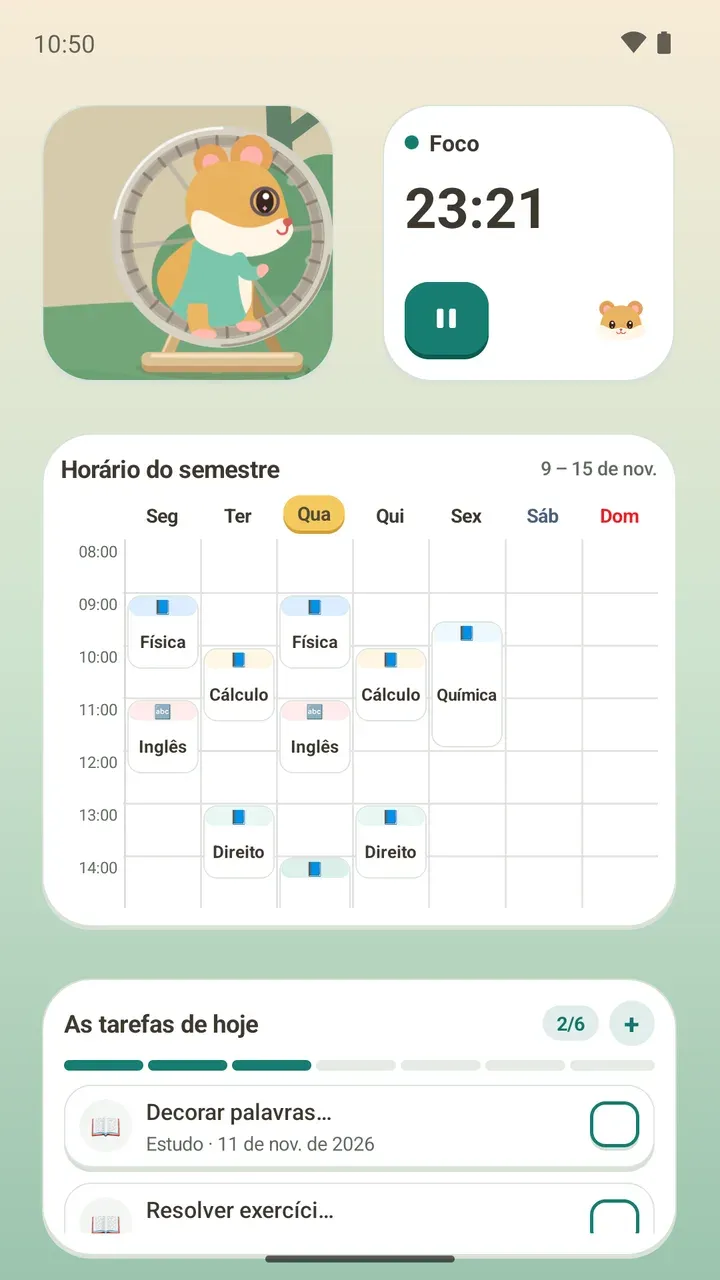
Quando você inicia o foco, o hamster sobe na roda e começa a correr. Ele fica com você enquanto o timer anda, e se você tocar na roda durante o foco, ele diz quanto tempo falta. Na pausa, o hamster descansa também.
No fim, ele comemora: "Mais uma volta completa hoje." Para ajustar e usar o timer, veja o post sobre o timer Pomodoro para estudar.
Nos adesivos de humor da reflexão
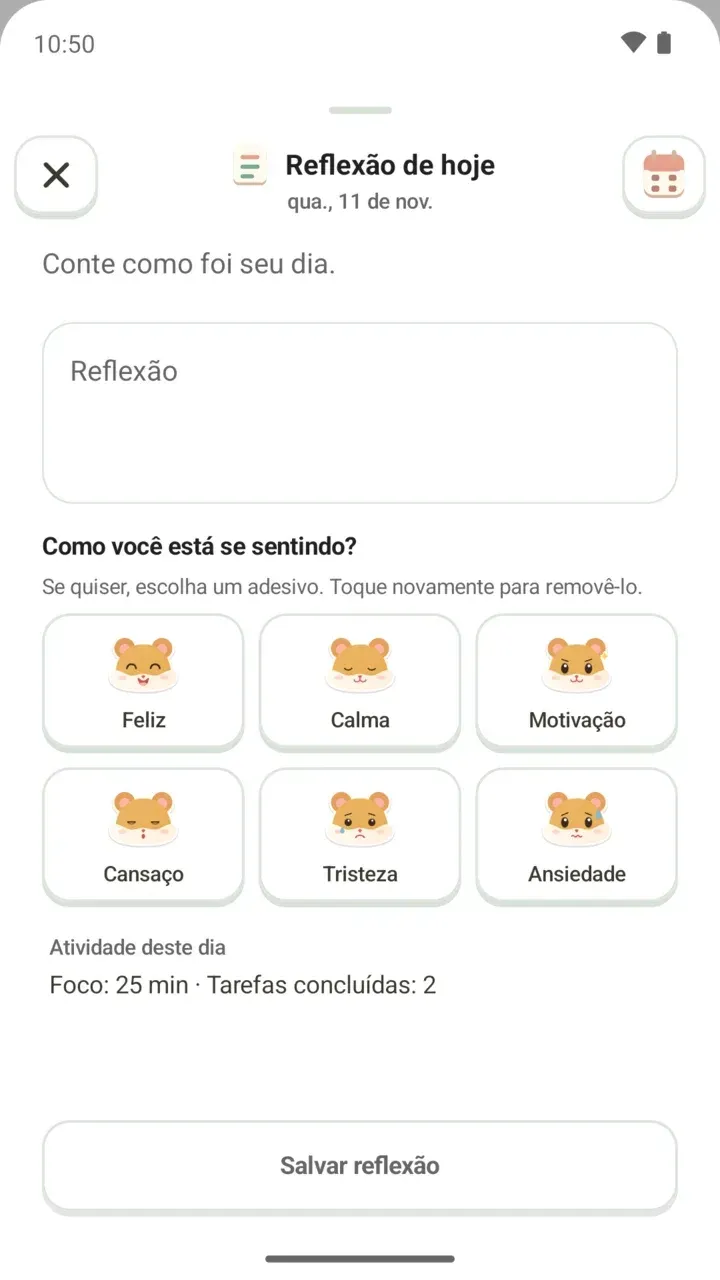
Na Reflexão de hoje, você pode escolher um adesivo do hamster para mostrar como está se sentindo. São seis carinhas: Feliz, Calma, Motivação, Cansaço, Tristeza e Ansiedade. Toque de novo para remover.
Quando você salva a reflexão, o hamster responde: "Que bom que você me contou do seu dia." O passo a passo está em como escrever a reflexão do dia.
Na tela inicial, com o widget Hamster de hoje
Dá para ver o hamster sem abrir o app. O widget Hamster de hoje mostra o que você está fazendo agora numa cena com o hamster: se você está em foco, ele aparece correndo na roda.
O widget não tem texto, e com o TalkBack ele lê o estado atual em voz alta. Para colocar esse e os outros widgets na tela, veja o post do widget de horários.
Na sala de estudo, você vira um hamster anônimo
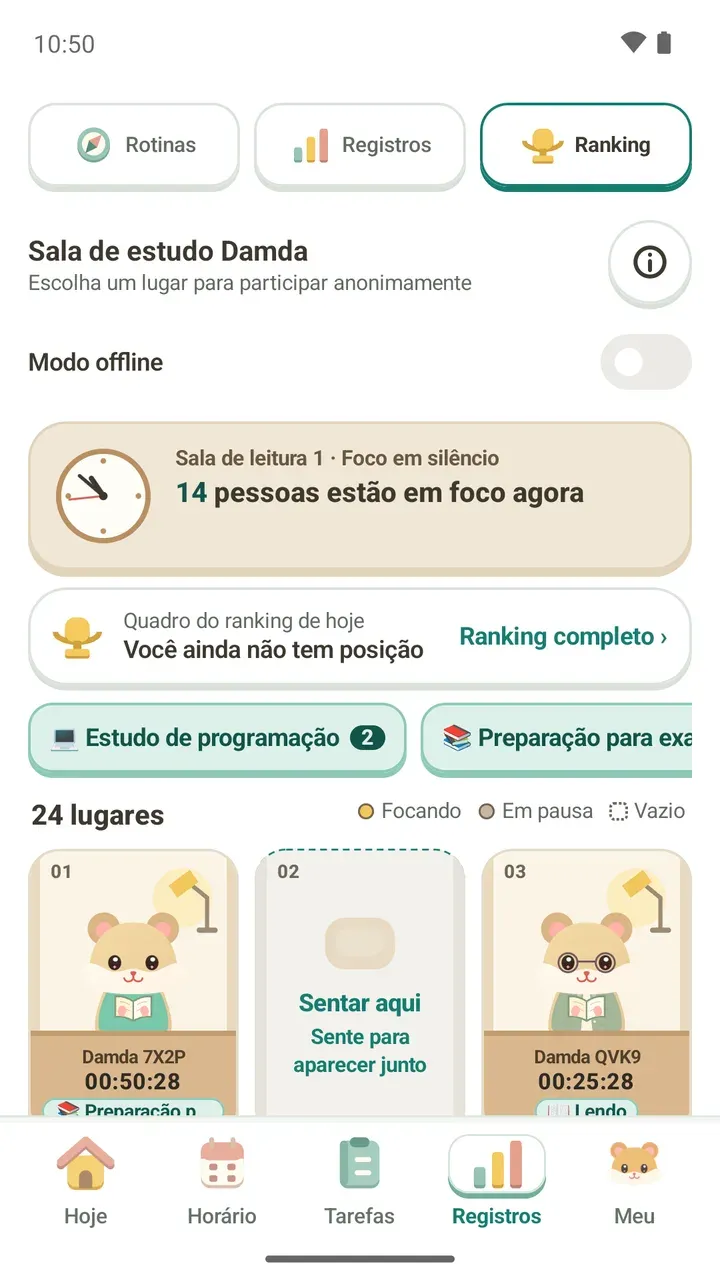
A Sala de estudo Damda é uma sala ao vivo com hamsters em mesas numeradas. Ao escolher um lugar, você também vira um hamster sentado à mesa.
Os outros só veem um nome e um hamster que mudam todos os dias. Seu nome, seu horário e os títulos das tarefas nunca são enviados, e as roupas que você colocou no seu hamster também não vão para a sala. O que é compartilhado e como funciona o modo offline estão no post sobre a sala de estudo online.
Roupas e cenário, você escolhe
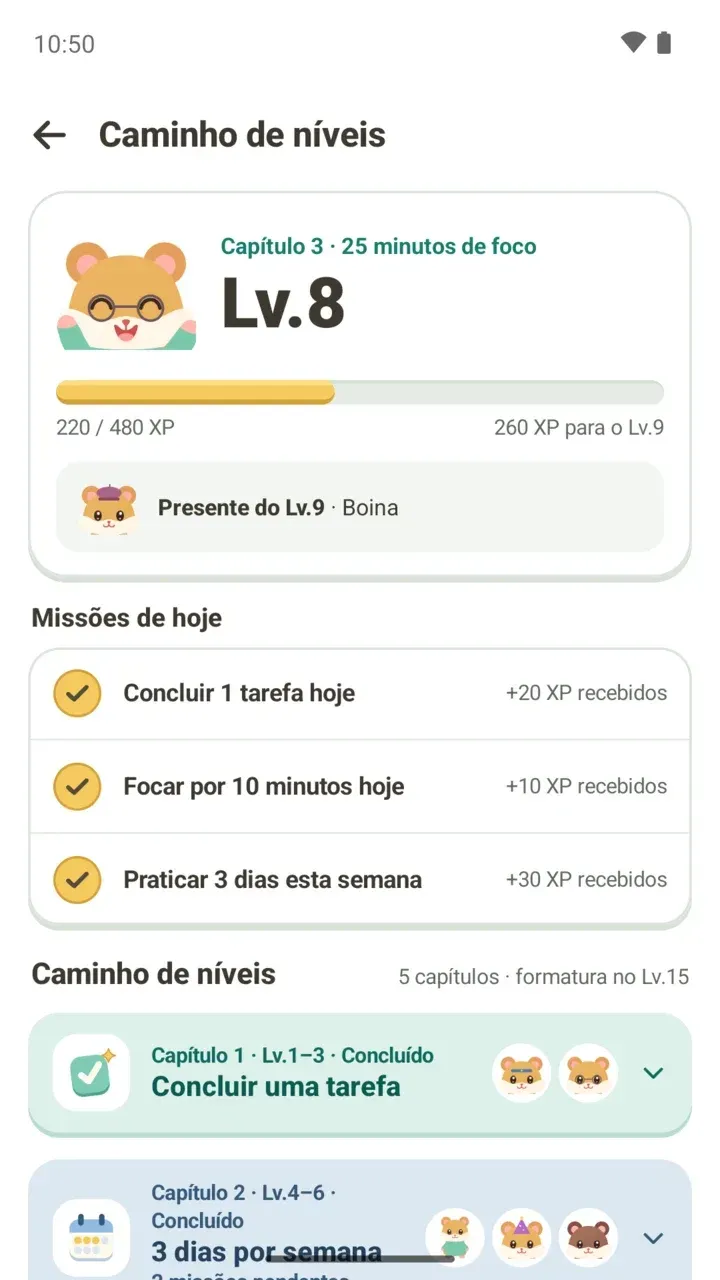
Toque em Personalizar na aba Hoje para escolher o fundo, as roupas, os chapéus e os óculos do hamster. As roupas chegam como presentes de nível conforme você continua, e quando um presente chega, o hamster diz o nome dele e pergunta se você quer experimentar.
Veja mais em como personalizar o hamster e, para ganhar presentes, no Caminho de níveis.