Sala de estudo online: estudar junto e ranking de foco
Como sentar num lugar vazio da Sala de estudo Damda, focar junto de forma anônima, ver o ranking de hoje e usar o modo offline.
Estudando sozinho em casa, a mão vai para o celular a cada cinco minutos. Numa biblioteca ou sala de estudos, com alguém concentrado na mesa ao lado, a gente aguenta um pouco mais. A Sala de estudo Damda leva essa sensação para dentro do app: uma sala de estudo online para estudar junto, sem mostrar quem você é.
Aqui você vê como sentar num lugar, como o ranking de hoje é calculado e o que os outros veem ou não veem de você.
O que é a Sala de estudo Damda
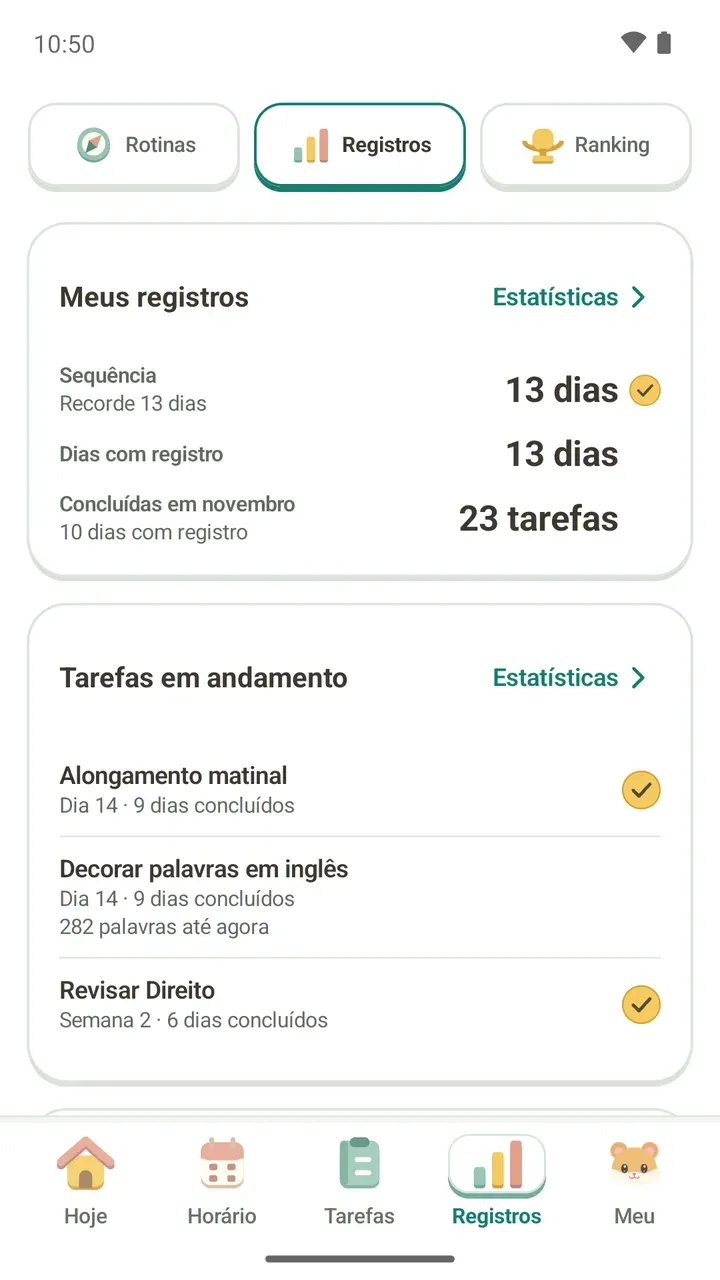
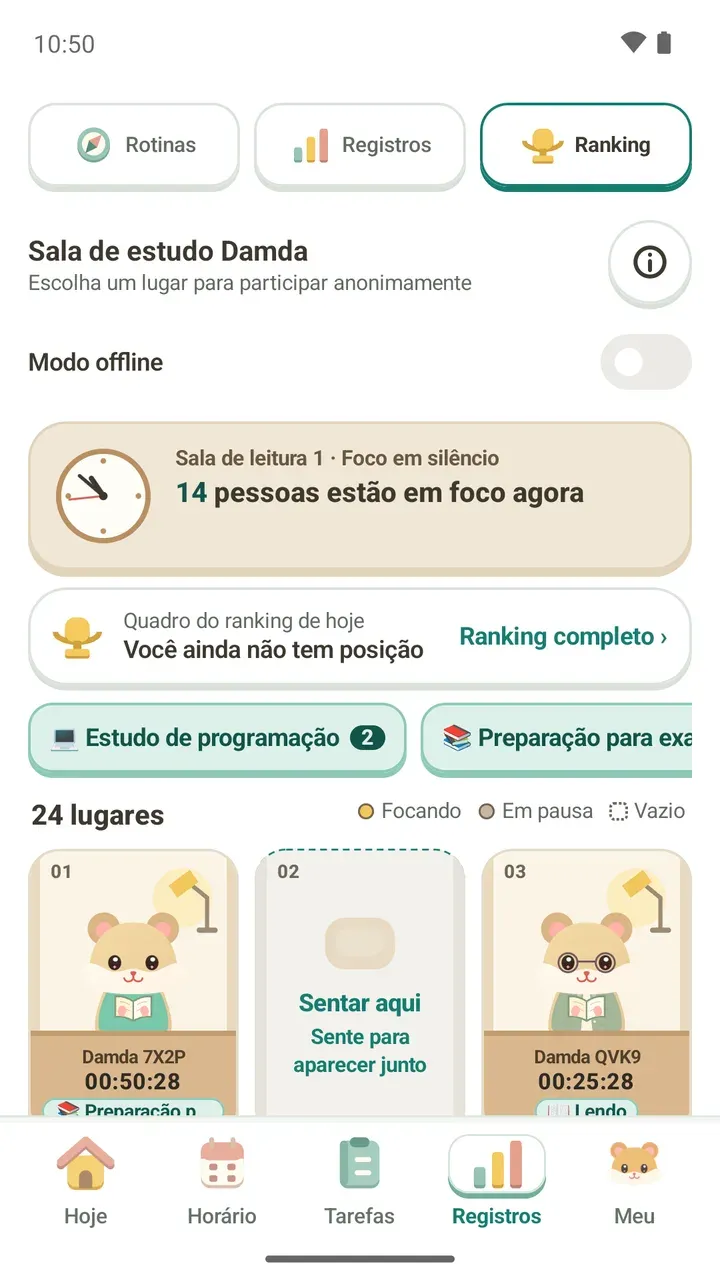
É uma sala ao vivo com hamsters sentados em mesas numeradas. Para abrir, toque em Ranking, no alto da aba Registros.
Cada lugar aparece como Focando, Em pausa ou Vazio, e o cartão do topo mostra quantas pessoas estão em foco agora. Logo abaixo, o Quadro do ranking de hoje mostra a sua posição, e os botões de status mostram quantas pessoas escolheram cada status.
Como sentar num lugar vazio e começar a focar
- Na aba Registros, toque em Ranking no alto para abrir a Sala de estudo Damda.
- Escolha um lugar vazio e toque em Sentar aqui.
- Na primeira vez, aparece um aviso perguntando se você quer sentar naquele lugar. Ele explica que, a partir dali, você aparece para os outros de forma anônima e que o tempo de foco de antes fica só neste aparelho. Leia e sente.
- Em Por quanto tempo quer focar?, escolha a duração e o foco começa.
- Em Aparece neste lugar, escolha um status, como preparação para provas ou leitura. Se preferir não mostrar nada, escolha Não mostrar.
O status só pode ser escolhido numa lista pronta do app. Os outros veem apenas o status escolhido, nunca um texto escrito por você.
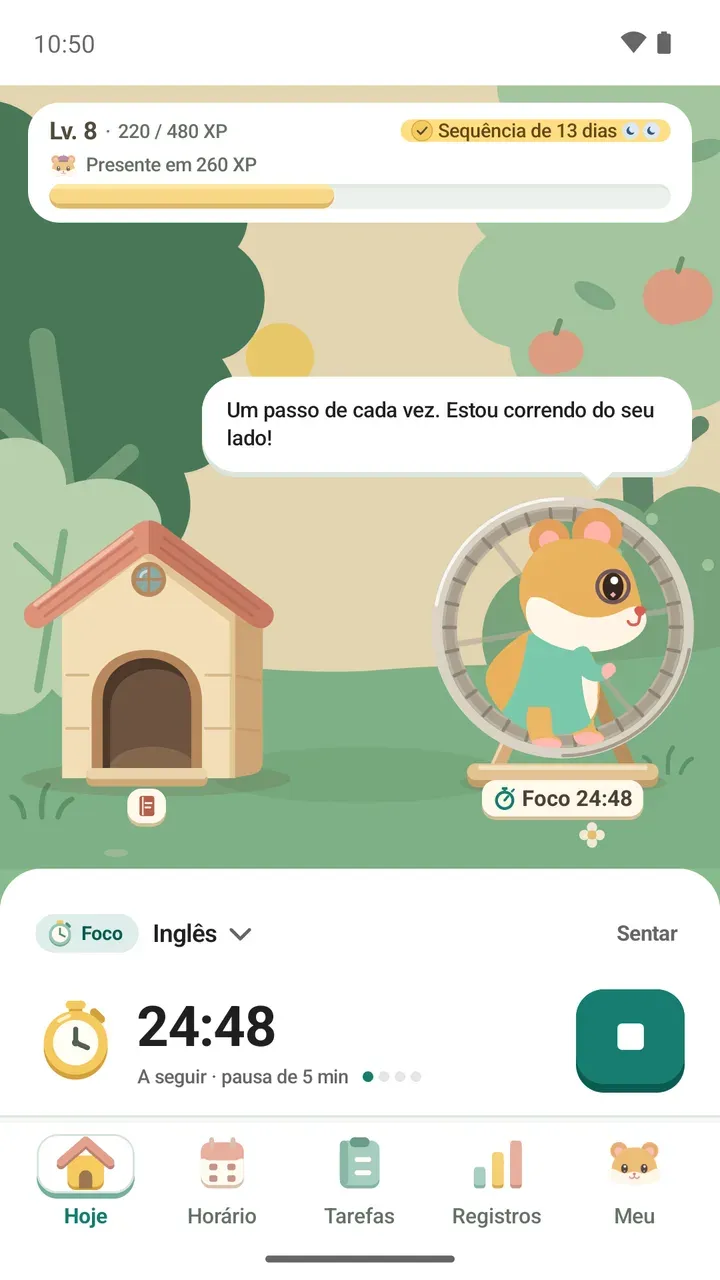
Se você já começou a focar na aba Hoje, dá para entrar direto na sala tocando em Sentar, na tela de foco. A duração do timer e a escolha do que focar estão explicadas em como usar o timer de estudos.
O que dá para fazer depois de sentar
- Toque no lugar de outra pessoa para ver o status atual, a Posição de hoje, a Categoria e quantas pessoas estão com o Mesmo status. O cartão também indica que é um participante anônimo, com nome e visual que mudam todo dia.
- Nesse cartão, você pode escolher Focar ao lado ou Sentar ao lado.
- Se trocar para outro lugar vazio, seu tempo de foco continua.
- No seu lugar, use Mudar status para trocar o status, Focar agora para pular a pausa e Encerrar foco quando terminar.
- Se o lugar que você escolheu acabou de ser ocupado, o app avisa. Se a sala estiver cheia, ele senta você assim que um lugar vagar.
- Em Seu lugar de sempre, você vê os lugares onde mais sentou e quanto tempo passou em cada um.
Como o ranking de hoje é calculado
O ranking é feito com o tempo de foco de hoje. Só conta o tempo medido pelo timer de foco, e as pausas ficam de fora. Enquanto você foca, o ranking é atualizado a cada poucos minutos, e na hora em que você para.
Toque em Ranking completo no quadro para ver o Ranking de hoje. Quando você já tem posição, o app mostra quanto falta para alcançar quem está logo acima. O botão de informações no canto superior direito explica de novo como a contagem funciona.
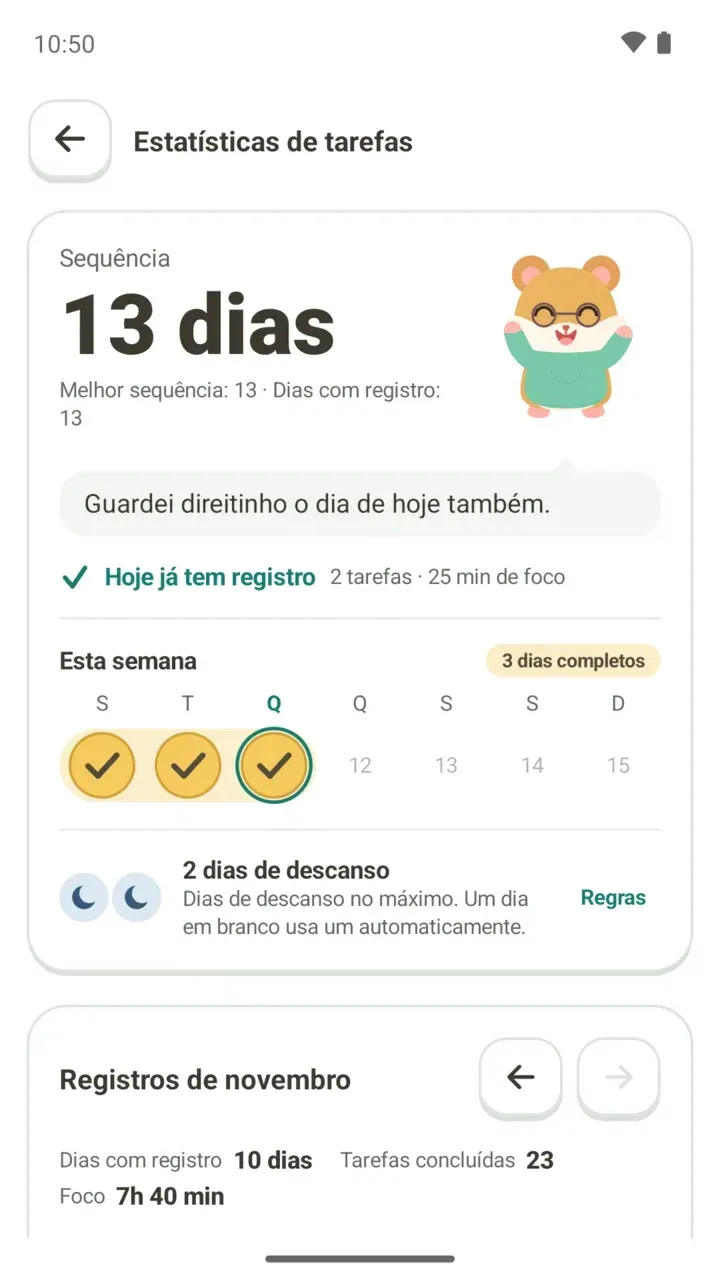
Fica mais leve usar o ranking para conferir que você sentou para estudar hoje do que para competir com os outros. Seu tempo de foco acumulado e suas tarefas podem ser revistos em registro de estudos.
O que os outros veem e o que não veem
- Os outros só veem um nome como Damda 7X2P e um hamster de pelagem sorteada. Esse nome e esse visual mudam todos os dias.
- Seu nome, seu horário, os títulos de compromissos e tarefas, suas notas e qualquer texto escrito por você não são enviados. A roupa que você escolheu para o seu hamster também não.
- Depois de escolher um lugar pela primeira vez, enquanto você usa o timer de foco, são compartilhados: seu tempo de foco de hoje, se você está focando ou em pausa, o tipo de atividade (estudo, hobby ou descanso), o status escolhido e o lugar.
- O tempo de foco de antes de escolher um lugar pela primeira vez não é enviado.
- O nome na tela muda todo dia, mas o ID de conta anônima criado automaticamente pelo app continua o mesmo. Os detalhes estão na Política de Privacidade do Damda, na parte sobre o ranking e a sala de estudo.
Modo offline e como apagar seus dados online
Se hoje você quer estudar quieto, sozinho, ligue o Modo offline no alto da tela da sala de estudo. Ele também fica em Configurações, como Modo offline da sala de estudo.
Com o modo offline ligado, nada é enviado. Você não aparece para ninguém, não entra no ranking, e seu lugar, status e registros de foco ficam só neste aparelho. A sala continua funcionando, só que apenas aqui. Se você estava focando quando ligou, o app faz um último envio para liberar seu lugar, e o tempo de foco desse período não é enviado nem se você desligar depois.
Para apagar o que já foi enviado, toque em Apagar meus dados online, nas Configurações ou na tela da sala com o modo offline ligado. Isso apaga do servidor seu lugar na sala, os registros de ranking de cada dia e a conta anônima.
- Não dá para desfazer, e o modo offline continua ligado depois.
- Os registros de foco deste aparelho continuam aqui.
- É preciso estar conectado à internet para apagar.
- Se você voltar a participar, começa com uma nova conta anônima.
- Se você já desinstalou o app, não dá para apagar por ele. Nesse caso, peça pelo e-mail que aparece na Política de Privacidade.
Uma sala nova desde a versão 3.1.0
Na versão 3.1.0, o antigo Ranking passou para a sala de estudo da aba Registros e recomeçou do zero. Por isso, você e quem ainda usa versões antigas não se veem. O que mais mudou está nas notas da atualização 3.1.0.
Se é sua primeira vez, confira uma vez o que é compartilhado e sente sem compromisso num lugar vazio. O hamster da mesa ao lado ajuda mais do que parece.