Como fazer backup do horário e restaurar no celular novo
O Damda guarda seu horário só neste aparelho, sem cadastro. Veja como fazer backup e restaurar ao trocar de celular ou reinstalar o app.
Vai trocar de celular ou desinstalar e instalar o app de novo? Leia isto antes. É assim que você faz o backup do horário de aulas de um semestre inteiro e de todos os seus registros e restaura tudo sem perder nada.
Antes de tudo: o Damda fica salvo só neste aparelho
O Damda não precisa de cadastro. Por isso, seu horário, suas tarefas e suas notas não ficam numa conta nem num servidor. Ficam só no celular que você está usando.
Se você apagar o app, os dados vão junto. Eles também não entram no backup em nuvem do Android nem na transferência entre aparelhos, e não há sincronização automática com nuvem ou computador. O jeito de levar seus dados é o arquivo de backup que o próprio Damda cria.
Onde fica a tela Backup e restauração
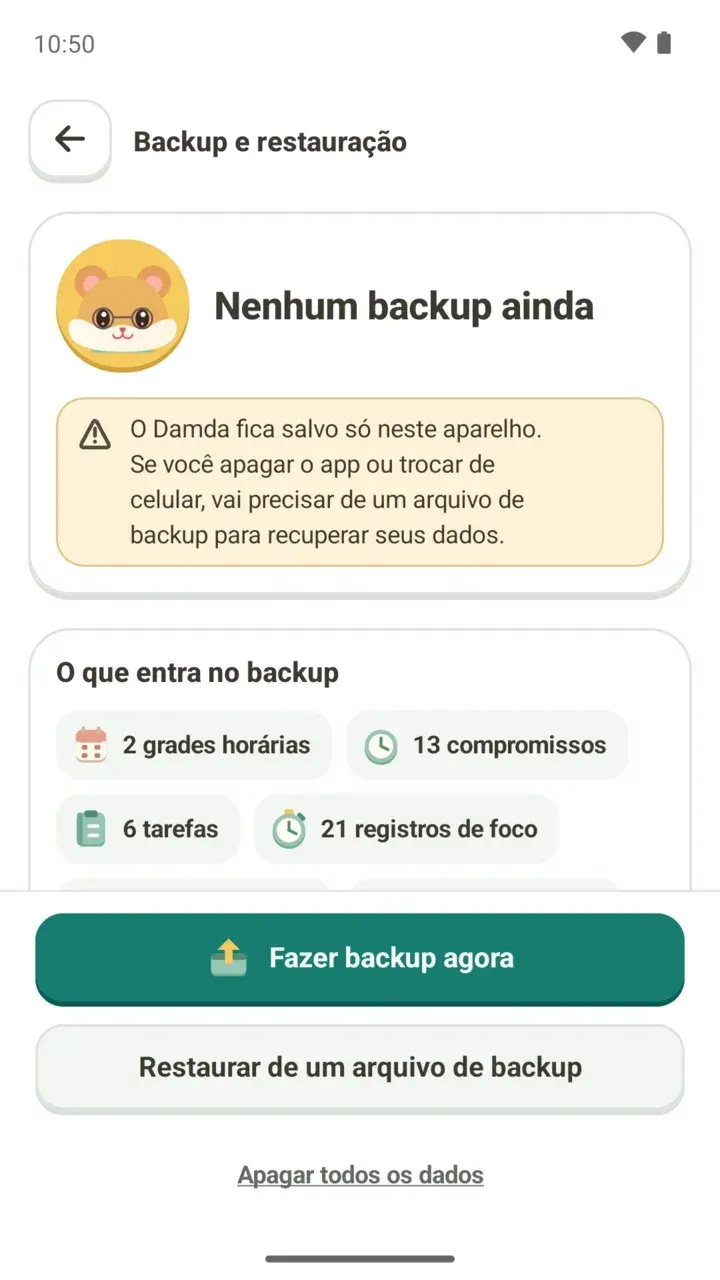
Abra a aba Meu e toque em 'Backup e restauração'. A própria aba Meu já mostra, em poucas palavras, quando foi seu último backup e quantos registros novos surgiram desde então, ou 'Nenhum backup ainda' se você nunca fez um.
No topo da tela aparece a situação do backup. Logo abaixo, em 'O que entra no backup', você vê os dados que estão hoje no aparelho. Os números da imagem são só exemplos.
O que vai no arquivo de backup
- Horário e compromissos
- Tarefas e categorias
- Notas e fotos
- Registros de foco
- Diário
- Metas D-day
- Nível e sequência
- Pacotes de rotina
- Personalização e ajustes, além do nome do perfil
O lugar e o ranking da sala de estudo ficam online, não no aparelho, então não fazem parte deste backup. Como apagar esses dados online está explicado no post sobre a Sala de estudo Damda.
Fazer backup agora
- Toque em 'Fazer backup agora'. Se o timer de foco estiver rodando, encerre a sessão antes.
- Na tela 'Defina uma senha para o backup', digite a senha duas vezes e toque em 'Fazer backup com esta senha'. A senha não pode ter só números.
- Quando aparecer 'Backup feito' junto com o local onde o arquivo foi salvo, está pronto.
Você mesmo escolhe onde salvar o arquivo de backup. Se esquecer, dá para conferir o local de novo na tela de conclusão.
O novo arquivo de backup fica todo protegido por essa senha, incluindo compromissos, notas e fotos. A senha não é guardada em lugar nenhum: se você esquecer, nem o Damda consegue abrir o arquivo. Você vai precisar dela no celular novo, então anote em um lugar seguro.
Se as fotos forem grandes demais para caber em um arquivo só, você pode escolher 'Fazer backup sem fotos'. Mesmo assim, o texto das notas continua no backup.
O arquivo de backup continua no local escolhido mesmo se você apagar o app. Se você salvar numa pasta de nuvem, o arquivo segue as regras desse serviço.
Passo a passo para o celular novo
- No celular antigo, vá em Meu > Backup e restauração > 'Fazer backup agora' e crie o arquivo de backup (.damda).
- Coloque esse arquivo em um lugar que você consiga abrir no celular novo.
- Instale o Damda no celular novo, vá em Meu > Backup e restauração, toque em 'Restaurar de um arquivo de backup' e escolha o arquivo. Se preferir, abra o arquivo direto e toque em 'Restaurar no Damda'.
- Digite a senha que você definiu no backup e toque em 'Abrir arquivo'.
- Na tela 'Conferir backup', revise o conteúdo e toque em 'Substituir por este backup'. Quando o app reiniciar, está pronto.
Num celular novo, sem nada cadastrado ainda, aparece o aviso 'Recuperar meus dados anteriores do Damda'. É só escolher o arquivo de backup que você criou antes para ter seus registros de volta.
Compare com os dados atuais antes de restaurar
A tela 'Conferir backup' mostra a data do backup e a versão do Damda daquela época. Em 'Agora → Depois de restaurar', você vê lado a lado quantos compromissos, tarefas, notas, registros de foco, dias de diário e metas D-day existem.
- Ao restaurar, os dados atuais são substituídos por esse backup e o app reinicia.
- Se o backup tiver menos registros do que você tem agora, o app avisa antes.
- Nível e sequência ficam com o valor mais alto entre os dados atuais e o backup.
- Com 'Fazer backup dos dados atuais antes de substituir', você guarda a situação de agora antes de trocar.
Mudou de ideia depois de restaurar? Toque em 'Desfazer restauração' para voltar aos dados de antes. Se a restauração não terminar, seus dados anteriores ficam como estavam, então é só abrir o arquivo de backup de novo.
E os arquivos de backup antigos?
A senha só é exigida nos backups novos. Arquivos de backup antigos podem ser restaurados sem senha. Como são de uma versão anterior, o diário, o nível e a personalização continuam como estão no aparelho atual. Essa e outras mudanças estão nas notas da atualização 3.1.0.
Se aparecer que o backup foi feito numa versão mais nova do Damda, atualize o app e abra o arquivo de novo.
Apagar todos os dados
O botão 'Apagar todos os dados', no fim da tela, apaga horário, tarefas, notas, registros, diário, nível, personalização e configurações. Como não dá para desfazer, a primeira confirmação já traz o botão 'Fazer backup antes'.
Se você continuar, o app pergunta mais uma vez. Só depois de marcar 'Entendo que todos os dados serão apagados e o app será fechado' é que dá para tocar em 'Apagar tudo'.
Um backup feito, uma preocupação a menos
Mesmo sem planos de trocar de celular, vale ter um arquivo de backup guardado. A tela Backup e restauração mostra quantos registros novos surgiram desde o último backup, então, quando eles se acumularem, faça um novo.