फ़ोन बदलने से पहले टाइमटेबल का बैकअप और रीस्टोर कैसे करें
दमदा बिना साइन-अप के सिर्फ़ इसी डिवाइस पर सेव होता है। फ़ोन बदलने या ऐप दोबारा इंस्टॉल करने से पहले बैकअप फ़ाइल बनाने और रीस्टोर करने का तरीका।
नया फ़ोन लेने वाले हैं, या ऐप हटाकर दोबारा इंस्टॉल करना है? तो पहले यह पढ़ लें। पूरे सेमेस्टर का क्लास टाइमटेबल और अब तक के रिकॉर्ड बिना खोए साथ ले जाने का तरीका यही है।
पहले यह जान लें: दमदा सिर्फ़ इसी डिवाइस पर सेव होता है
दमदा बिना साइन-अप के चलता है। इसलिए आपका टाइमटेबल, काम और मेमो किसी अकाउंट या सर्वर पर नहीं, बल्कि सिर्फ़ आपके इसी फ़ोन में रहते हैं।
ऐप हटाने पर डेटा भी साथ मिट जाता है। यह Android के क्लाउड बैकअप या एक फ़ोन से दूसरे फ़ोन में ट्रांसफ़र में भी नहीं आता, और क्लाउड या PC के साथ अपने आप सिंक करने की सुविधा भी नहीं है। डेटा ले जाने का एक ही तरीका है: दमदा की बनाई बैकअप फ़ाइल।
बैकअप और रीस्टोर स्क्रीन कहाँ है
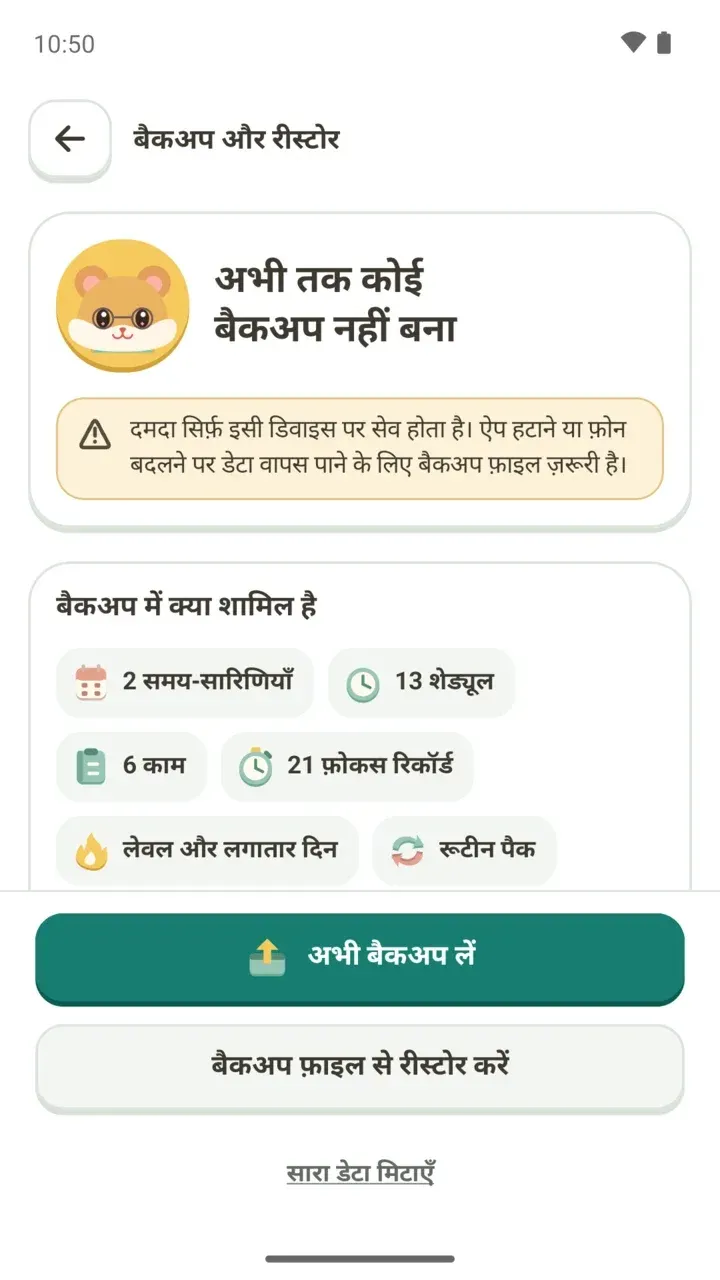
मैं टैब में 'बैकअप और रीस्टोर' पर टैप करें। मैं टैब पर भी छोटा-सा दिखता है कि आख़िरी बैकअप कब हुआ और उसके बाद कितने नए रिकॉर्ड जुड़े, या 'अभी तक कोई बैकअप नहीं बना'।
स्क्रीन के ऊपर बैकअप की स्थिति दिखती है, और उसके नीचे 'बैकअप में क्या शामिल है' में देख सकते हैं कि इस डिवाइस पर अभी कौन-सा डेटा है। स्क्रीनशॉट की गिनतियाँ सिर्फ़ उदाहरण हैं।
बैकअप फ़ाइल में क्या-क्या जाता है
- समय सारिणी और शेड्यूल
- काम और श्रेणियाँ
- मेमो और फ़ोटो
- फ़ोकस रिकॉर्ड
- दिन की डायरी
- D-day लक्ष्य
- लेवल और लगातार दिन
- रूटीन पैक
- सजावट और सेटिंग्स, प्रोफ़ाइल का नाम
स्टडी हॉल की सीट और रैंकिंग का रिकॉर्ड डिवाइस पर नहीं, ऑनलाइन रहता है, इसलिए वह इस बैकअप से अलग है। ऑनलाइन रिकॉर्ड मिटाने का तरीका दमदा स्टडी हॉल वाली पोस्ट में बताया गया है।
अभी बैकअप लें
- 'अभी बैकअप लें' पर टैप करें। अगर फ़ोकस टाइमर चल रहा है, तो पहले उसे ख़त्म कर लें।
- 'बैकअप का पासवर्ड सेट करें' स्क्रीन पर पासवर्ड दो बार डालें और 'इस पासवर्ड से बैकअप लें' पर टैप करें। सिर्फ़ अंकों वाला पासवर्ड नहीं बन सकता।
- 'बैकअप हो गया' के साथ सेव की गई जगह दिखे, तो काम पूरा।
बैकअप फ़ाइल कहाँ सेव हो, यह आप ख़ुद चुनते हैं। फ़ाइल कहाँ गई, यह पूरा होने वाली स्क्रीन पर दोबारा देख सकते हैं।
नई बैकअप फ़ाइल में शेड्यूल, मेमो और फ़ोटो सब इसी पासवर्ड से लॉक रहते हैं। पासवर्ड कहीं सेव नहीं होता, इसलिए भूल गए तो दमदा भी यह फ़ाइल नहीं खोल पाएगा। नए फ़ोन पर भी यही पासवर्ड लगेगा, तो इसे कहीं अलग से लिख लें।
अगर फ़ोटो इतनी बड़ी हों कि एक फ़ाइल में न आएँ, तो 'फ़ोटो के बिना बैकअप लें' चुन सकते हैं। तब भी मेमो का टेक्स्ट पूरा बैकअप में रहता है।
ऐप हटाने के बाद भी बैकअप फ़ाइल चुनी हुई जगह पर बनी रहती है। अगर आपने उसे किसी क्लाउड फ़ोल्डर में रखा है, तो उस फ़ाइल पर उसी सेवा के नियम लागू होते हैं।
नए फ़ोन में डेटा ले जाने का तरीका
- पुराने फ़ोन में मैं > बैकअप और रीस्टोर > 'अभी बैकअप लें' से बैकअप फ़ाइल (.damda) बनाएँ।
- यह फ़ाइल ऐसी जगह रखें जहाँ से नया फ़ोन उसे खोल सके।
- नए फ़ोन में दमदा इंस्टॉल करें, मैं > बैकअप और रीस्टोर में 'बैकअप फ़ाइल से रीस्टोर करें' पर टैप करें और फ़ाइल चुनें। फ़ाइल को सीधे खोलने पर दिखने वाले 'दमदा में बहाल करें' से भी शुरू कर सकते हैं।
- बैकअप के समय रखा गया पासवर्ड डालें और 'फ़ाइल खोलें' पर टैप करें।
- 'बैकअप जाँचें' स्क्रीन पर सब देख लें, फिर 'इस बैकअप से बदलें' पर टैप करें। ऐप दोबारा शुरू हो जाए, तो हो गया।
जिस नए फ़ोन में अभी कुछ नहीं जोड़ा है, वहाँ 'पहले का दमदा डेटा वापस लाएँ' वाली सूचना दिखती है। पहले बनाई बैकअप फ़ाइल चुनें और अपने रिकॉर्ड वैसे ही वापस पाएँ।
रीस्टोर से पहले मौजूदा डेटा से तुलना करें
'बैकअप जाँचें' स्क्रीन पर बैकअप की तारीख़ और उस समय का दमदा वर्ज़न दिखता है। साथ ही 'अभी → रीस्टोर के बाद' में शेड्यूल, काम, मेमो, फ़ोकस रिकॉर्ड, दिन की डायरी और D-day लक्ष्य की गिनती आमने-सामने दिखती है।
- रीस्टोर करने पर मौजूदा डेटा की जगह यह बैकअप आ जाता है और ऐप दोबारा शुरू होता है।
- अगर बैकअप में अभी से कम रिकॉर्ड हैं, तो ऐप पहले ही बता देता है।
- लेवल और लगातार दिन में से, अभी वाला और बैकअप वाला जो ज़्यादा हो, वही रहता है।
- 'बदलने से पहले मौजूदा डेटा का भी बैकअप लें' से अभी की स्थिति पहले सँभाल कर रख सकते हैं।
रीस्टोर के बाद मन बदल जाए, तो 'रीस्टोर वापस लें' से पहले वाले डेटा पर लौट सकते हैं। अगर रीस्टोर बीच में अधूरा रह जाए, तो पुराना डेटा जैसा था वैसा रहता है, बस बैकअप फ़ाइल दोबारा खोलें।
पहले की बनी बैकअप फ़ाइलों का क्या?
पासवर्ड सिर्फ़ नए बैकअप के लिए ज़रूरी है। पुरानी बैकअप फ़ाइलें बिना पासवर्ड के रीस्टोर हो जाती हैं। हाँ, पुराने वर्ज़न का बैकअप होने से दिन की डायरी, लेवल और सजावट इस डिवाइस वाले ही रहते हैं। इस बदलाव समेत बाकी बातें 3.1.0 अपडेट वाली पोस्ट में लिखी हैं।
उल्टा, अगर लिखा आए कि बैकअप दमदा के नए वर्ज़न में बना है, तो ऐप अपडेट करें, फिर फ़ाइल दोबारा खोलें।
सारा डेटा मिटाएँ
स्क्रीन के सबसे नीचे 'सारा डेटा मिटाएँ' टाइमटेबल, काम, मेमो, रिकॉर्ड, दिन की डायरी, लेवल, सजावट और सेटिंग्स सब मिटा देता है। यह वापस नहीं होता, इसलिए पहली पुष्टि वाली विंडो में 'पहले बैकअप लें' बटन भी साथ रहता है।
आगे बढ़ने पर एक बार और पूछा जाता है। 'मैं समझता/समझती हूँ कि सारा डेटा मिट जाएगा और ऐप बंद हो जाएगा' पर टिक करने के बाद ही 'सब मिटाएँ' दबा सकते हैं।
एक बैकअप बना लें, फिर बेफ़िक्र रहें
फ़ोन बदलने का इरादा न हो, तब भी एक बैकअप फ़ाइल बना रखना अच्छा है। बैकअप और रीस्टोर स्क्रीन बताती है कि आख़िरी बैकअप के बाद कितने नए रिकॉर्ड जुड़े, तो जब अच्छे-ख़ासे रिकॉर्ड जमा हो जाएँ, एक नया बैकअप ले लें।