परीक्षा की तैयारी का स्टडी प्लान: टाइमटेबल से पढ़ाई रिकॉर्ड तक
परीक्षा से पहले का एक हफ़्ता दमदा में प्लान करने का क्रम: समय सारिणी में पढ़ाई का समय, D-day वाले काम, गिनती के लक्ष्य, फ़ोकस टाइमर और रिकॉर्ड टैब।
सेमेस्टर परीक्षा दो हफ़्ते दूर हो, तो सबसे पहले स्टडी प्लान बनता है। पर कॉलेज की क्लास, कोचिंग और असाइनमेंट के बीच दिन बिखर जाए, तो लिखा हुआ प्लान जल्दी पीछे छूट जाता है।
इस लेख में दमदा को स्टडी प्लानर की तरह इस्तेमाल करके परीक्षा से पहले के एक हफ़्ते का प्लान बनाकर देखेंगे, क्लास टाइमटेबल से लेकर पढ़ाई रिकॉर्ड तक। क्रम ऐसा है:
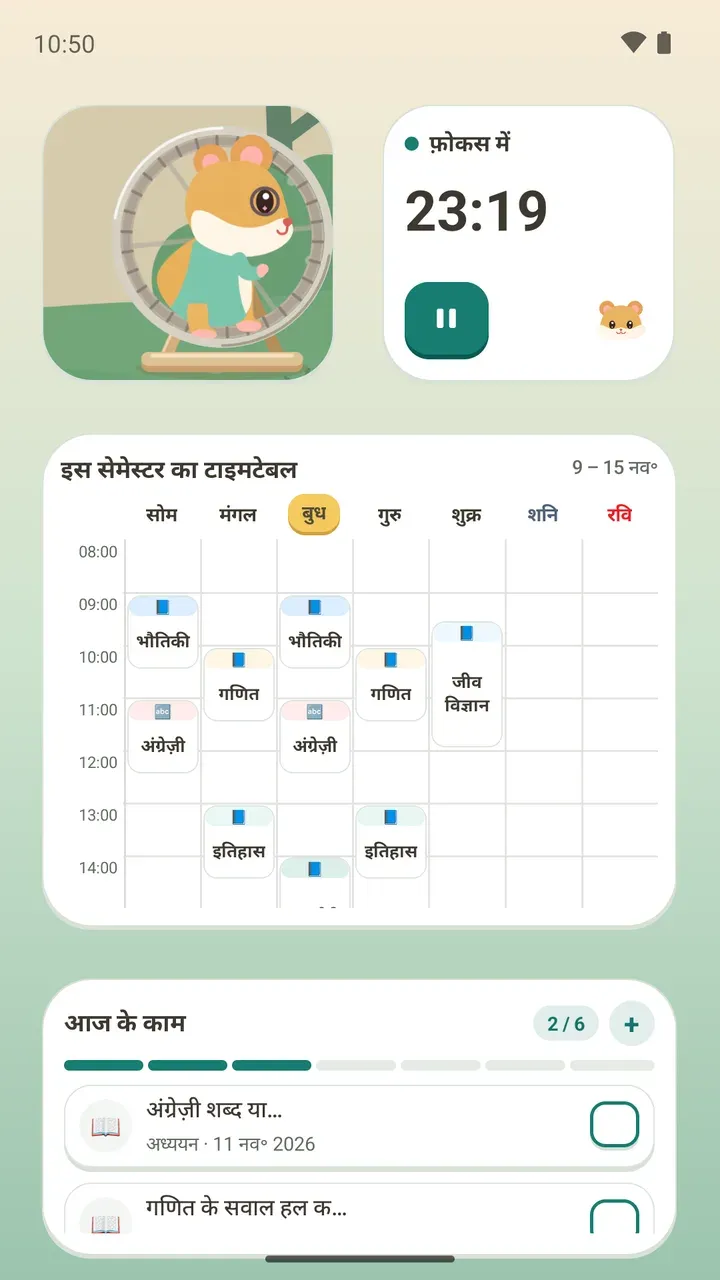
- समय सारिणी में क्लास और लाइब्रेरी में पढ़ाई का समय जोड़ें।
- परीक्षा की तारीख़ को अंतिम तिथि बनाकर काम बनाएँ।
- शब्द याद करने जैसी पढ़ाई के लिए गिनती का लक्ष्य रखें।
- फ़ोकस टाइमर को क्लास या काम से जोड़कर फ़ोकस का समय जमा करें।
- हफ़्ता ख़त्म होने पर रिकॉर्ड टैब में देखें और अगला हफ़्ता सुधारें।
1. पहले समय सारिणी में क्लास और पढ़ाई का समय डालें
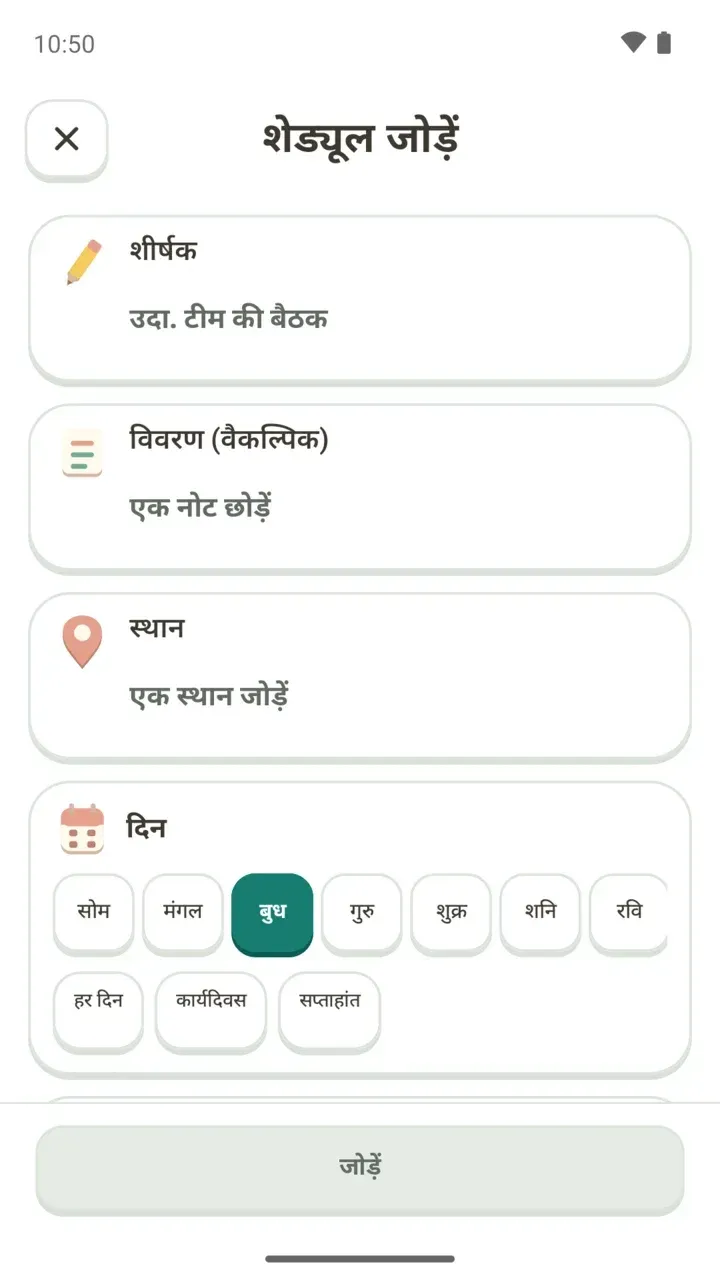
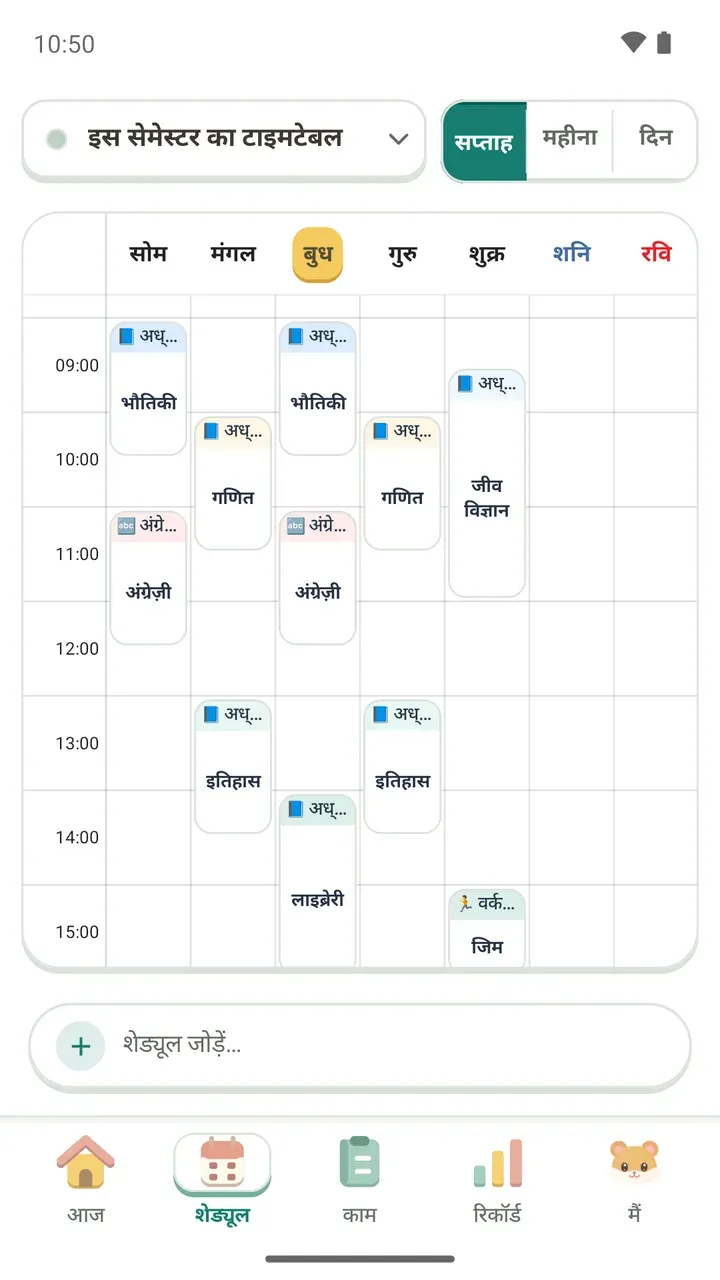
प्लान की नींव वह समय है जो पहले से तय है। हर हफ़्ते होने वाली क्लास को 'साप्ताहिक दोहराएं' से जोड़ें, और सिर्फ़ परीक्षा के दिनों के लिए रखी लाइब्रेरी की पढ़ाई को 'केवल एक बार' से।
समय टकराने पर सेव से पहले ही पता चल जाता है, इसलिए क्लास के समय पर गलती से पढ़ाई रख देने की गुंजाइश कम रहती है। हर शेड्यूल के साथ स्थान और मेमो भी रख सकते हैं।
2. परीक्षा की तारीख़ को काम की अंतिम तिथि बनाएँ
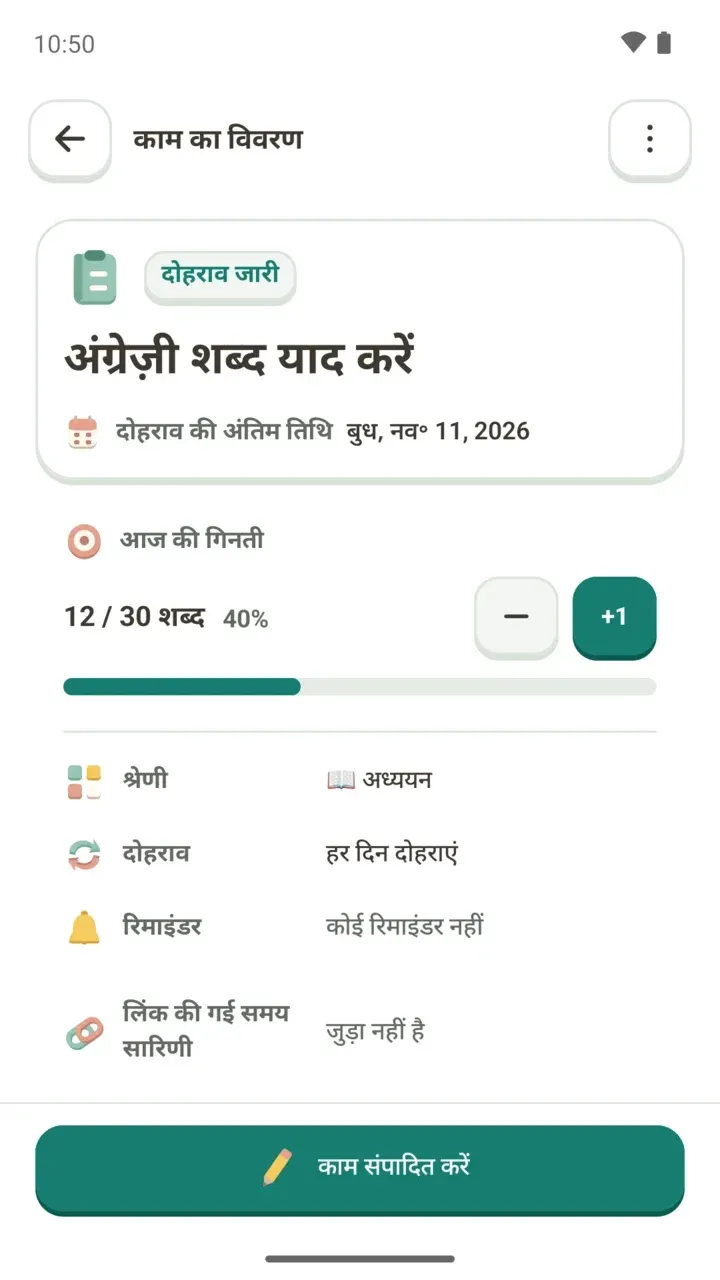
हर विषय के लिए 'भौतिकी का रिवीज़न' जैसा काम बनाएँ और परीक्षा के दिन को अंतिम तिथि रखें। काम का विवरण स्क्रीन पर तारीख़ के पास D-3 जैसे बचे हुए दिन दिखते हैं।
काम को हर दिन या चुने हुए दिनों पर दोहरा सकते हैं, और दोहराव की अंतिम तिथि भी तय कर सकते हैं। पढ़ाई के कामों को 'अध्ययन' जैसी श्रेणी में रखें, और ज़रूरत हो तो समय सारिणी के शेड्यूल से लिंक कर दें।
3. 'रोज़ 30 शब्द' जैसे लक्ष्य गिनती में रखें
शब्द याद करने या सवाल हल करने जैसी पढ़ाई एक टिक से पूरी नहीं होती। ऐसे में गिनती भरने वाला काम बनाएँ।
काम टैब में + और − बटन से गिनती भरें, या रिमाइंडर से ही +1 करें। आज कितना हुआ, यह पट्टी में दिखता है, तो बचा हुआ हिस्सा समझना आसान रहता है।
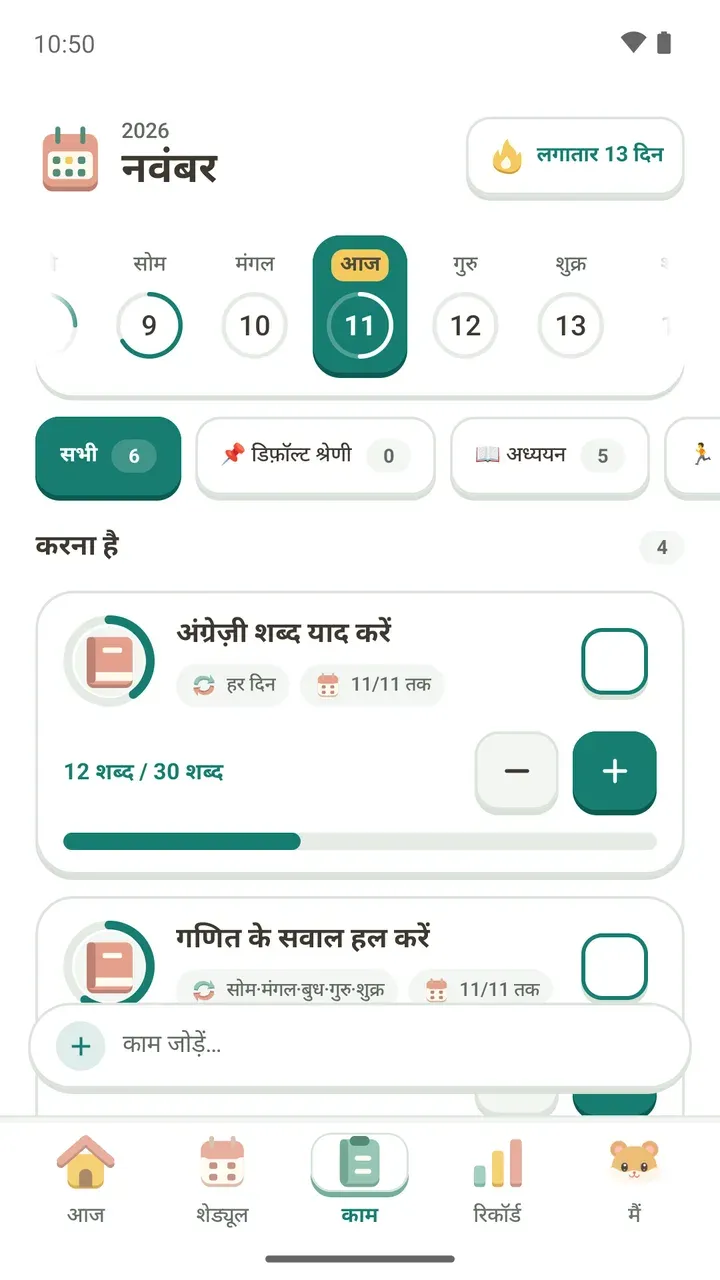
काम बनाते समय मिलने वाले विकल्प काम बनाने वाले लेख में विस्तार से हैं।
4. फ़ोकस टाइमर को क्लास या काम से जोड़ें
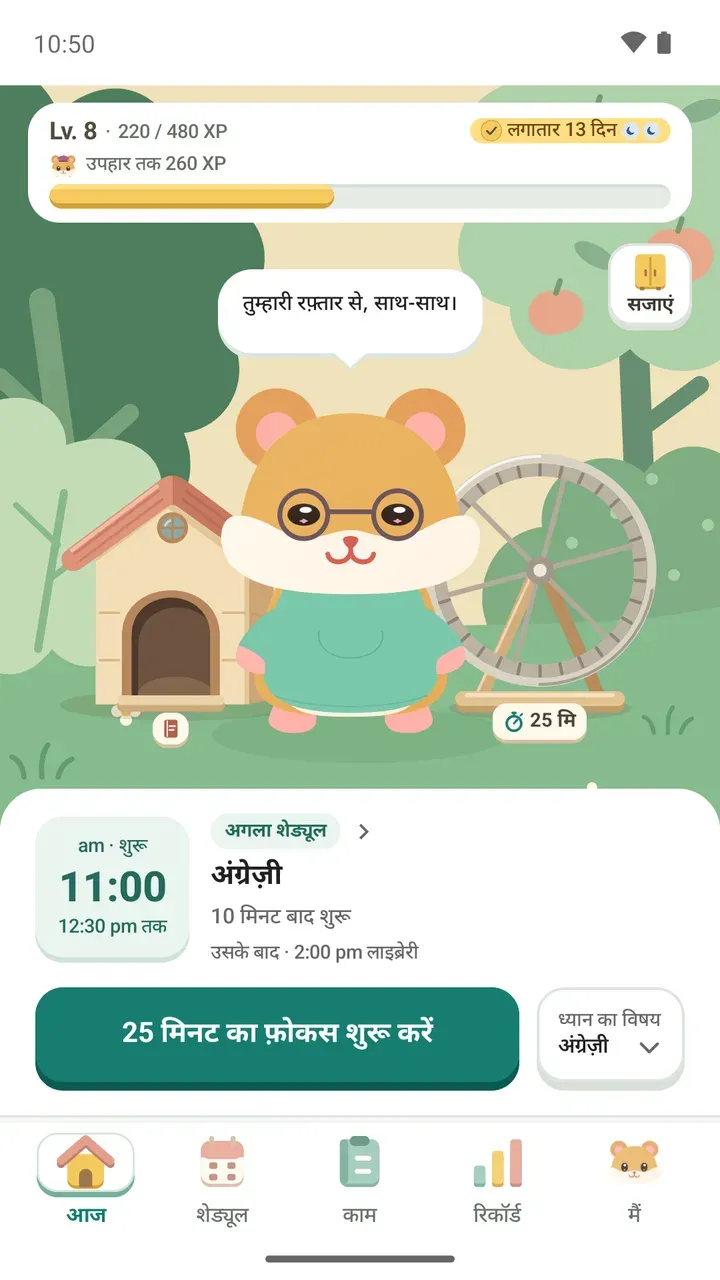
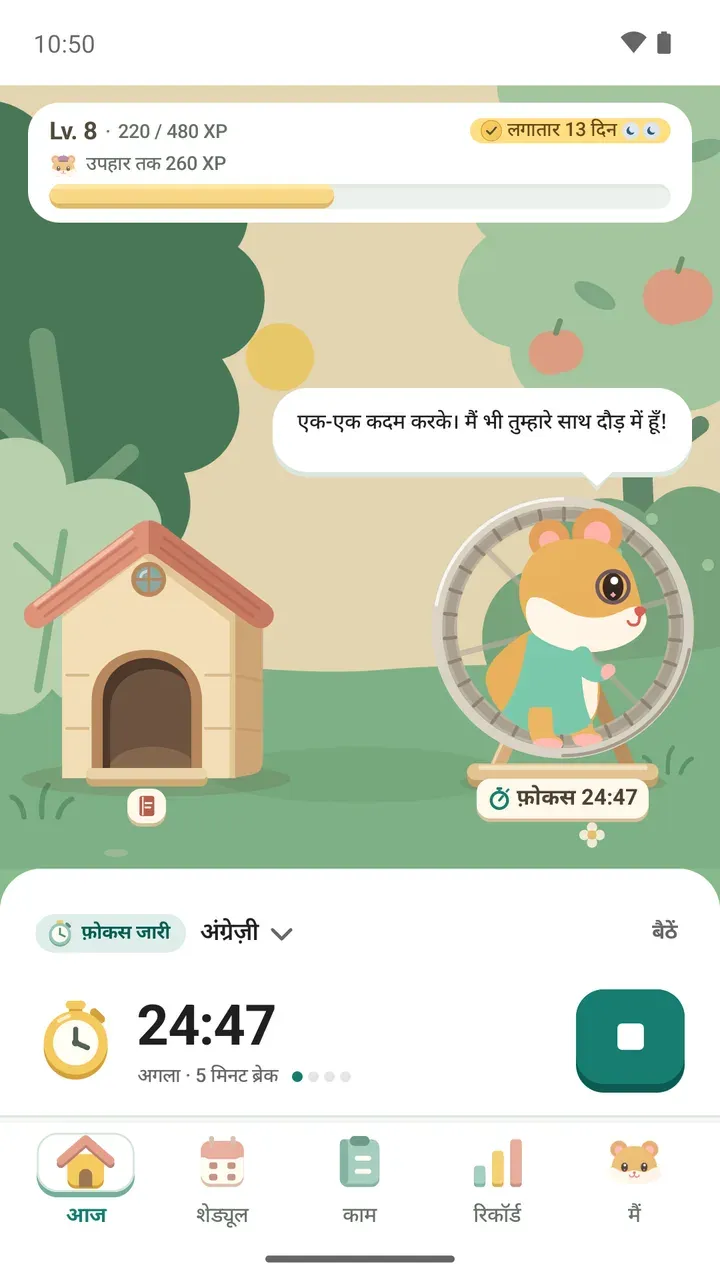
आज टैब से फ़ोकस शुरू करते समय 'ध्यान का विषय' में कोई क्लास या काम चुनें। तब फ़ोकस किया गया समय उसी क्लास या काम में जुड़ता है।
पोमोडोरो 25 मिनट फ़ोकस और 5 मिनट ब्रेक से लेकर 60 मिनट फ़ोकस और 10 मिनट ब्रेक तक के प्रीसेट हैं। 'खुद तय करें' में 1 से 120 मिनट रख सकते हैं, या बिना सीमा चला सकते हैं। प्रगति लॉक स्क्रीन पर भी दिखती है।
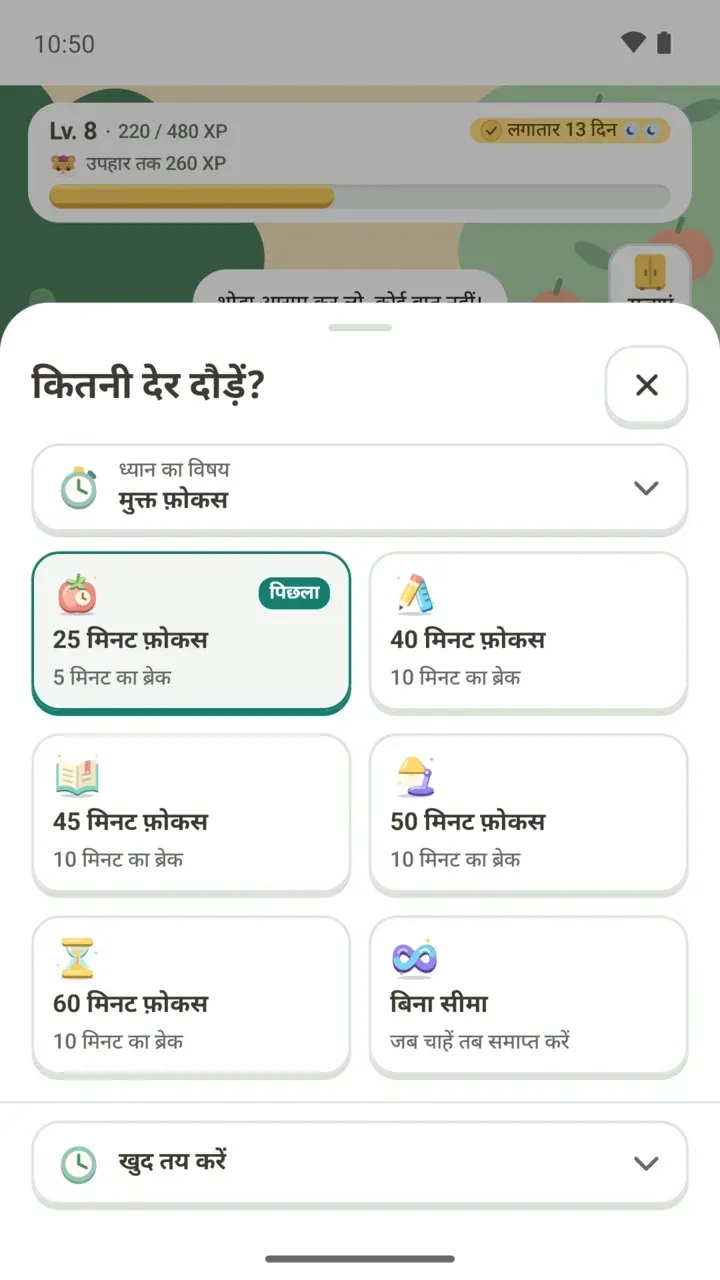
टाइमर की बाकी सुविधाएँ फ़ोकस टाइमर वाले लेख में देखें।
5. हफ़्ते के आख़िर में रिकॉर्ड टैब देखें
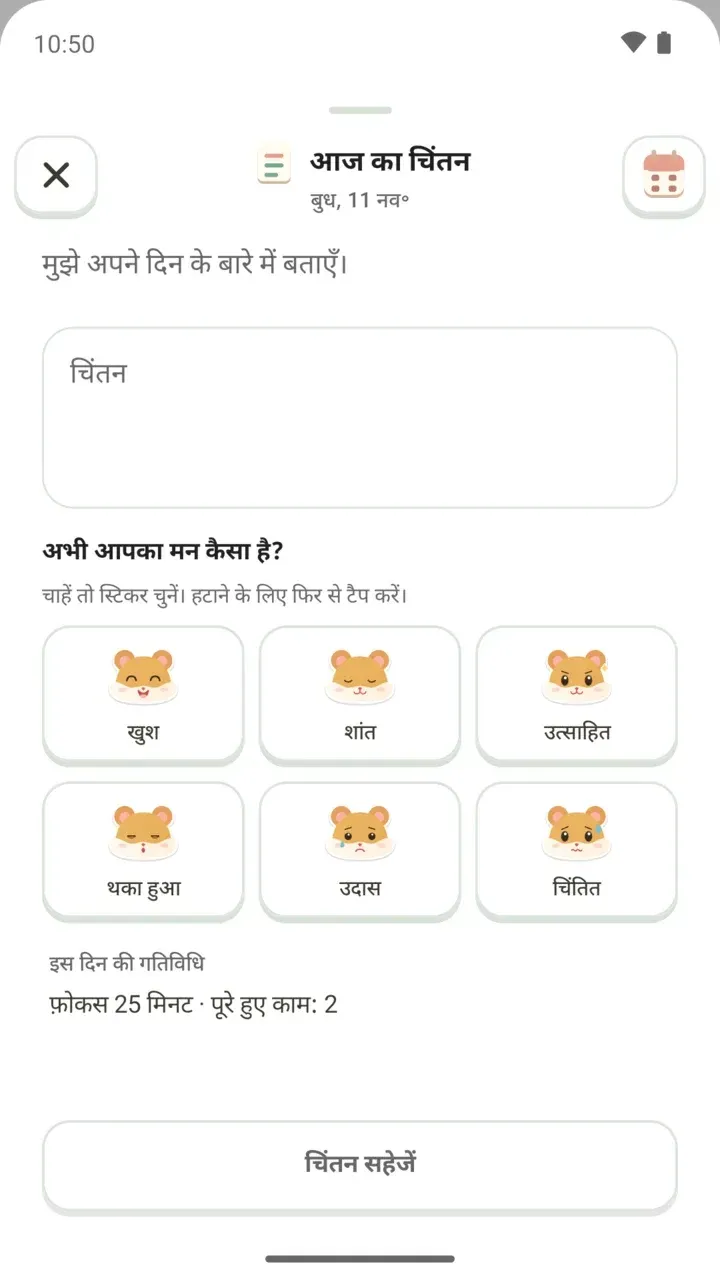
रिकॉर्ड टैब में लगातार दिन, जारी काम, अब तक का सबसे लंबा सिलसिला और हफ़्ते व महीने के फ़ोकस चार्ट मिलते हैं। जारी काम में हर काम के लिए दिखता है कि शुरू हुए कितने दिन हुए और कितने दिन पूरा किया।
हफ़्ते के फ़ोकस चार्ट से देखें कि हफ़्ते में कितना फ़ोकस समय जमा हुआ। उम्मीद से कम हो, तो अगले हफ़्ते की समय सारिणी में पढ़ाई का एक और स्लॉट जोड़ें। जिस काम के पूरे दिन कम हैं, उसके दोहराव के दिन फिर से चुनें। रिकॉर्ड को दूसरों से तुलना के लिए नहीं, अपने प्लान को जाँचने के लिए इस्तेमाल करें।
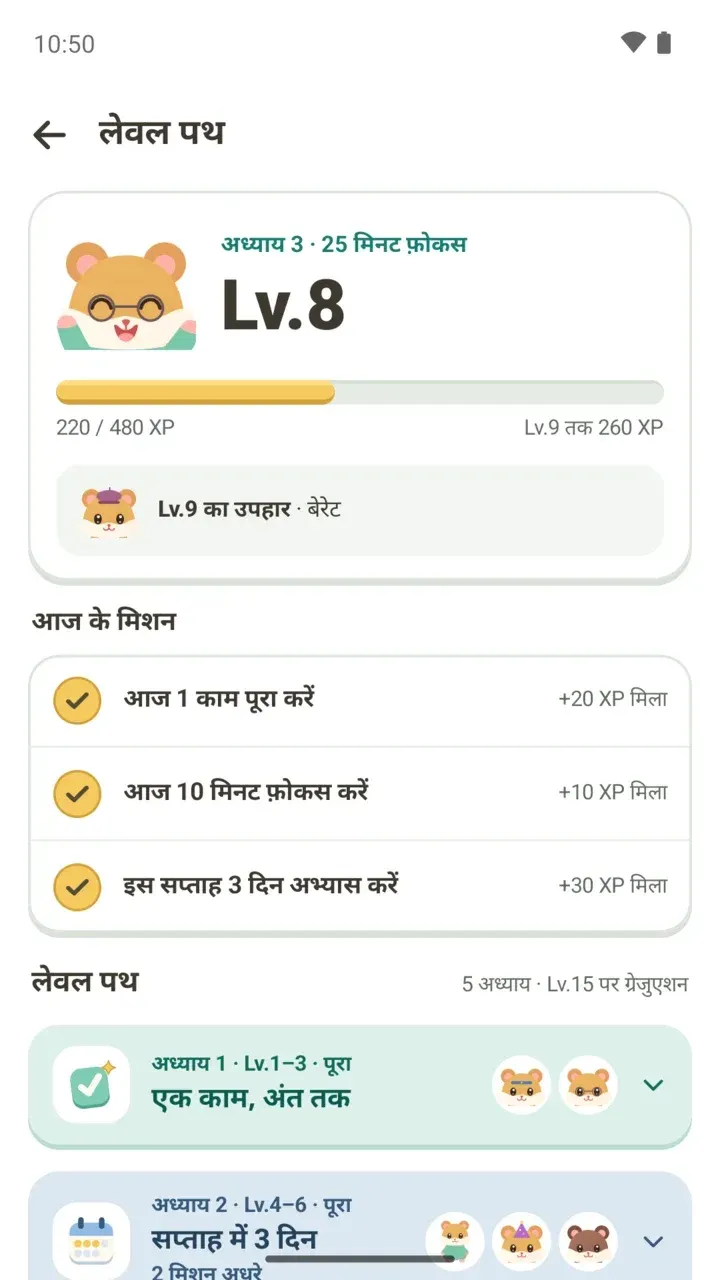
एक दिन छूट जाए तो ज़्यादा चिंता न करें। हफ़्ते में 3 दिन सक्रिय रहने पर 1 विश्राम दिन मिलता है, जो ख़ाली दिन को अपने आप संभाल लेता है।
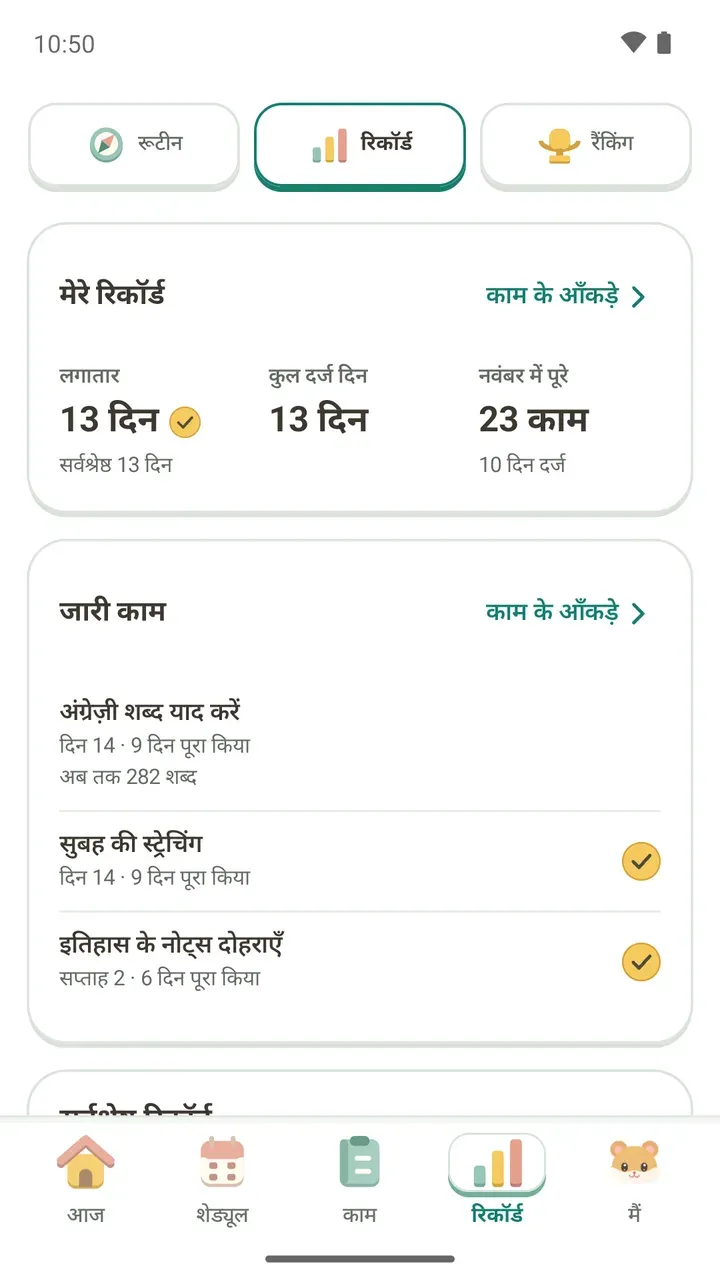
रिकॉर्ड कैसे पढ़ें, यह पढ़ाई रिकॉर्ड वाले लेख में विस्तार से है।
साथ में आज़माने लायक
- रूटीन पैक: रिकॉर्ड टैब के रूटीन में पढ़ाई वाला रूटीन पैक चुनकर उसे अपनी मौजूदा समय सारिणी में जोड़ सकते हैं। कौन-से पैक हैं, यह पढ़ाई के रूटीन वाले लेख में देखें।
- दमदा स्टडी हॉल: सीट चुनें और दूसरों के साथ गुमनाम रूप से फ़ोकस करें। आपका नाम, टाइमटेबल और काम के शीर्षक अपलोड नहीं होते।
पहले समय सारिणी में तय समय देखें, काम से लक्ष्य बाँटें, टाइमर से समय जमा करें और रिकॉर्ड से पीछे मुड़कर देखें। इस बार परीक्षा से पहले बस एक हफ़्ता ऐसे प्लान करके देखिए।