Cronograma de estudos para provas: do horário aos registros
Monte sua semana de provas no Damda: estudo no horário, tarefas com D-day e contagem, timer Pomodoro e a aba Registros para revisar a semana.
Quando faltam duas semanas para as provas, a primeira coisa que a gente faz é montar um cronograma de estudos. Só que, entre aulas, trabalhos e cursinho, o dia sai do lugar e o plano fica só no papel.
Aqui você acompanha como montar uma semana de provas no Damda, com horário de aulas, lista de tarefas e timer Pomodoro. A ordem é esta:
- Coloque no horário as aulas e o tempo de estudo na biblioteca.
- Crie tarefas com o dia da prova como data limite.
- Para o estudo que se mede em quantidade, como decorar palavras, defina uma meta de contagem.
- Vincule o timer de foco a uma aula ou tarefa e acumule tempo de foco.
- No fim da semana, revise tudo na aba Registros e ajuste a próxima semana.
1. Coloque primeiro as aulas e o estudo no horário
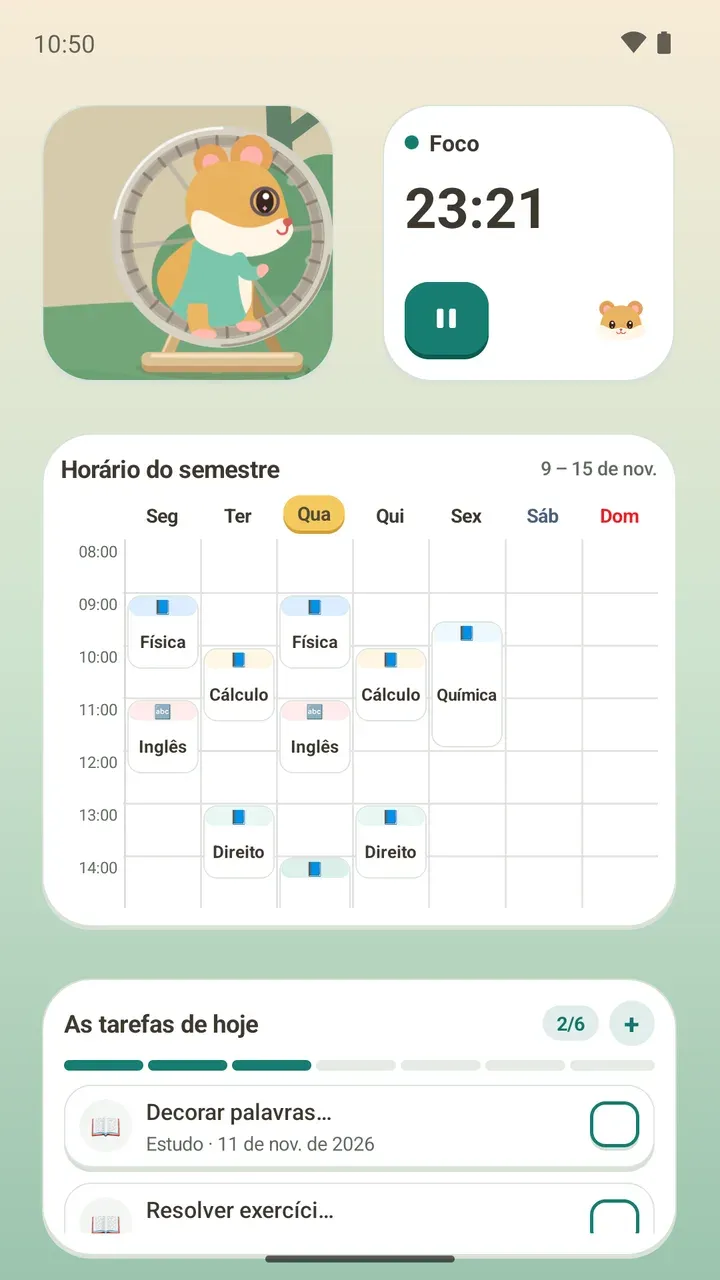
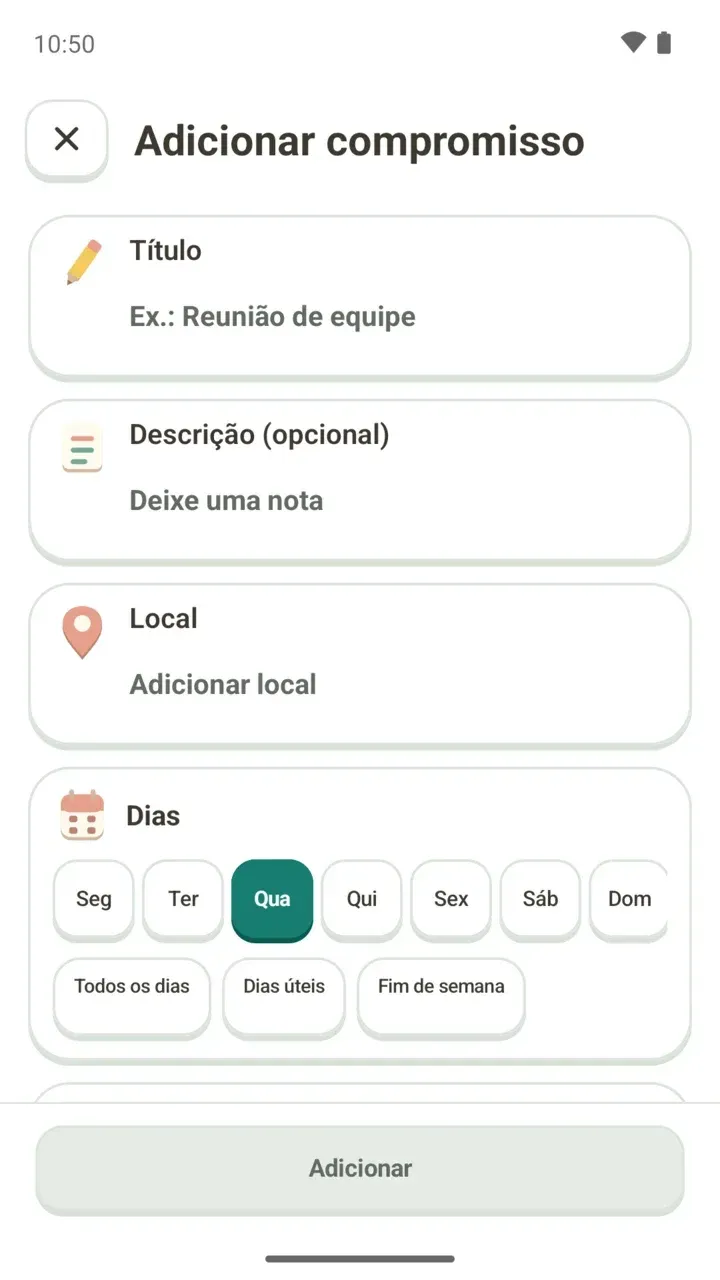
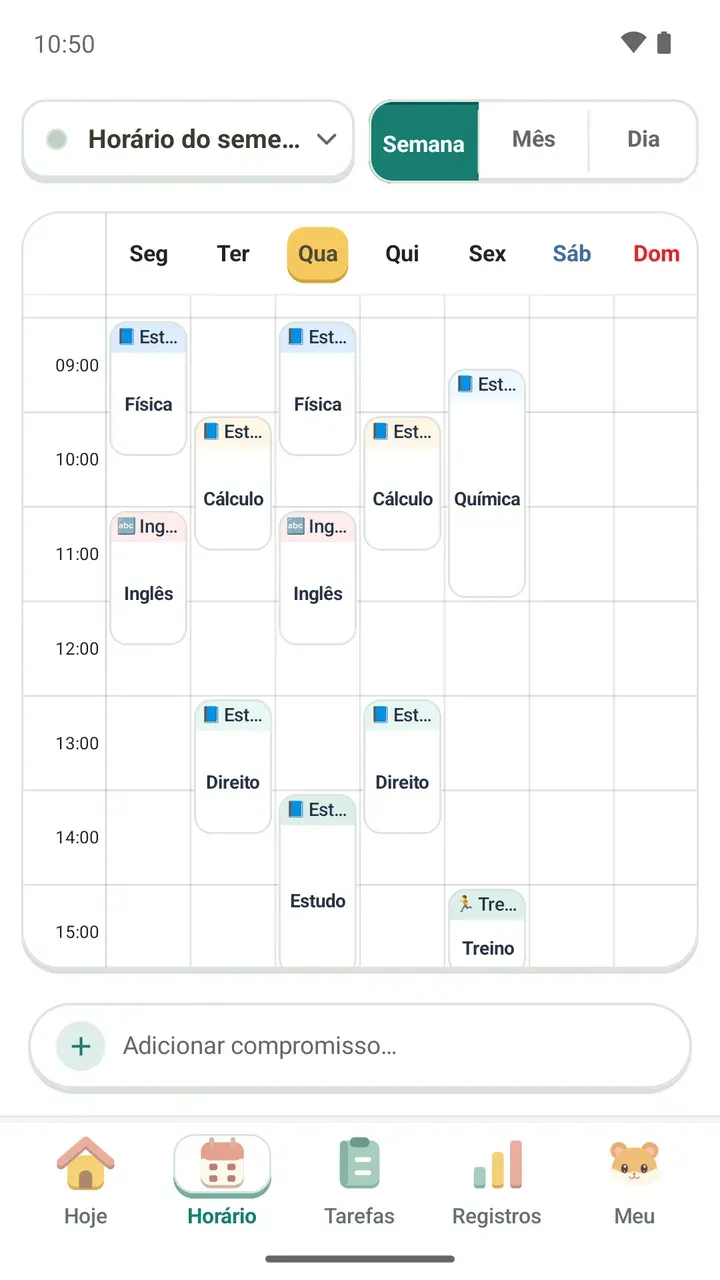
A base do plano é o tempo que já está ocupado. Coloque as aulas de toda semana com 'Repetir semanalmente' e o estudo na biblioteca, que só existe na semana de provas, com 'Uma vez'.
Se dois horários se cruzarem, o aviso aparece antes de salvar, então fica mais difícil marcar estudo em cima de uma aula. Cada compromisso também guarda local e anotação.
2. O dia da prova vira a data limite da tarefa
Crie uma tarefa por matéria, como 'Revisar Direito', e escolha o dia da prova como data limite. Na tela Detalhes da tarefa, os dias que faltam aparecem ao lado da data, como D-3.
Dá para repetir todo dia ou só nos dias que você escolher, e também definir quando a repetição termina. Junte as tarefas de estudo em uma categoria e, se quiser, vincule cada uma a um compromisso do horário.
3. Metas em número, como 30 palavras por dia
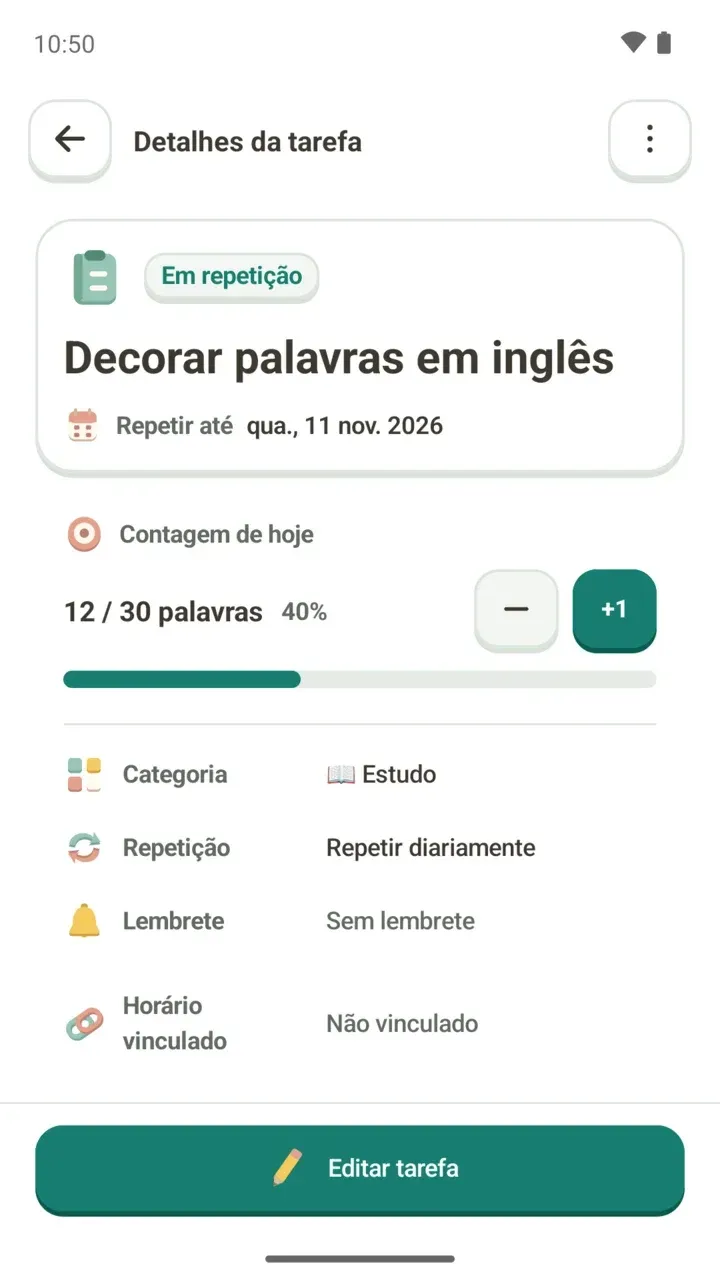
Decorar palavras ou resolver exercícios é estudo que se mede em quantidade, e um simples visto não dá conta. Nesses casos, crie uma tarefa com contagem.
Na aba Tarefas, você preenche com os botões + e −, e também pode somar +1 direto no lembrete. Uma barra mostra quanto você já fez hoje, então dá para ver quanto falta.
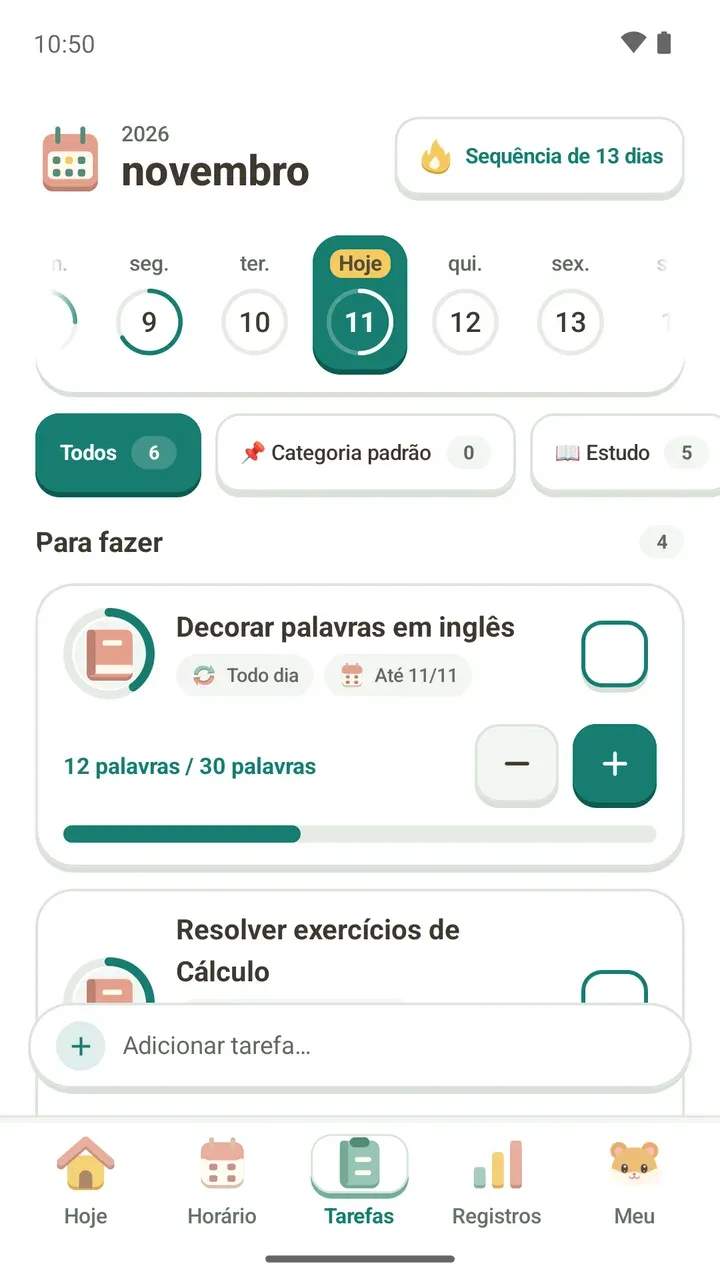
Todas as opções na hora de criar uma tarefa estão no post sobre como criar tarefas.
4. Vincule o timer Pomodoro a uma aula ou tarefa
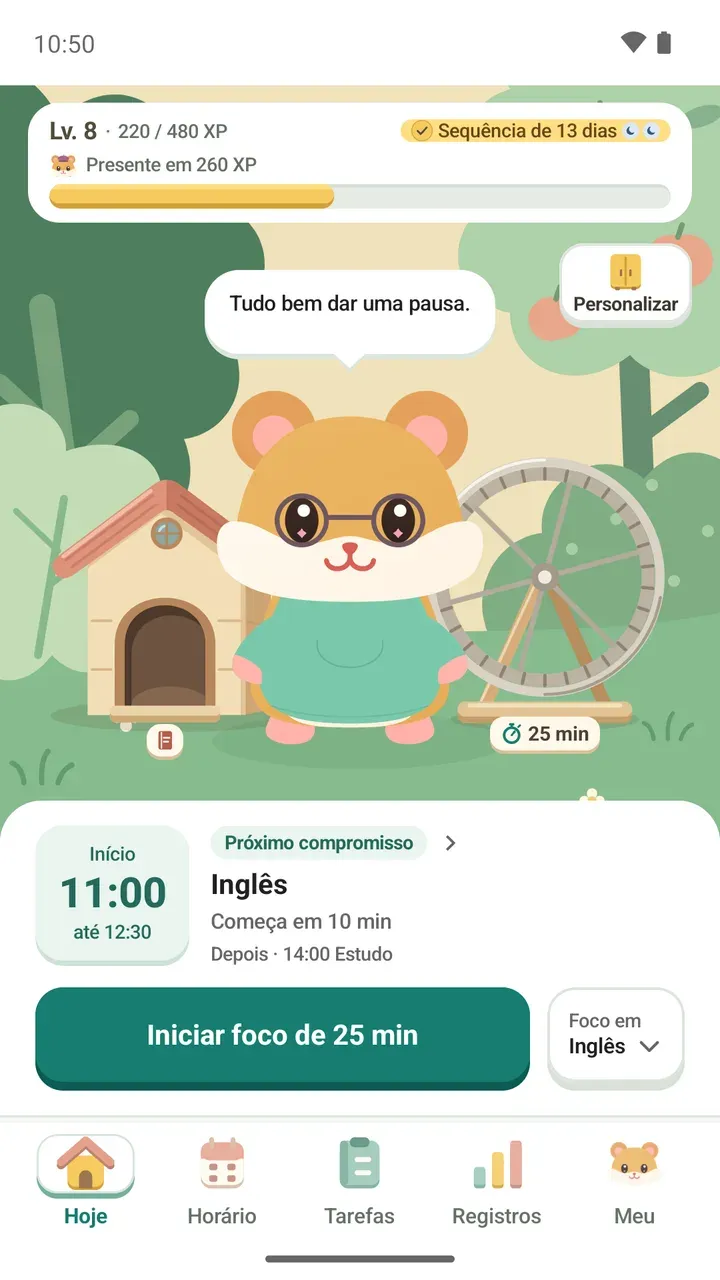
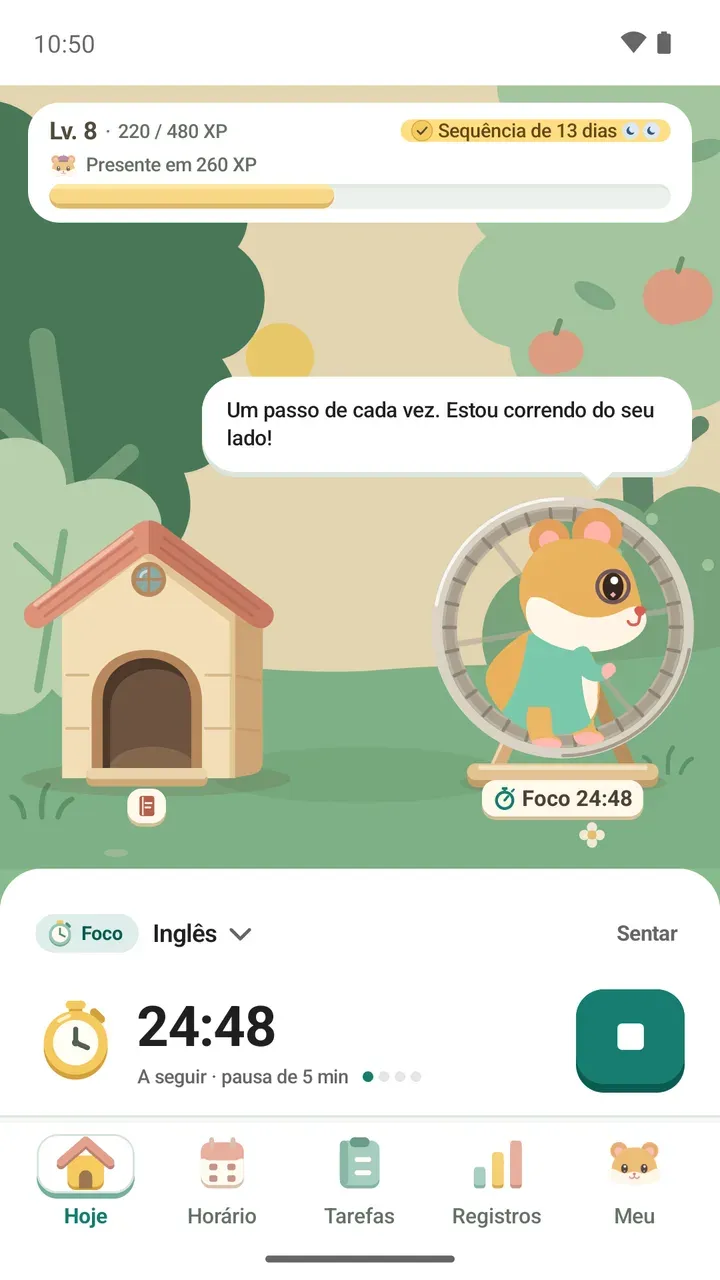
Ao começar o foco na aba Hoje, escolha uma aula ou tarefa em 'Foco em'. Assim, o tempo de foco é contado nessa aula ou tarefa.
Escolha uma predefinição, do Pomodoro de 25 minutos de foco e 5 de pausa até 60 de foco e 10 de pausa, defina sua própria duração de 1 a 120 minutos ou cronometre sem limite. O progresso aparece também na tela de bloqueio.
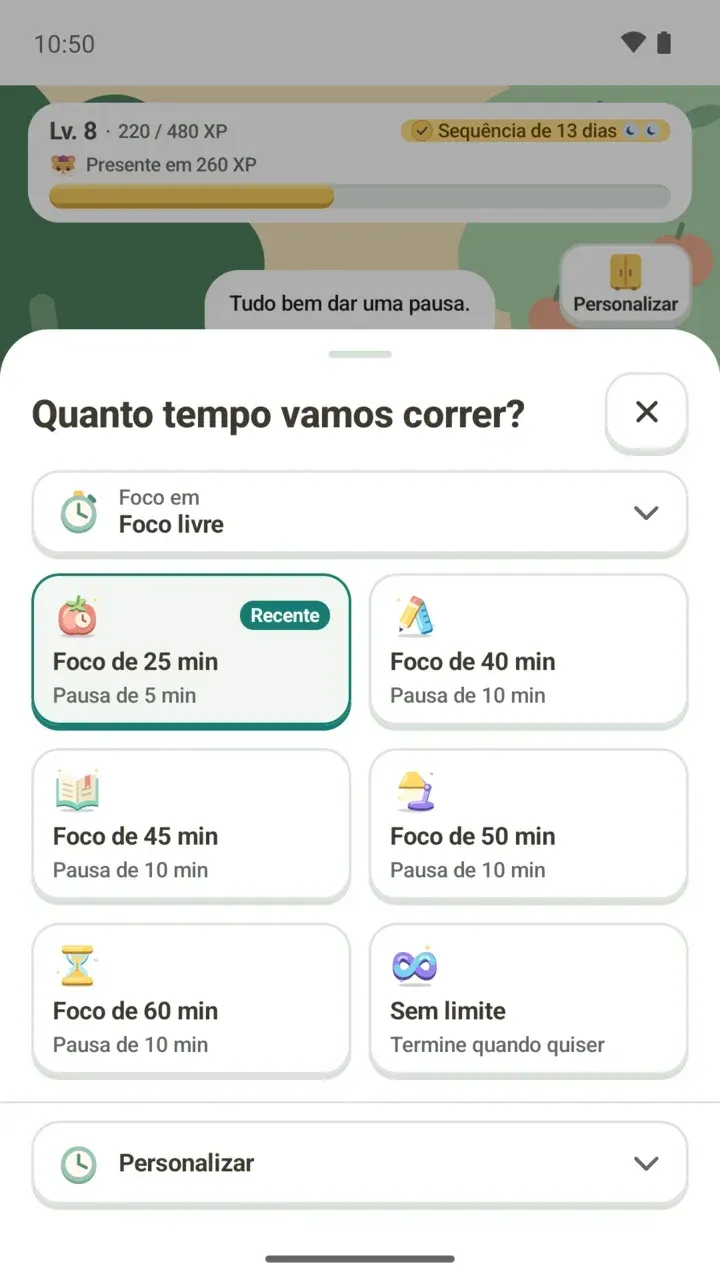
Os outros recursos do timer estão em como usar o timer de foco.
5. No fim da semana, revise na aba Registros
Na aba Registros você vê sua sequência, as tarefas em andamento, suas maiores marcas e gráficos de foco por semana e por mês. Em Tarefas em andamento, cada tarefa mostra há quantos dias começou e quantos dias foram concluídos.
Use o gráfico semanal de foco para ver quanto tempo você acumulou. Se foi menos do que esperava, coloque mais um horário de estudo na próxima semana. Se uma tarefa tem poucos dias concluídos, escolha de novo os dias de repetição.
Os registros servem mais para ajustar o seu plano do que para se comparar com os outros.
E se perder um dia, tudo bem. Três dias ativos na semana rendem um dia de descanso, que cobre sozinho um dia vazio.
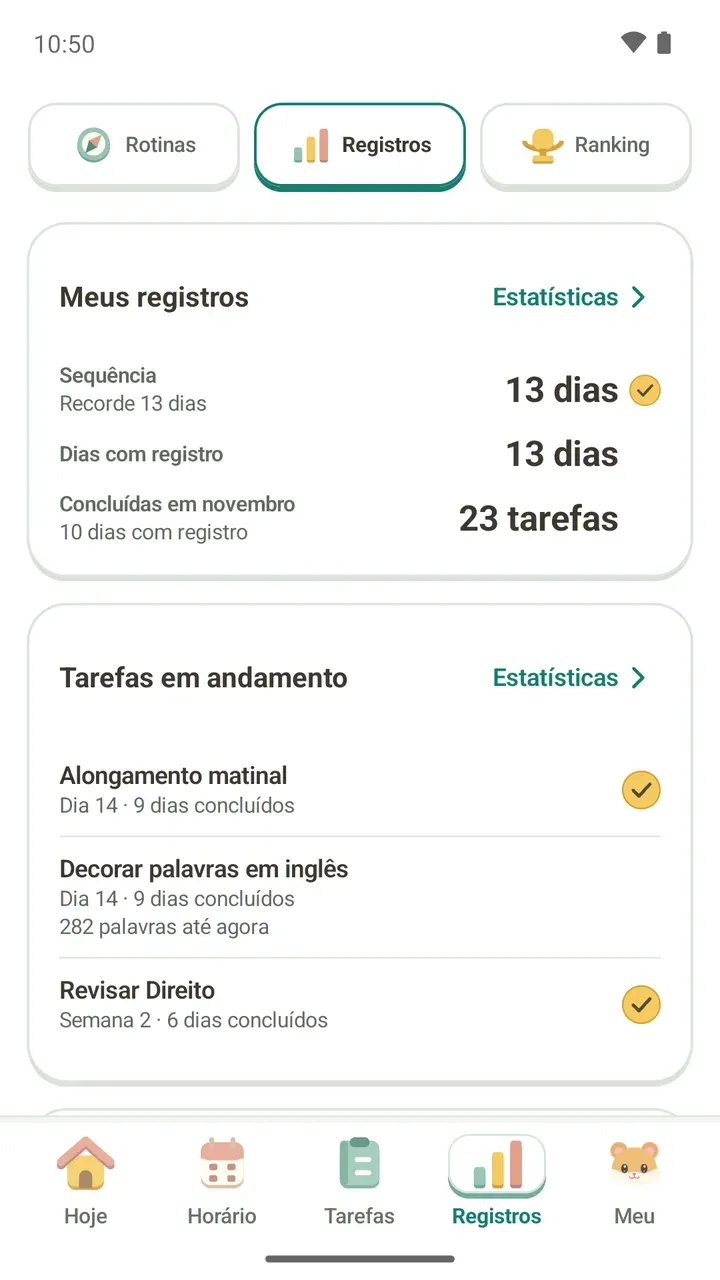
Como ler cada número está no post sobre registros de estudo.
Para usar junto
- Pacotes de rotina: em Rotinas, na aba Registros, escolha um pacote de estudos e adicione direto ao seu horário atual. Os pacotes disponíveis estão no post sobre rotinas de estudo.
- Sala de estudo Damda: escolha um lugar e foque junto com outras pessoas, de forma anônima. Seu nome, seu horário e os títulos das tarefas não são enviados.
O horário mostra o tempo já ocupado, as tarefas dividem a meta, o timer acumula foco e os registros ajudam a revisar. Nesta época de provas, experimente montar uma semana assim.