Sequência de estudos: como funcionam os dias de descanso
Uma tarefa concluída ou 1 minuto de foco já registra o dia. Três dias na semana rendem um dia de descanso, que mantém sua sequência.
Você mantém sua sequência de estudos por mais de dez dias, aí vem um dia de gripe ou de hora extra no trabalho e tudo volta para zero. Dá um desânimo de recomeçar. Para esses dias, a sequência do Damda tem os dias de descanso.
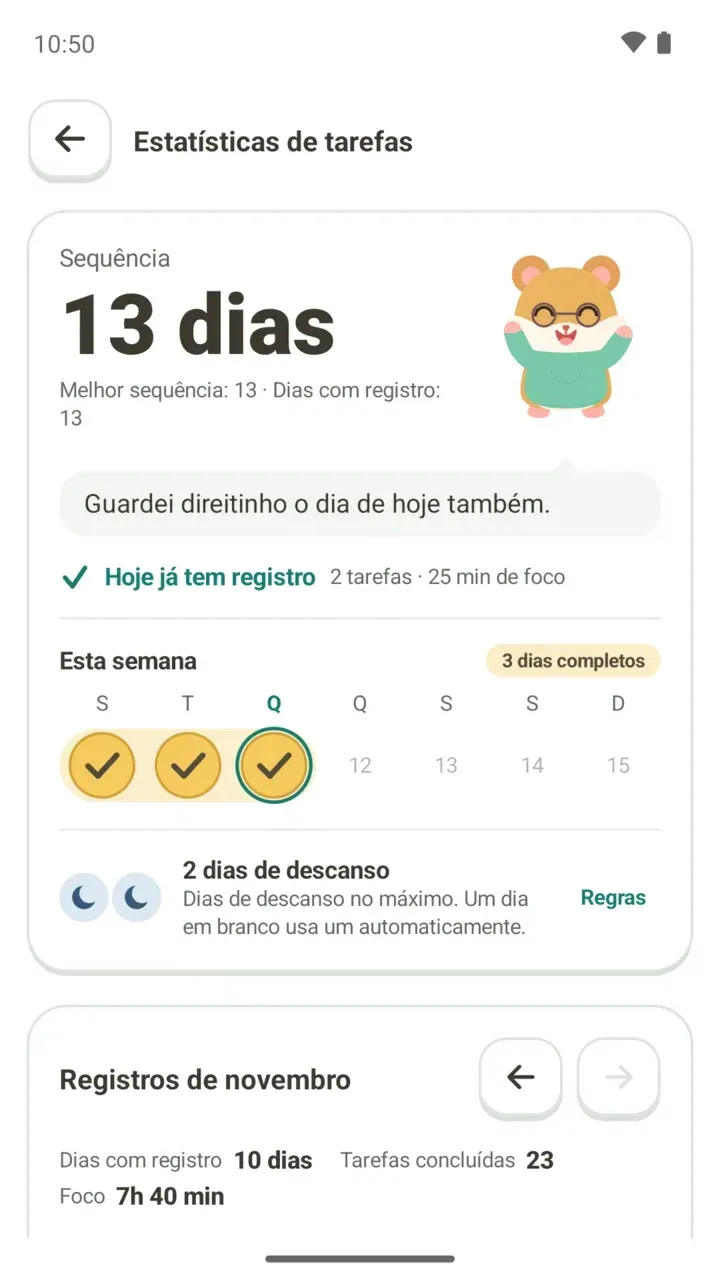
Aqui você vê quando o dia conta, como ler a tela de estatísticas de tarefas e como os dias de descanso aparecem e são usados. Números como 13 dias nas imagens são só exemplos.
Quando o dia de hoje conta
A regra é simples: conclua 1 tarefa ou foque por pelo menos 1 minuto, e o dia fica registrado. Basta uma das duas coisas.
Num dia corrido, marcar uma tarefa ou deixar o timer rodar por mais de um minuto já resolve. O estado de hoje aparece numa frase:
- Hoje já tem registro: ao lado aparecem quantas tarefas você concluiu hoje e quanto tempo focou.
- Hoje ainda está em branco: o app mostra a que dia da sequência você chega se concluir só mais uma tarefa.
- Ver tarefas de hoje: quando o dia ainda está em branco, leva direto à sua lista de tarefas.
Como abrir as estatísticas de tarefas
- Toque em Registros na barra de abas, embaixo.
- No topo, entre Rotinas, Registros e Ranking, escolha Registros.
- No cartão Meus registros, toque em Estatísticas, à direita.
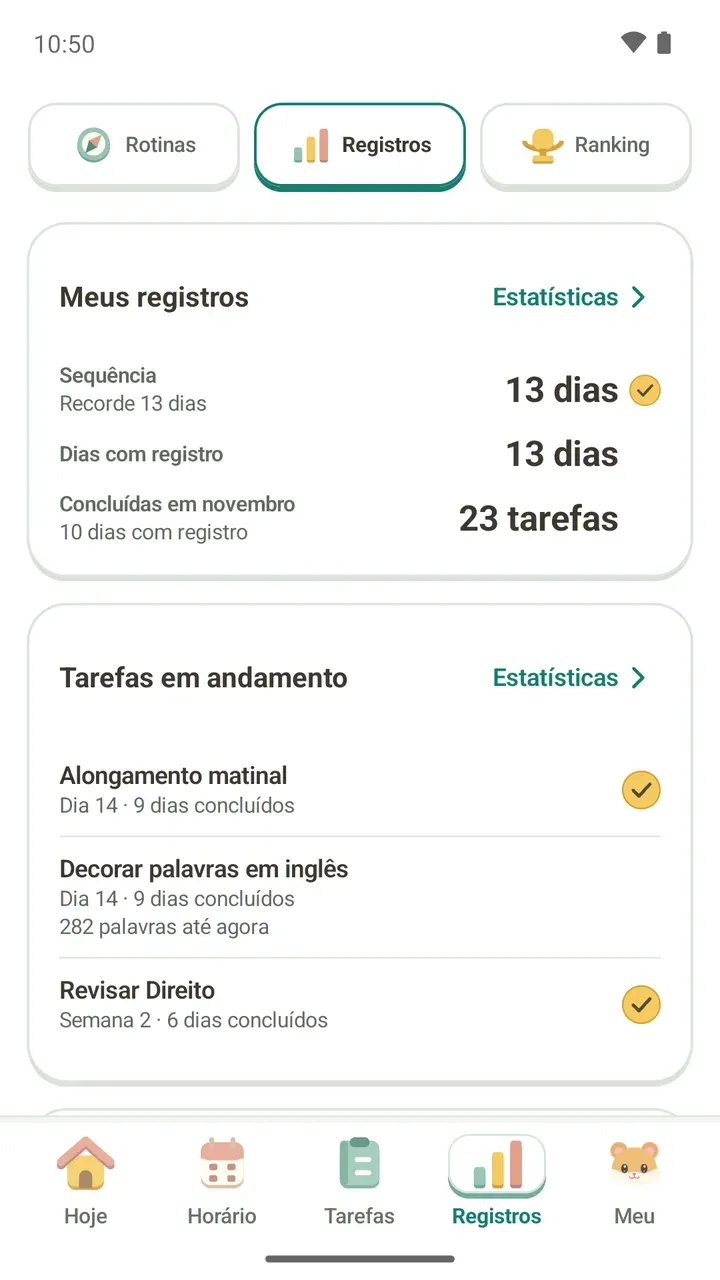
Como ler a tela
- Sequência: quantos dias seguidos você manteve até agora, sem interrupção.
- Melhor sequência: a sequência mais longa que você já fez.
- Dias com registro: todos os dias que você registrou, seguidos ou não.
- Esta semana: de segunda a domingo, os dias com registro ganham um check, e o total aparece como '3 dias completos'. Os dias que ainda não chegaram mostram só a data, apagada.
- Dias de descanso: quantos você tem guardados e quantos dias faltam para o próximo. Toque em Regras para ver as regras completas.
- Registros do mês: como em 'Registros de novembro', mostra dias com registro, tarefas concluídas e tempo de foco, e dá para ir ao mês anterior ou ao próximo. No calendário, os dias com registro, a sequência atual e os dias de descanso aparecem de jeitos diferentes, e ao tocar numa data você vê o registro daquele dia.
- Registros por tarefa: para cada tarefa, em quantos dos últimos 14 dias você a fez. Em Ver calendário de 30 dias, dá para ver um período maior.
Regras dos dias de descanso
- Três dias com registro na mesma semana (de segunda a domingo) rendem 1 dia de descanso.
- Dá para guardar no máximo 2. Com os dois guardados, o app avisa: 'Dias de descanso no máximo. Um dia em branco usa um automaticamente.'
- Se um dia passar em branco, um dia de descanso é usado sozinho e a sequência continua. Você não precisa tocar em nada.
- O dia de descanso não soma à sequência. Ela só não quebra; o número não aumenta.
- Dias de descanso não são comprados nem vendidos. Só vêm de dias com registro.
Por exemplo: se você registrou segunda, terça e quarta, ganhou 1 dia de descanso naquela semana. Se tirar a quinta inteira de folga, ele cobre esse dia e a sequência continua. Na sexta, ao registrar de novo, ela volta a crescer.
No calendário, ao tocar no dia de folga, aparece: 'Foi um dia de descanso. Sua sequência continuou.'
Então, se você pegar o ritmo de registrar pelo menos três dias por semana, dá para descansar tranquilo na véspera de um simulado ou num dia em que estiver doente.
Se a sequência quebrar
Um dia em branco sem dia de descanso guardado faz a sequência recomeçar. Mas nem tudo some: junto com a opção Recomeçar, a tela avisa que sua melhor sequência e seus dias com registro continuam lá. Registrando algo hoje, você já está no Dia 1 de novo.
Os selos de conquista também ficam. Os selos que você ganha ao chegar a um certo número de dias de sequência ou de dias com registro continuam seus, mesmo que a sequência pare.
A sequência nas abas Tarefas e Hoje
Nem precisa abrir as estatísticas para ver a sequência. Ela aparece no topo da aba Tarefas, onde você marca suas tarefas, e no topo da aba Hoje, a primeira tela ao abrir o app.
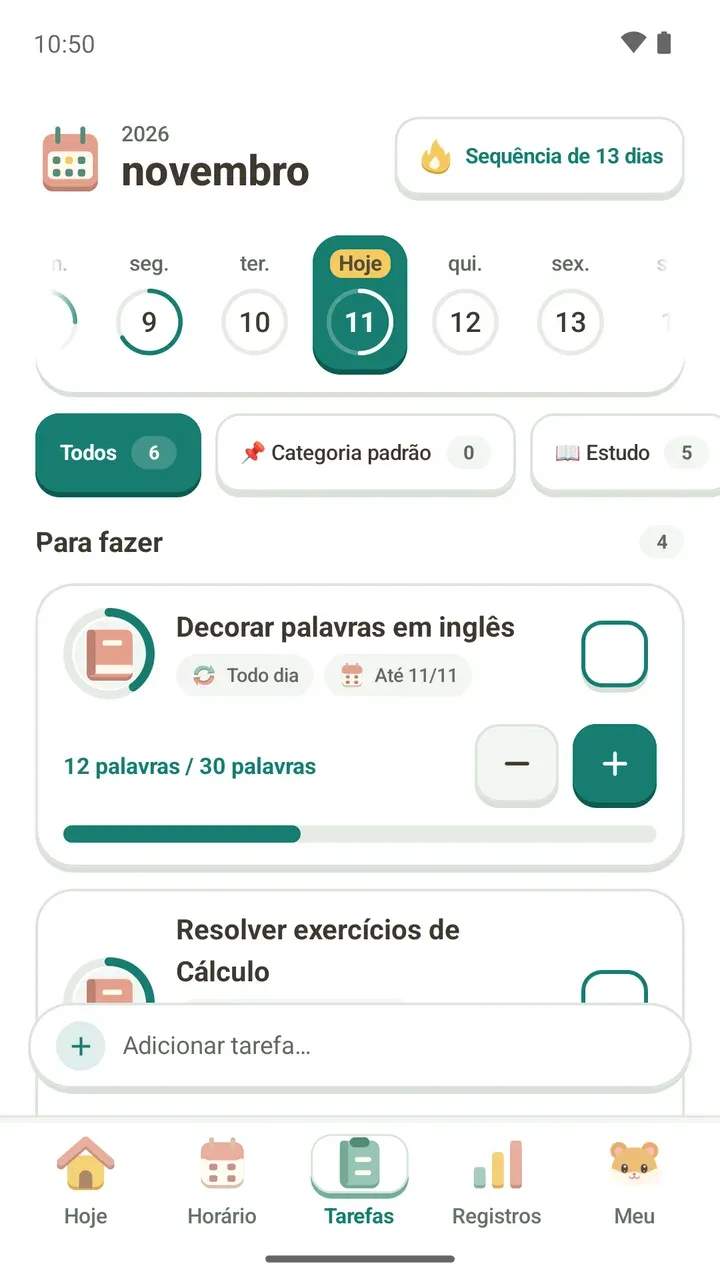
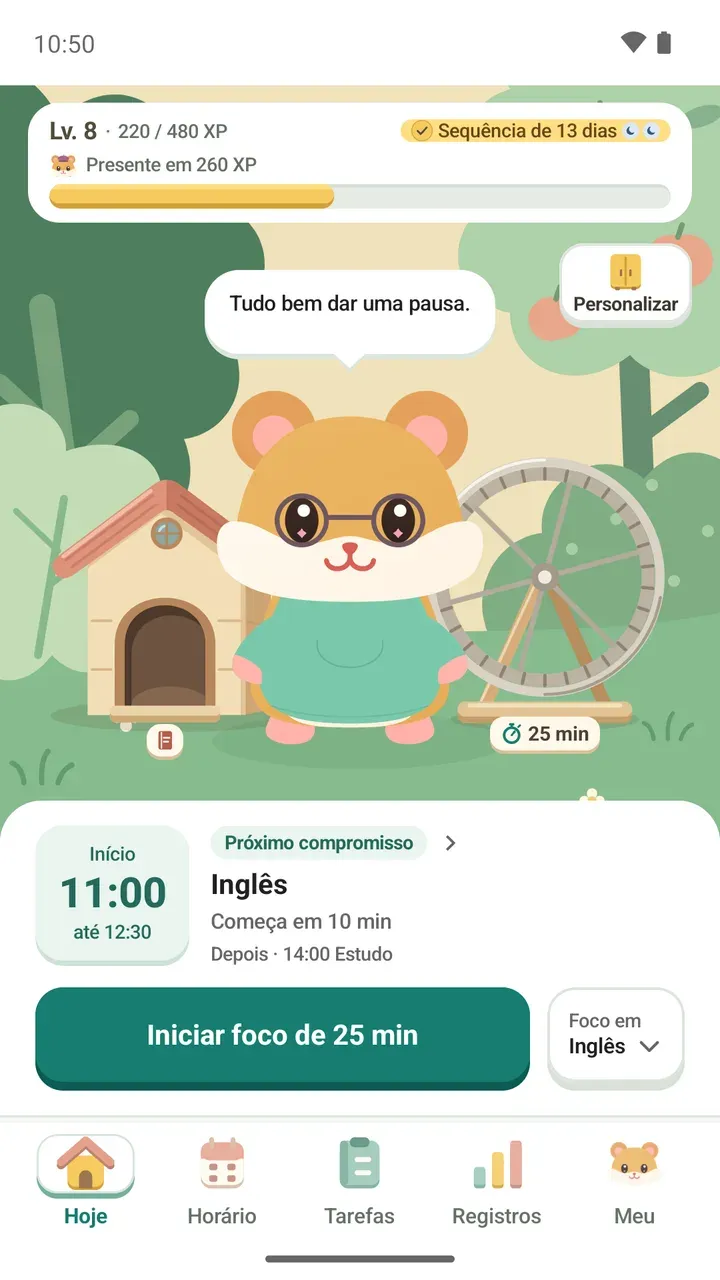
Se quiser registrar o dia com foco, comece o timer direto na aba Hoje. Os ajustes do timer estão no guia do timer de foco.
Um incentivo à noite
O Incentivo da sequência é uma notificação que chega uma vez, à noite, quando você ainda não registrou nada hoje ou ficou alguns dias sem registrar.
Tocando em 'Tá bom, vou entrar', você abre o app. Com 'Hoje não dá', deixa para lá. Se tiver um dia de descanso guardado, a resposta avisa que ele cobre o dia de hoje.
Dá para ligar e desligar o Incentivo da sequência e escolher o Horário do incentivo.
Para ver mais
Os gráficos de foco por semana e por mês e as tarefas em andamento estão no post sobre registro de estudos. O XP e as missões que você acumula ao continuar estão no guia do Caminho de níveis.