Timer Pomodoro para estudar: de 25/5 até sem limite
Pomodoro de 25/5 a 60/10, sua própria duração de 1 a 120 minutos ou sem limite. Vincule a uma aula ou tarefa e o tempo de foco fica registrado ali.
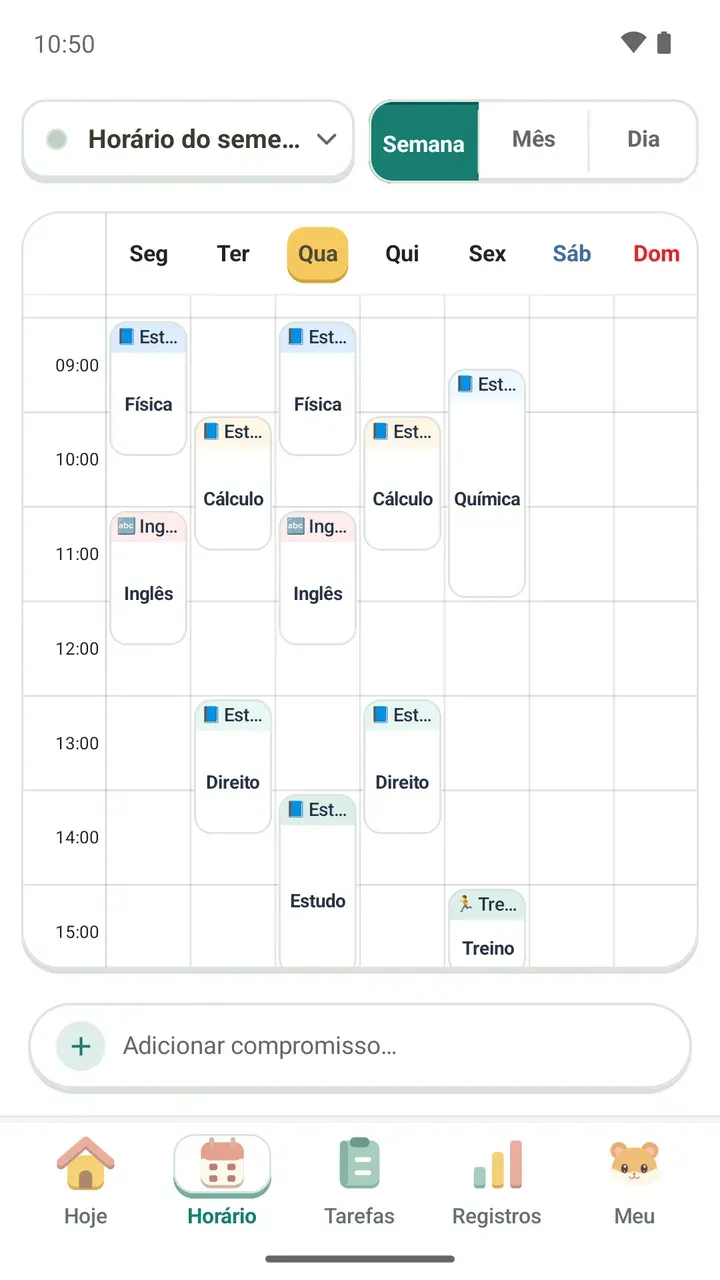
Às vezes você quer fazer o Pomodoro de 25 minutos de estudo e 5 de pausa, mas instalar outro app só para o timer dá preguiça. Se você quer olhar o horário de aulas, começar a estudar na hora e ainda saber em qual matéria o tempo foi usado, experimente o timer de foco do Damda.
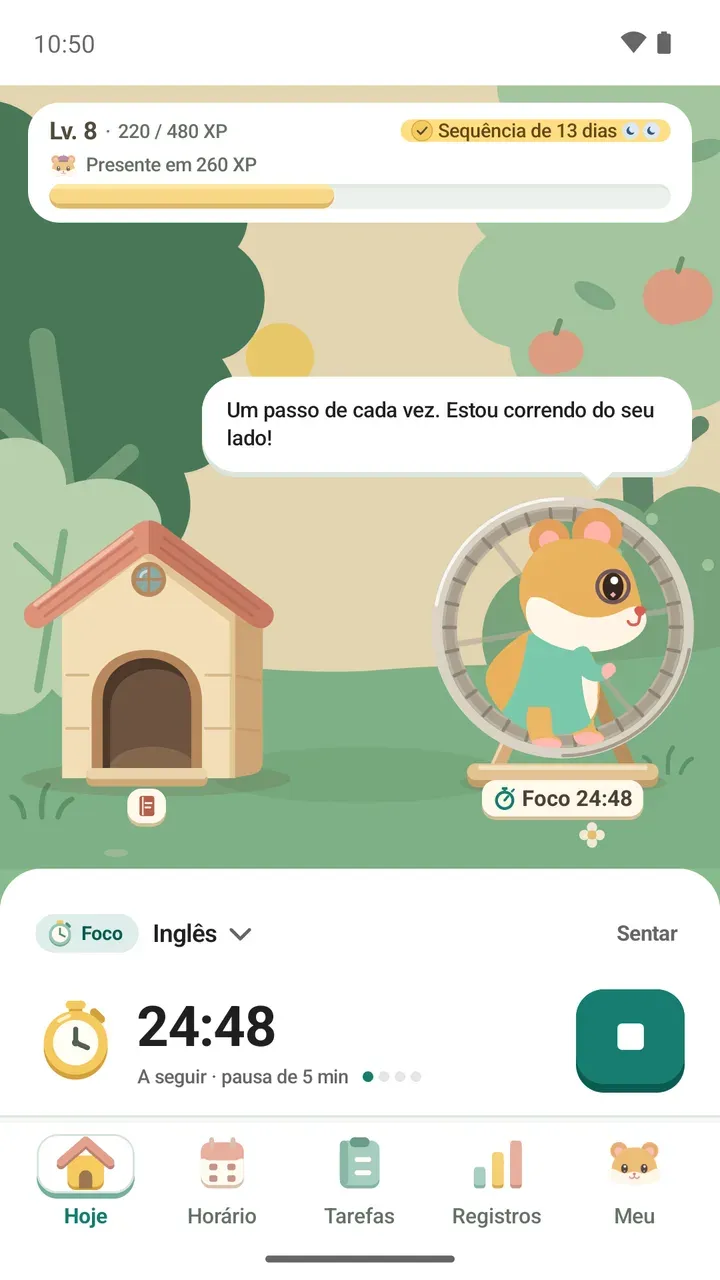
O timer fica na aba Hoje. Dá para usar um tempo pronto, definir o seu ou contar sem hora para acabar. E, se você vincular a sessão a uma aula ou tarefa, o tempo de foco é somado ali.
Escolha quanto tempo focar
Na janela 'Quanto tempo vamos correr?' você escolhe o foco e a pausa de uma vez. As combinações prontas são estas:
- Foco de 25 min · pausa de 5 min
- Foco de 40 min · pausa de 10 min
- Foco de 45 min · pausa de 10 min
- Foco de 50 min · pausa de 10 min
- Foco de 60 min · pausa de 10 min
- Sem limite: termine quando quiser
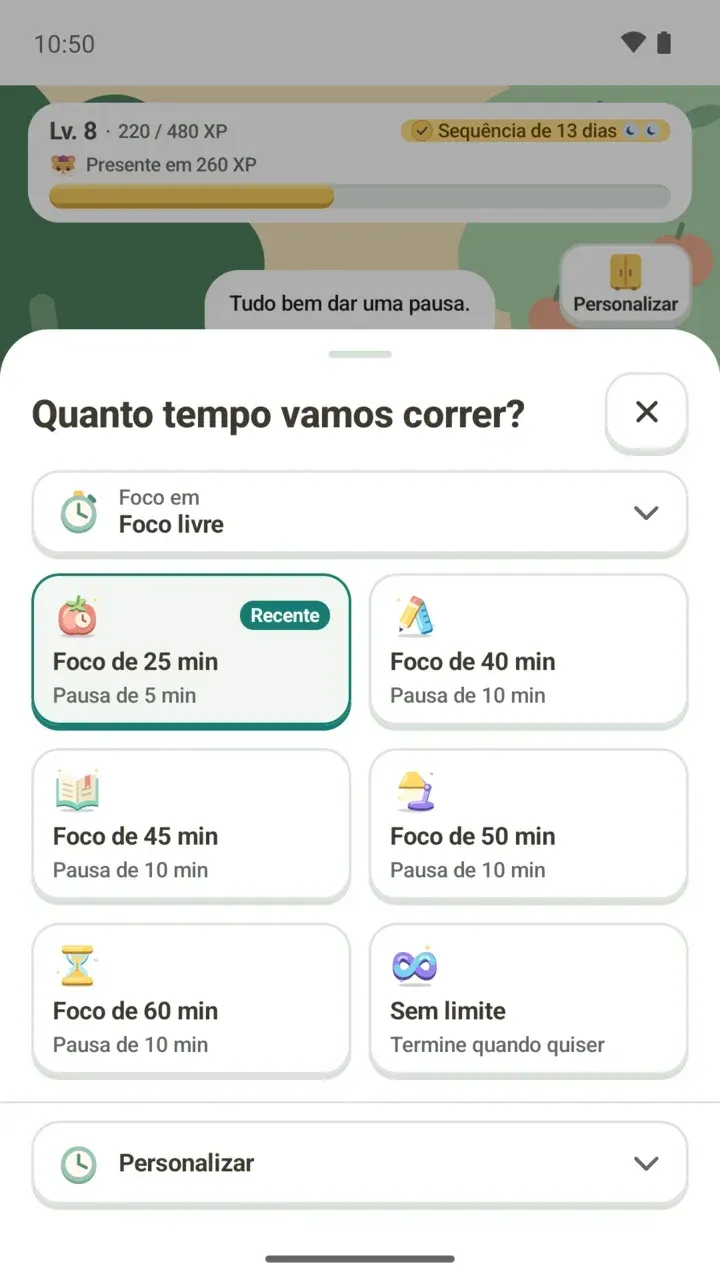
Se nenhuma combinação servir, abra 'Personalizar' lá embaixo. O foco pode ir de 1 a 120 minutos, e você escolhe a duração da pausa ou 'Sem pausa'. O botão de início mostra o tempo que você escolheu, como em 'Iniciar foco de 25 min'.
Escolha em que focar
Toque em 'Foco em' para abrir a lista 'Em que você vai focar?'. Os compromissos do seu horário e as tarefas que ainda faltam hoje aparecem separados, e você também pode escolher 'Foco livre'.
- Compromisso: o tempo de foco vai para um compromisso do seu horário, como uma aula ou o cursinho.
- Tarefa: o tempo vai para uma tarefa de hoje, como 'Decorar palavras em inglês'.
- Foco livre: você foca sem vincular a horário ou tarefa.
Se você ainda não colocou compromissos nem tarefas, aparece 'Ainda não há horários ou tarefas para escolher', mas o Foco livre está sempre disponível. Para tirar a escolha, toque no x ao lado dela.
Como começar um foco pela aba Hoje
- Na aba Hoje, veja sua próxima aula ou compromisso em 'Próximo compromisso'.
- Toque em 'Foco em', à direita, e escolha um compromisso, uma tarefa ou Foco livre.
- Toque na roda do hamster para mudar o tempo em 'Quanto tempo vamos correr?'. Se for o mesmo da última vez, pode pular este passo.
- Toque no botão com o tempo escolhido, como 'Iniciar foco de 25 min'.
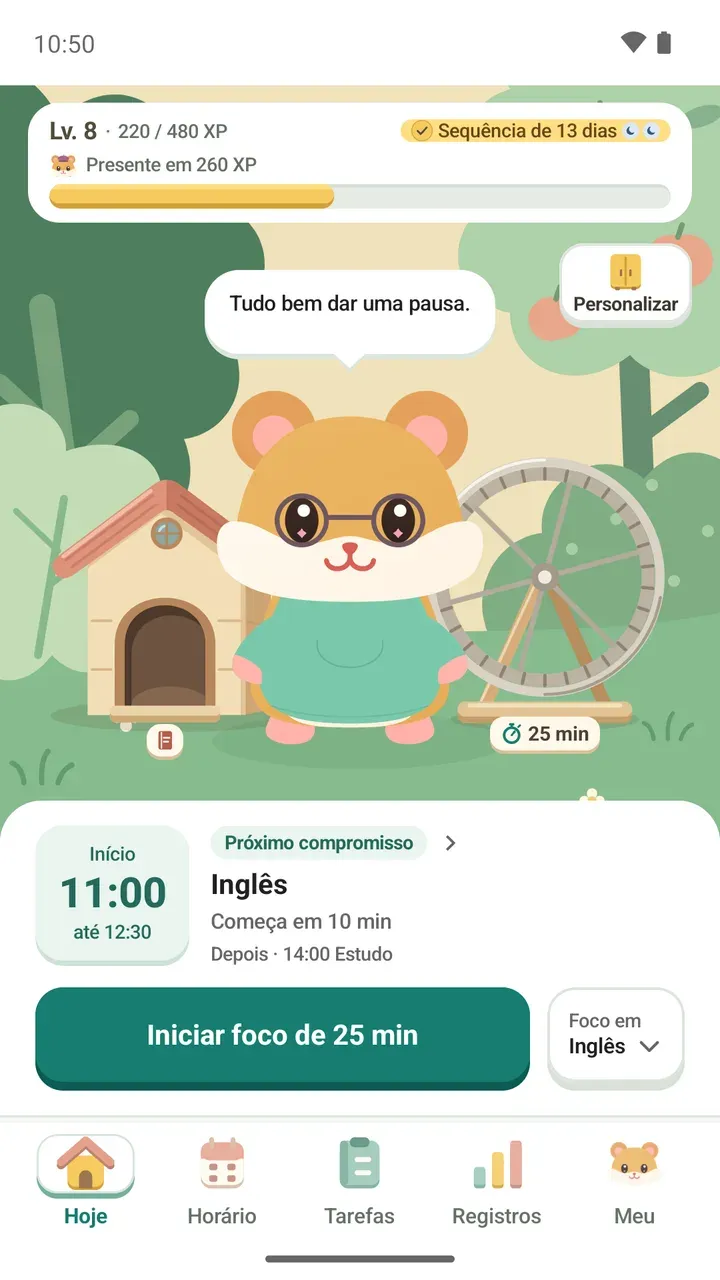
O que aparece durante o foco
Quando o foco começa, o hamster sobe na roda e corre com você. Embaixo aparecem o tempo que falta e o que vem depois, como 'A seguir · pausa de 5 min'. Os pontinhos mostram em qual rodada de foco você está.
Na hora da pausa, o hamster diz 'Mandamos bem. Vamos descansar um pouco e depois voltamos.'. Se quiser seguir sem parar, toque em 'Focar agora'.
Se você começou no Foco livre e depois toca no botão de foco na tela de detalhes de um compromisso ou tarefa, o app pergunta se quer registrar o foco atual nele. Nesse caso, todo o tempo até ali passa para esse compromisso ou tarefa. Se o foco já estava vinculado a outra coisa, o app pergunta se quer registrar no novo a partir de agora, e o tempo anterior fica onde estava.
Tocando em 'Sentar', à direita do que você está focando, você se senta na Sala de estudo Damda e foca junto com outras pessoas. O que é compartilhado está explicado no post sobre a sala de estudo.
Como encerrar o foco
Para terminar antes do tempo, toque no botão de parar. O app pergunta 'Encerrar o foco?', e o tempo até ali fica salvo nos Registros. Se mudou de ideia, toque em 'Continuar'.
Se você encerrar pela notificação, outra notificação avisa o que foi registrado, por exemplo um foco de 25 minutos, e mostra quanto você focou no total hoje. Mesmo um foco de menos de 1 minuto é registrado.
Acompanhe e controle sem abrir o app
- Tela de bloqueio: o progresso do foco aparece na tela de bloqueio. No Android 16 ou mais recente, o foco em andamento também aparece na barra de status.
- Configurações rápidas: o bloco 'Timer de foco' inicia e para o foco pela barra de status.
- Widget do timer de foco: veja o tempo que falta e pause direto da tela inicial.
- Relógio Wear OS: com um relógio Wear OS 4 ou mais recente pareado ao celular, você controla o timer de foco pelo pulso. O timer em si roda no celular.
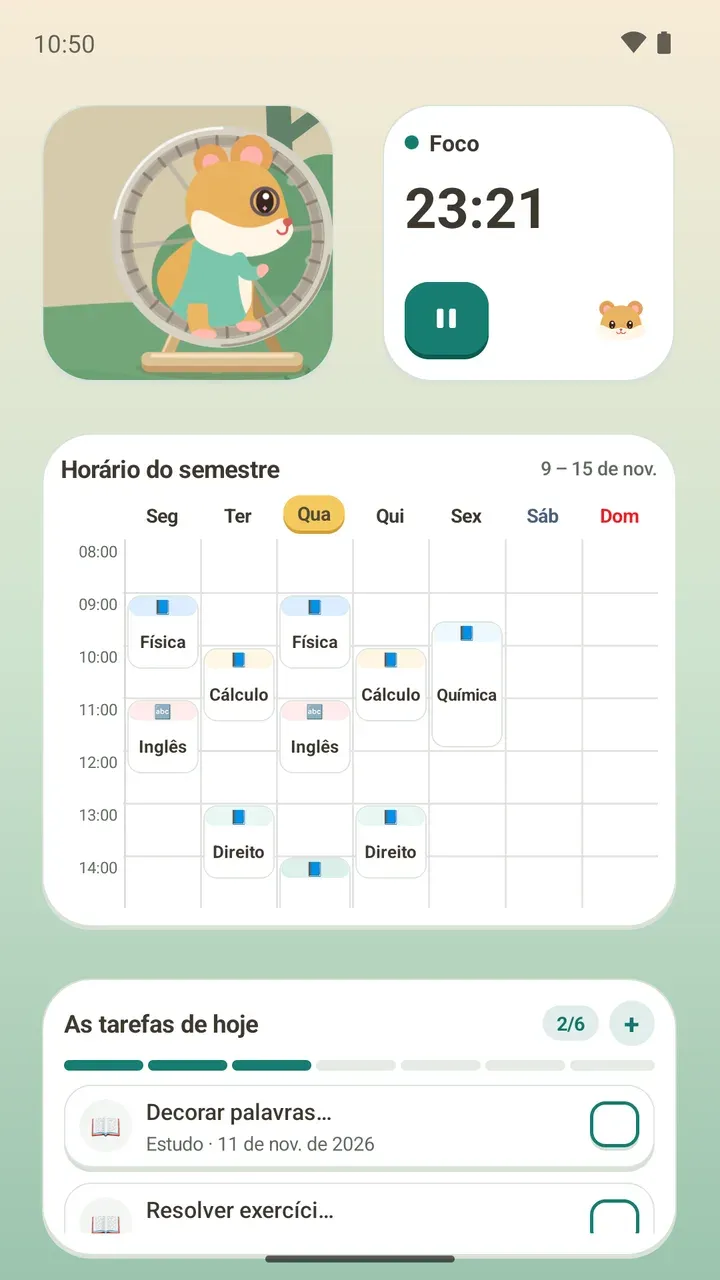
O bloco das configurações rápidas é adicionado pela aba Meu.
- Na aba Meu, em 'App e dispositivos', toque em 'Adicionar às configurações rápidas'.
- Quando aparecer o pedido para adicionar, permita. Depois disso, o item avisa que o bloco já foi adicionado.
- Se o pedido não aparecer, abra as configurações rápidas na barra de status, toque em editar e adicione 'Timer de foco' você mesmo.
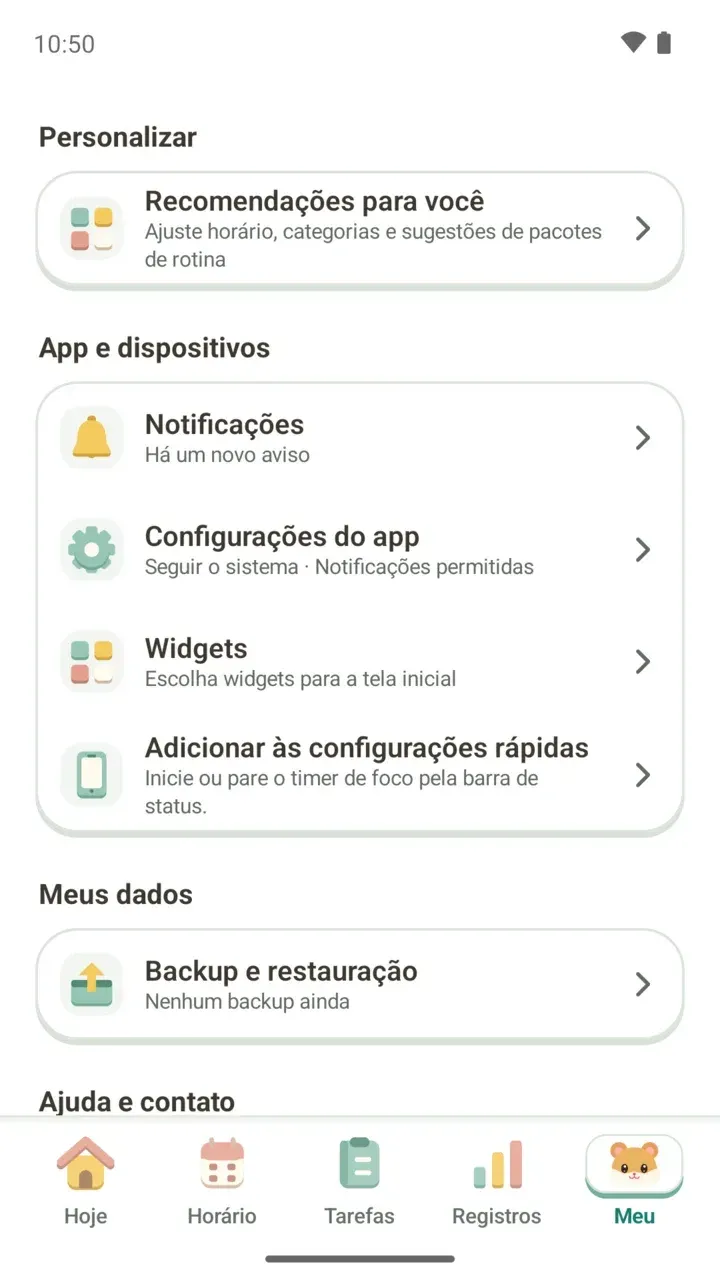
Para colocar widgets na tela inicial, veja o post sobre o widget de horários. Para rever o tempo de foco acumulado em gráficos por semana e por mês, siga para o post sobre registro de estudos.