Como criar tarefas: repetição, prazo com D-day e metas
Repita todo dia ou só em dias escolhidos, defina um prazo com D-day e metas como 30 palavras por dia. A tela Adicionar tarefa, de cima a baixo.
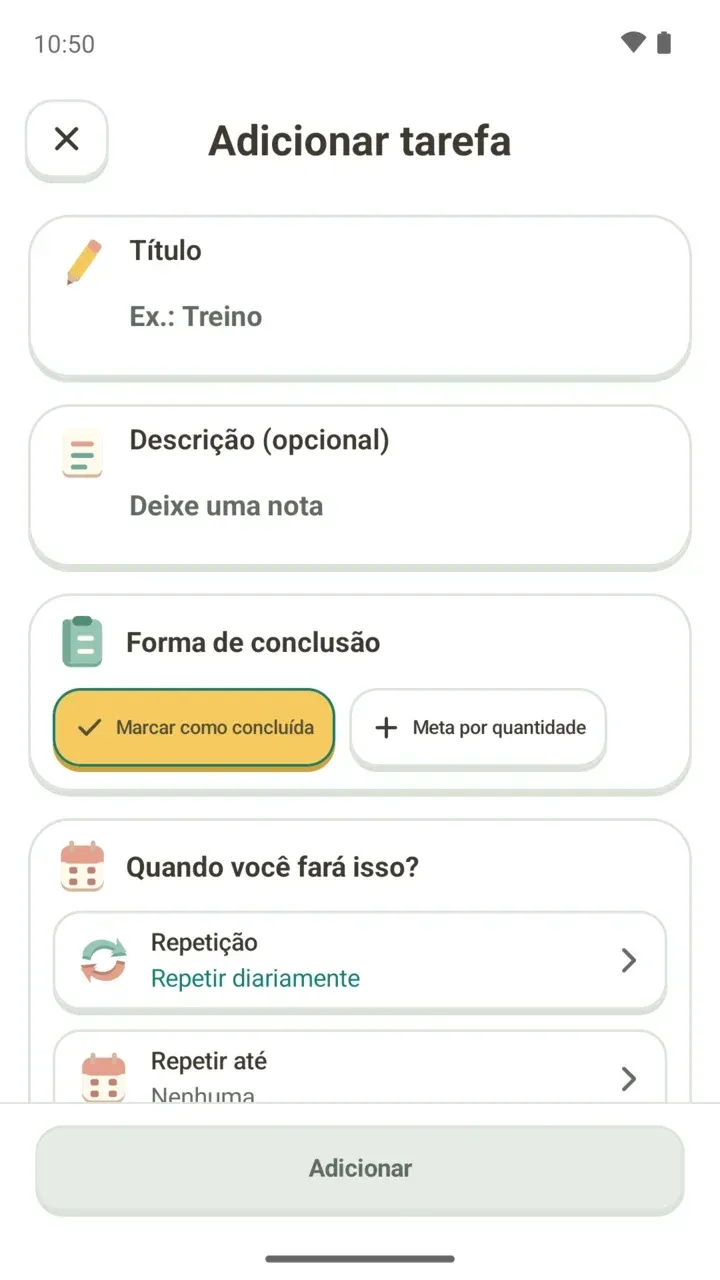
Inglês: 30 palavras por dia. Treino na segunda, quarta e sexta. O trabalho de História até sexta-feira. Cada tarefa tem seu ritmo, e na tela Adicionar tarefa do Damda você define tudo isso de uma vez só.
Este post percorre a tela Adicionar tarefa de cima para baixo. No final, também mostra como transformar um texto de outro app em tarefa e quais atalhos abrem a tela mais rápido.
Como abrir a tela Adicionar tarefa
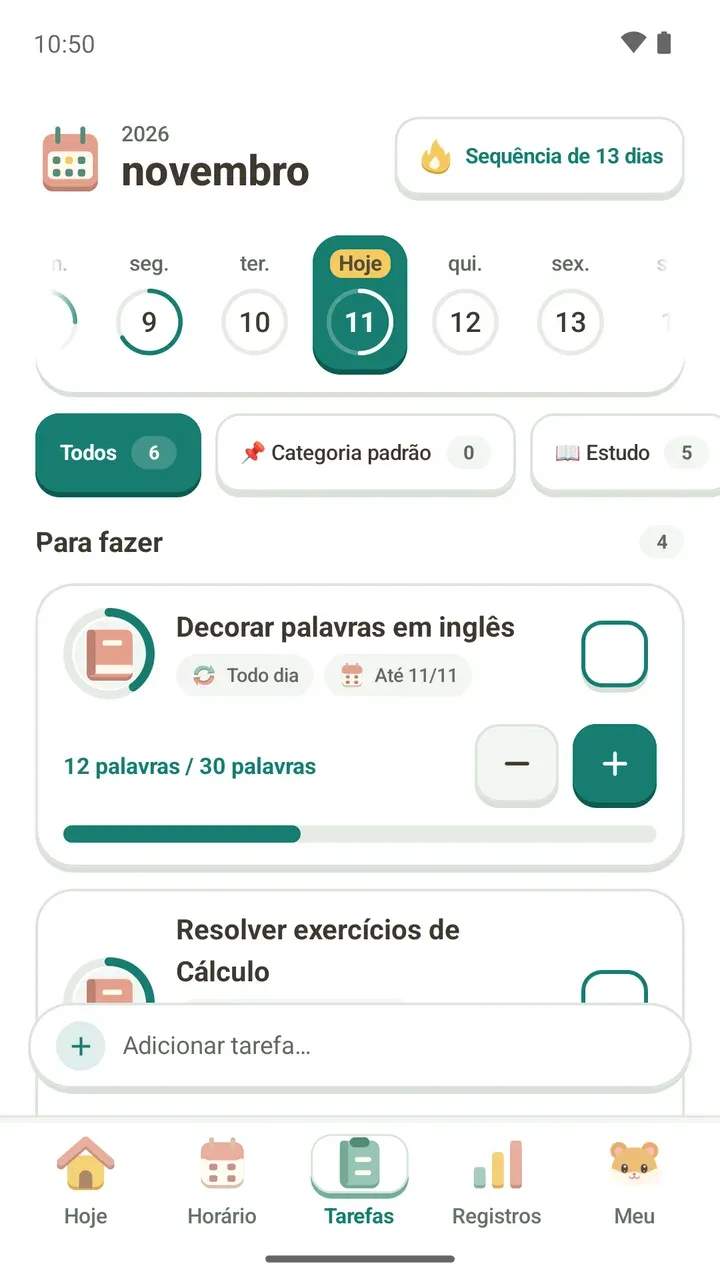
Na aba Tarefas, toque em “Adicionar tarefa…”, na parte de baixo. Preencha o que precisar e toque em “Adicionar”, no fim da tela, para a tarefa entrar na lista.
Título e descrição
No título, escreva a tarefa de forma curta, como “Treino”. A descrição é opcional: pode deixar em branco ou usar para uma nota.
Forma de conclusão: marcar ou contar
- Marcar como concluída: para o que se faz uma vez e pronto, como entregar um trabalho ou levar um documento na secretaria.
- Meta por quantidade: para o que tem uma quantidade a cumprir, como 30 palavras ou 10 exercícios por dia. Na lista, cada toque no botão + soma um.
Quando você fará isso? Escolha a repetição
Toque em Repetição para escolher entre Todo dia, Dias específicos e Uma vez.
- Todo dia: aparece na lista todos os dias.
- Dias específicos: aparece na lista só nos dias que você escolher.
- Uma vez: faça uma vez, até a data definida.
- Toque em Repetição e escolha “Dias específicos”.
- Toque nos dias em que a tarefa deve se repetir. É preciso escolher pelo menos um.
- Toque em “Repetir nesses dias” para aplicar.
Repetir até: a data final
Uma tarefa que se repete pode ter uma data final, em “Repetir até”. Ela se repete até esse dia e, a partir do dia seguinte, deixa de aparecer na lista. Ótimo para estudos com tempo contado, como as duas semanas antes de uma prova.
Se você não escolher uma data, a tarefa continua se repetindo sem data final.
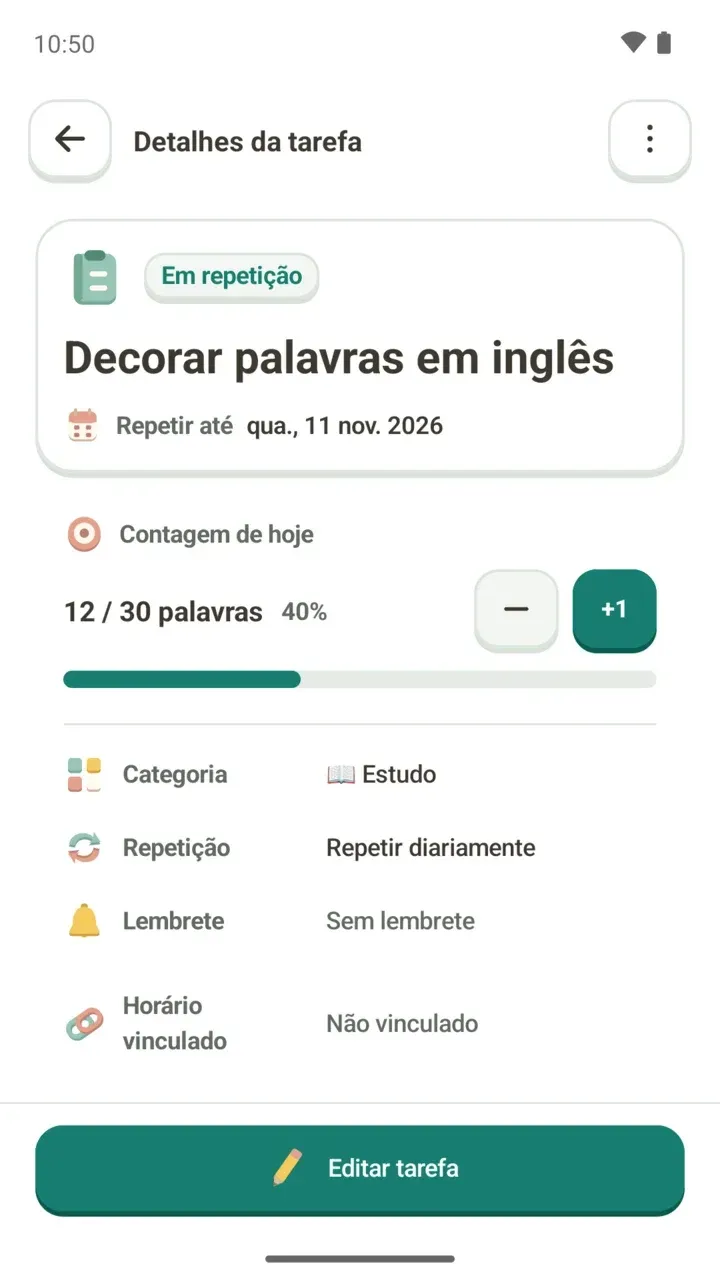
Data limite e D-day
Numa tarefa de Uma vez, a linha da data vira “Data limite”. A tarefa aparece na lista até lá: conclua até a data escolhida. Para escolher rápido, use os botões Hoje, Amanhã e Próx. segunda.
Com data limite, os detalhes da tarefa mostram quantos dias faltam ao lado da data, como D-3. No próprio dia aparece Hoje e, depois que a data passa, algo como D+1.
Um detalhe importante: se você tirar a data limite de uma tarefa de Uma vez, ela passa a se repetir todo dia.
Categoria
Dê a cada tarefa uma categoria, como Estudo ou Fazer exercício, e filtre a lista pelas categorias no alto da aba Tarefas. Desde a versão 3.1.0, as categorias também podem ser gerenciadas à parte.
Vincular a um compromisso do horário
Tarefas ligadas a uma aula específica, como um trabalho ou uma revisão, podem ser vinculadas a um compromisso do horário. Se não precisar, escolha “Não vincular”. Desvincular mantém seu progresso.
Para colocar a própria aula na grade, veja como adicionar compromissos ao horário.
Lembrete
Quando você escolhe a hora do lembrete, ela aparece de acordo com a repetição: “Todo dia” e a hora nas tarefas diárias, os dias escolhidos e a hora (como seg., qua. e sex.) em dias específicos, e a data e a hora quando o prazo cai em outro dia.
Se escolher um horário que já passou, o app avisa: “Esse horário já passou, então o lembrete não vai tocar”. Quando o lembrete chegar, dá para concluir a tarefa ou somar +1 direto nele. Para permitir notificações e ver os detalhes, confira os lembretes de aulas e tarefas.
Transformar texto de outro app em tarefa
O aviso de trabalho que chegou no grupo da turma ou a lista de materiais anotada no bloco de notas não precisa ser digitada de novo.
- No outro app, compartilhe o texto que quer transformar em tarefa, ou toque e segure para selecionar o trecho.
- Na lista que aparecer, toque em “Adicionar como tarefa” do Damda.
Atalhos para abrir mais rápido
- Atalhos do ícone: toque e segure o ícone do Damda na tela inicial para ver Adicionar tarefa, Adicionar compromisso, Timer de foco e Horário de hoje.
- Pesquisa do celular: na pesquisa do sistema, como o Finder do Galaxy, procure “Adicionar tarefa” para abrir a tela direto.
- Widgets: o botão + do widget na tela inicial adiciona uma tarefa ou um compromisso na hora.
Para marcar as tarefas no dia a dia e preencher as contagens, continue em como usar a lista de tarefas.