タスクの追加方法:曜日の繰り返し・期限のD-day・回数目標
毎日や好きな曜日の繰り返し、期限のD-day、「1日30語」のような回数目標まで。タスクを追加する画面を上から順に紹介します。
英単語は毎日30語、運動は月・水・金、課題は金曜日まで。タスクごとにリズムは違います。Damdaのタスク管理では、タスクを追加する画面でこうした違いをまとめて決めておけます。
この記事では、「タスクを追加」画面を上から順にたどります。最後に、ほかのアプリのテキストをそのままタスクにする方法とショートカットも紹介します。
「タスクを追加」画面を開く
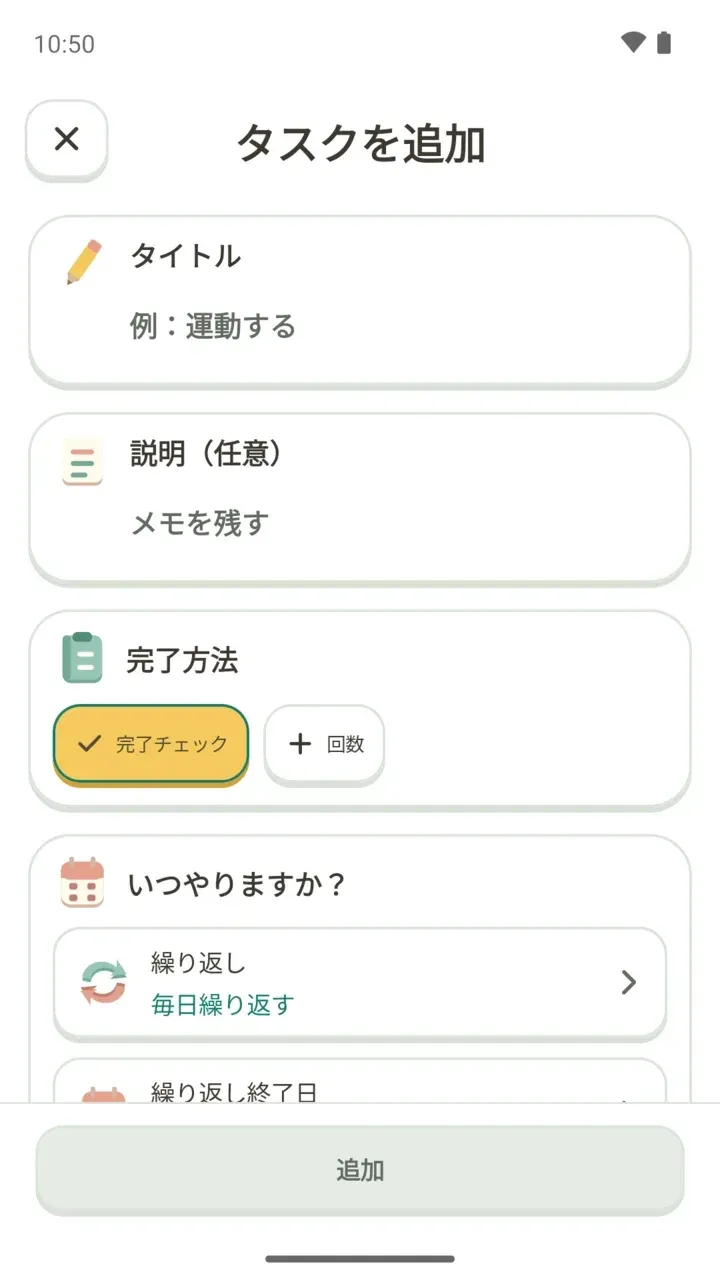
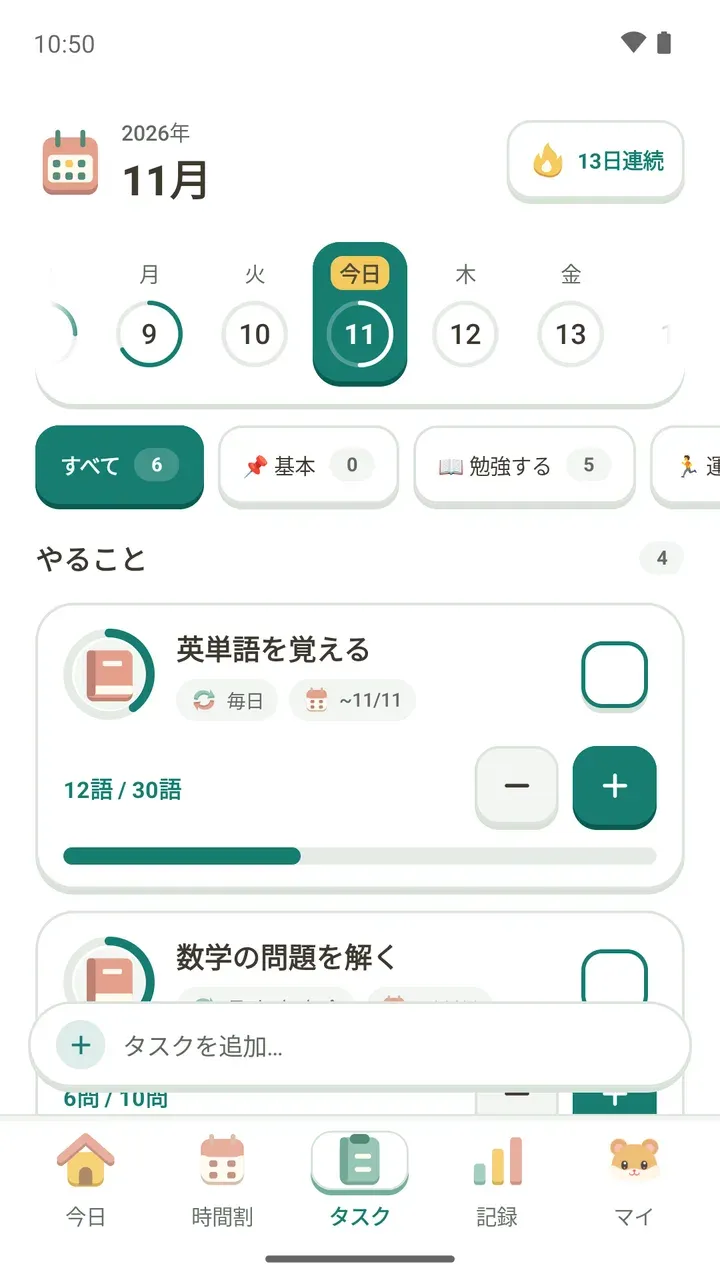
タスクタブの下にある「タスクを追加…」をタップすると、「タスクを追加」画面が開きます。入力が終わったら、いちばん下の「追加」をタップするとリストに入ります。
タイトルと説明
タイトルには「運動する」のように、やることを短く書きます。説明は任意なので空けておいても大丈夫です。必要ならメモを残しておきましょう。
完了方法:完了チェックと回数
- 完了チェック:一度やれば終わることに向いています。課題の提出や書類の提出などです。
- 回数:1日30語、問題10問のように、こなす量が決まっていることに向いています。リストで+ボタンを押すたびに1つずつ増えます。
いつやりますか? 繰り返しを決める
繰り返しをタップすると、毎日、曜日を指定、1回のみから選べます。
- 毎日:毎日リストに表示されます。
- 曜日を指定:選んだ曜日だけリストに表示されます。
- 1回のみ:決めた日までに一度だけ行います。
- 繰り返しをタップして「曜日を指定」を選びます。
- 繰り返す曜日をタップして選びます。曜日は1つ以上選んでください。
- 「この曜日で繰り返す」をタップして適用します。
繰り返し終了日
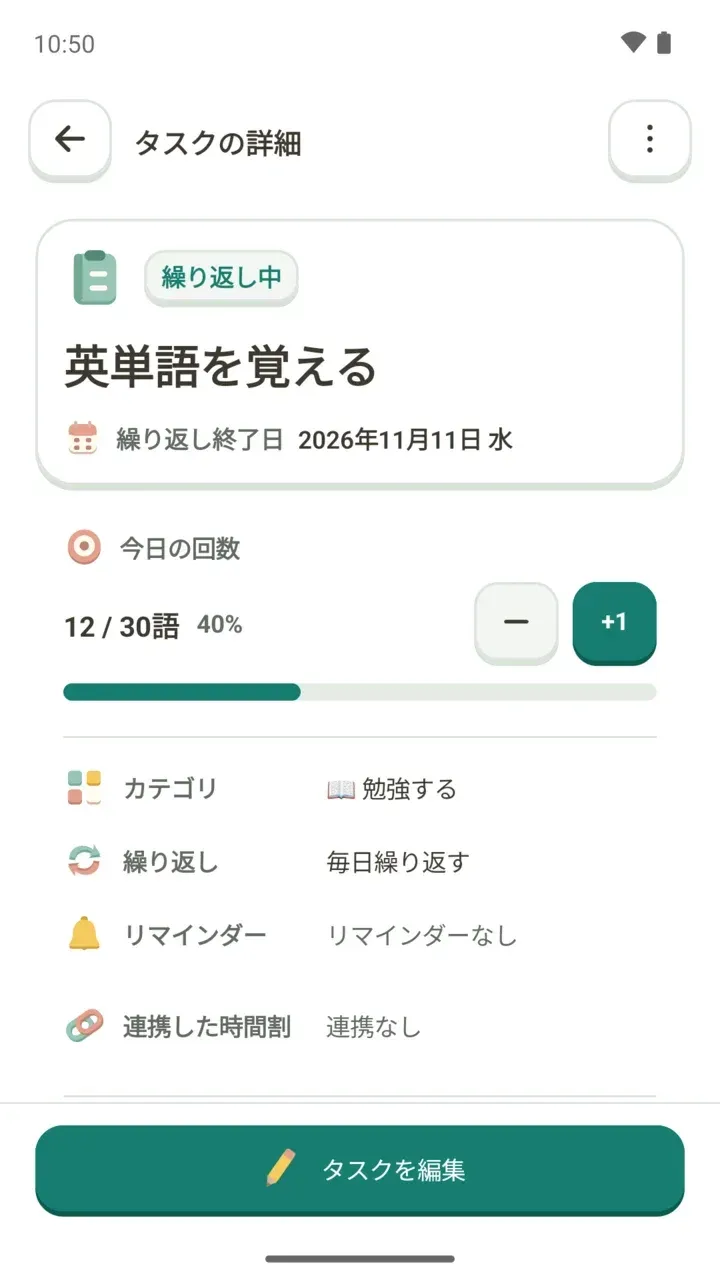
繰り返すタスクには、繰り返し終了日を決められます。その日まで繰り返し、翌日からはリストに表示されなくなります。定期試験前の2週間のように、期間が決まった勉強に便利です。
終了日を決めなければ、終了日なしで繰り返します。
期限とD-day
1回のみのタスクでは、日付の項目が「期限」に変わります。期限までリストに表示され、選んだ日までに終えれば大丈夫です。日付を選ぶときは、今日、明日、来週の月曜のボタンでワンタップで決めることもできます。
期限のあるタスクは、詳細画面で日付のあとにD-3のように残りの日数がつきます。当日は「今日」、過ぎるとD+1のように表示されます。
ひとつ覚えておいてください。1回のみのタスクで期限をなくすと、毎日の繰り返しになります。
カテゴリを決める
タスクごとに「勉強する」「運動する」のようなカテゴリを決めておくと、タスクタブの上にあるカテゴリのチップで分けて見られます。3.1.0からは、カテゴリそのものを管理することもできます。
時間割の予定と連携する
課題や復習のように、特定の授業に関係するタスクは時間割の予定と連携しておけます。連携が不要なら「連携しない」を選びます。連携を外しても記録はそのままです。
授業そのものを時間割に入れる方法は、時間割に予定を追加する方法で紹介しています。
リマインダー
リマインダーの時刻を決めると、タスクの繰り返しに合わせて表示されます。毎日のタスクは「毎日」と時刻、曜日を決めたタスクは月・水・金のように選んだ曜日と時刻、別の日が期限のタスクはその日付と時刻で表示されます。
すでに過ぎた時刻を選ぶと「過ぎた時刻なので通知は届きません」と表示されます。通知が届いたら、そこからそのまま完了にしたり+1を押したりできます。通知の許可や詳しい動きは、時間割の通知設定で確認してください。
ほかのアプリのテキストをタスクに追加する
LINEで届いた課題のお知らせや、メモアプリに書いた持ち物を、もう一度書き写す必要はありません。
- ほかのアプリで、タスクにしたいテキストを共有するか、文字を長押しして選びます。
- 表示されたリストから、Damdaの「タスクとして追加」をタップします。
ショートカットでもっと早く開く
- アプリアイコンのショートカット:ホーム画面のDamdaのアイコンを長押しすると、タスクを追加、予定を追加、集中タイマー、今日の時間割が表示されます。
- スマートフォンの検索:GalaxyのFinderのようなシステム検索で「タスクを追加」を探して、すぐに開けます。
- ウィジェット:ホーム画面ウィジェットの+ボタンから、タスクや予定をすぐに追加できます。
作ったタスクを毎日チェックしたり回数を積み上げたりする方法は、TODOリストの使い方にまとめています。