TODOリストの使い方:チェックと回数で今日のタスクを管理
日付の列とカテゴリーで今日のタスクを絞り込み、チェックで完了したり、+/−ボタンで「1日30語」のような回数を積み上げたりする方法を紹介します。
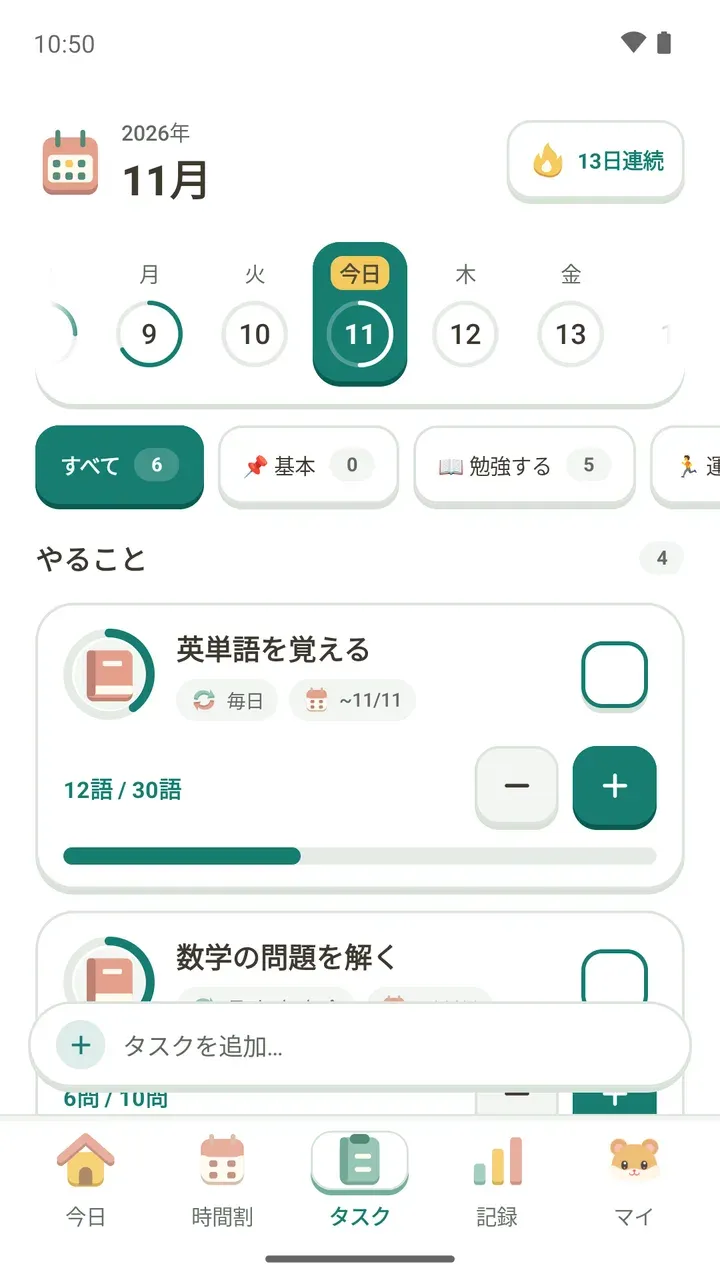
英単語30語、数学の問題10問のように毎日やることがいくつかあると、今日はどこまで進んだのかすぐにわからなくなります。Damdaのタスクタブは、今日のタスクをひとつの画面にまとめるTODOリストです。終わったことはチェックで、数があることは1つずつ積み上げて記録できます。
この記事では、毎日タスクタブを開いてやることを確認し、終わらせるまでの流れを上から順に見ていきます。画面のタスク名や数字はサンプルです。
上部:日付の列と連続記録
いちばん上には年と月、その下に1週間の日付が並んでいます。今日の日付には「今日」の印が付き、日付のまわりの円はその日のタスクをどれだけこなしたかに合わせて埋まっていきます。ここ数日を眺めるだけで、どの日が空いていたかがすぐわかります。
ほかの日付をタップすると、その日のタスクを確認できます。タスクがない日は「この日に追加されたタスクはありません」と表示されます。
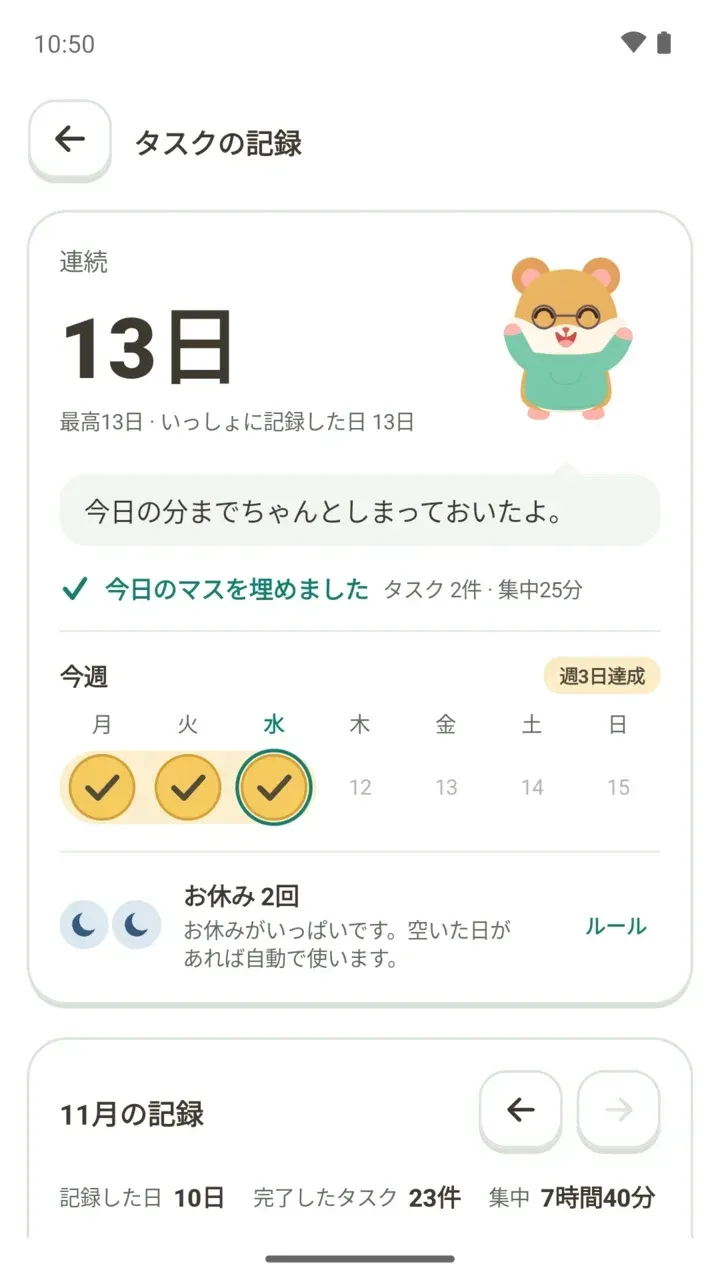
右上の「13日連続」のようなチップは、記録を何日続けているかを表しています。どんな日が連続に数えられるのか、1日空いたらどうなるのかは連続記録と「お休み」のルールで詳しく紹介しています。
カテゴリーチップで分けて見る
日付の列の下には、すべて、基本、勉強する、運動するといったカテゴリーのチップが並んでいます。チップごとにタスクの数が書かれていて、横にスワイプすると残りのカテゴリーも表示されます。
勉強の時間には「勉強する」だけ、夜は「運動する」だけに絞ると、今やることに集中しやすくなります。1つのカテゴリーを全部終えると「このカテゴリーのタスクをすべて完了しました」と表示されます。
やることリストの見方
「やること」の横の数字は、まだ残っているタスクの数です。タスクのカードには次のような情報が表示されます。
- 毎日:毎日繰り返すタスクであることの印
- ~11/11:繰り返しが終わる日。期限ではなく、この日まで繰り返すという意味です
- ルーティン・ルーティンパック名:ルーティンパックから追加したタスクであることの印
- 12語 / 30語:回数を積み上げるタスクの今日の進み具合。単位を決めていなければ「回」で表示されます
- 左のアイコンの円と下のバー:今日どれだけ進んだか
完了と回数の積み上げ
- 日付の列で今日(または記録したい日)が選ばれているか確認します。
- チェックで終えるタスクは、終わったら右のチェック欄をタップします。
- 回数を積み上げるタスクは、こなすたびに+ボタンを押します。単語を5語覚えたら5回押せばOKです。
- 押し間違えたときは−ボタンで1つずつ戻せます。
- すべて終えると「すべてのタスクを完了しました。おつかれさま!少しひと休みしましょう。」と表示されます。
タスクの詳細画面
タスクのカードをタップすると、タスクの詳細画面が開きます。そのタスクの設定と記録をまとめて確認できます。
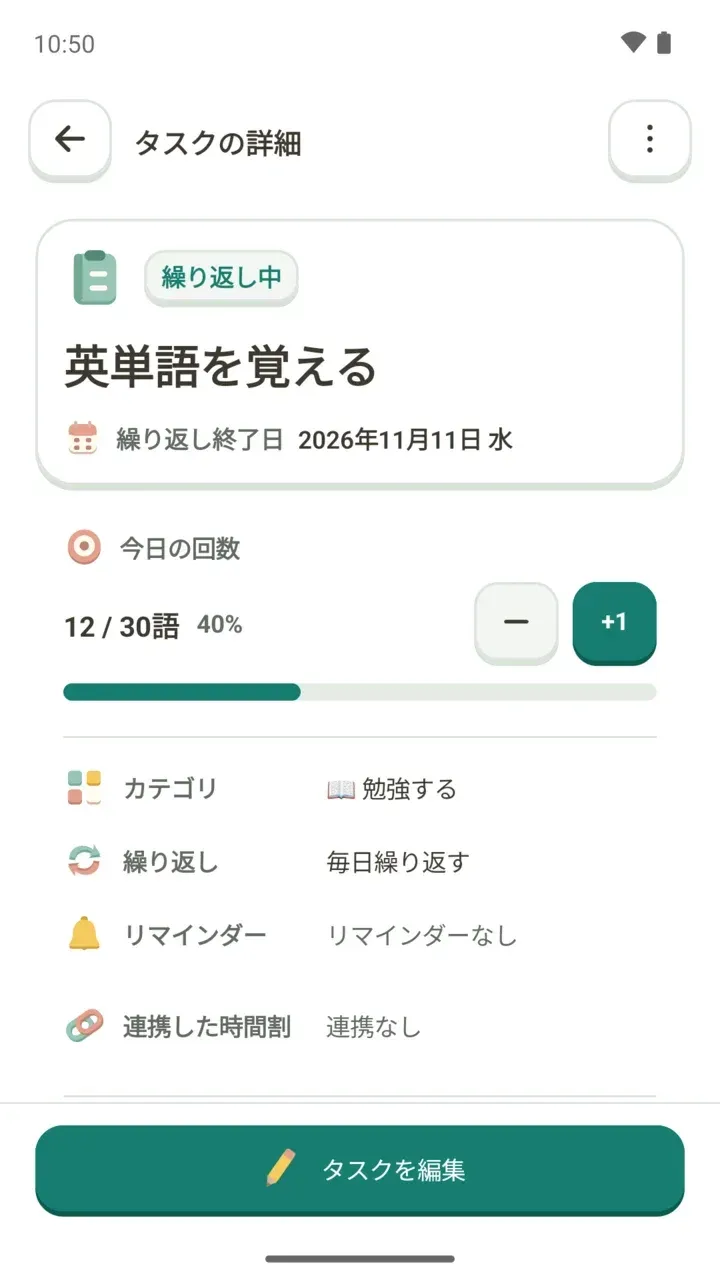
- 繰り返し中 / 繰り返し終了:今も繰り返しているかどうか。繰り返すタスクには繰り返し終了日、1回だけのタスクには期限が表示されます
- 今日の回数:進んだ数とパーセント、−と+1のボタン。ほかの日を選んで開くと、その日の回数として表示されます
- カテゴリ、繰り返し、リマインダー:設定したカテゴリー、繰り返し、リマインダー
- 連携した時間割:連携している予定があれば、タップしてその予定をすぐに開けます
- 記録:繰り返すタスクは直近30日のうち何日完了したか、このタスクにたまった集中時間と今週の集中時間
- タスクを編集:下のボタンから内容を直せます
詳細画面でチェックできない日もあります。そのときはチェックの下に理由が1行で表示されます。
- まだ始まっていない日なので記録できません
- 繰り返しが終わったので記録できません
- 繰り返す曜日ではないので記録できません
- 期限を過ぎているので記録できません(編集から日付を変えられます)
記録欄の「集中する」をタップすると、今日タブでこのタスクが選ばれた状態で集中を始められます。タイマーの使い方は勉強タイマーの使い方にまとめています。
繰り返しを終えるときと削除するとき
詳細画面の右上のメニューには、複製、繰り返しを終える、削除があります。複製を選ぶと、このタスクの内容が入った追加画面が開くので、似たタスクを作るときに便利です。
もうやめるタスクなら、削除より先に「繰り返しを終える」を考えてみてください。繰り返しだけを終えれば、これまでの完了記録はそのまま残ります。すぐに出る「元に戻す」で、また繰り返すようにもできます。
削除すると完了記録も一緒に消えます。そのため削除のときは、何日分の完了記録が一緒に消えるかを知らせてくれて、「繰り返しだけ終える」を選ぶこともできます。逆に、今日作ってまだ記録がないタスクは、繰り返しを終えるより削除したほうがすっきりすると案内されます。
新しいタスクの追加とホーム画面での確認
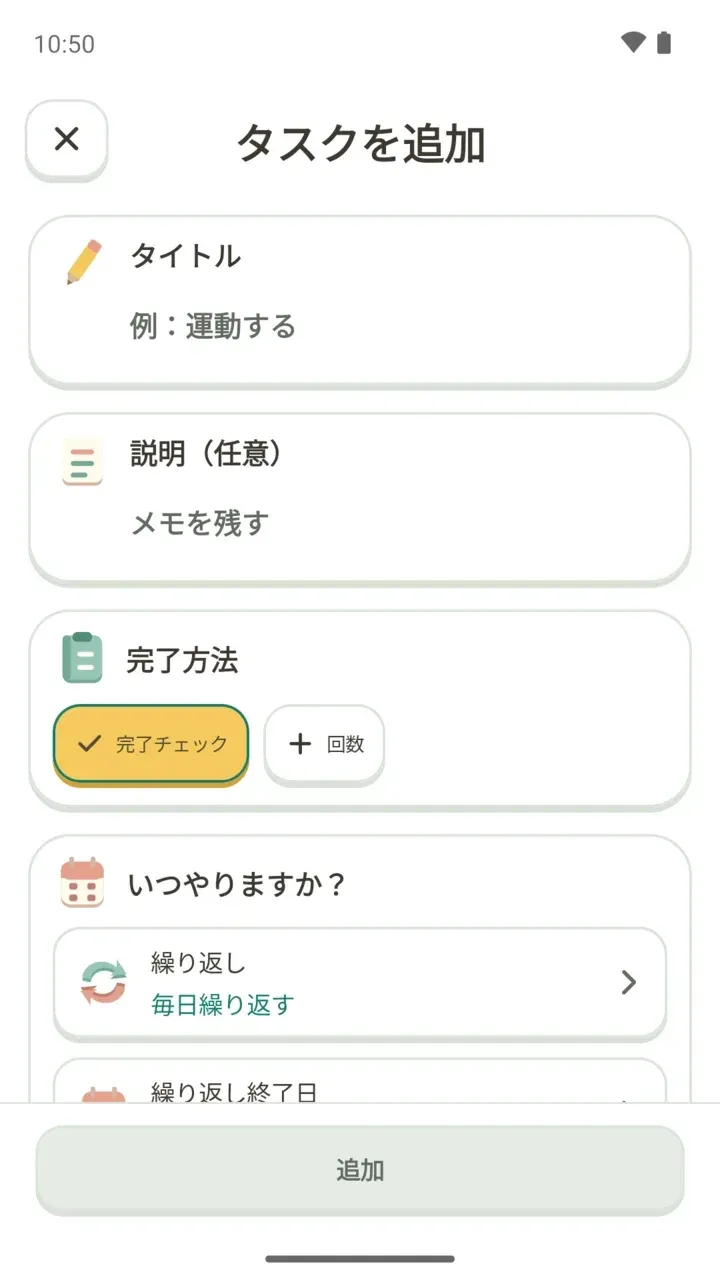
新しいタスクは、タスクタブ下の「タスクを追加…」から入力します。繰り返す曜日、繰り返し終了日、期限とD-day、時間割との連携などのオプションはタスクの作り方で順番に紹介しています。
アプリを開かずに今日のタスクを確認したいなら、ホーム画面にタスクのウィジェットを置いてみてください。置き方はウィジェットの記事にあります。