To Do List Harian: Cara Centang Tugas dan Isi Hitungan
Pilih tugas hari ini lewat baris tanggal dan kategori, lalu centang atau isi hitungan seperti 30 kata dengan tombol + dan − di tab Tugas.
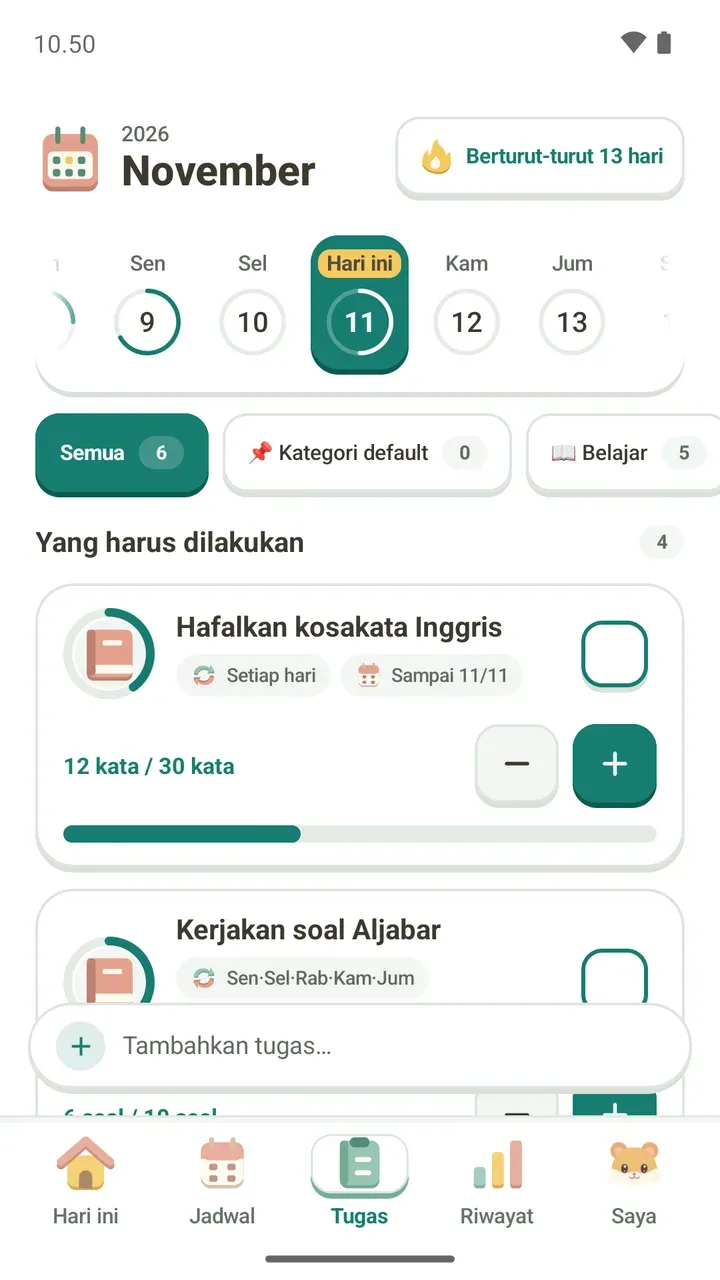
Kalau setiap hari ada beberapa tugas rutin, seperti menghafal 30 kosakata Inggris atau mengerjakan 10 soal, gampang lupa sudah sampai mana hari ini. Tab Tugas di Damda mengumpulkan to do list hari ini di satu layar. Tugas yang selesai tinggal dicentang, dan tugas yang punya jumlah diisi satu per satu.
Di tulisan ini kita bahas cara membuka tab Tugas setiap hari, melihat tugas, dan menyelesaikannya, dari atas ke bawah. Nama tugas dan angka di layar hanyalah contoh.
Bagian atas: baris tanggal dan beruntun
Paling atas ada tahun dan bulan, lalu di bawahnya baris tanggal selama seminggu. Tanggal hari ini diberi tanda Hari ini. Lingkaran di sekeliling setiap tanggal terisi sesuai seberapa banyak tugas hari itu yang sudah dijalani, jadi hari yang kosong langsung kelihatan.
Ketuk tanggal lain untuk melihat tugas hari itu. Kalau tidak ada tugas, muncul pesan "Tidak ada tugas yang ditambahkan untuk hari itu".
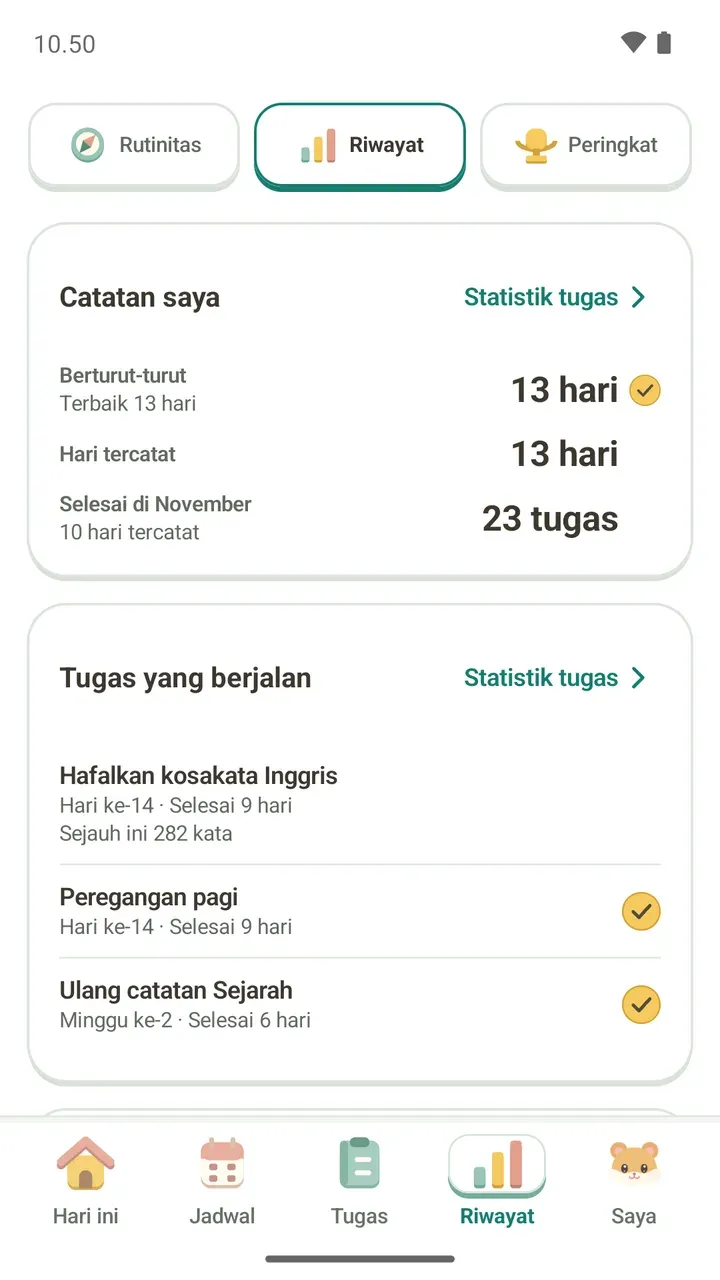
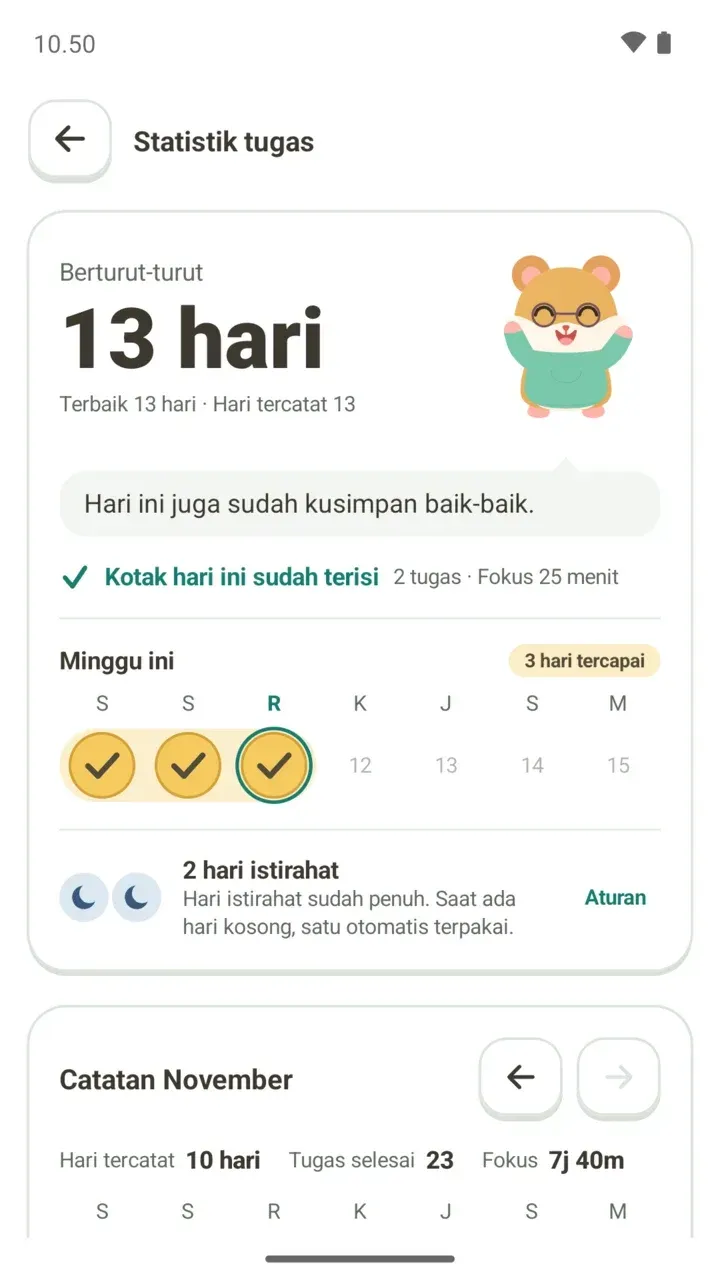
Chip di kanan atas, seperti Berturut-turut 13 hari, menunjukkan sudah berapa hari catatanmu bersambung. Hari apa yang dihitung dan apa yang terjadi kalau satu hari terlewat dibahas di tulisan tentang streak dan hari istirahat.
Memilah dengan chip kategori
Di bawah baris tanggal ada deretan chip kategori, seperti Semua, Kategori default, Belajar, dan Olahraga. Setiap chip menampilkan jumlah tugasnya. Geser ke samping untuk melihat kategori lainnya.
Saat jam belajar, pilih Belajar saja. Malam hari, pilih Olahraga saja. Dengan begitu kamu cukup fokus pada tugas yang sedang dikerjakan. Kalau semua tugas dalam satu kategori sudah beres, muncul pesan "Semua tugas dalam kategori ini selesai".
Membaca daftar Yang harus dilakukan
Angka di sebelah Yang harus dilakukan adalah jumlah tugas yang masih tersisa. Satu kartu tugas menampilkan hal-hal berikut.
- Setiap hari: tanda bahwa tugas ini berulang setiap hari
- Sampai 11/11: hari terakhir pengulangan. Ini bukan tenggat, artinya tugas diulang sampai tanggal itu
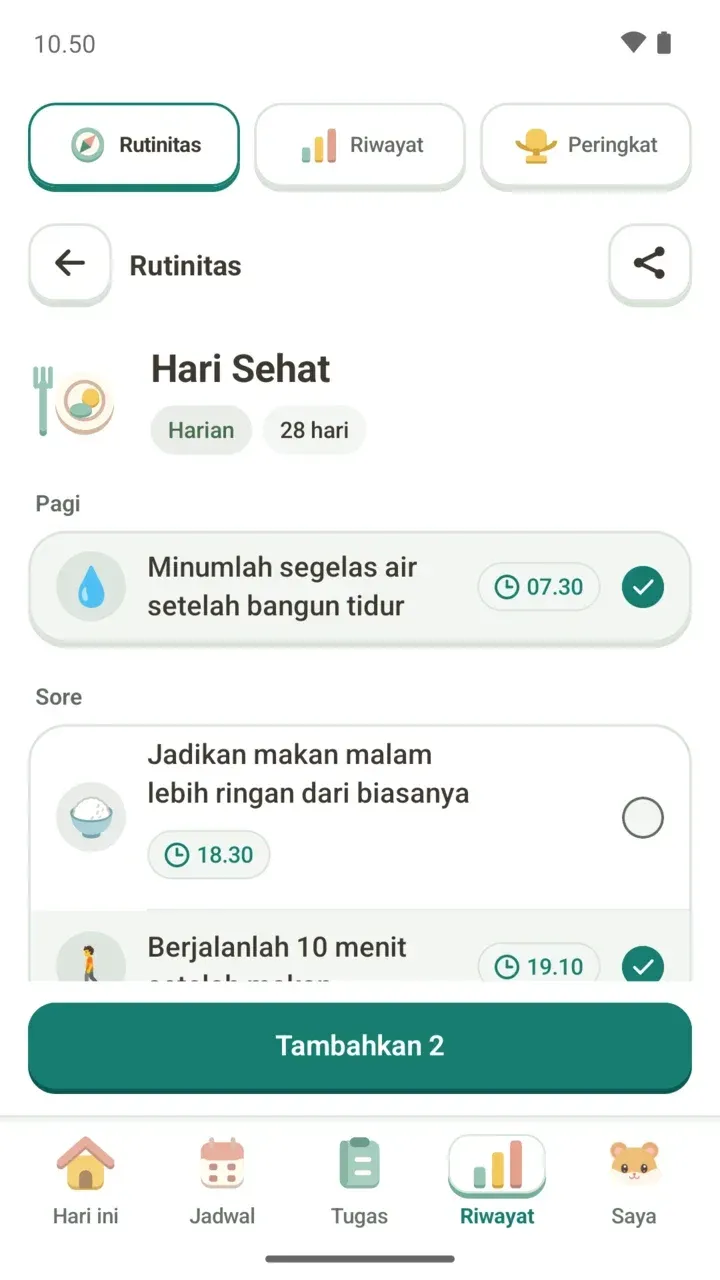
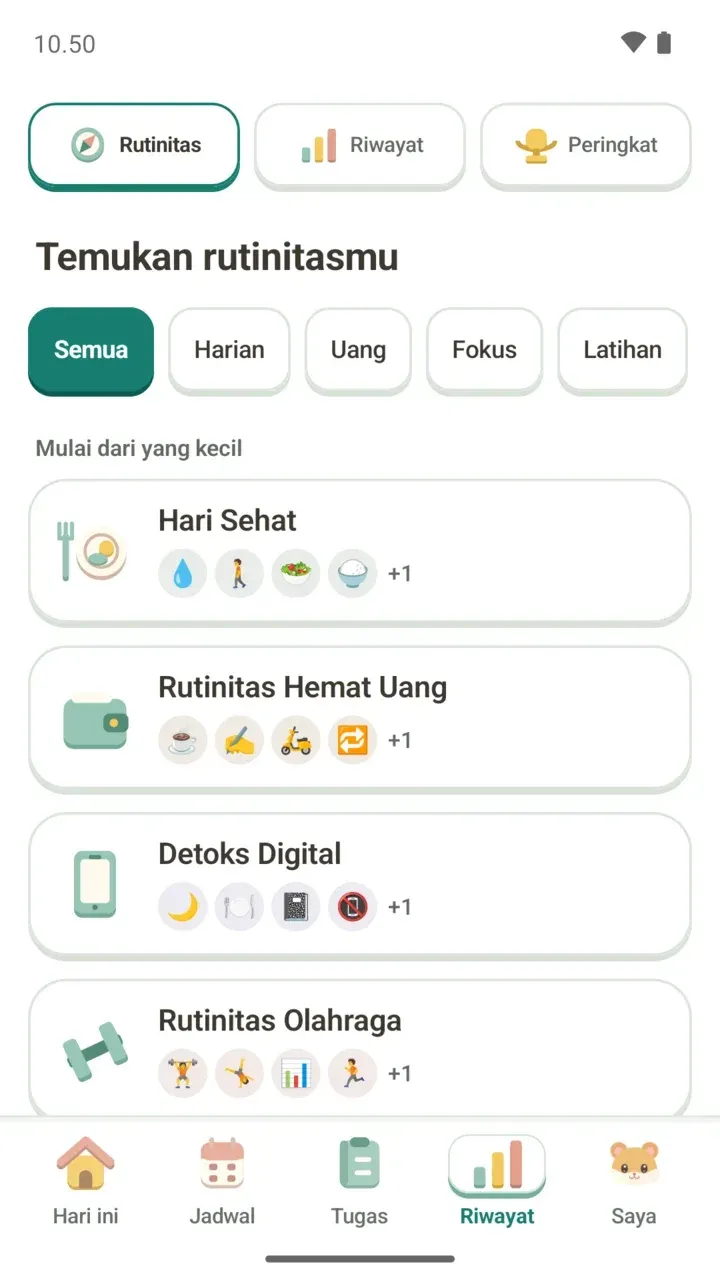
- Rutinitas dan nama paket rutinitas: tanda bahwa tugas ini diambil dari paket rutinitas
- 12 kata / 30 kata: progres hari ini untuk tugas dengan hitungan. Kalau satuannya tidak diatur, hitungan tetap tampil dengan satuan bawaan
- Lingkaran di ikon kiri dan bilah di bawah: seberapa banyak yang sudah terisi hari ini
Menyelesaikan tugas dan mengisi hitungan
- Pastikan Hari ini (atau hari yang ingin dicatat) sudah terpilih di baris tanggal.
- Untuk tugas yang cukup dicentang, ketuk kotak di kanan setelah tugasnya selesai.
- Untuk tugas dengan hitungan, ketuk tombol + setiap kali mengerjakan. Kalau sudah menghafal 5 kata, ketuk lima kali.
- Kalau salah ketuk, kurangi satu per satu dengan tombol −.
- Setelah semuanya beres, muncul pesan "Semua tugas selesai. Kerja bagus! Yuk, istirahat sejenak."
Layar Detail tugas
Ketuk kartu tugas untuk membuka layar Detail tugas. Di sini kamu bisa melihat setelan dan catatan satu tugas di satu tempat.
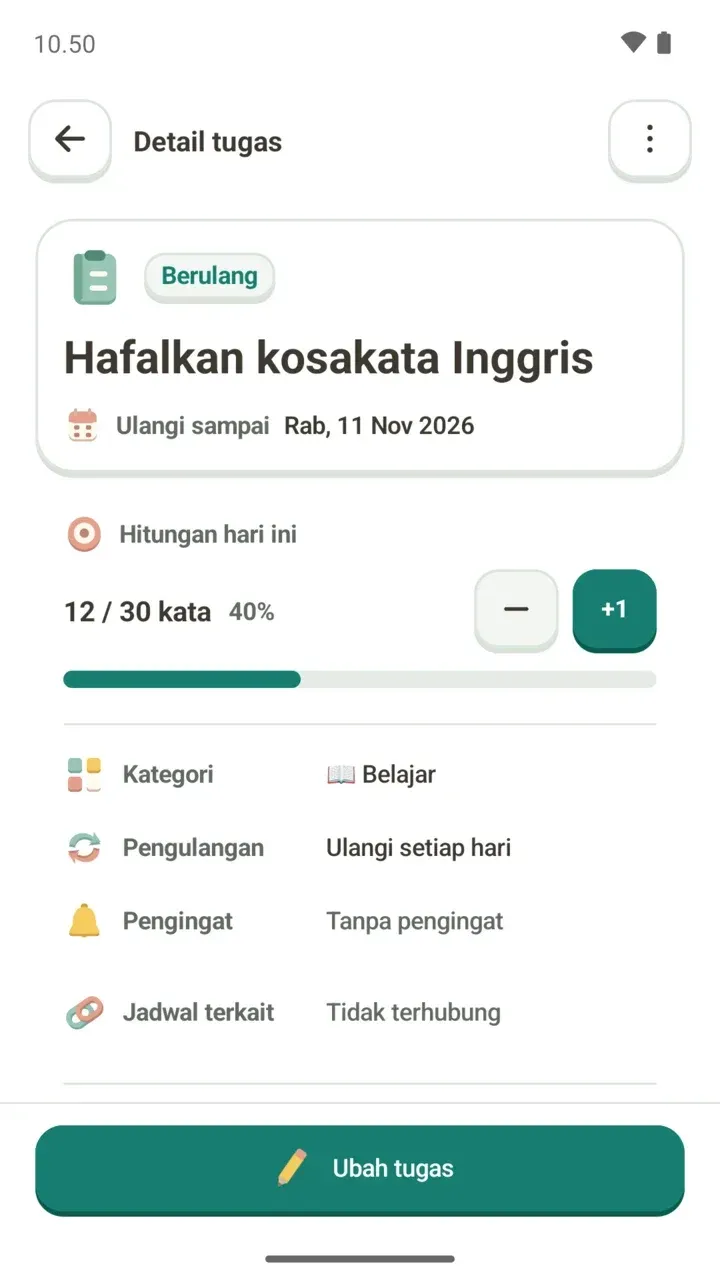
- Berulang / Pengulangan selesai: apakah tugas masih berulang. Tugas berulang menampilkan tanggal Ulangi sampai, tugas sekali menampilkan tenggat
- Hitungan hari ini: jumlah progres dan persentasenya, dengan tombol − dan +1. Kalau kamu masuk dari tanggal lain, hitungannya ditampilkan untuk tanggal itu
- Kategori, Pengulangan, Pengingat: kategori, pengulangan, dan pengingat yang sudah diatur
- Jadwal terkait: kalau tugas terhubung ke jadwal, ketuk untuk langsung membuka jadwal itu
- Catatan: untuk tugas berulang, berapa hari selesai dalam 30 hari terakhir, lalu total waktu fokus untuk tugas ini dan waktu fokus minggu ini
- Ubah tugas: tombol di bawah untuk mengubah isinya
Ada hari ketika centang di layar detail tidak bisa diketuk. Saat itu, alasannya muncul satu baris di bawah centang.
- Hari ini sebelum tugas dimulai, jadi belum bisa dicatat
- Pengulangan sudah selesai, jadi tidak bisa dicatat
- Tugas ini tidak berulang di hari ini
- Tenggatnya sudah lewat, jadi tidak bisa dicatat. Tanggalnya bisa diganti lewat Ubah tugas
Ketuk Fokus di bagian catatan untuk mulai fokus dari tab Hari ini dengan tugas ini sudah terpilih. Cara memakai timernya ada di panduan timer fokus.
Saat mengakhiri pengulangan atau menghapus
Menu ⋮ di kanan atas layar detail berisi Duplikat, Akhiri pengulangan, dan Hapus. Duplikat membuka layar tambah yang sudah terisi isi tugas ini, jadi praktis untuk membuat tugas yang mirip.
Kalau sebuah tugas tidak mau dilanjutkan lagi, coba pilih Akhiri pengulangan dulu sebelum menghapus. Dengan mengakhiri pengulangan, catatan selesai yang sudah ada tetap tersimpan, dan kamu bisa membatalkannya lewat tombol yang langsung muncul.
Kalau dihapus, catatan selesainya ikut terhapus. Karena itu, saat menghapus kamu diberi tahu berapa hari catatan selesai yang akan ikut hilang, dan bisa memilih Akhiri pengulangan saja. Sebaliknya, untuk tugas yang baru dibuat hari ini dan belum punya catatan, kamu akan disarankan untuk menghapusnya saja.
Menambah tugas baru dan melihatnya di layar utama
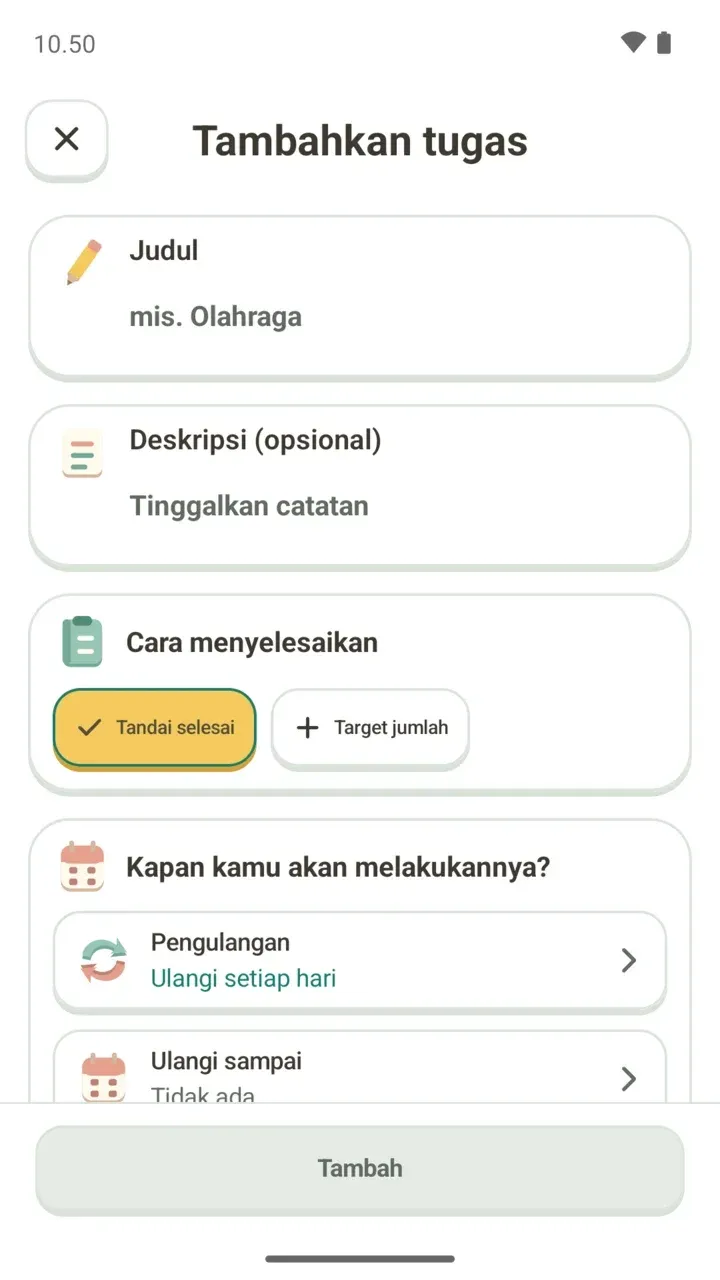
Tugas baru ditambahkan lewat Tambahkan tugas… di bagian bawah tab Tugas. Pilihan seperti hari pengulangan, tanggal akhir pengulangan, tenggat dan D-day, serta tautan ke jadwal dijelaskan satu per satu di panduan membuat tugas.
Ingin melihat tugas hari ini tanpa membuka aplikasi? Pasang widget tugas di layar utama. Caranya ada di tulisan tentang widget.