टू-डू लिस्ट: काम पर टिक करें और रोज़ की गिनती पूरी करें
दमदा के काम टैब में तारीख और श्रेणी से आज के टास्क चुनें, फिर टिक करें या +/− बटन से 'रोज़ 30 शब्द' जैसी गिनती पूरी करें।
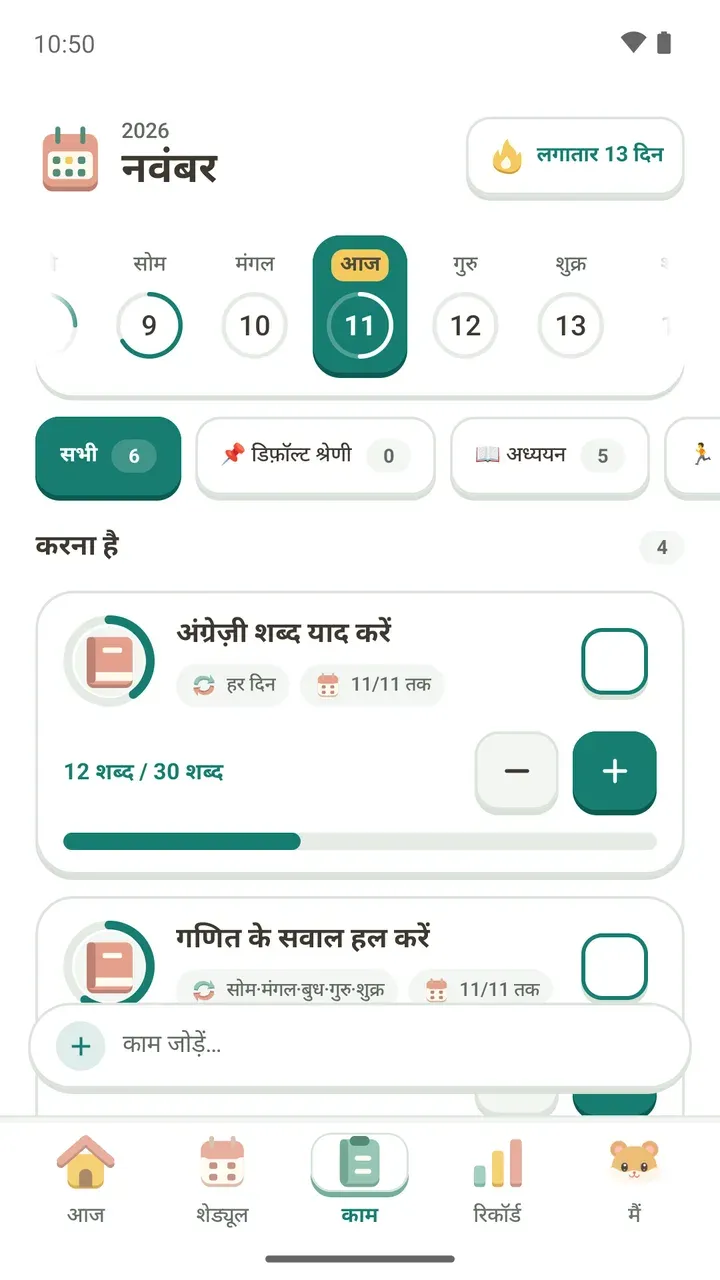
रोज़ 30 अंग्रेज़ी शब्द, गणित के 10 सवाल, थोड़ा होमवर्क... जब हर दिन ऐसे कई टास्क हों, तो जल्दी भूल जाते हैं कि आज कहाँ तक हुआ। दमदा का काम टैब आपकी टू-डू लिस्ट को एक ही स्क्रीन पर रखता है। जो काम हो गया उस पर टिक लगता है, और जिसमें गिनती है वह एक-एक करके भरता जाता है।
इस पोस्ट में ऊपर से नीचे तक देखेंगे कि रोज़ काम टैब खोलकर काम कैसे देखें और पूरे करें। स्क्रीन पर दिख रहे काम के नाम और संख्याएँ सिर्फ़ उदाहरण हैं।
ऊपर: तारीख की पट्टी और लगातार दिन
सबसे ऊपर साल और महीना है, उसके नीचे हफ़्ते की तारीखों की पट्टी। आज की तारीख पर 'आज' लिखा होता है। हर तारीख के चारों ओर का घेरा इस हिसाब से भरता है कि उस दिन के काम कितने पूरे हुए। पिछले कुछ दिनों पर नज़र डालते ही दिख जाता है कि कौन-सा दिन ख़ाली रहा।
किसी दूसरी तारीख पर टैप करें तो उस दिन के काम दिखते हैं। अगर उस दिन कोई काम नहीं था, तो 'इस दिन के लिए कोई काम नहीं जोड़ा गया था' लिखा आता है।
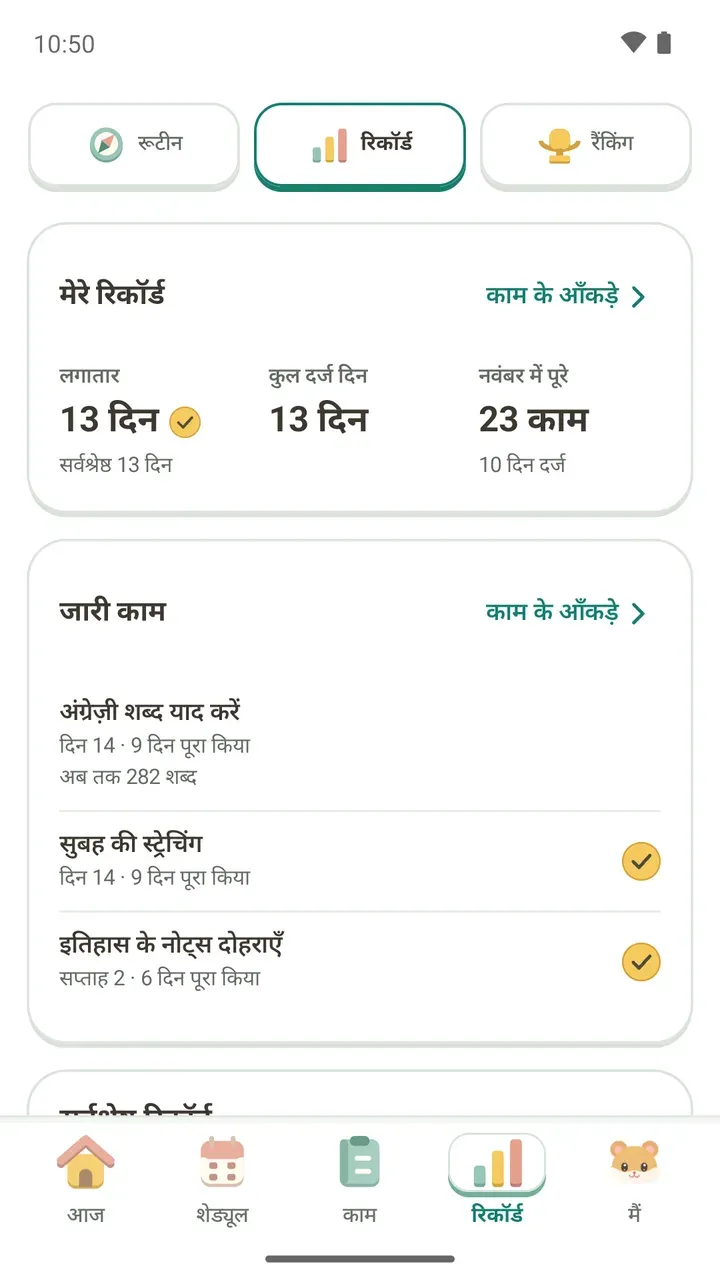
ऊपर दाईं ओर 'लगातार 13 दिन' जैसा चिप बताता है कि आप कितने दिनों से अपना रिकॉर्ड बनाए हुए हैं। कौन-सा दिन लगातार में गिना जाता है और एक दिन छूट जाए तो क्या होता है, यह लगातार दिन और विश्राम दिन वाली पोस्ट में विस्तार से है।
श्रेणी के चिप से काम छाँटें
तारीख की पट्टी के नीचे सभी, डिफ़ॉल्ट श्रेणी, अध्ययन और व्यायाम जैसी श्रेणियों के चिप हैं। हर चिप पर उसके काम की संख्या लिखी होती है, और बगल में स्वाइप करने पर बाकी श्रेणियाँ भी दिखती हैं।
पढ़ाई के समय सिर्फ़ अध्ययन और शाम को सिर्फ़ व्यायाम चुन लें, तो ध्यान बस अभी वाले काम पर रहता है। एक श्रेणी के सारे काम हो जाएँ, तो 'इस श्रेणी के सभी काम पूरे हो गए' दिखता है।
'करना है' सूची कैसे पढ़ें
'करना है' के बगल की संख्या बताती है कि अभी कितने काम बाकी हैं। एक काम के कार्ड पर ये चीज़ें दिखती हैं:
- हर दिन: यह काम रोज़ दोहराता है
- 11/11 तक: दोहराव खत्म होने का दिन। यह अंतिम तिथि नहीं है, बल्कि मतलब है कि काम इस दिन तक दोहराएगा
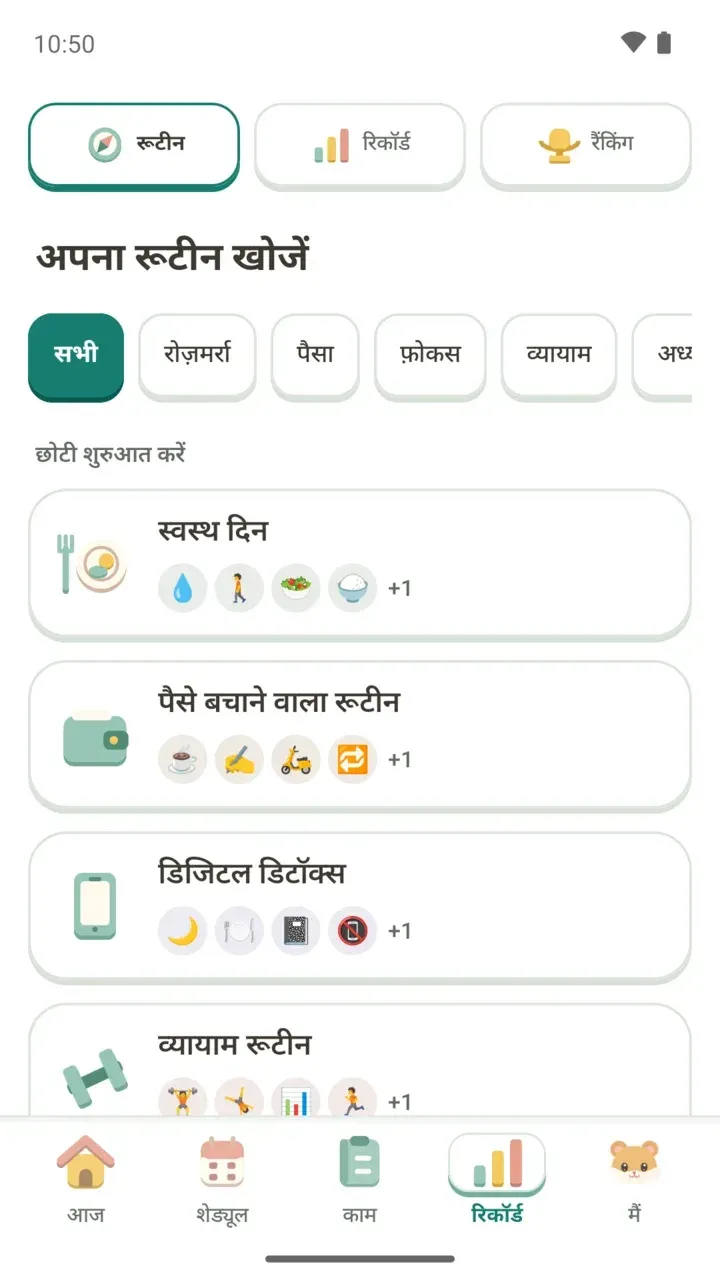
- रूटीन · रूटीन पैक का नाम: यह काम किसी रूटीन पैक से जोड़ा गया है
- 12 शब्द / 30 शब्द: गिनती वाले काम की आज की प्रगति। इकाई अलग से तय न की हो तो गिनती 'बार' में दिखती है
- बाईं ओर आइकन का घेरा और नीचे की पट्टी: आज कितना भर चुका है
काम पूरा करना और गिनती भरना
- तारीख की पट्टी में देख लें कि आज (या जिस दिन का रिकॉर्ड भरना है) वह दिन चुना हुआ है।
- जो काम टिक से पूरा होता है, उसे करने के बाद दाईं ओर के बॉक्स पर टैप करें।
- गिनती वाले काम में हर बार + बटन दबाएँ। 5 शब्द याद किए तो पाँच बार दबाएँ।
- ग़लती से ज़्यादा दब गया तो − बटन से एक-एक करके घटाएँ।
- सब हो जाने पर 'सभी काम पूरे हो गए। बहुत बढ़िया! अब थोड़ा आराम कर लें।' दिखता है।
काम का विवरण
किसी काम के कार्ड पर टैप करें तो 'काम का विवरण' स्क्रीन खुलती है। यहाँ उस एक काम की सेटिंग्स और रिकॉर्ड एक साथ दिखते हैं।
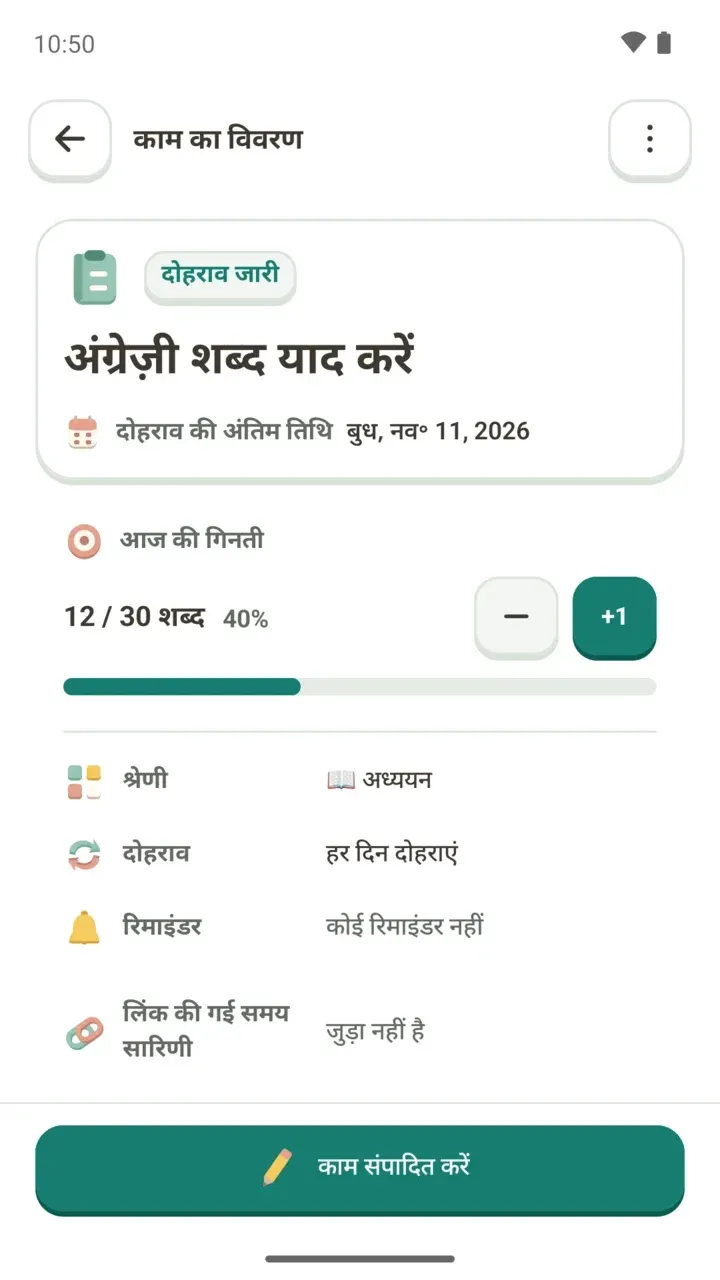
- दोहराव जारी / दोहराव खत्म: काम अभी दोहरा रहा है या नहीं। दोहराने वाले काम में दोहराव की अंतिम तिथि, और एक बार वाले काम में अंतिम तिथि दिखती है
- आज की गिनती: प्रगति, प्रतिशत और − व +1 बटन। किसी दूसरी तारीख को चुनकर आएँ तो उसी दिन की गिनती दिखती है
- श्रेणी, दोहराव, रिमाइंडर: आपकी तय की हुई श्रेणी, दोहराव और रिमाइंडर
- लिंक की गई समय सारिणी: कोई शेड्यूल जुड़ा हो तो टैप करके उसे सीधे खोल सकते हैं
- रिकॉर्ड: दोहराने वाले काम में पिछले 30 दिनों में कितने दिन पूरा हुआ, इस काम पर कुल फ़ोकस समय और इस हफ़्ते का फ़ोकस समय
- काम संपादित करें: नीचे के बटन से काम बदलें
कुछ दिनों पर विवरण स्क्रीन में टिक नहीं लगता। ऐसे में टिक के नीचे एक पंक्ति में वजह लिखी होती है:
- यह दिन काम शुरू होने से पहले का है, इसलिए दर्ज नहीं हो सकता
- दोहराव खत्म हो गया है, इसलिए दर्ज नहीं हो सकता
- यह काम इस दिन नहीं दोहराता, इसलिए दर्ज नहीं हो सकता
- अंतिम तिथि निकल चुकी है, इसलिए दर्ज नहीं हो सकता। संपादन में जाकर तारीख बदल सकते हैं
रिकॉर्ड वाले हिस्से में 'फ़ोकस करें' दबाएँ, तो आज टैब में यही काम चुना हुआ रहता है और आप वहीं से फ़ोकस शुरू कर सकते हैं। टाइमर का इस्तेमाल फ़ोकस टाइमर वाली पोस्ट में समझाया गया है।
दोहराव खत्म करना या काम हटाना
विवरण स्क्रीन पर ऊपर दाईं ओर ⋮ मेन्यू में 'कॉपी बनाएं', 'दोहराव खत्म करें' और 'हटाएँ' के विकल्प हैं। 'कॉपी बनाएं' से इसी काम की जानकारी भरी हुई नई स्क्रीन खुलती है, जिससे मिलता-जुलता काम जल्दी बन जाता है।
अगर कोई काम अब नहीं करना, तो हटाने से पहले दोहराव खत्म करने के बारे में सोचें। सिर्फ़ दोहराव खत्म करने पर अब तक के पूरे किए दिनों का रिकॉर्ड बना रहता है, और तुरंत दिखने वाले विकल्प से इसे वापस लेकर फिर से दोहराव शुरू कर सकते हैं।
काम हटाने पर उसका पूरा होने का रिकॉर्ड भी मिट जाता है। इसलिए हटाते समय ऐप बताता है कि कितने दिनों का रिकॉर्ड साथ में मिटेगा, और 'सिर्फ़ दोहराव खत्म करें' चुनने का मौक़ा देता है। उल्टा, अगर काम आज ही बना है और उसका कोई रिकॉर्ड नहीं है, तो ऐप बताता है कि दोहराव खत्म करने से अच्छा उसे हटा देना है।
नया काम जोड़ें और होम स्क्रीन पर देखें
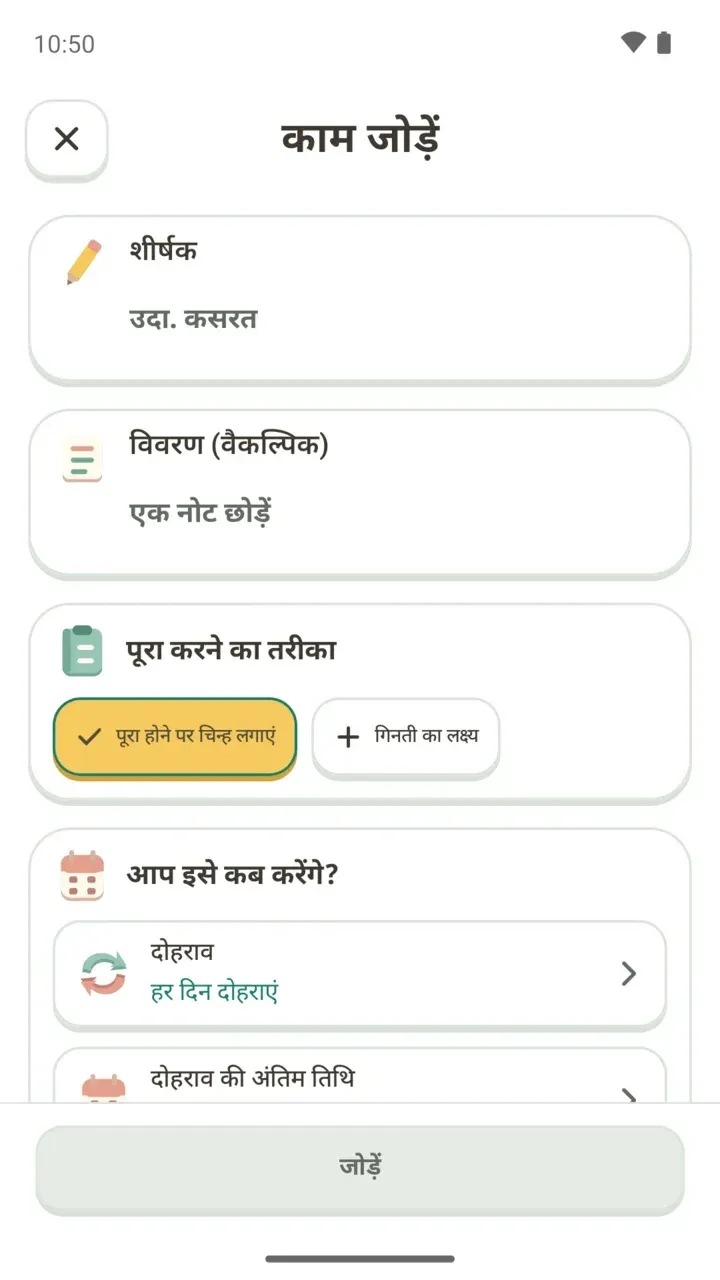
नया काम जोड़ने के लिए काम टैब में नीचे 'काम जोड़ें…' पर टैप करें। दोहराने के दिन, दोहराव की अंतिम तिथि, अंतिम तिथि और D-day, टाइमटेबल से लिंक जैसे विकल्प नया काम बनाने वाली पोस्ट में क्रम से बताए गए हैं।
ऐप खोले बिना आज के काम देखने हों, तो होम स्क्रीन पर काम का विजेट लगा लें। लगाने का तरीका विजेट वाली पोस्ट में है।