टास्क कैसे जोड़ें: दोहराव, अंतिम तिथि D-day और गिनती का लक्ष्य
टू-डू टास्क को हर दिन या चुने हुए दिनों पर दोहराएँ, अंतिम तिथि का D-day और रोज़ 30 शब्द जैसा गिनती का लक्ष्य तय करें। काम जोड़ें स्क्रीन की पूरी गाइड।
रोज़ 30 अंग्रेज़ी शब्द, सोम-बुध-शुक्र को कसरत, शुक्रवार तक असाइनमेंट जमा करना। हर टास्क की अपनी लय होती है। दमदा की काम जोड़ें स्क्रीन पर आप यह सब एक बार में तय कर सकते हैं।
यह पोस्ट इस स्क्रीन को ऊपर से नीचे तक दिखाती है। आख़िर में दूसरे ऐप का टेक्स्ट सीधे काम के रूप में जोड़ने का तरीका और शॉर्टकट भी हैं।
काम जोड़ें स्क्रीन खोलें
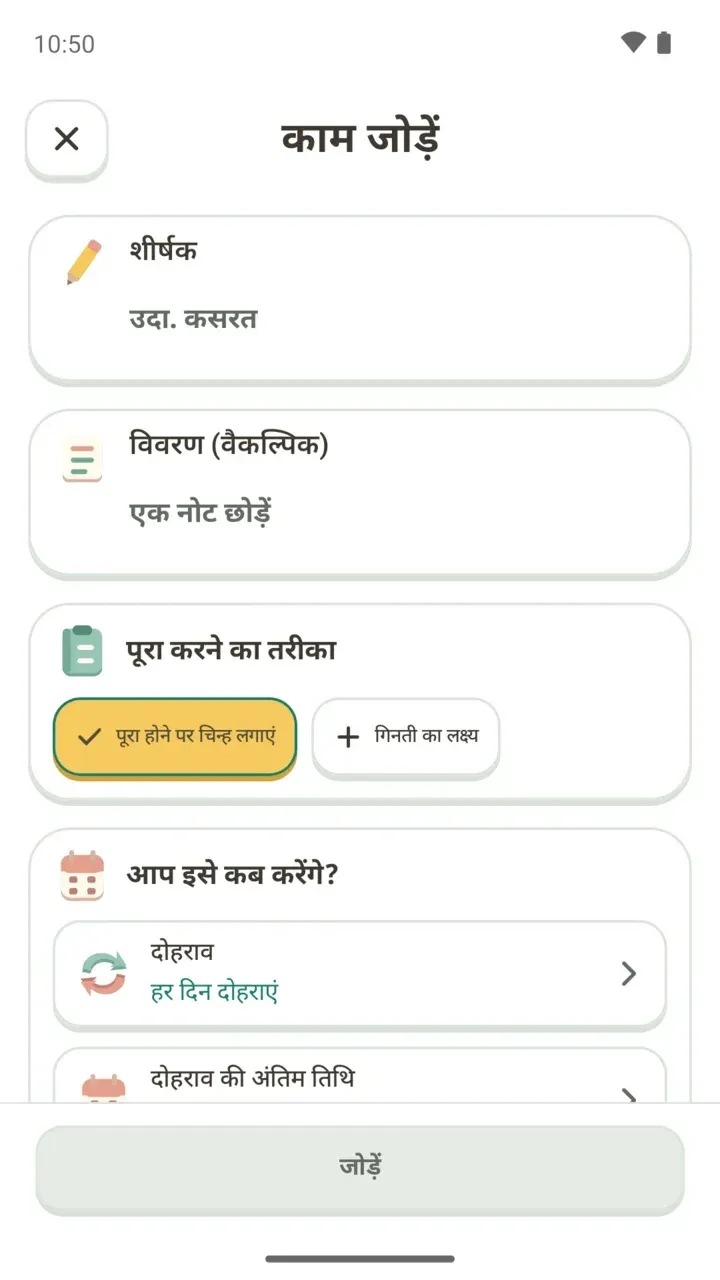
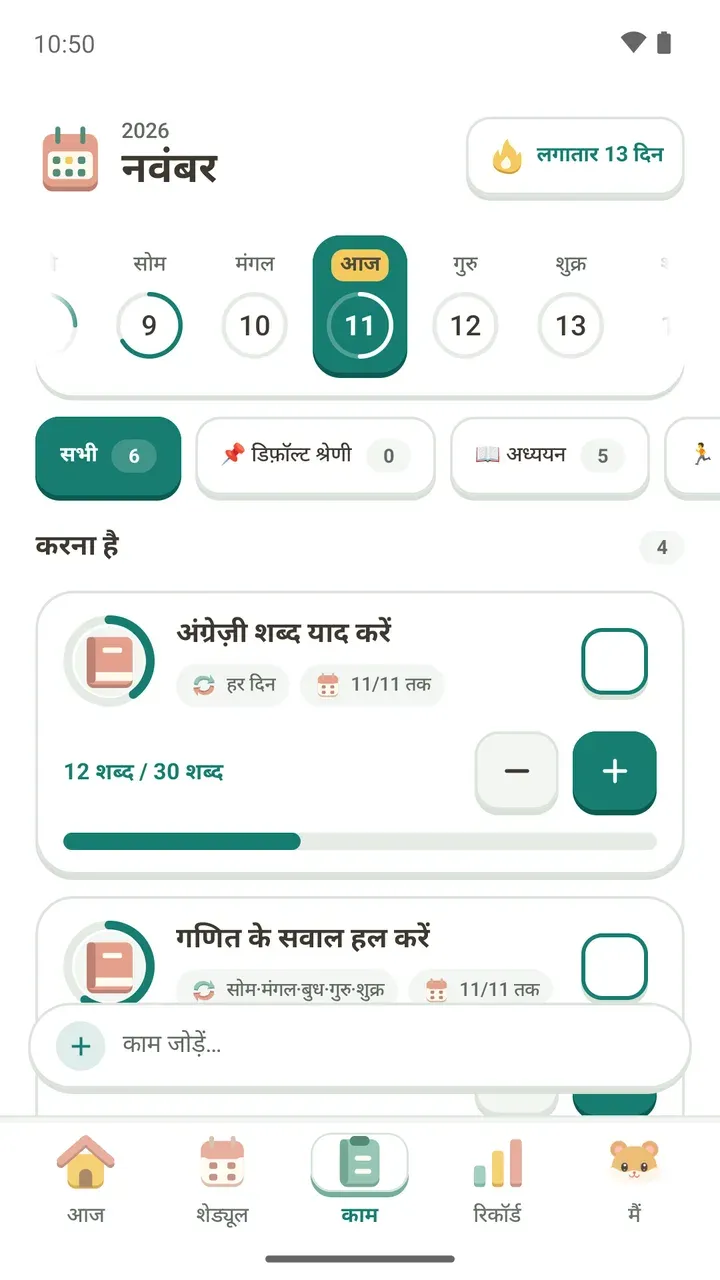
काम टैब में नीचे “काम जोड़ें…” पर टैप करें। सब भरने के बाद सबसे नीचे “जोड़ें” दबाएँ, काम सूची में आ जाएगा।
शीर्षक और विवरण
शीर्षक में काम संक्षेप में लिखें, जैसे “कसरत”। विवरण वैकल्पिक है, ख़ाली छोड़ सकते हैं या ज़रूरत हो तो नोट लिख दें।
पूरा करने का तरीका: टिक या गिनती
- पूरा होने पर चिन्ह लगाएं: एक बार में ख़त्म होने वाले काम के लिए, जैसे असाइनमेंट जमा करना या फ़ॉर्म भरना।
- गिनती का लक्ष्य: जिस काम की मात्रा तय हो, जैसे रोज़ 30 शब्द या 10 सवाल। सूची में + बटन दबाने पर हर बार गिनती एक बढ़ जाती है।
आप इसे कब करेंगे? दोहराव तय करें
दोहराव पर टैप करके हर दिन, चुने हुए दिन या एक बार में से चुनें।
- हर दिन: हर दिन सूची में दिखेगा।
- चुने हुए दिन: सिर्फ़ चुने हुए दिनों में सूची में दिखेगा।
- एक बार: तय तारीख तक सिर्फ़ एक बार करना है।
- दोहराव पर टैप करें और “चुने हुए दिन” चुनें।
- जिन दिनों पर दोहराना है, उन पर टैप करें। कम से कम एक दिन चुनना ज़रूरी है।
- लागू करने के लिए “इन दिनों पर दोहराएं” दबाएँ।
दोहराव की अंतिम तिथि
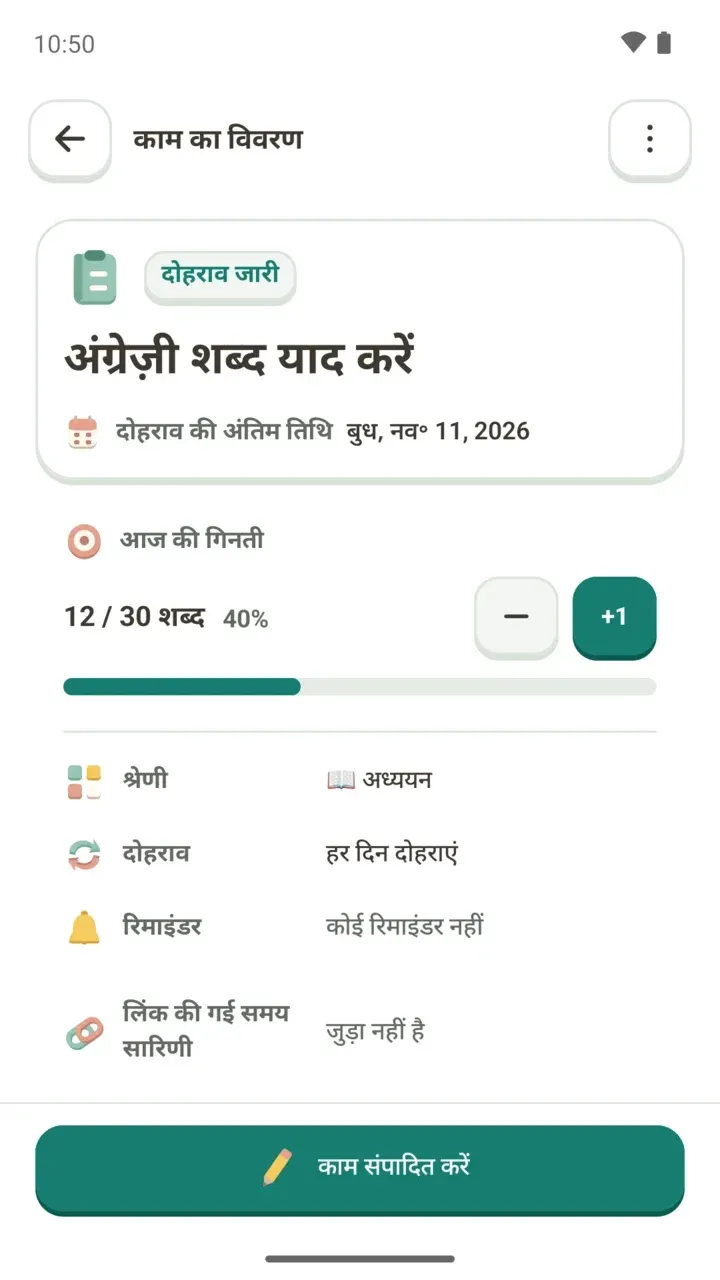
दोहराने वाले काम के लिए दोहराव की अंतिम तिथि तय कर सकते हैं। काम उस दिन तक दोहराता है और अगले दिन से सूची में नहीं दिखता। परीक्षा से पहले के दो हफ़्ते जैसी तय अवधि की पढ़ाई के लिए यह काम आता है।
अंतिम तिथि न चुनें तो काम बिना अंतिम तिथि के दोहराता रहेगा।
अंतिम तिथि और D-day
एक बार वाले काम में तारीख की पंक्ति “अंतिम तिथि” बन जाती है। काम अंतिम तिथि तक सूची में दिखता है, बस चुनी गई तारीख तक पूरा करें। तारीख चुनते समय आज, कल या अगला सोमवार बटन से एक टैप में तय कर सकते हैं।
अंतिम तिथि वाले काम के विवरण में तारीख के बाद D-3 जैसे बचे हुए दिन दिखते हैं। उसी दिन “आज” और तारीख निकल जाने पर D+1 जैसा दिखता है।
एक बात ध्यान रखें: एक बार वाले काम से अंतिम तिथि हटाने पर यह हर दिन दोहराने लगेगा।
श्रेणी चुनें
हर काम को अध्ययन या व्यायाम जैसी श्रेणी दें, फिर काम टैब के ऊपर श्रेणी चिप से उन्हें अलग-अलग देख सकते हैं। 3.1.0 से श्रेणियाँ अलग से भी संभाली जा सकती हैं।
टाइमटेबल के शेड्यूल से जोड़ें
होमवर्क या रिवीज़न जैसे किसी ख़ास क्लास से जुड़े काम को टाइमटेबल के शेड्यूल से जोड़ सकते हैं। ज़रूरत न हो तो “न जोड़ें” चुनें। जोड़ हटाने पर भी आपका रिकॉर्ड बना रहेगा।
क्लास को ही टाइमटेबल में डालने का तरीका टाइमटेबल में शेड्यूल जोड़ना में है।
रिमाइंडर
रिमाइंडर का समय चुनें तो वह काम के दोहराव के हिसाब से दिखता है। रोज़ के काम पर “हर दिन” और समय, चुने हुए दिनों वाले काम पर सोम·बुध·शुक्र जैसे दिन और समय, और किसी और दिन की अंतिम तिथि वाले काम पर वह तारीख और समय।
निकल चुका समय चुनें तो ऐप बताता है: “यह समय निकल चुका है, इसलिए रिमाइंडर नहीं बजेगा”। रिमाइंडर आने पर वहीं से काम पूरा कर सकते हैं या +1 दबा सकते हैं। सूचनाओं की अनुमति और बाकी जानकारी के लिए क्लास और काम के रिमाइंडर देखें।
दूसरे ऐप का टेक्स्ट काम के रूप में जोड़ें
क्लास के ग्रुप चैट में आई होमवर्क की सूचना या नोट्स ऐप में लिखी सामान की लिस्ट दोबारा टाइप करने की ज़रूरत नहीं।
- दूसरे ऐप में जिस टेक्स्ट को काम बनाना है, उसे शेयर करें या उसे देर तक दबाकर चुनें।
- जो सूची खुले, उसमें दमदा का “काम के रूप में जोड़ें” चुनें।
शॉर्टकट से और जल्दी खोलें
- ऐप आइकन शॉर्टकट: होम स्क्रीन पर दमदा के आइकन को देर तक दबाएँ, काम जोड़ें, शेड्यूल जोड़ें, फ़ोकस टाइमर और आज का शेड्यूल दिखेंगे।
- फ़ोन की खोज: Galaxy Finder जैसी सिस्टम खोज में “काम जोड़ें” ढूँढकर सीधे खोल सकते हैं।
- विजेट: होम स्क्रीन विजेट के + बटन से काम या शेड्यूल तुरंत जोड़ सकते हैं।
बनाए गए काम पर रोज़ टिक करने और गिनती भरने का तरीका टू-डू लिस्ट का इस्तेमाल में आगे बताया गया है।