टाइमटेबल में शेड्यूल कैसे जोड़ें: झटपट जोड़ना, दोहराव और समय टकराव
टाइमटेबल के नीचे 'शेड्यूल जोड़ें…' से क्लास झटपट जोड़ें। दिन, दोहराव, स्थान और मेमो चुनें, और समय टकराने पर सेव से पहले ही पता करें।
कॉलेज की क्लास, कोचिंग, ट्यूशन या पार्ट-टाइम काम जैसे हर हफ़्ते आने वाले शेड्यूल एक बार ठीक से जोड़ दें। उसके बाद आपकी समय सारिणी खुद पूरा हफ़्ता दिखाती है।
इस पोस्ट में दमदा के क्लास टाइमटेबल में शेड्यूल जोड़ने का तरीका और उसके सारे विकल्प क्रम से बताए गए हैं।
शेड्यूल जोड़ने के दो तरीके हैं। पहला है झटपट जोड़ना, जिसमें सिर्फ़ शीर्षक, दिन और समय भरते हैं। दूसरा है पूरी स्क्रीन, जहाँ विवरण, स्थान और दोहराव भी तय करते हैं। मासिक व्यू में + बटन से भी शेड्यूल जोड़ सकते हैं।
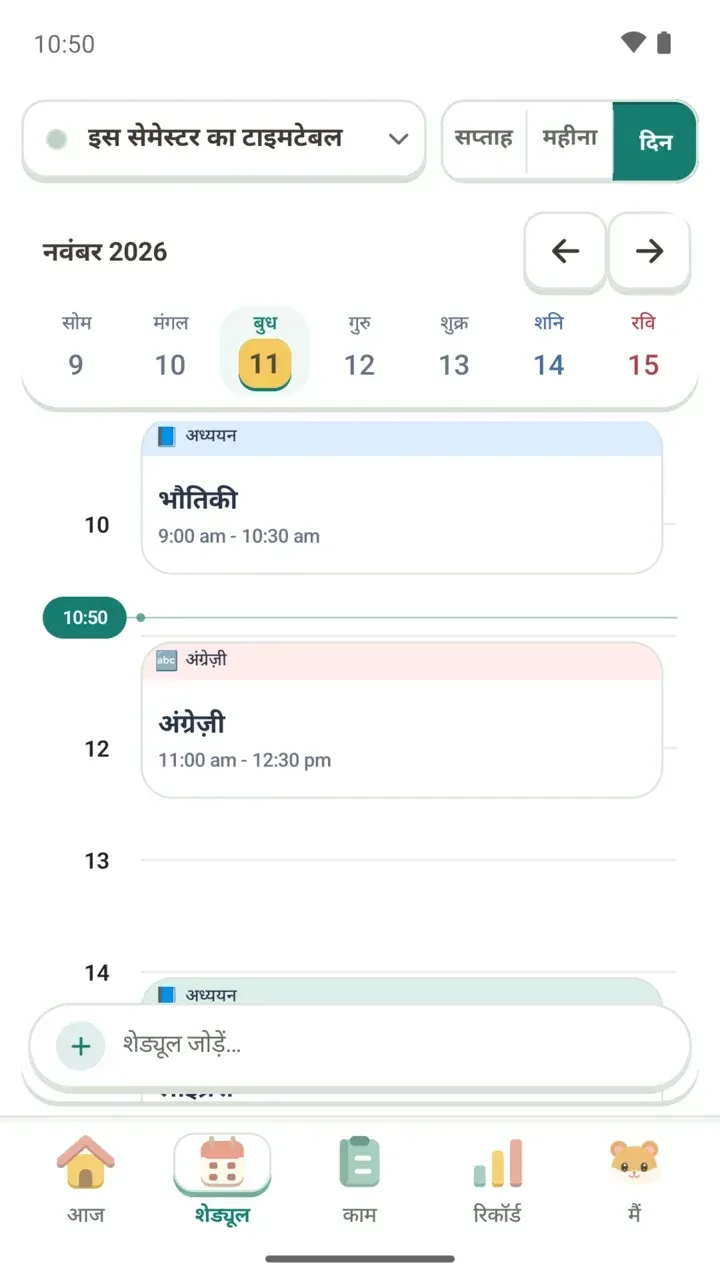
झटपट जोड़ें: 'शेड्यूल जोड़ें…' पट्टी
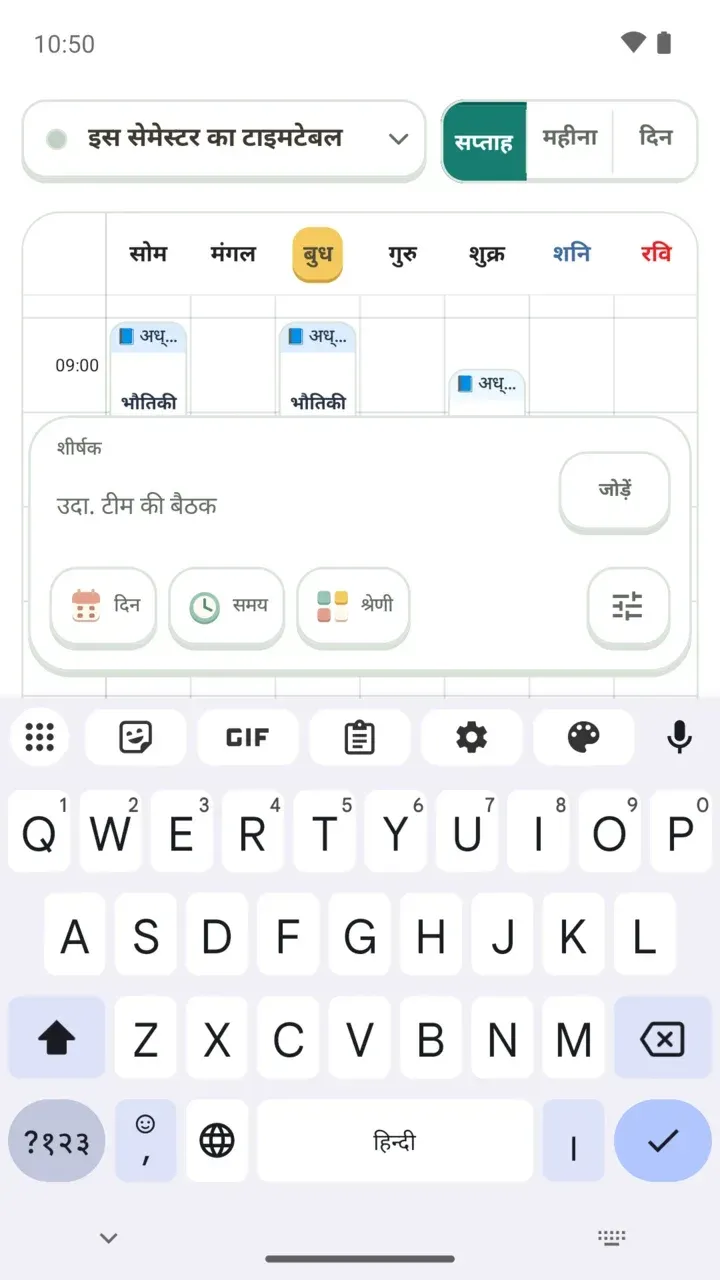
- शेड्यूल टैब में नीचे 'शेड्यूल जोड़ें…' पर टैप करें। टाइमटेबल के ऊपर जोड़ने की पट्टी खुल जाएगी।
- शीर्षक के खाने में क्लास या प्लान का नाम लिखें।
- दिन, समय और श्रेणी के बटन दबाकर तय करें कि यह कब है और किस तरह का है।
- 'जोड़ें' दबाएँ। शेड्यूल तुरंत टाइमटेबल में आ जाएगा।
दिन वाले बटन पर दिखता है कि आपने जो चुना उसका मतलब क्या है। जैसे हर हफ़्ते सोमवार, बुधवार और शुक्रवार को दोहराने वाली क्लास है, या 18 नवंबर (बुध) को सिर्फ़ एक बार। सेव करने से पहले ही यह जाँच सकते हैं।
अगर आप बीत चुकी तारीख और समय डालते हैं, तो शेड्यूल सीधे सेव नहीं होता। "यह समय बीत चुका है। तारीख और समय जाँच लें।" संदेश के साथ पूरी स्क्रीन खुलती है।
किसी दूसरे शेड्यूल से समय टकराने पर भी वह सेव नहीं होता। ऐप बताता है कि किस शेड्यूल से टकराव है, जैसे 'रसायन विज्ञान'। पूरी जानकारी के लिए 'विवरण' बटन दबाएँ।
विस्तार से जोड़ें: शेड्यूल जोड़ें स्क्रीन
विवरण या स्थान भी लिखना हो, तो पट्टी में दाईं ओर का एडजस्ट बटन ('विवरण') दबाएँ। 'शेड्यूल जोड़ें' स्क्रीन खुल जाएगी।
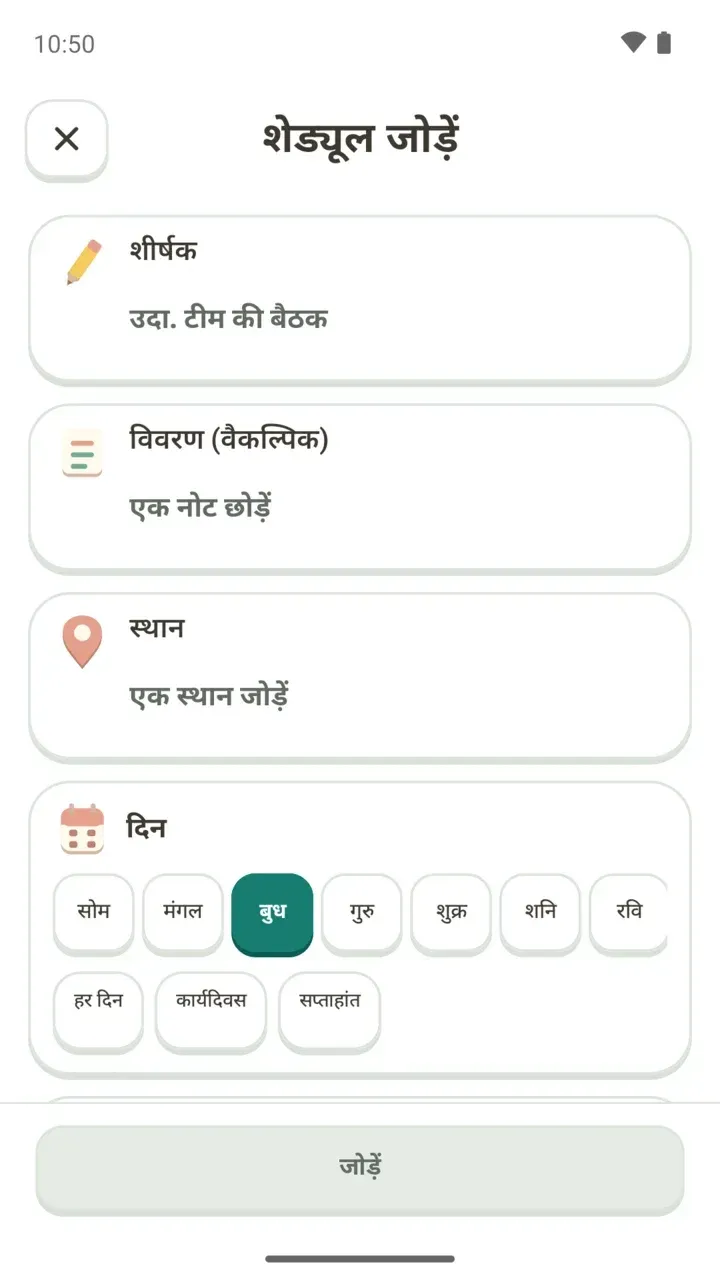
- शीर्षक: क्लास या प्लान का नाम।
- विवरण (वैकल्पिक): छोटा-सा नोट लिख सकते हैं।
- स्थान: क्लासरूम, लैब या कोचिंग सेंटर जैसी जगह।
- दिन: सोम से रवि तक जो दिन चाहें चुनें, या हर दिन, कार्यदिवस, सप्ताहांत से एक साथ चुनें।
- समय: शुरू और ख़त्म होने का समय तय करें।
- दोहराव: साप्ताहिक दोहराएं या केवल एक बार में से चुनें। एक बार वाले शेड्यूल की तारीख चुनें, और हर हफ़्ते वाले की ज़रूरत हो तो समाप्ति तिथि तय करें।
- रिमाइंडर: ठीक समय पर, 5 या 10 मिनट पहले रिमाइंडर चुन सकते हैं। इसके बारे में क्लास रिमाइंडर सेट करें में विस्तार से बताया गया है।
समाप्ति तिथि तय करने पर शेड्यूल उस दिन तक हर हफ़्ते दोहराता है, और अगले दिन से टाइमटेबल में नहीं दिखता। सेमेस्टर ख़त्म होने या कोचिंग कोर्स पूरा होने की तारीख डालना अच्छा रहता है।
समय टकराए तो सेव से पहले पता चलता है
नया शेड्यूल किसी पुराने से टकराए, तो ऐप दिखाता है कि किससे और कब टकराव है, जैसे 'रसायन विज्ञान' (मंगल 13:00–14:30)। कई शेड्यूल से टकराव हो, तो उनकी गिनती भी साथ दिखती है।
संदेश के मुताबिक़ समय बदलें, फिर सेव कर सकते हैं। 'समय बदलें' दबाकर वहीं ठीक कर लें।
श्रेणी और रंग से एक नज़र में
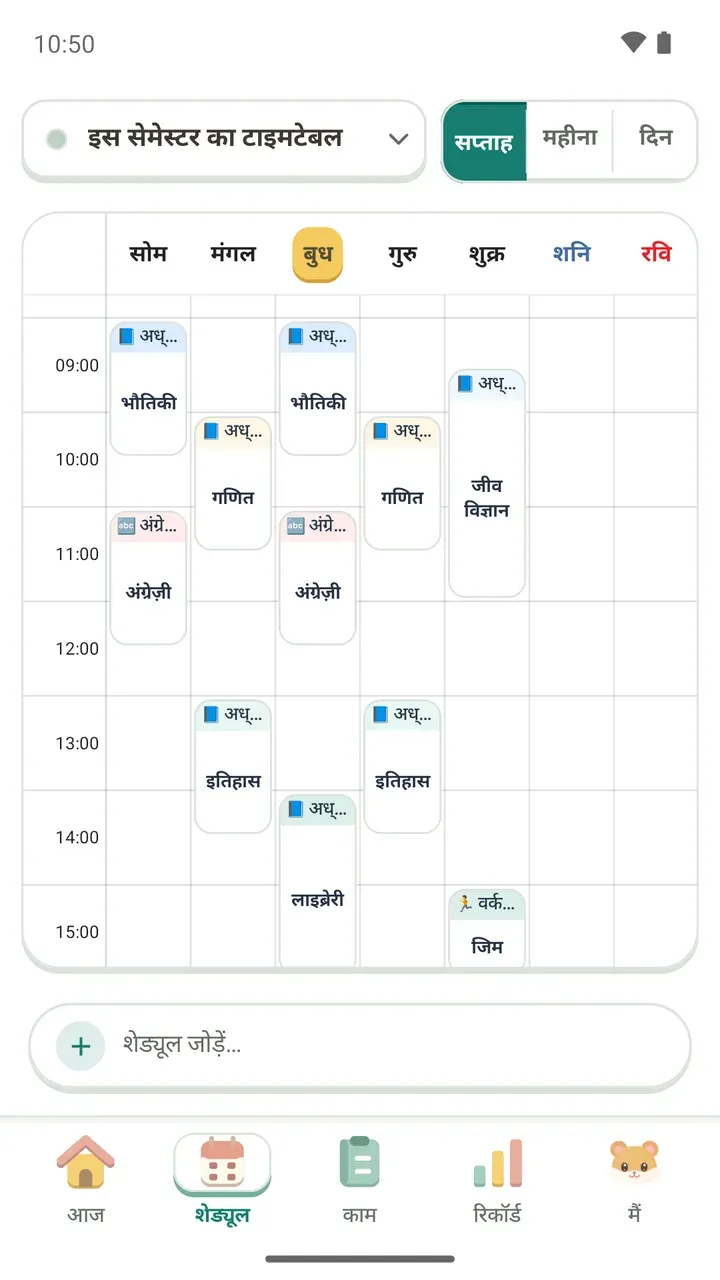
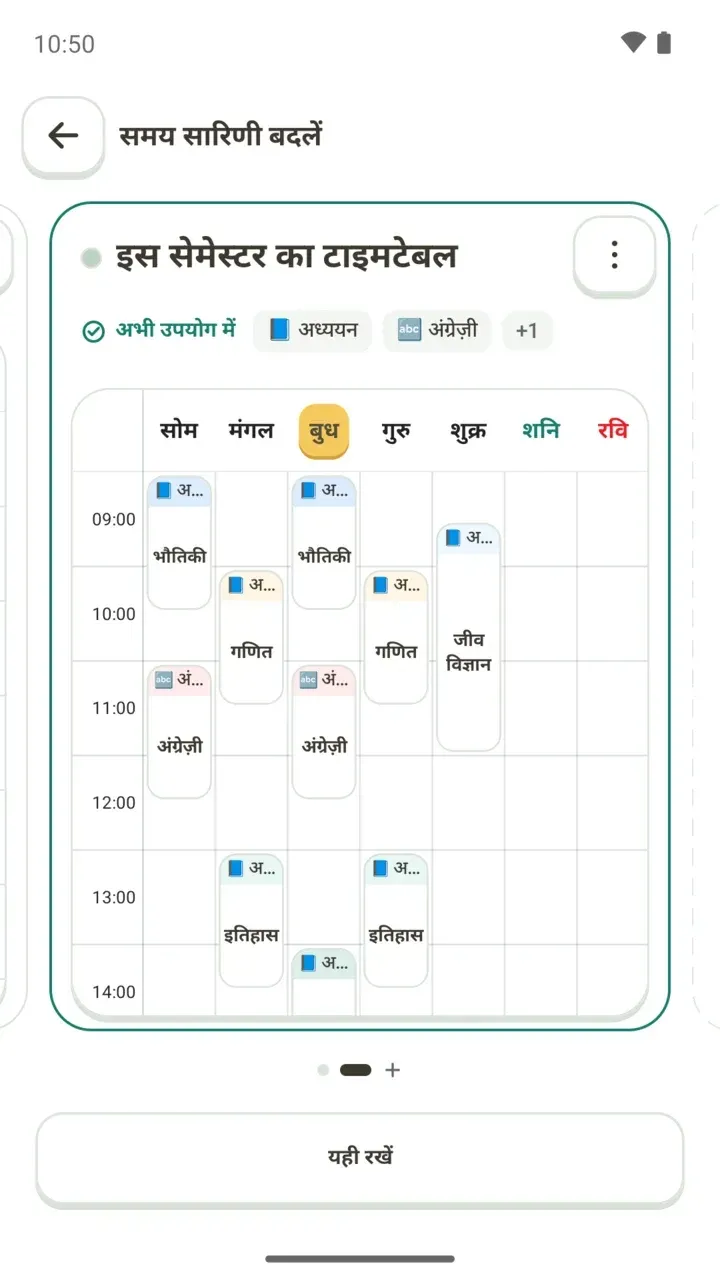
झटपट जोड़ने में श्रेणी चुन लें, तो टाइमटेबल में पढ़ाई, कसरत और अंग्रेज़ी की क्लास अलग-अलग पहचानना आसान हो जाता है। साप्ताहिक टाइमटेबल पढ़ने का तरीका क्लास टाइमटेबल बनाएँ में देखें।
समय सारिणी का रंग और बैकग्राउंड इमेज बदलना दमदा Plus की सुविधा है।
स्थान, मेमो और फ़ोटो रखें
किसी शेड्यूल पर टैप करने से शेड्यूल विवरण खुलता है। यहाँ उस शेड्यूल का अलग मेमो लिख सकते हैं। क्लास में क्या पढ़ाया, क्या लेकर जाना है या बोर्ड की फ़ोटो, हर क्लास की ऐसी चीज़ें एक जगह रखने के लिए यह काम आता है।
- मेमो में शीर्षक, टेक्स्ट और फ़ोटो साथ रख सकते हैं।
- फ़ोटो 'फ़ोटो लें' से तुरंत खींचें, या 'एल्बम से चुनें' से कई फ़ोटो एक साथ चुनें।
- हर मेमो का टेक्स्ट का आकार और फ़ोटो की जगह (टेक्स्ट के ऊपर, टेक्स्ट के नीचे) अलग से तय कर सकते हैं।
- 'सभी मेमो देखें' में शेड्यूल के हिसाब से समूह में रखे सारे मेमो एक साथ देखें और खोजें।
शेड्यूल विवरण में उससे जुड़े काम और उस शेड्यूल का फ़ोकस रिकॉर्ड भी दिखता है। काम को शेड्यूल से जोड़ना काम बनाएँ में, और 'फ़ोकस करें' से इस शेड्यूल में फ़ोकस समय जोड़ना फ़ोकस टाइमर कैसे इस्तेमाल करें में बताया गया है।
किसी शेड्यूल को इमेज के रूप में शेयर करें
ग्रुप स्टडी का समय या किसी से मिलने का प्लान दूसरों को बताना हो, तो उस शेड्यूल को साफ़-सुथरे इमेज कार्ड के रूप में शेयर कर सकते हैं।
मेमो में 'इमेज के रूप में शेयर करें' चुनें, तो शीर्षक, टेक्स्ट और फ़ोटो एक ब्लॉग पोस्ट जैसी इमेज बनकर जाते हैं। चाहें तो टेक्स्ट और फ़ोटो वैसे ही, या सिर्फ़ टेक्स्ट भी भेज सकते हैं।
मासिक व्यू में + बटन से जोड़ें
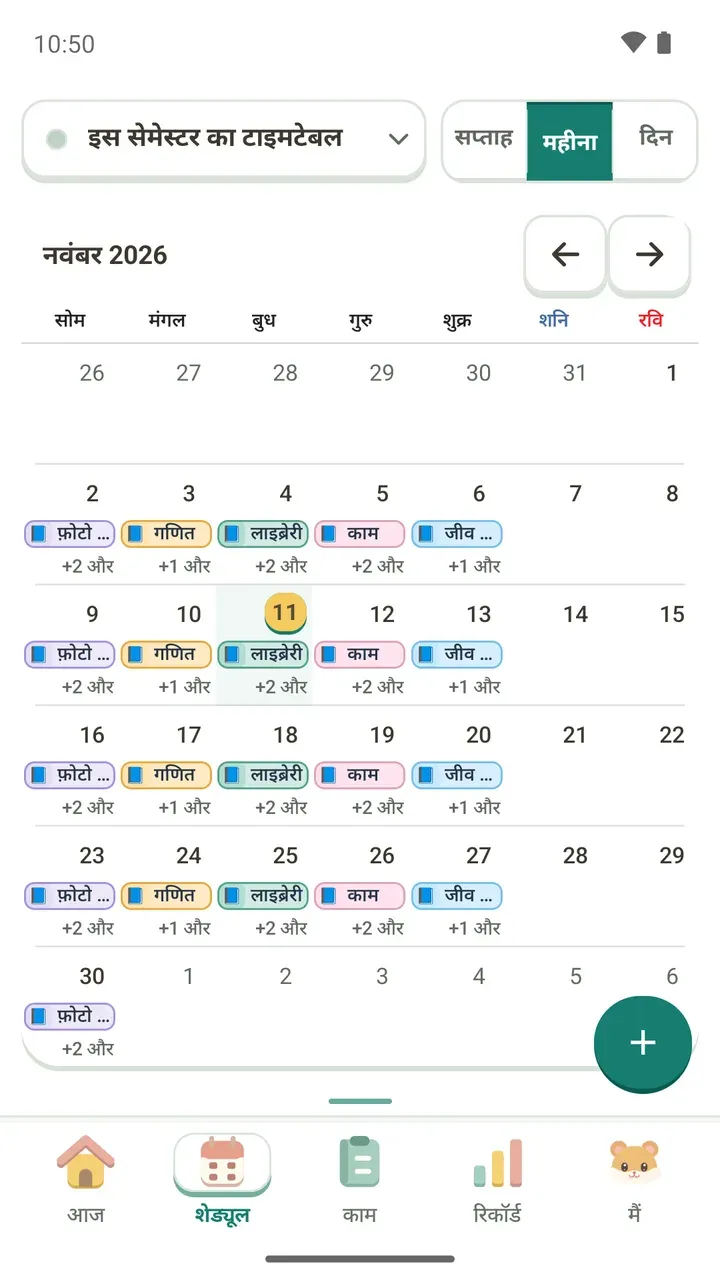
मासिक व्यू पढ़ने का तरीका और '+2 और' का मतलब मासिक टाइमटेबल में विस्तार से बताया गया है।