कई टाइमटेबल बनाएँ और बदलें: सेमेस्टर, परीक्षा, छुट्टियाँ
नए सेमेस्टर, परीक्षा के दिनों और छुट्टियों के लिए अलग-अलग समय सारिणी रखें और ज़रूरत पर बदलें। दूसरी समय सारिणी बनाने के लिए दमदा Plus चाहिए।
सेमेस्टर बदलते ही क्लास टाइमटेबल भी नया बनाना पड़ता है। पर पिछले सेमेस्टर की समय सारिणी मिटाने का मन नहीं करता, और परीक्षा या छुट्टियों में हफ़्ता बिल्कुल अलग होता है।
दमदा में आप कई टाइमटेबल बनाकर रख सकते हैं और जब चाहें उनके बीच बदल सकते हैं। सेमेस्टर, परीक्षा और छुट्टियों के लिए अलग-अलग समय सारिणी रखिए और समय आने पर बस बदल दीजिए।
पहले यह जान लें: दूसरी समय सारिणी बनाने के लिए दमदा Plus चाहिए
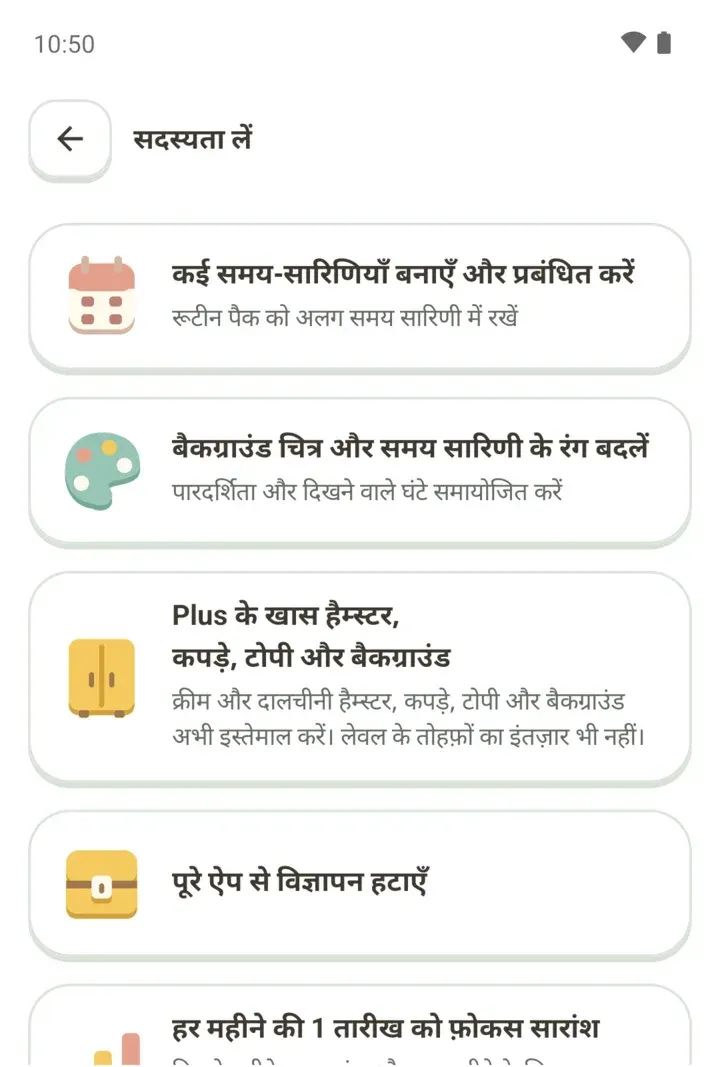
सदस्यता के बिना भी एक समय सारिणी इस्तेमाल कर सकते हैं। उसके अलावा दूसरी समय सारिणी बनाने के लिए दमदा Plus चाहिए। कई समय-सारिणियाँ बनाना और प्रबंधित करना, और रूटीन पैक को अलग समय सारिणी में रखना, दोनों Plus की सुविधाएँ हैं।
दमदा Plus मासिक सदस्यता है, जिसे कभी भी रद्द कर सकते हैं। विज्ञापन हटाने जैसे बाकी फ़ायदे दमदा Plus के लाभ वाली पोस्ट में देखें।
'समय सारिणी बदलें' स्क्रीन कैसे खोलें
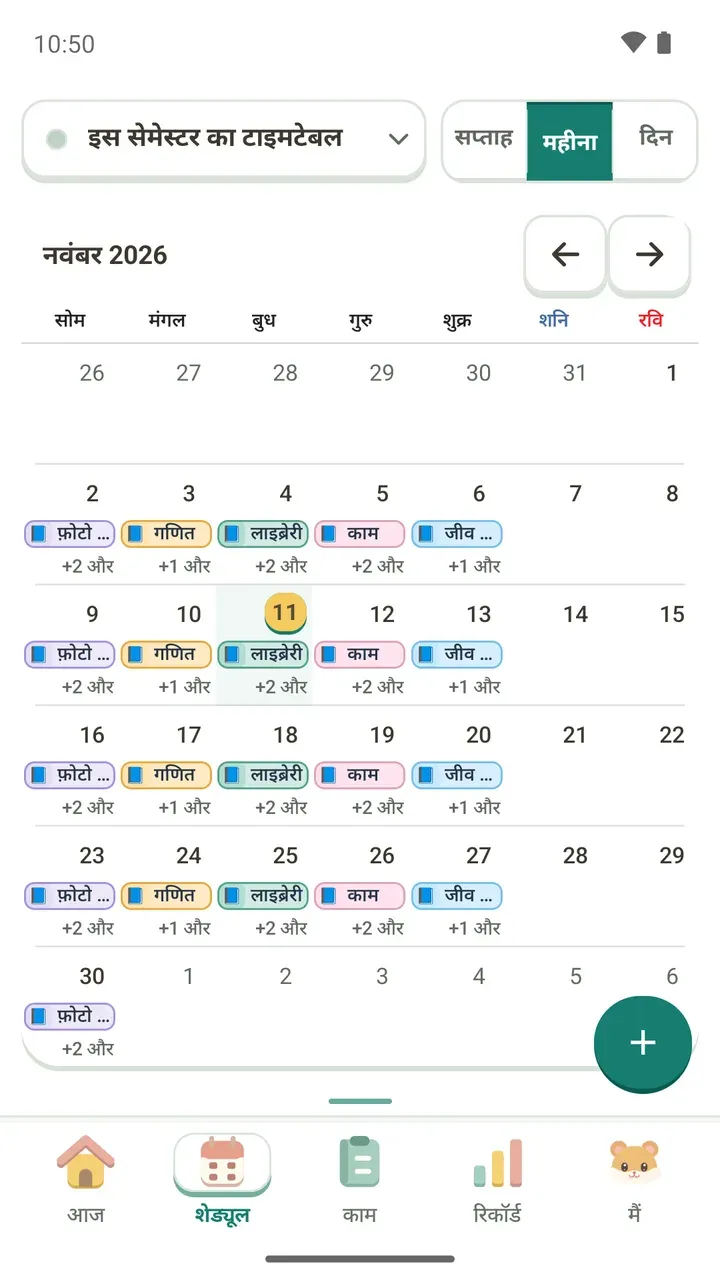
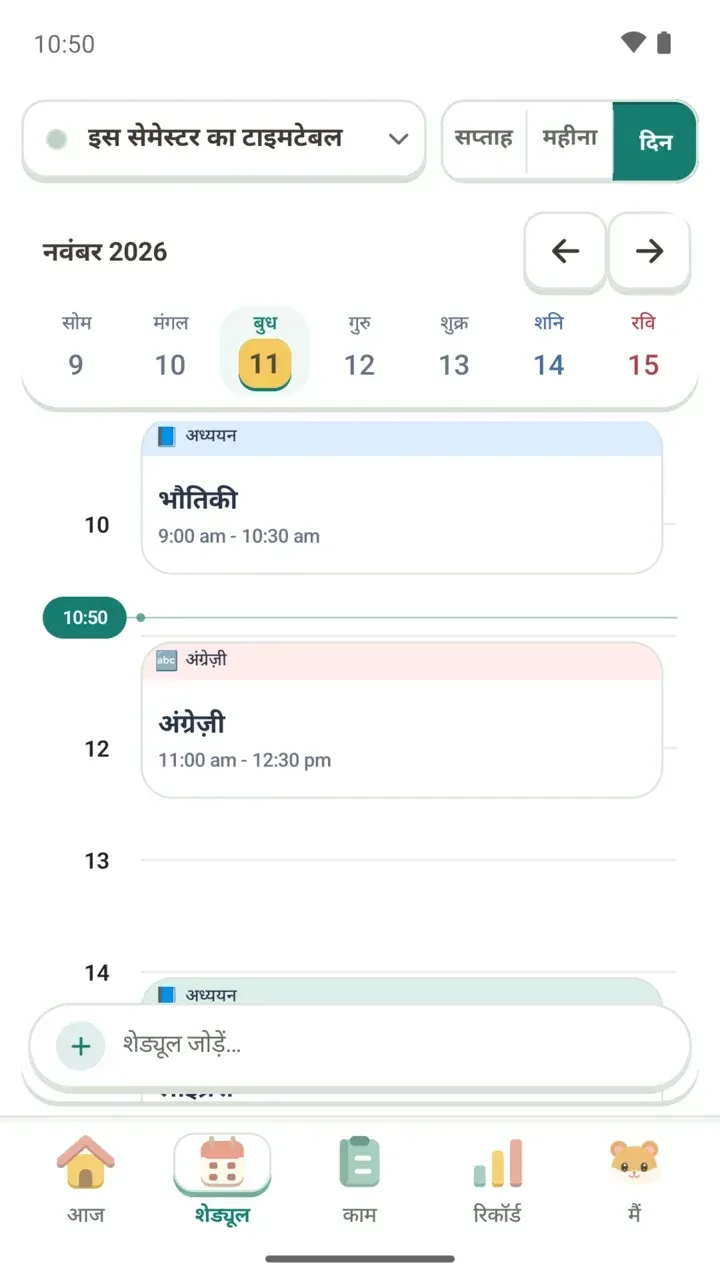
- शेड्यूल टैब में ऊपर समय सारिणी के नाम पर टैप करें। 'समय सारिणी बदलें' स्क्रीन खुल जाएगी।
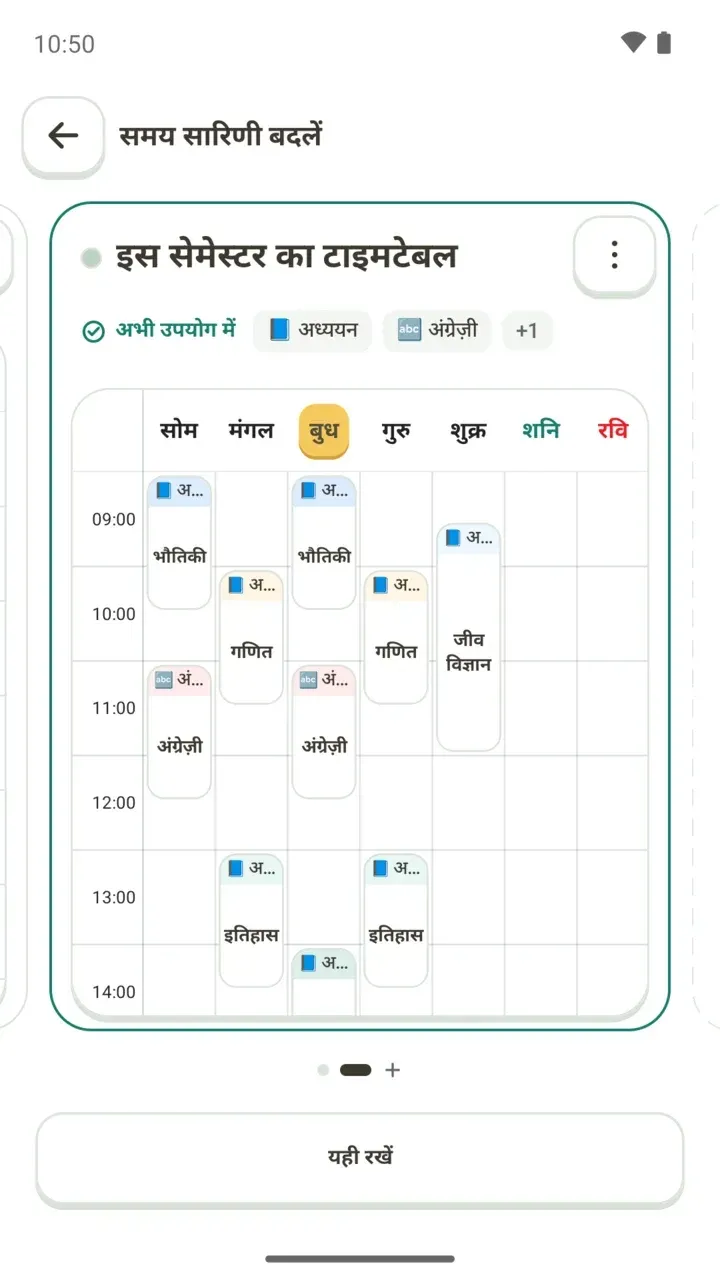
- हर समय सारिणी एक कार्ड के रूप में दिखती है। जो अभी चल रही है, उसके कार्ड पर 'अभी उपयोग में' लिखा होता है।
- दूसरी समय सारिणी देखने के लिए कार्ड को बगल में खिसकाएँ। नीचे के बिंदु बताते हैं कि आप कौन-सी समय सारिणी देख रहे हैं।
- जिसे इस्तेमाल करना है, उस कार्ड पर 'इस समय सारिणी पर जाएँ' दबाएँ। बिना बदले लौटना हो तो 'यही रखें' दबाएँ।
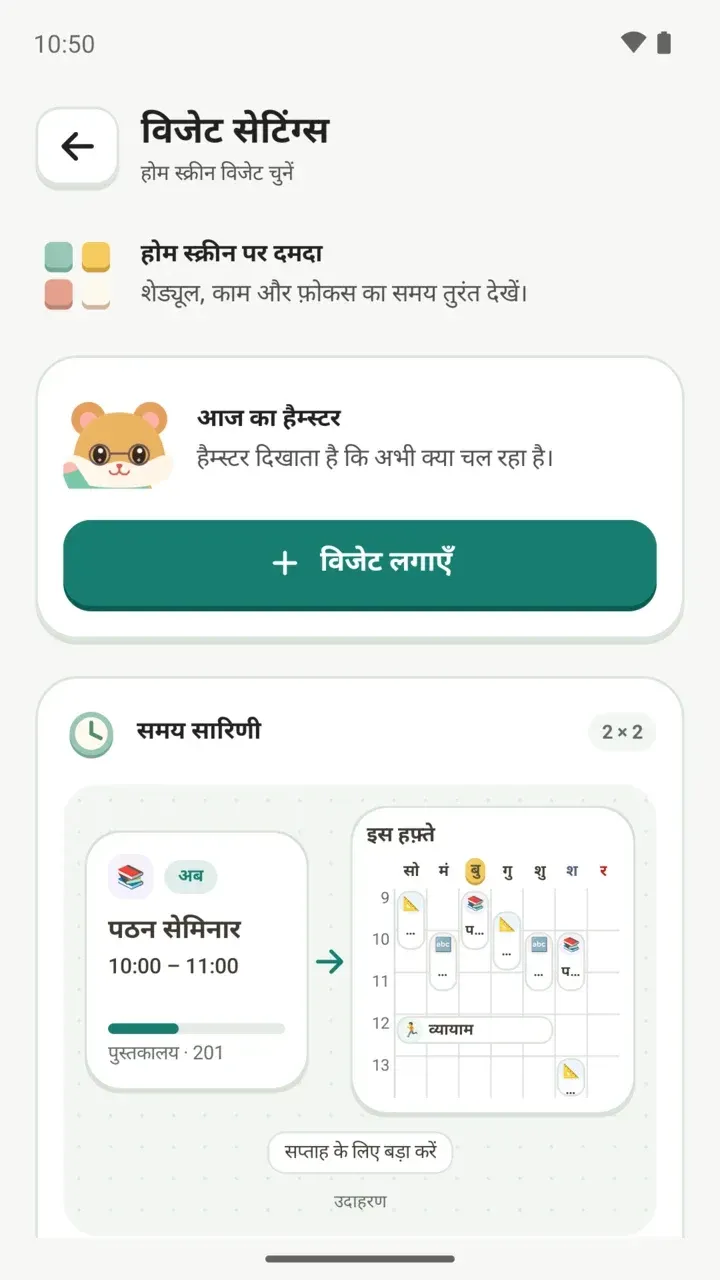
बदलते ही ऐप बता देता है कि कौन-सी समय सारिणी चालू हुई, और आज टैब और विजेट भी इसके साथ बदल जाते हैं। ग़लती से दब गया हो तो वहीं 'वापस लें' दबा दें।
कार्ड पर ये चीज़ें दिखती हैं, इसलिए खोले बिना पता चल जाता है कि यह कौन-सी समय सारिणी है।
- समय सारिणी का नाम और रंग
- अगर यही चल रही है तो 'अभी उपयोग में' का निशान
- इसमें मौजूद शेड्यूल की श्रेणियाँ, जैसे अध्ययन और अंग्रेज़ी (ज़्यादा हों तो +1 जैसा छोटा रूप)
- पूरे हफ़्ते की समय सारिणी का पूर्वावलोकन
नई समय सारिणी बनाएँ
- 'समय सारिणी बदलें' स्क्रीन पर नीचे बिंदुओं की लाइन के आख़िर वाले + तक खिसकाएँ और 'नई समय सारिणी' खोलें। दमदा Plus हो तो 'नई समय सारिणी बनाएँ' दिखेगा, वरना 'Plus से समय सारिणी जोड़ें'।
- 'समय सारिणी का नाम' लिखें, जैसे दूसरा सेमेस्टर। सेमेस्टर, परीक्षा, छुट्टियाँ या वर्कआउट जैसे सुझाए गए नामों में से भी चुन सकते हैं।
- 'समय सारिणी का रंग' में 12 रंगों में से एक चुनें। 'सूची में ऐसा दिखेगा' में पहले ही देख सकते हैं कि यह कैसी लगेगी।
- चाहें तो 'विवरण जोड़ें' खोलकर कुछ लिख दें। यह ज़रूरी नहीं है और बाद में बदला जा सकता है।
- 'समय सारिणी बनाएं' दबाएँ। बनाते ही यही समय सारिणी चालू हो जाएगी।
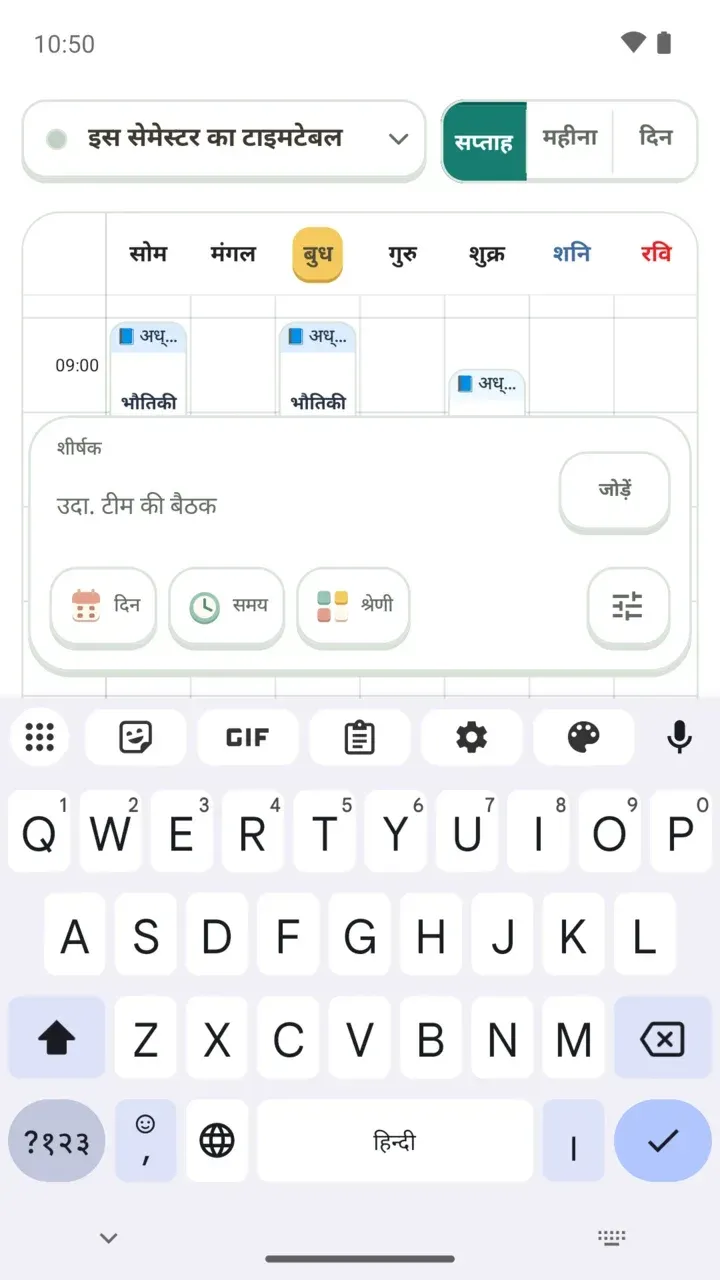
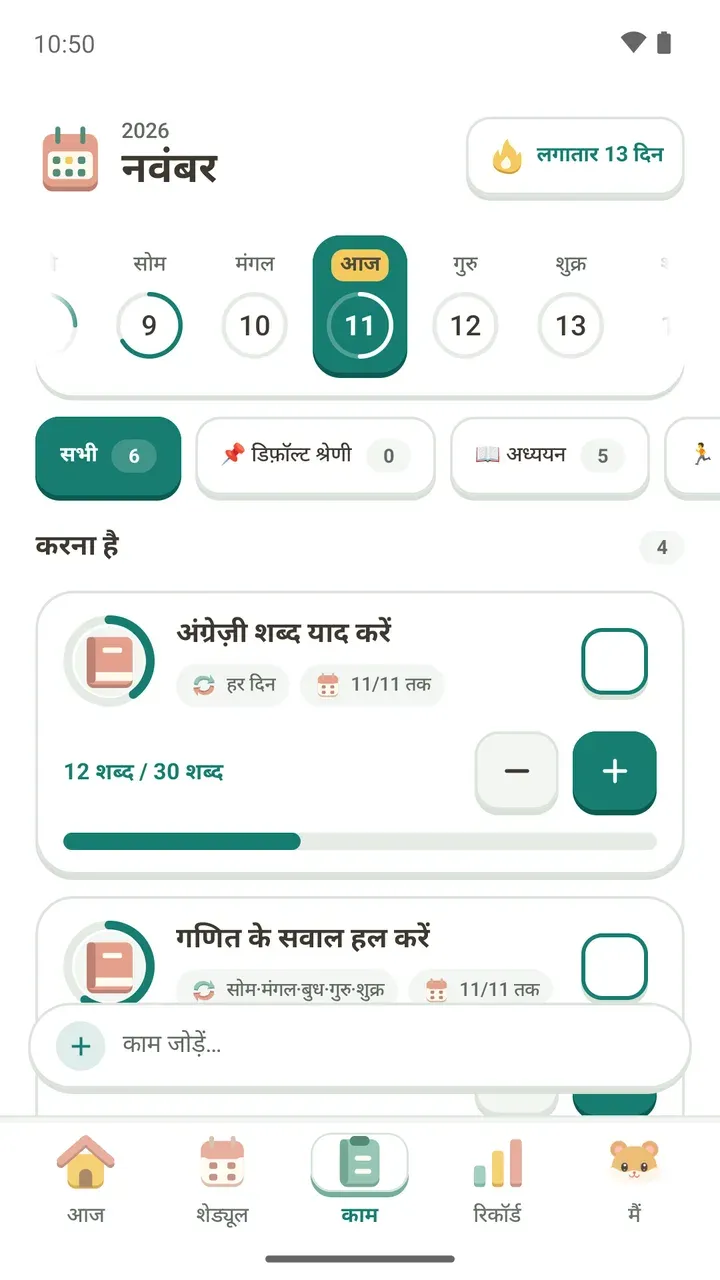
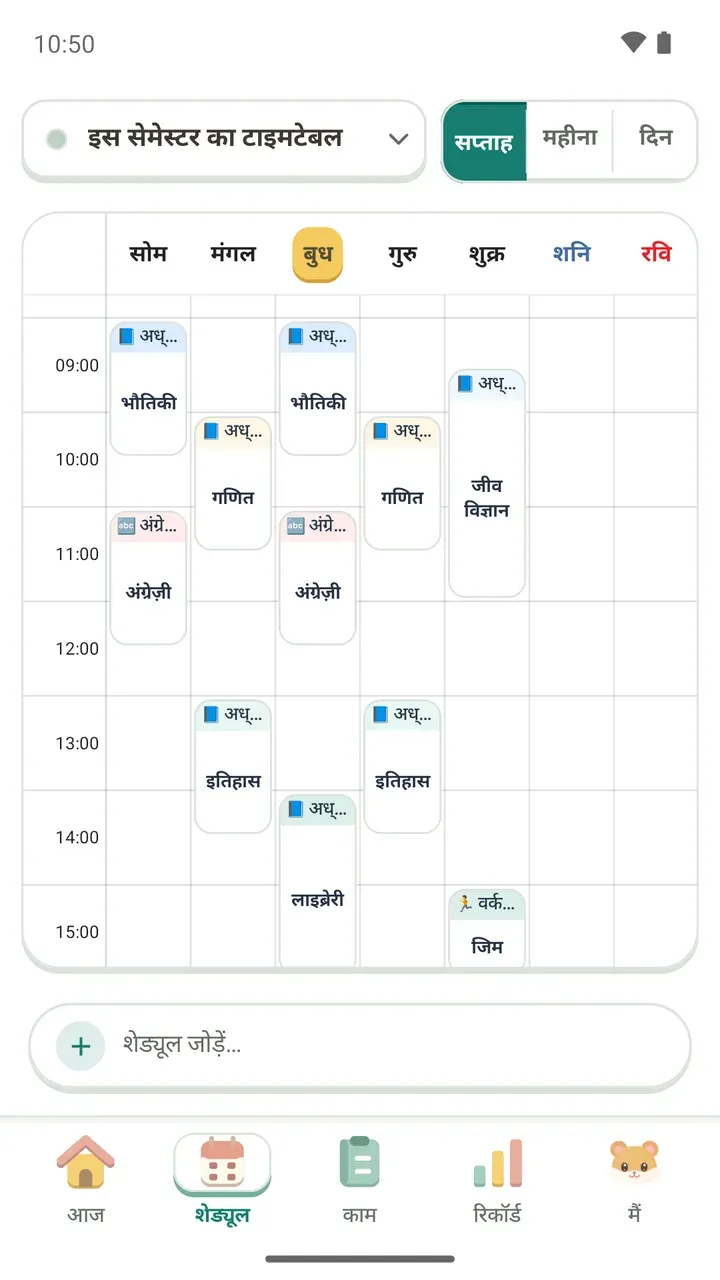
नई समय सारिणी 'अभी कोई आइटम नहीं' से शुरू होती है। शेड्यूल टैब के नीचे 'शेड्यूल जोड़ें…' से क्लास और प्लान भरें। हफ़्ते का टाइमटेबल कैसे भरें और पढ़ें, यह क्लास टाइमटेबल बनाने वाली पोस्ट में आगे देखें।
नाम और रंग बदलें
- 'समय सारिणी बदलें' स्क्रीन पर उस समय सारिणी के कार्ड तक खिसकाएँ जिसे बदलना है।
- कार्ड के ऊपर दाईं ओर ⋮ बटन दबाएँ और 'नाम और रंग बदलें' चुनें।
- 'समय सारिणी बदलें' में नाम और रंग बदलें, फिर 'बदलाव सेव करें' दबाएँ।
ऐसे बाँटें तो आसान रहेगा
- सेमेस्टर के हिसाब से: हर सेमेस्टर के लिए एक समय सारिणी रखें, जैसे 'दूसरा सेमेस्टर'। नया सेमेस्टर शुरू होने पर भी पिछला टाइमटेबल जैसा था वैसा रहेगा।
- परीक्षा के दिन: क्लास की जगह लाइब्रेरी में पढ़ाई और परीक्षा के शेड्यूल वाली अलग समय सारिणी रखें, और परीक्षा ख़त्म होते ही पुरानी पर लौट आएँ।
- छुट्टियाँ: गर्मी की छुट्टियों का हफ़्ता अलग बनाएँ, जिसमें कोचिंग, ट्यूशन या पार्ट-टाइम काम जैसी चीज़ें हों जो सिर्फ़ छुट्टियों में होती हैं।
- रूटीन पैक: दमदा Plus में रूटीन पैक को अलग समय सारिणी में रख सकते हैं। रूटीन पैक के बारे में रूटीन पैक कैसे जोड़ें में पढ़ें।
पहले से जानना अच्छा रहेगा
एक समय में एक ही समय सारिणी चालू रहती है। अगर कॉलेज की क्लास, कोचिंग और पार्ट-टाइम काम एक ही हफ़्ते में साथ देखने हैं, तो इन्हें अलग-अलग बाँटने के बजाय एक ही समय सारिणी में रखें। तभी पूरा हफ़्ता एक नज़र में दिखेगा।
कई समय-सारिणियाँ सबसे ज़्यादा तब काम आती हैं जब पढ़ाई का दौर बदलता है, जैसे नया सेमेस्टर, परीक्षा या छुट्टियाँ, और आप पूरा टाइमटेबल एक साथ बदलना चाहते हैं। बदली हुई समय सारिणी आज टैब और विजेट पर भी दिखती है।