दिन का टाइमटेबल: पूरे दिन का शेड्यूल समय के क्रम में
दमदा टाइमटेबल के 'दिन' व्यू में चुने हुए दिन की क्लास और प्लान समय के क्रम में देखें। तारीख चुनना, अभी के समय की लाइन और कार्ड पढ़ना जानें।
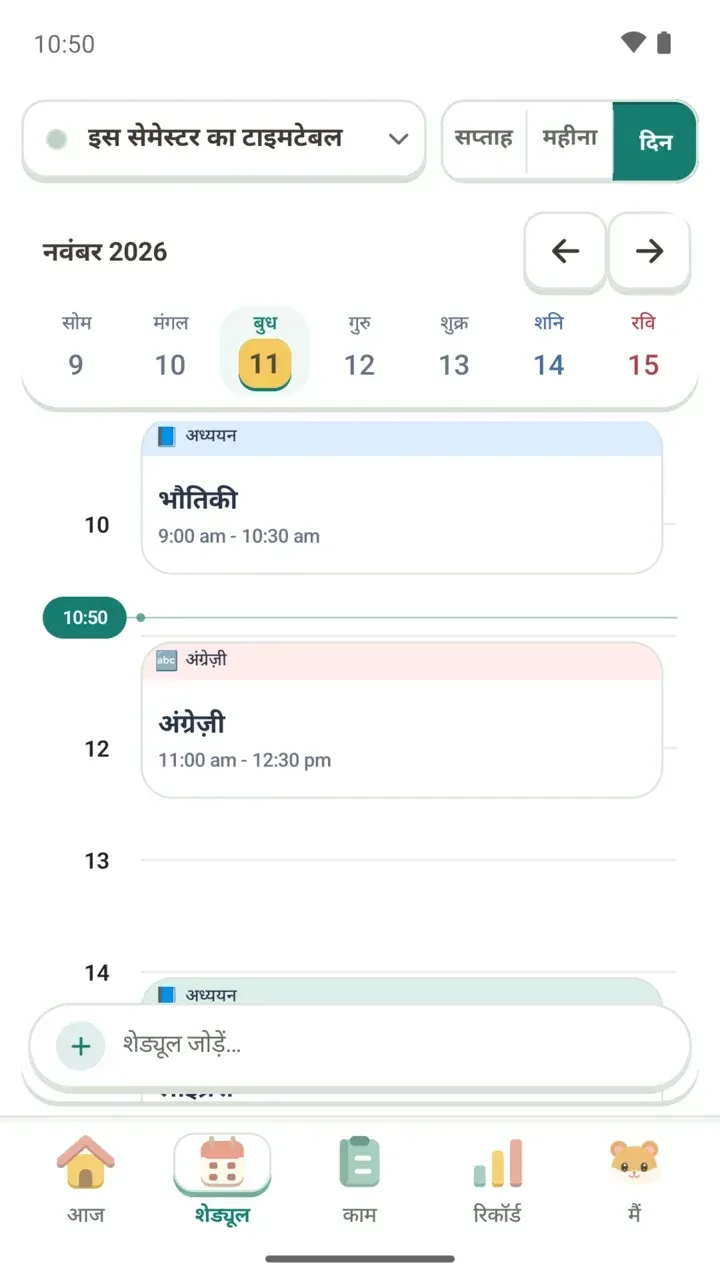
सुबह कॉलेज की दो क्लास, दोपहर बाद कोचिंग, शाम को लाइब्रेरी में पढ़ाई। ऐसे भरे हुए दिन में पूरे हफ़्ते से ज़्यादा सिर्फ़ उसी दिन का टाइमटेबल बड़ा करके देखने का मन करता है।
दमदा टाइमटेबल का 'दिन' व्यू चुने हुए दिन के सारे शेड्यूल समय के क्रम में कार्ड की तरह दिखाता है। कौन-सी क्लास कब शुरू होकर कब खत्म होती है, और अभी आप उनके बीच कहाँ हैं, यह सब एक ही स्क्रीन पर दिख जाता है।
'दिन' व्यू कैसे खोलें
- नीचे से शेड्यूल टैब खोलें।
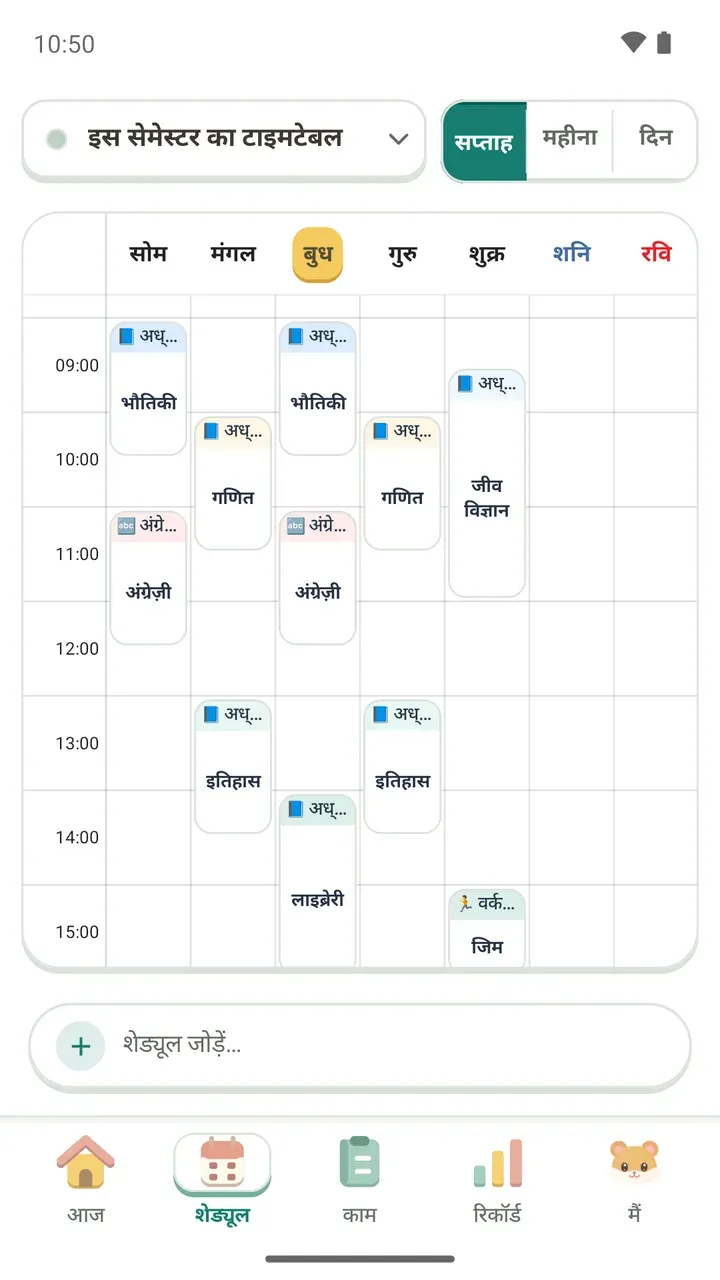
- ऊपर दाईं ओर सप्ताह, महीना और दिन के बटन में से 'दिन' दबाएँ।
- उसके नीचे हफ़्ते की तारीखों वाली पंक्ति में वह तारीख दबाएँ जिसे देखना है।
- दूसरा हफ़्ता देखना हो तो तारीखों के ऊपर बाएँ या दाएँ तीर दबाकर पिछले या अगले सप्ताह पर जाएँ।
स्क्रीन को ऐसे पढ़ें
- तारीखों की पंक्ति: सोमवार से रविवार तक पूरा हफ़्ता एक लाइन में दिखता है, और ऊपर अभी देखा जा रहा महीना और साल लिखा होता है। शनिवार नीले और रविवार लाल रंग में है, इसलिए सप्ताहांत तुरंत पहचान में आता है।
- अभी के समय की लाइन: अभी का समय लिखे निशान के साथ एक आड़ी लाइन खिंची होती है। लाइन के ऊपर बीते शेड्यूल हैं और नीचे बाकी शेड्यूल।
- श्रेणी: कार्ड के ऊपर की पट्टी पर अध्ययन, अंग्रेज़ी जैसी श्रेणी आइकन और रंग के साथ दिखती है।
- समय: हर कार्ड पर '11:00 am - 12:30 pm' जैसे शुरू और खत्म होने का समय लिखा होता है।
- ख़ाली जगह: बाईं ओर के समय के निशानों के साथ जिन घंटों में कोई शेड्यूल नहीं है वे ख़ाली रहते हैं, तो आराम का समय फ़ौरन दिख जाता है।
कॉलेज के बाद कोचिंग वाला दिन
सोचिए, सुबह कॉलेज की क्लास है, दोपहर बाद कोचिंग और शाम को ग्रुप स्टडी। साप्ताहिक दृश्य में ब्लॉक छोटे होते हैं, इसलिए कभी-कभी खत्म होने का समय पढ़ना मुश्किल हो जाता है।
'दिन' व्यू में हर कार्ड पर खत्म होने का समय लिखा है। इससे तुरंत अंदाज़ा हो जाता है कि क्लास खत्म होने के बाद कोचिंग तक कितने मिनट बचते हैं और बीच में खाना खाने का समय है या नहीं। अभी के समय की लाइन के नीचे देखें, तो आज का बाकी शेड्यूल भी एक नज़र में आ जाता है।
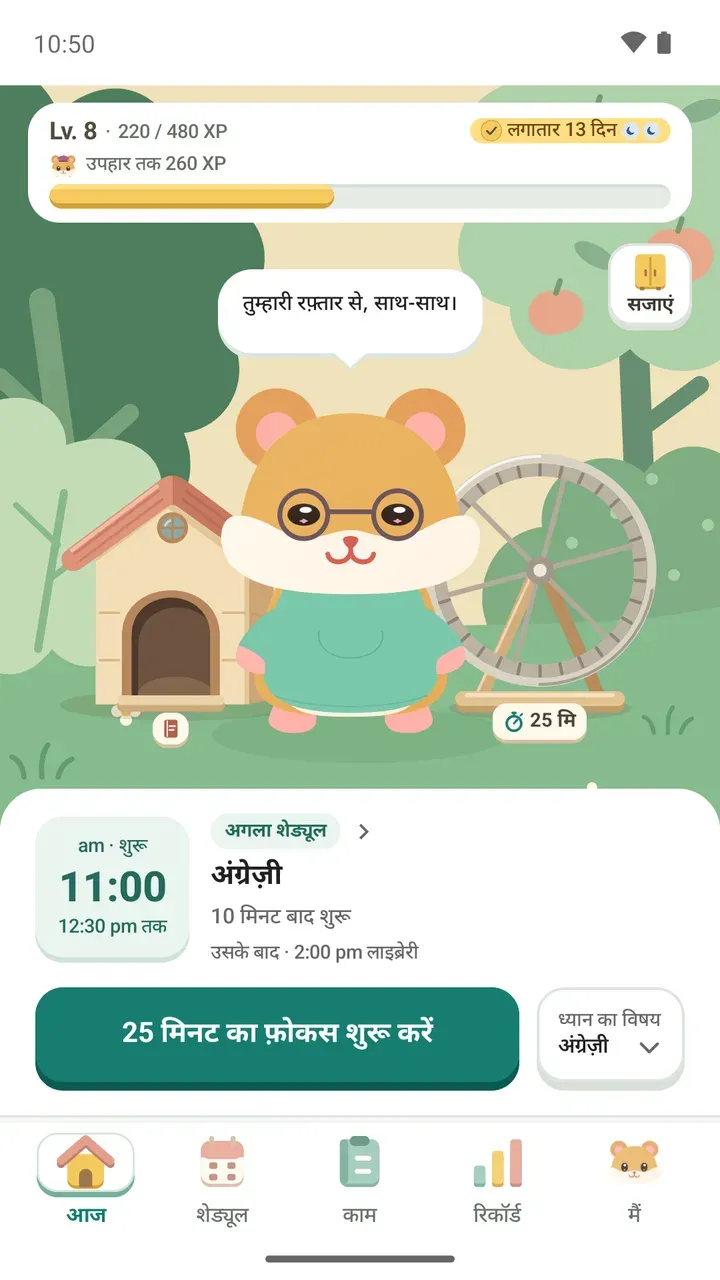
आज टैब के 'अगला शेड्यूल' से यह कैसे अलग है?
आज टैब का अगला शेड्यूल कार्ड ठीक अगला प्लान और उसके बाद वाला एक प्लान दिखाता है, और वहीं से फ़ोकस शुरू करने देता है। 'दिन' व्यू उस दिन को शुरू से आख़िर तक पूरा दिखाता है। अभी क्या करना है, बस यह देखना हो तो आज टैब, और पूरे दिन का क्रम देखना हो तो 'दिन' व्यू ज़्यादा आसान है। आज टैब के बारे में आज टैब वाली पोस्ट में लिखा है।
काम की बातें
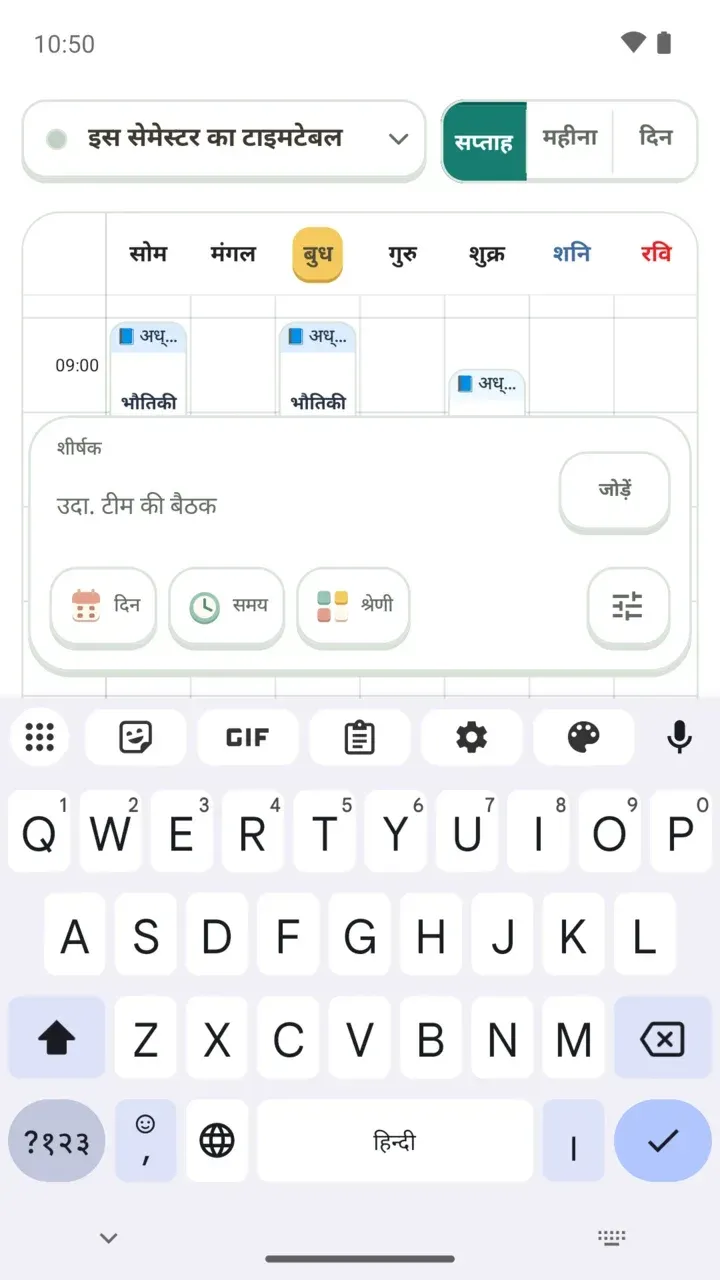
- शेड्यूल स्क्रीन के नीचे 'शेड्यूल जोड़ें…' से जोड़ें। दोहराव, स्थान और मेमो जैसे विकल्प शेड्यूल जोड़ने के तरीके में विस्तार से देखें।
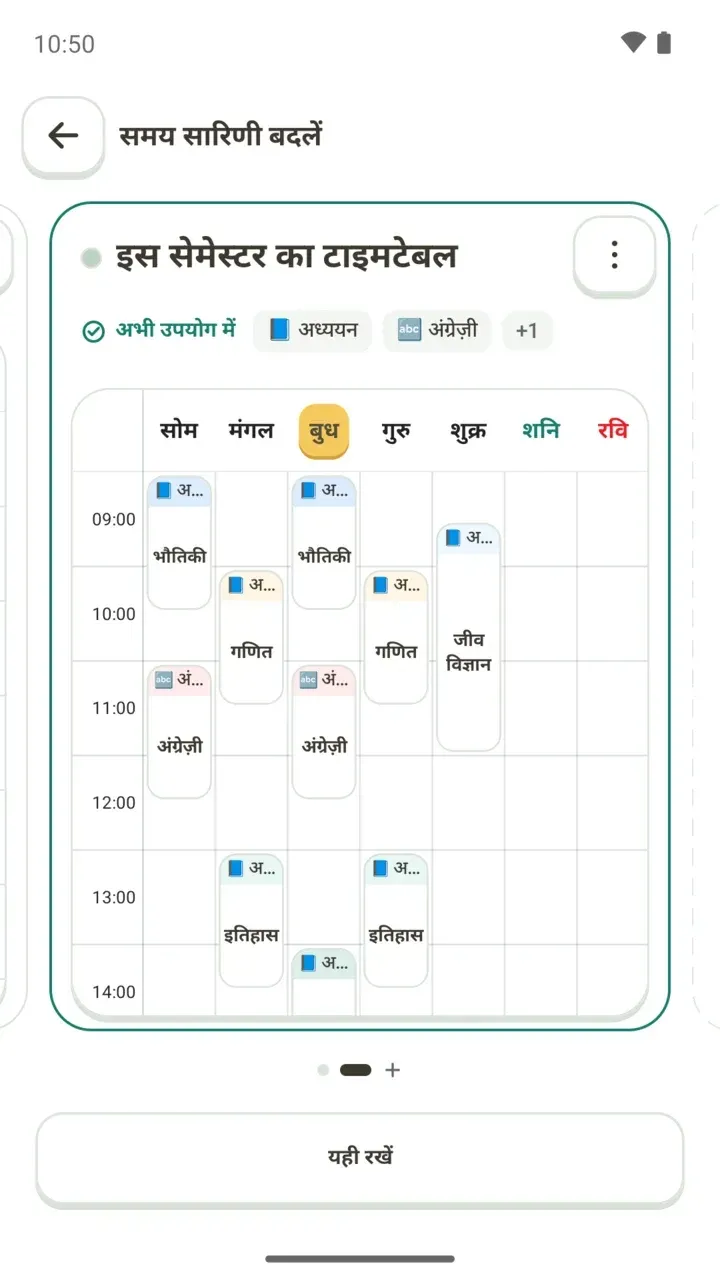
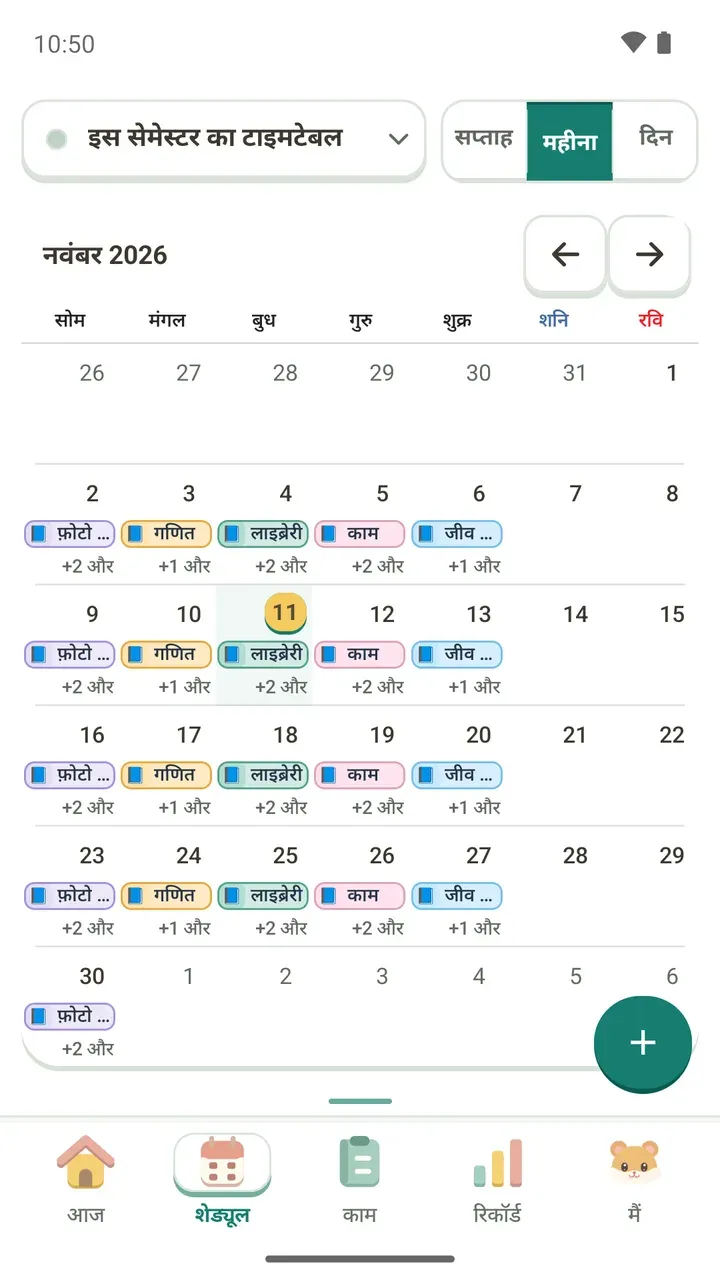
- पूरा हफ़्ता एक साथ देखना हो तो साप्ताहिक टाइमटेबल वाली पोस्ट, और पूरा महीना देखना हो तो मासिक टाइमटेबल वाली पोस्ट देखें।
- क्लास न छूटे, इसके लिए हर शेड्यूल पर समय पर, 5 मिनट पहले या 10 मिनट पहले का रिमाइंडर चुन सकते हैं। ज़्यादा जानकारी शेड्यूल रिमाइंडर वाली पोस्ट में है।
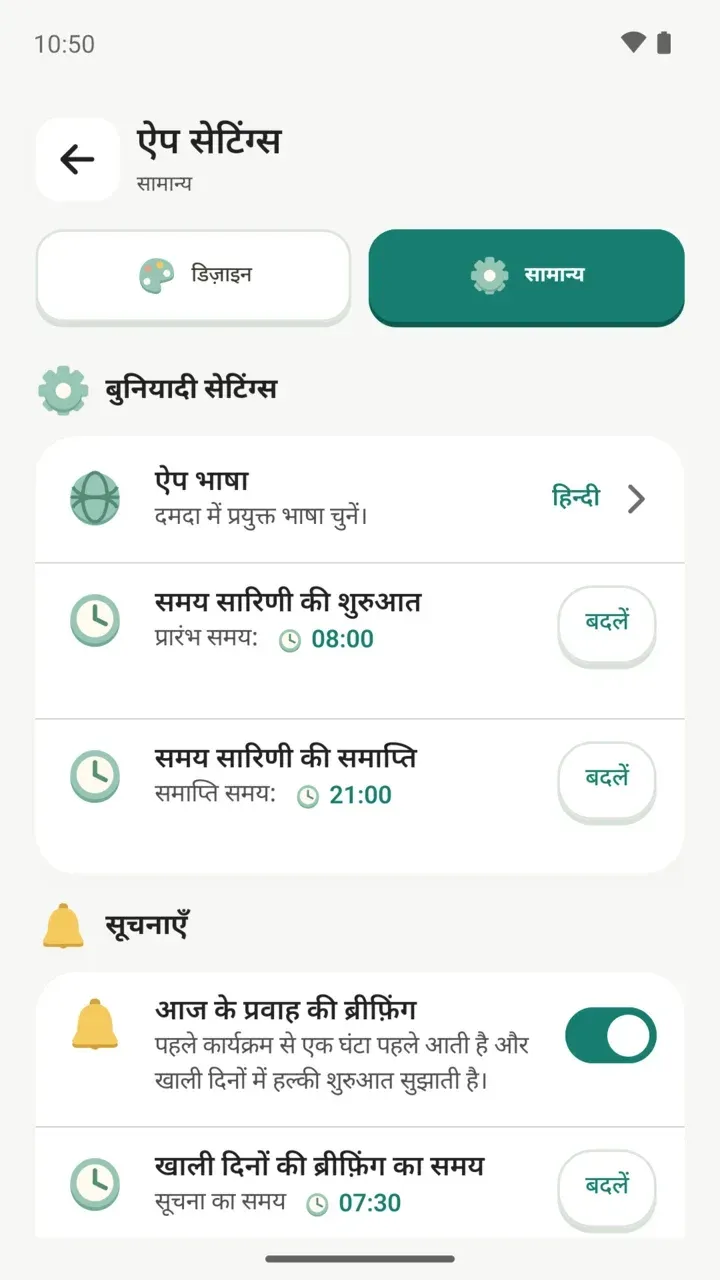
- टाइमटेबल में दिखने वाले घंटों को बदलना दमदा Plus की सुविधा है।
दिन जितना भरा हो, समय के क्रम में एक बार उस पर नज़र डाल लेना उतना ही काम आता है। सुबह 'दिन' व्यू खोलें और आज का क्रम पहले देख लें।