일간 시간표 보기: 하루 일정을 시간 순서대로 확인하기
담다 시간표의 일간 보기로 하루 일정을 시간 순서대로 봐요. 날짜 고르기, 지금 시각 선, 일정 카드 읽는 법을 안내해요.
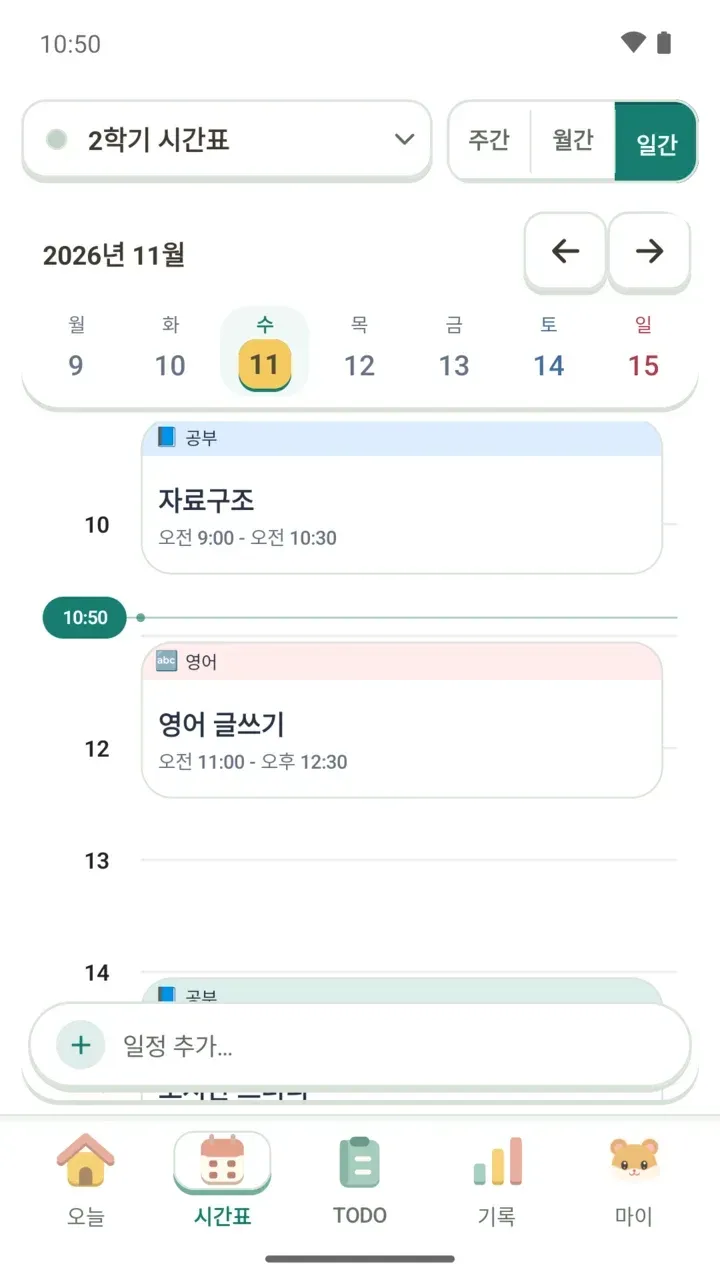
오전 수업 두 개, 점심 뒤 아르바이트, 저녁엔 도서관 스터디. 이렇게 빽빽한 날에는 한 주 전체보다 오늘 하루만 크게 보고 싶어져요.
담다 시간표의 일간 보기는 고른 하루의 일정을 시간 순서대로 카드로 늘어놓아 보여 줘요. 몇 시에 무엇이 시작해 언제 끝나는지, 지금은 그 사이 어디쯤인지가 한 화면에 들어와요.
일간 보기로 바꾸기
- 아래쪽에서 시간표 탭을 열어요.
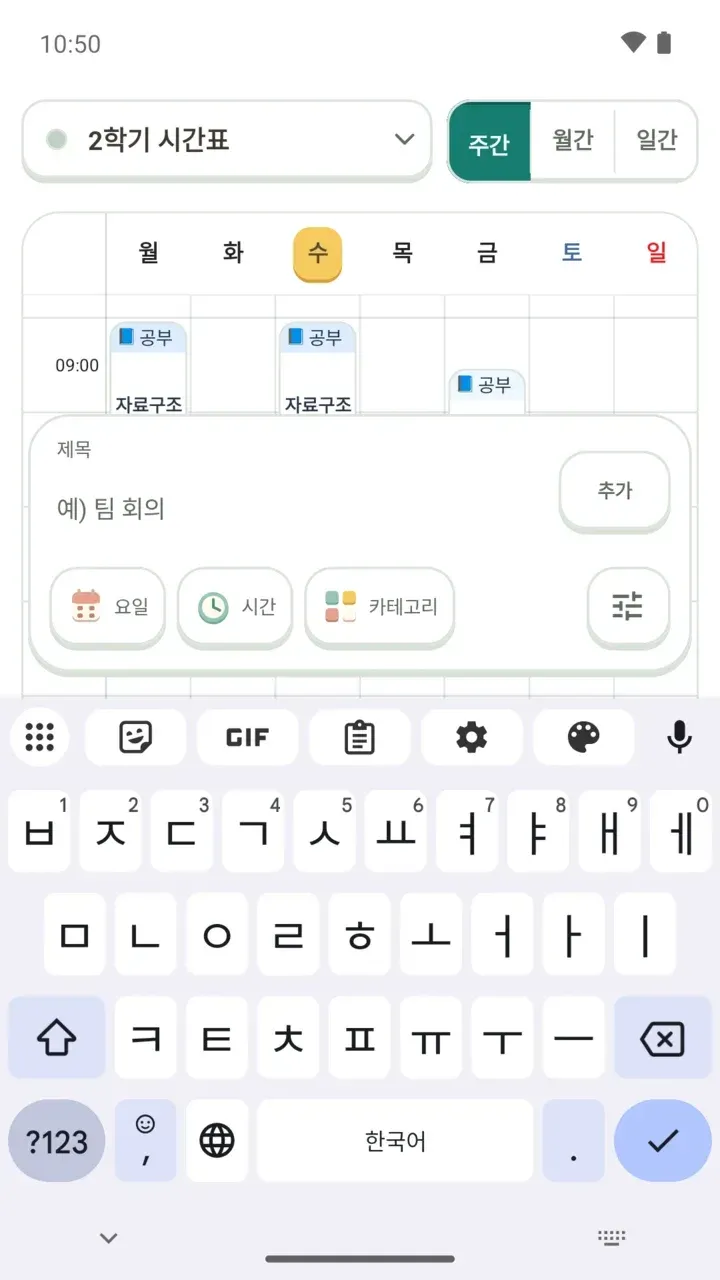
- 위쪽 오른쪽의 주간, 월간, 일간 버튼 중 일간을 눌러요.
- 그 아래 한 주 날짜 줄에서 보고 싶은 날짜를 눌러요.
- 다른 주를 보려면 날짜 줄 위의 왼쪽·오른쪽 화살표를 눌러 지난주나 다음 주로 옮겨 가요.
화면은 이렇게 읽어요
- 날짜 줄: 월요일부터 일요일까지 한 주가 한 줄로 보이고, 위에 지금 보는 연도와 달이 적혀 있어요. 토요일은 파란색, 일요일은 빨간색이라 주말이 금방 눈에 띄어요.
- 지금 시각 선: 지금 시각이 적힌 표시와 함께 가로선이 그어져 있어요. 선 위는 이미 지난 일정, 선 아래는 남은 일정이에요.
- 카테고리: 카드 위쪽 띠에 공부, 영어처럼 일정의 카테고리가 아이콘과 색으로 보여요.
- 시간 범위: 카드마다 '오전 11:00 - 오후 12:30'처럼 시작과 끝 시각이 적혀 있어요.
- 빈 칸: 왼쪽 시간 눈금을 따라 일정이 없는 시간은 비어 있어서 쉬는 틈이 바로 보여요.
수업 사이에 아르바이트가 낀 날
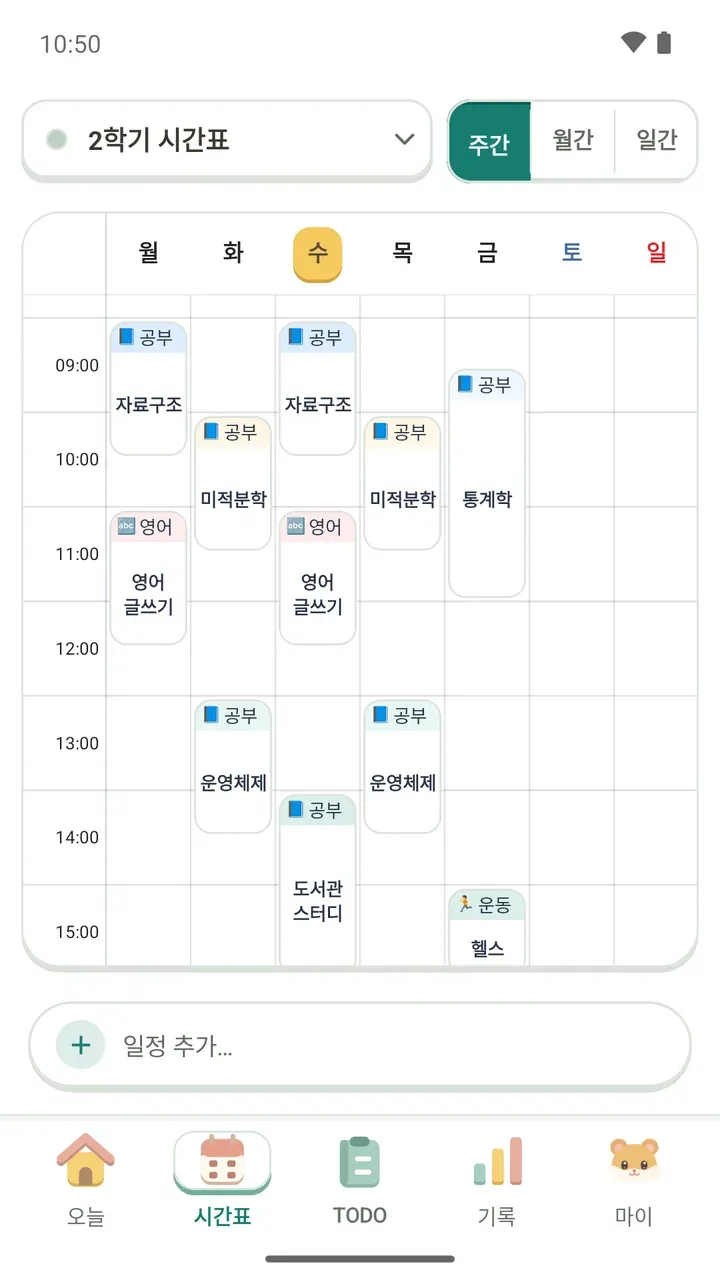
오전 수업이 끝나고 오후에 아르바이트, 저녁에 스터디가 있는 날을 떠올려 보세요. 주간 보기에서는 칸이 작아 끝나는 시각까지 읽기 어려울 때가 있어요.
일간 보기에서는 카드마다 끝나는 시각이 적혀 있으니, 수업이 끝나고 아르바이트까지 몇 분 남는지, 점심을 먹을 틈이 있는지 바로 가늠할 수 있어요. 지금 시각 선 아래만 보면 오늘 남은 일정도 한눈에 들어와요.
오늘 탭의 다가오는 일정과는 어떻게 다른가요?
오늘 탭의 다가오는 일정 카드는 바로 다음 일정과 그다음 일정 하나를 짚어 주고, 그 자리에서 집중을 시작하게 해 줘요. 일간 보기는 그날 하루 전체를 처음부터 끝까지 보여 줘요. 지금 할 일만 확인할 땐 오늘 탭, 하루 흐름을 볼 땐 일간 보기가 편해요. 오늘 탭 사용법은 오늘 탭 안내 글에 정리해 두었어요.

알아 두면 좋은 것
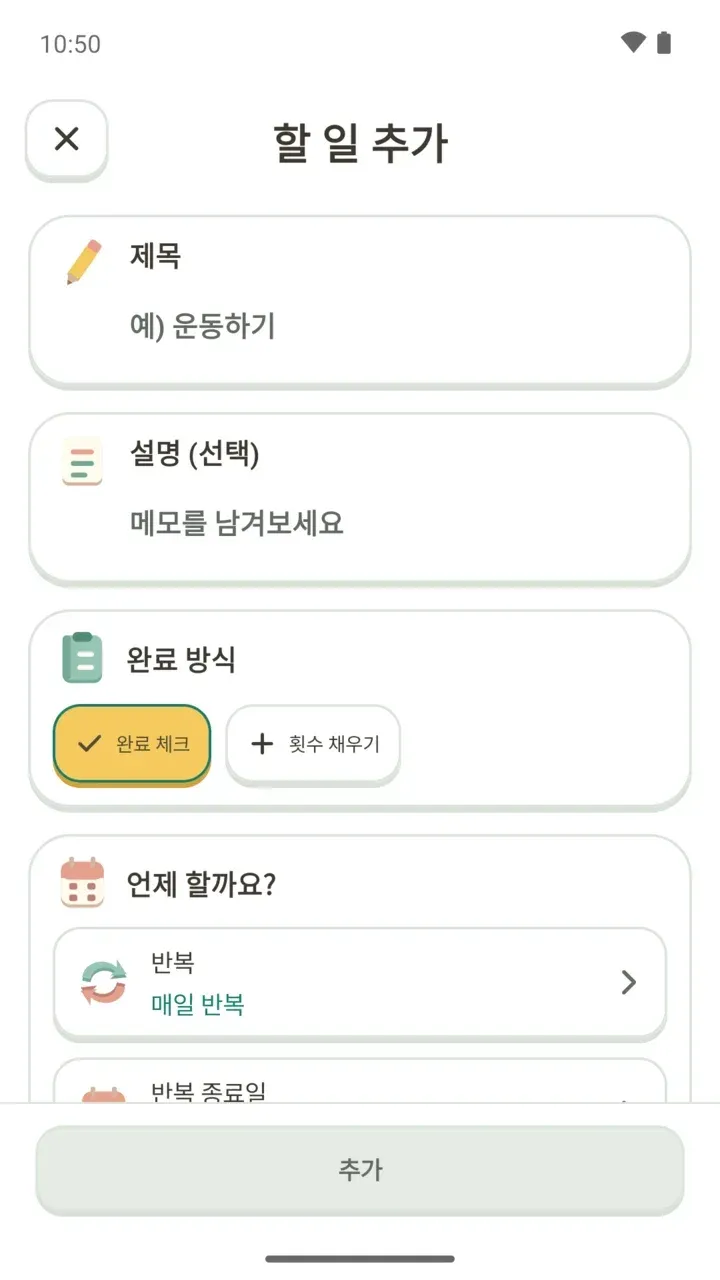
- 일정은 화면 아래 '일정 추가…'에서 넣어요. 반복, 장소, 메모 같은 옵션은 일정 추가하는 법에서 자세히 볼 수 있어요.
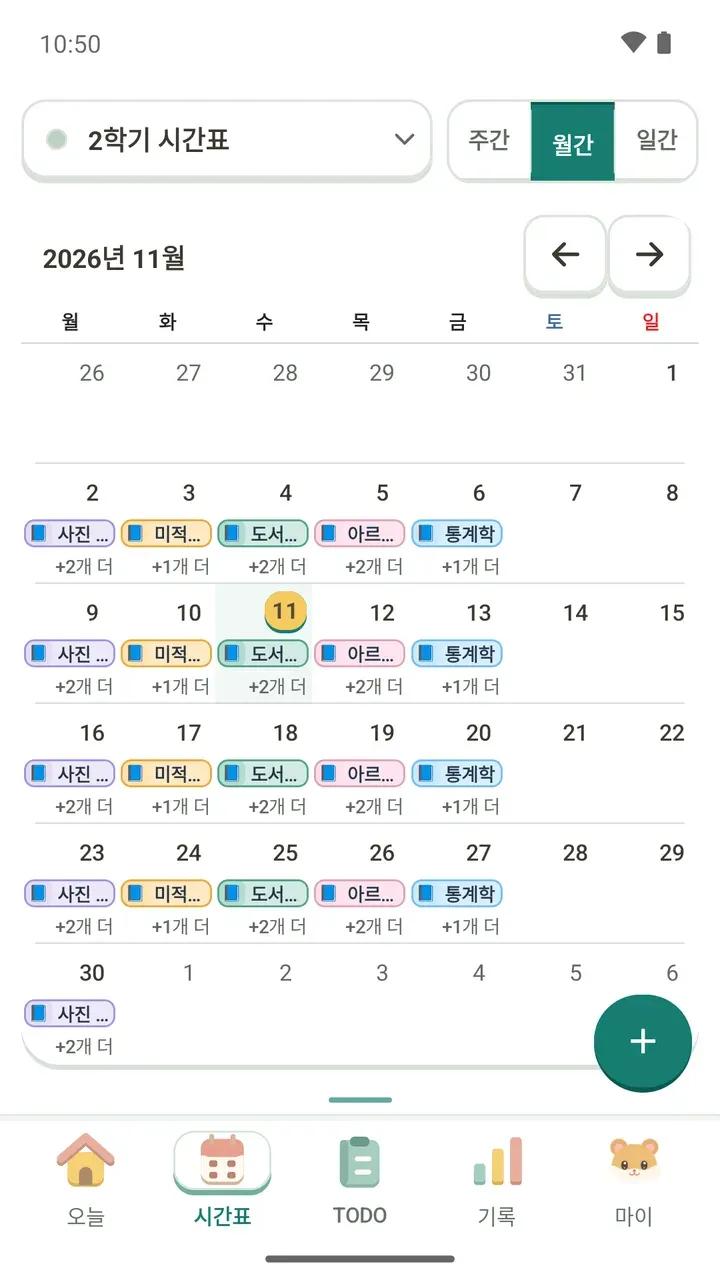
- 한 주를 통째로 보고 싶다면 주간 시간표 글을, 한 달을 보려면 월간 시간표 보기를 참고하세요.
- 수업을 놓치지 않으려면 일정마다 정시, 5분 전, 10분 전 알림을 고를 수 있어요. 자세한 건 일정 알림 글에 있어요.
- 시간표에 보이는 시간 범위를 바꾸는 것은 담다 Plus 기능이에요.
하루가 빽빽할수록 시간 순서대로 한 번 훑어보는 게 도움이 돼요. 아침에 일간 보기를 열고 오늘의 흐름부터 확인해 보세요.