월간 시간표 보기: 한 달 일정 한눈에 확인하기
시간표 탭에서 월간 보기로 바꿔 한 달 일정을 한눈에 보는 법이에요. 날마다 보이는 짧은 막대, '+2개 더' 표시, 달 이동과 일정 추가를 안내해요.
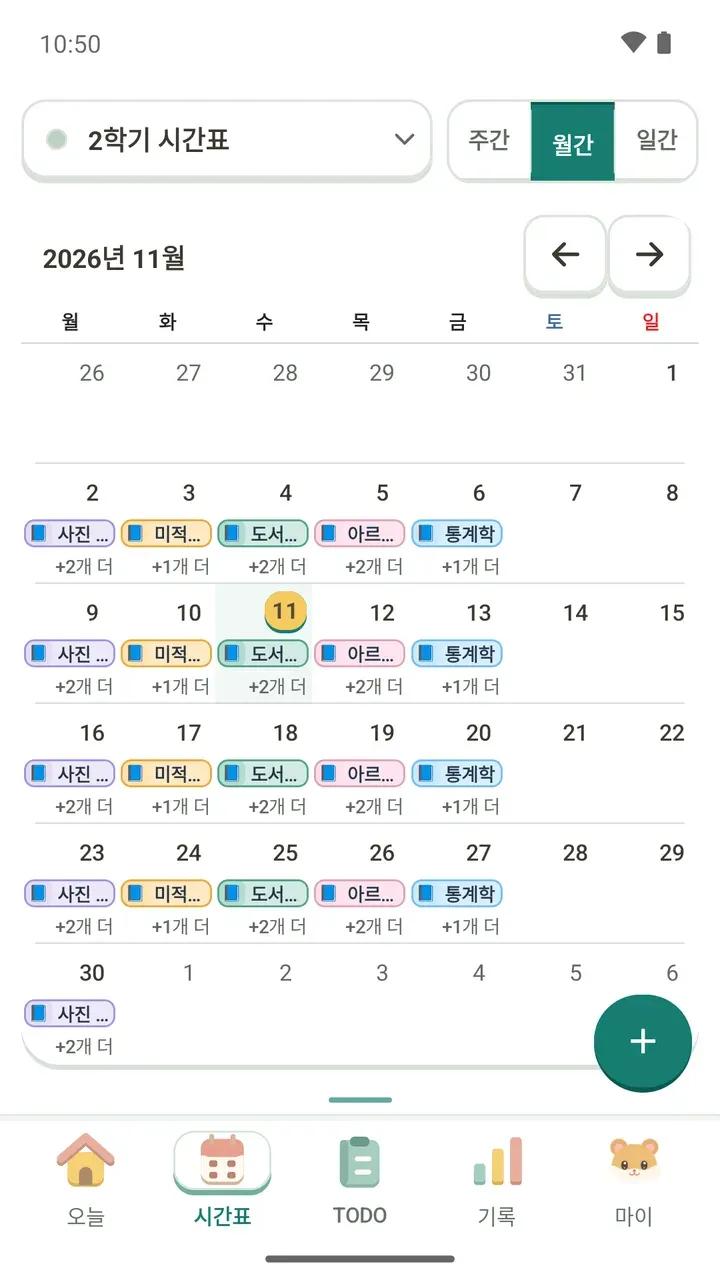
다음 주까지는 주간 시간표로 충분한데, 이번 달 전체가 궁금할 때가 있어요. 수업이 없는 날은 언제인지, 한 번만 있는 약속이 어느 주에 끼어 있는지 같은 것들이요.
담다의 시간표 탭에는 월간 보기가 있어요. 넣어 둔 일정이 날짜 칸마다 짧은 막대로 보여서 한 달이 한 화면에 들어와요.
월간 보기로 바꾸기
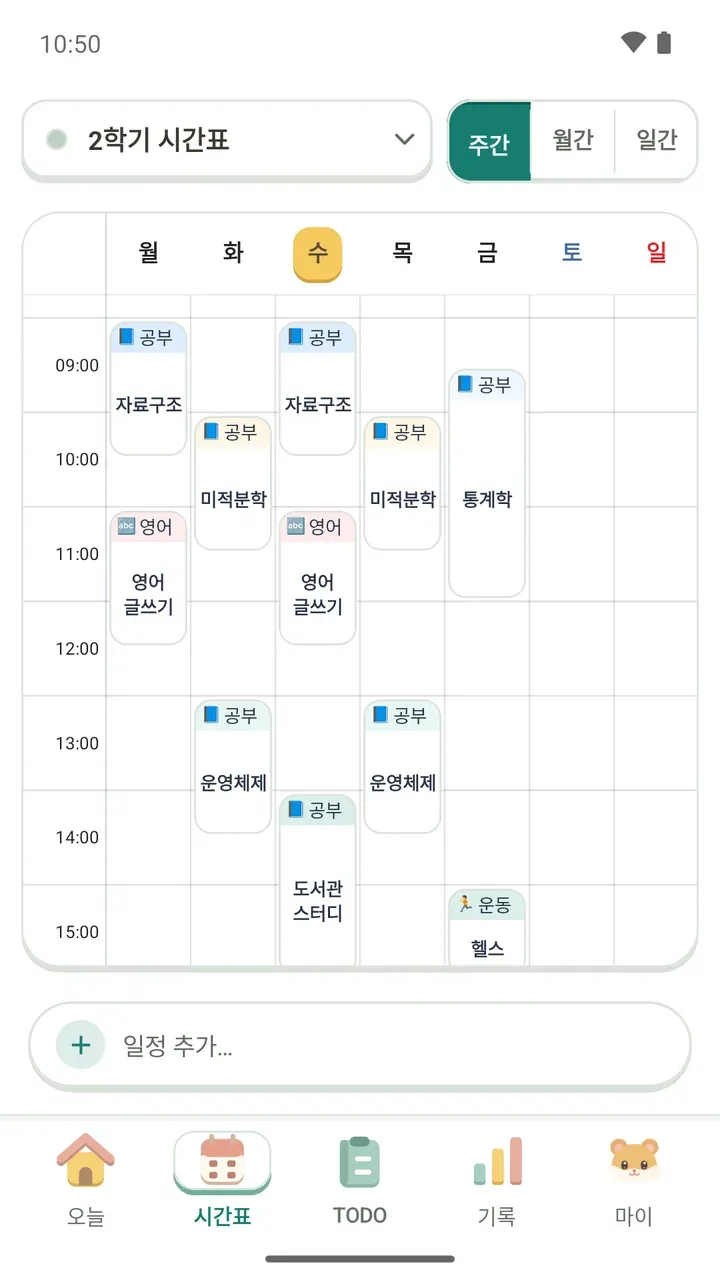
- 아래쪽 탭에서 시간표를 눌러요.
- 위쪽 오른쪽의 주간, 월간, 일간 버튼 중에서 월간을 눌러요.
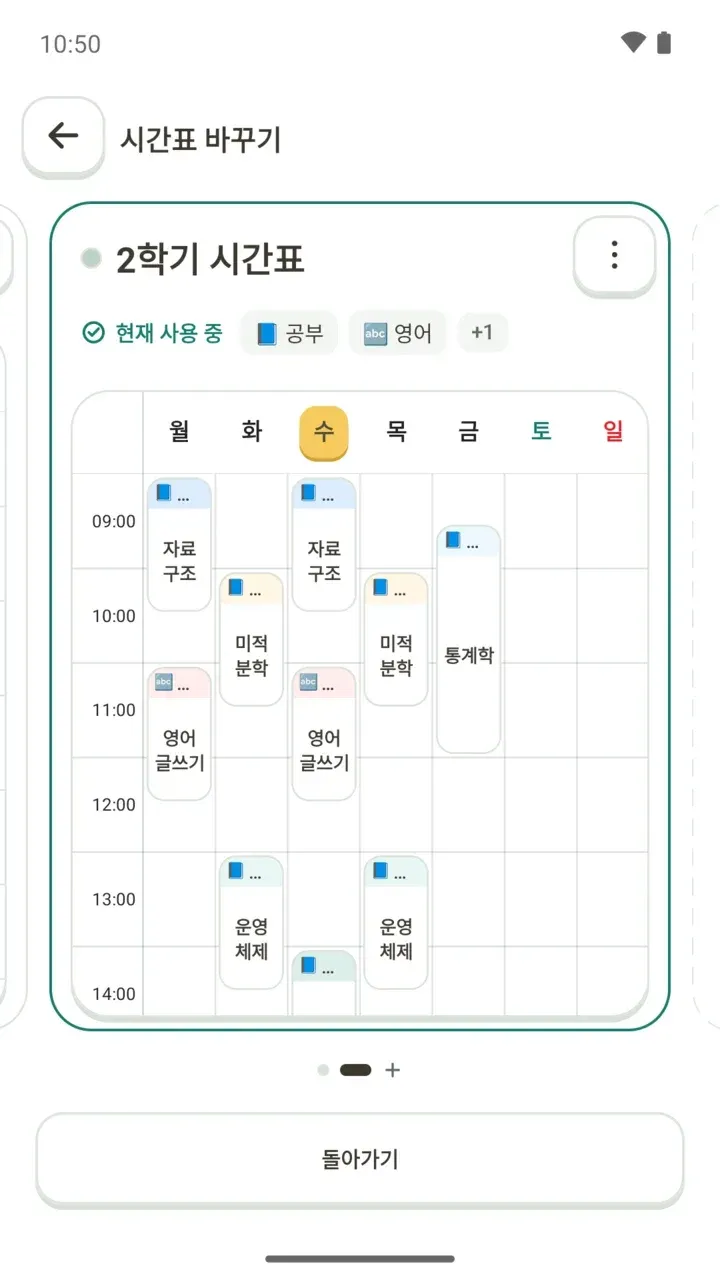
- 왼쪽 위의 시간표 이름이 보려는 시간표인지 확인해요. 시간표를 여러 개 쓴다면 이름을 눌러 바꿀 수 있어요.
시간표를 학기나 학원별로 나눠 쓰는 방법은 여러 시간표 쓰기에서 이어서 볼 수 있어요.
한 달 화면 읽는 법
- 날짜 칸마다 일정이 짧은 막대로 보여요. 막대는 색으로 구분되고, 칸이 좁아서 제목은 앞부분만 보여요.
- 하루에 일정이 여러 개면 막대 하나 아래에 '+2개 더'처럼 남은 개수가 표시돼요.
- 오늘 날짜는 노란 동그라미로 표시되고, 그 칸이 옅게 강조돼요.
- 달력 앞뒤로 지난달과 다음 달 날짜가 흐리게 이어져 있어요.
- 요일은 월요일부터 일요일까지 놓이고, 토요일과 일요일은 색이 달라요.
막대가 이어진 줄과 빈칸을 훑어보면 일정이 몰린 요일과 비어 있는 주말이 바로 보여요. 제목과 시간까지 자세히 보고 싶은 날은 일간 보기로 바꿔서 그날 하루를 시간 순서대로 보면 돼요.
다른 달로 넘기고 일정 더하기
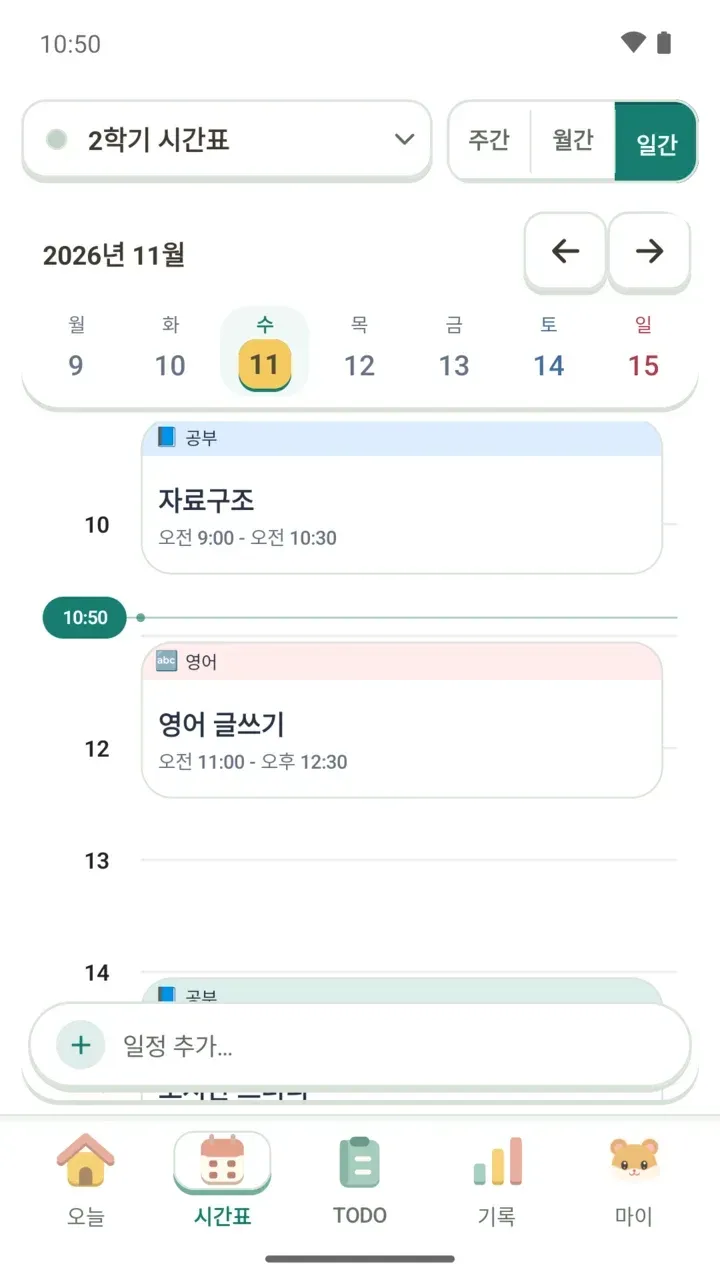
- '2026년 11월'처럼 연월이 적힌 줄 오른쪽의 왼쪽·오른쪽 화살표로 지난달과 다음 달로 넘겨요.
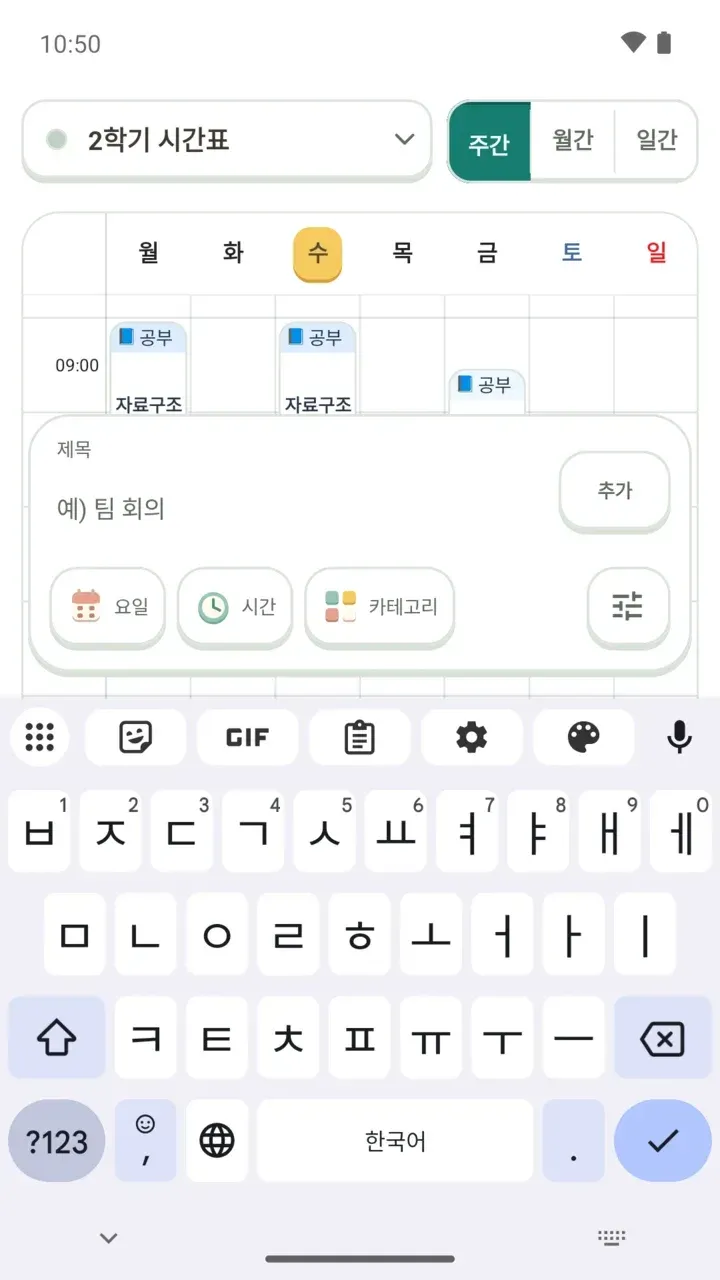
- 오른쪽 아래의 + 버튼을 누르면 일정을 더할 수 있어요.
일정을 넣을 때 고를 수 있는 항목은 일정 추가하는 법에 자세히 정리해 두었어요.
매주 반복 수업과 한 번만 있는 일정
담다에서는 일정을 넣을 때 매주 반복과 한 번만 중에서 골라요. 월간 보기에서는 이 둘이 한 달 안에 함께 보여요.
- 매주 반복으로 넣은 수업은 그 요일 칸마다 빠짐없이 나와요. 그래서 한 달을 보면 같은 막대가 세로로 줄지어 있어요.
- 한 번만으로 넣은 일정은 그 날짜 칸에만 나와요. 줄지어 있는 반복 수업 사이에서 하루만 개수가 다른 칸을 찾으면 돼요.
학기 수업은 매주 반복으로 한 번 넣어 두고, 특강이나 약속처럼 그날만 있는 일정은 한 번만으로 더해 두세요. 한 달을 볼 때 어느 날이 평소와 다른지 금방 보여요.
한 주를 시간까지 보고 싶다면
월간 보기는 날짜별로 무엇이 있는지 훑어보는 데 맞아요. 몇 시에 무엇이 있는지 한 주를 시간 칸으로 보고 싶다면 주간 시간표가 더 편해요.
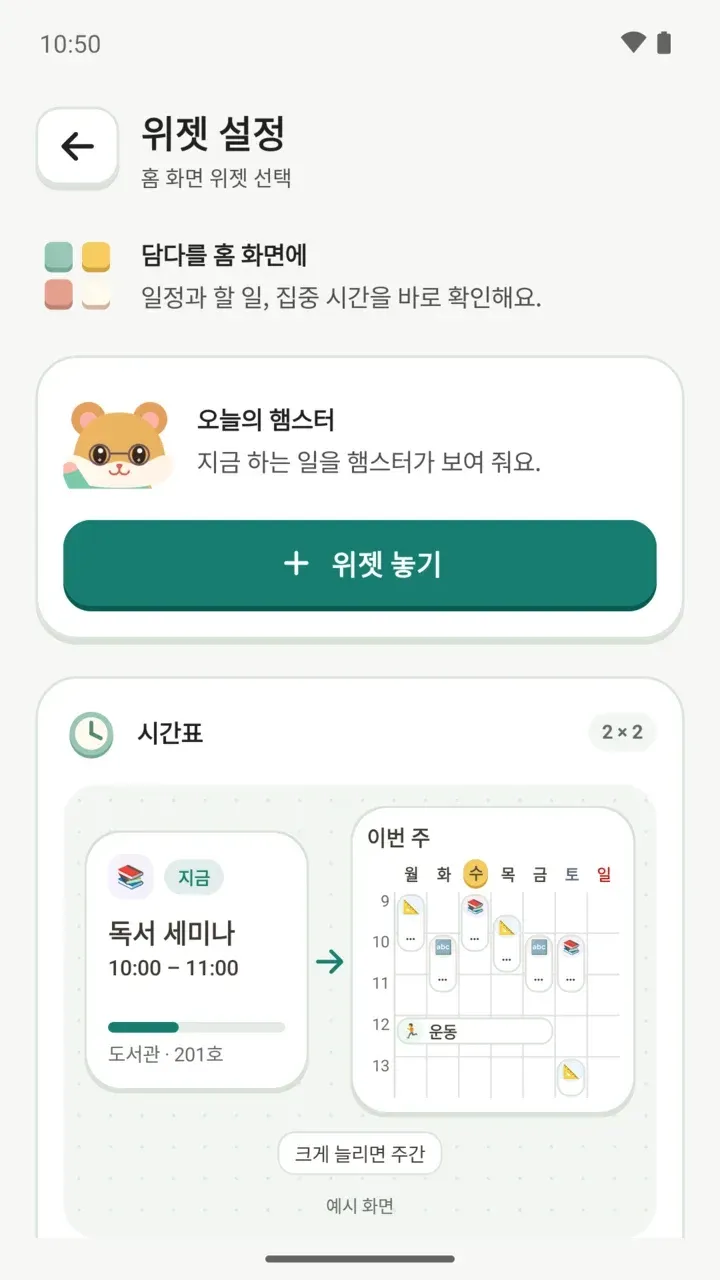
3.1.0 업데이트에서 시간표 전환이 쉬워지고 월간 보기가 더 또렷해졌어요. 앱을 열지 않고 이번 달 일정을 보고 싶다면 홈 화면에 놓는 월간 시간표 위젯도 있어요. 놓는 법은 시간표 위젯에서 안내해요.