Jadwal Bulanan: Cara Melihat Jadwal Sebulan Sekilas
Lihat jadwal sebulan sekilas lewat tampilan Bulanan di tab Jadwal: blok berwarna, tanda '+2 lagi', pindah bulan, dan cara menambah jadwal.
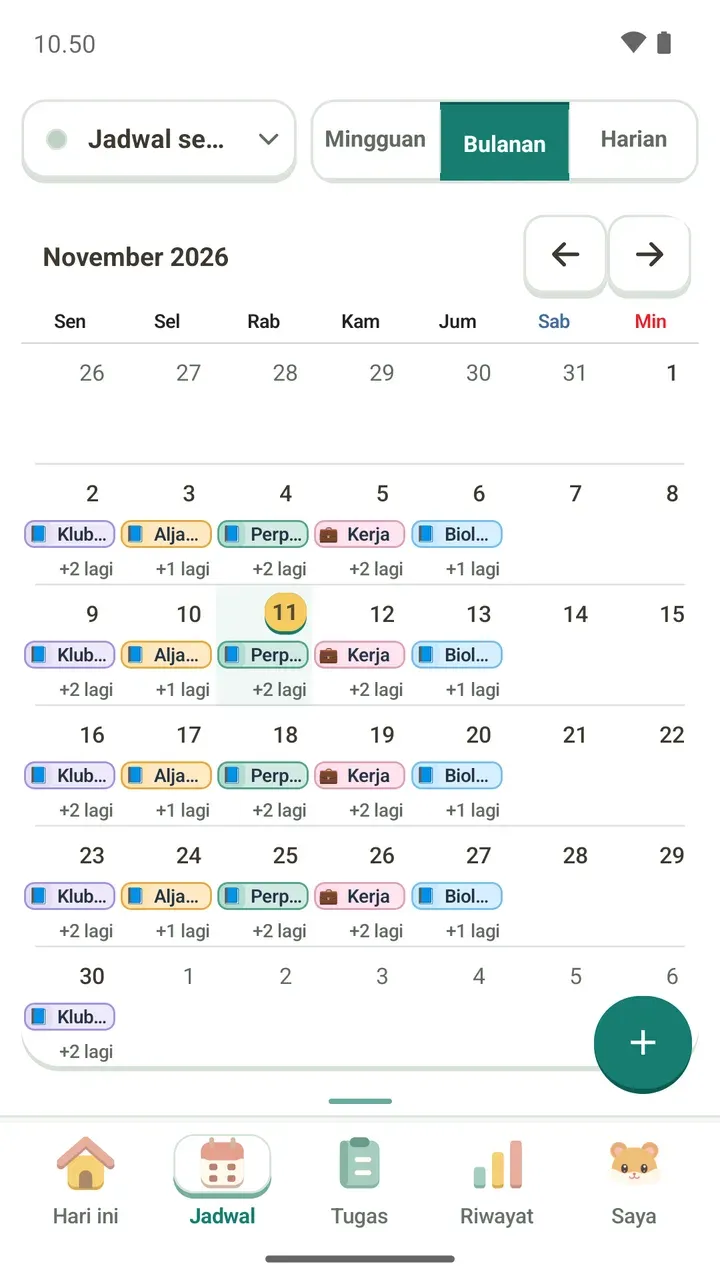
Untuk minggu depan, jadwal mingguan sudah cukup. Tapi kadang kamu ingin melihat jadwal sebulan penuh: hari apa saja yang kosong dari kuliah, atau di minggu mana ada janji yang cuma sekali.
Tab Jadwal di Damda punya tampilan Bulanan. Setiap jadwal yang kamu masukkan muncul sebagai blok kecil di kotak tanggalnya, jadi satu bulan muat dalam satu layar.
Beralih ke tampilan Bulanan
- Ketuk Jadwal di tab bawah.
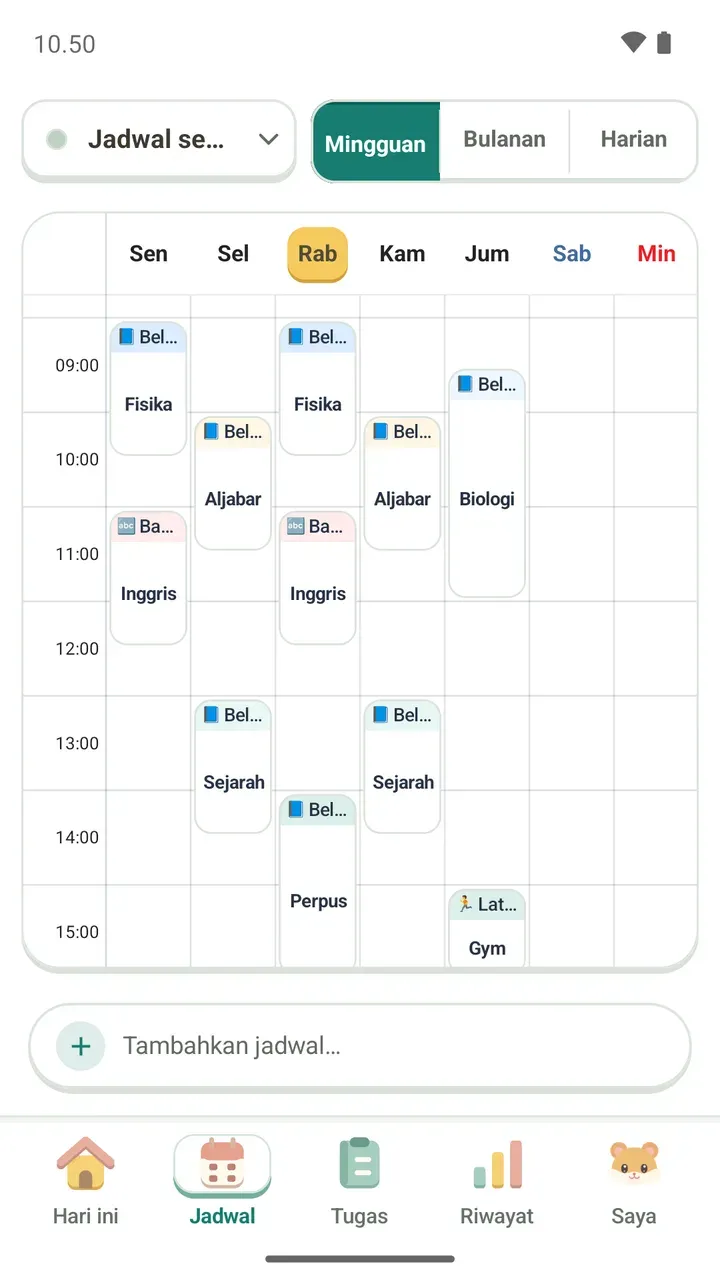
- Di kanan atas, pilih Bulanan di antara tombol Mingguan, Bulanan, dan Harian.
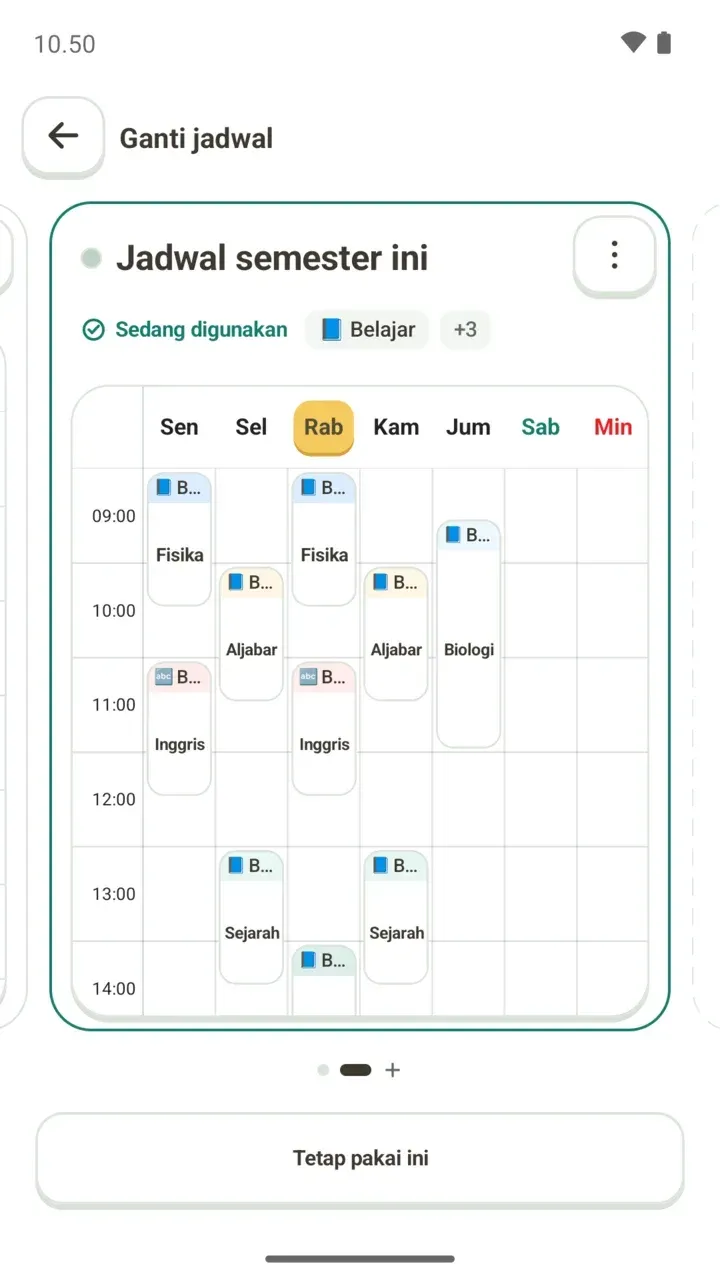
- Pastikan nama jadwal di kiri atas adalah jadwal yang ingin kamu lihat. Kalau kamu memakai banyak jadwal dengan Damda Plus, ketuk namanya untuk menggantinya.
Cara memisahkan jadwal per semester atau per tempat les bisa kamu baca di memakai banyak jadwal.
Cara membaca layar sebulan
- Setiap kotak tanggal menampilkan jadwal sebagai blok kecil. Blok dibedakan dengan warna, dan karena kotaknya sempit, hanya awal judulnya yang terlihat.
- Kalau sehari ada beberapa jadwal, di bawah satu blok muncul sisa jumlahnya, misalnya '+2 lagi'.
- Tanggal hari ini ditandai lingkaran kuning, dan kotaknya diberi warna samar.
- Di awal dan akhir kalender, tanggal bulan lalu dan bulan depan tampil lebih pudar.
- Hari disusun dari Senin sampai Minggu, dan Sabtu serta Minggu punya warna berbeda.
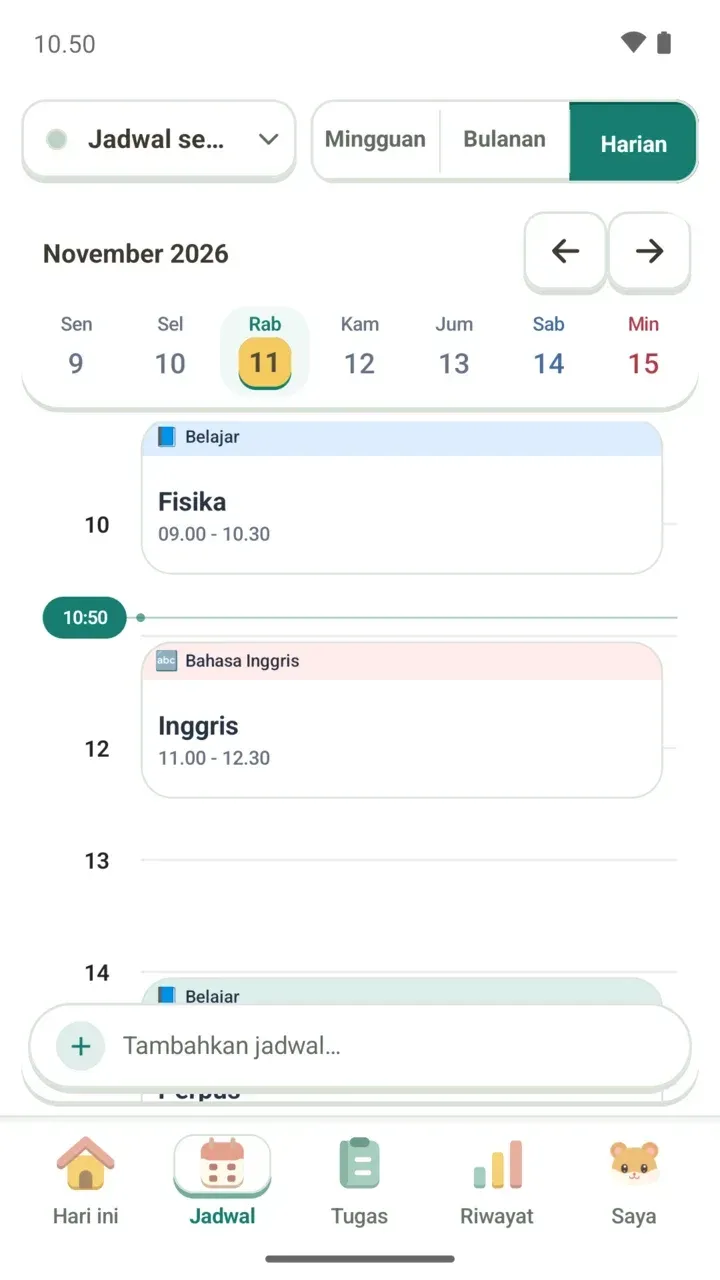
Cukup lirik deretan blok dan kotak yang kosong, langsung kelihatan hari yang padat dan akhir pekan yang masih lowong. Kalau ingin melihat judul dan waktunya lebih rinci, ganti ke tampilan Harian untuk melihat hari itu urut berdasarkan waktu.
Pindah bulan dan menambah jadwal
- Pakai panah kiri dan kanan di sebelah kanan baris bulan, seperti 'November 2026', untuk pindah ke bulan sebelumnya atau bulan berikutnya.
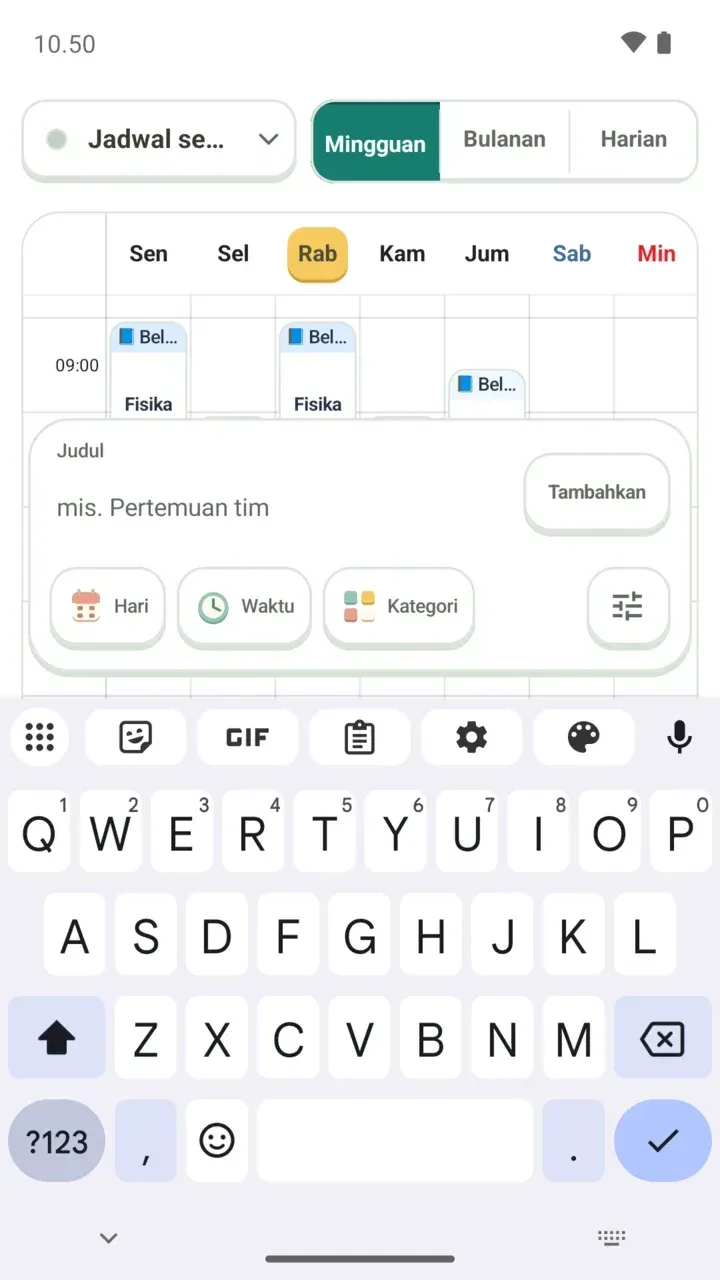
- Ketuk tombol + di kanan bawah untuk menambahkan jadwal.
Pilihan apa saja yang bisa diisi saat memasukkan jadwal ada di cara menambahkan jadwal.
Kuliah mingguan dan jadwal sekali saja
Saat menambahkan jadwal di Damda, kamu memilih antara Ulangi setiap minggu atau Sekali. Di tampilan Bulanan, keduanya terlihat bersama dalam satu bulan.
- Kuliah yang diatur Ulangi setiap minggu muncul di kotak hari yang sama setiap minggu, misalnya setiap Senin. Jadi saat melihat sebulan, blok yang sama berbaris ke bawah.
- Jadwal yang diatur Sekali hanya muncul di tanggal itu. Cari kotak yang jumlahnya berbeda di antara deretan kuliah rutin.
Masukkan kuliah semester sekali saja dengan Ulangi setiap minggu, lalu tambahkan jadwal yang cuma ada hari itu, seperti seminar atau janji kerja kelompok, dengan Sekali. Saat melihat sebulan, hari yang berbeda dari biasanya jadi cepat ketahuan.
Kalau ingin melihat seminggu lengkap dengan jamnya
Tampilan Bulanan cocok untuk melihat sekilas apa saja yang ada di tiap tanggal. Kalau ingin melihat seminggu per jam, jam berapa ada apa, jadwal mingguan lebih nyaman.
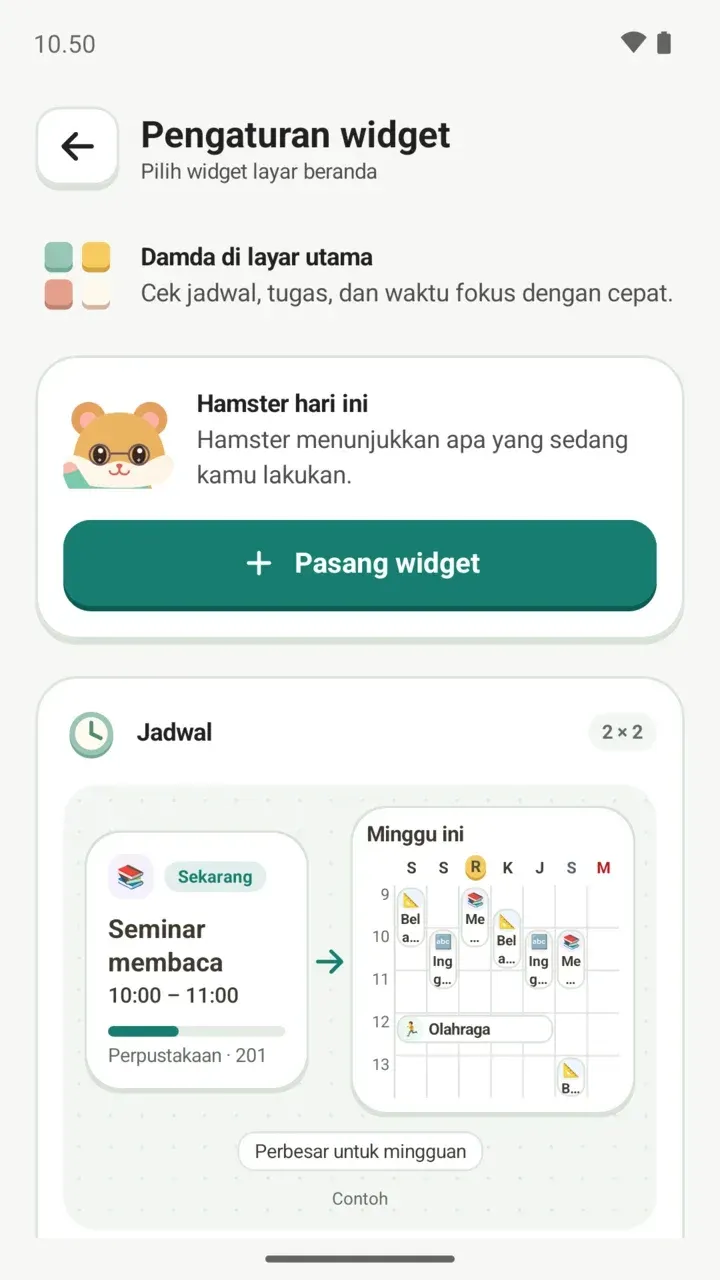
Di pembaruan 3.1.0, jadwal jadi lebih mudah diganti dan tampilan bulanan lebih jelas. Kalau ingin melihat jadwal bulan ini tanpa membuka aplikasi, ada juga widget Jadwal bulanan untuk layar utama. Cara memasangnya ada di widget jadwal.