Cara Menambahkan Jadwal Pelajaran dan Kuliah dengan Cepat
Cara memasukkan kelas lewat bar 'Tambahkan jadwal…', pilihan hari, pengulangan, lokasi, dan memo, serta apa yang terjadi saat waktunya bentrok.
Jadwal pelajaran, jadwal kuliah, les, atau kerja paruh waktu biasanya datang lagi setiap minggu. Cukup masukkan sekali dengan benar, lalu aplikasi jadwal ini menampilkan seminggu penuh untukmu. Tulisan ini membahas cara menambahkan jadwal di Damda dan pilihan yang bisa kamu atur.
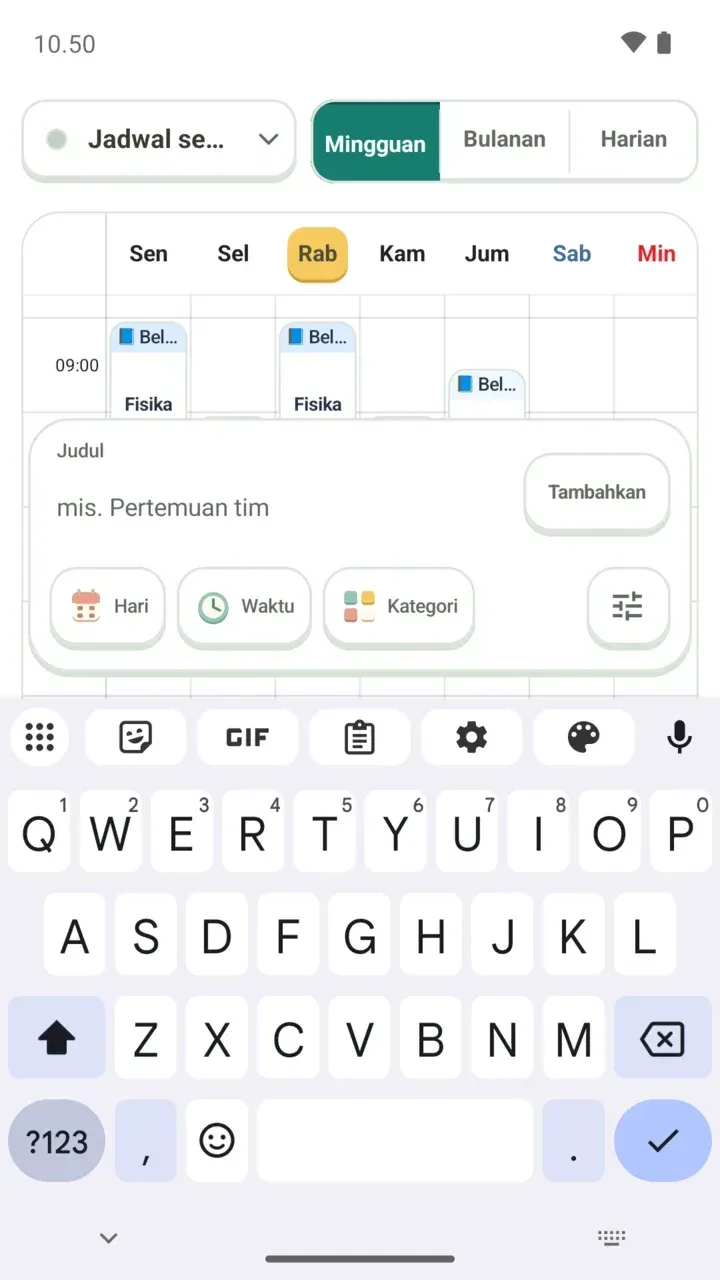
Ada dua cara. Input cepat untuk judul, hari, dan waktu saja, atau layar lengkap untuk deskripsi, lokasi, dan pengulangan. Di tampilan bulanan, kamu juga bisa menambahkan jadwal lewat tombol +.
Cara cepat: bar 'Tambahkan jadwal…'
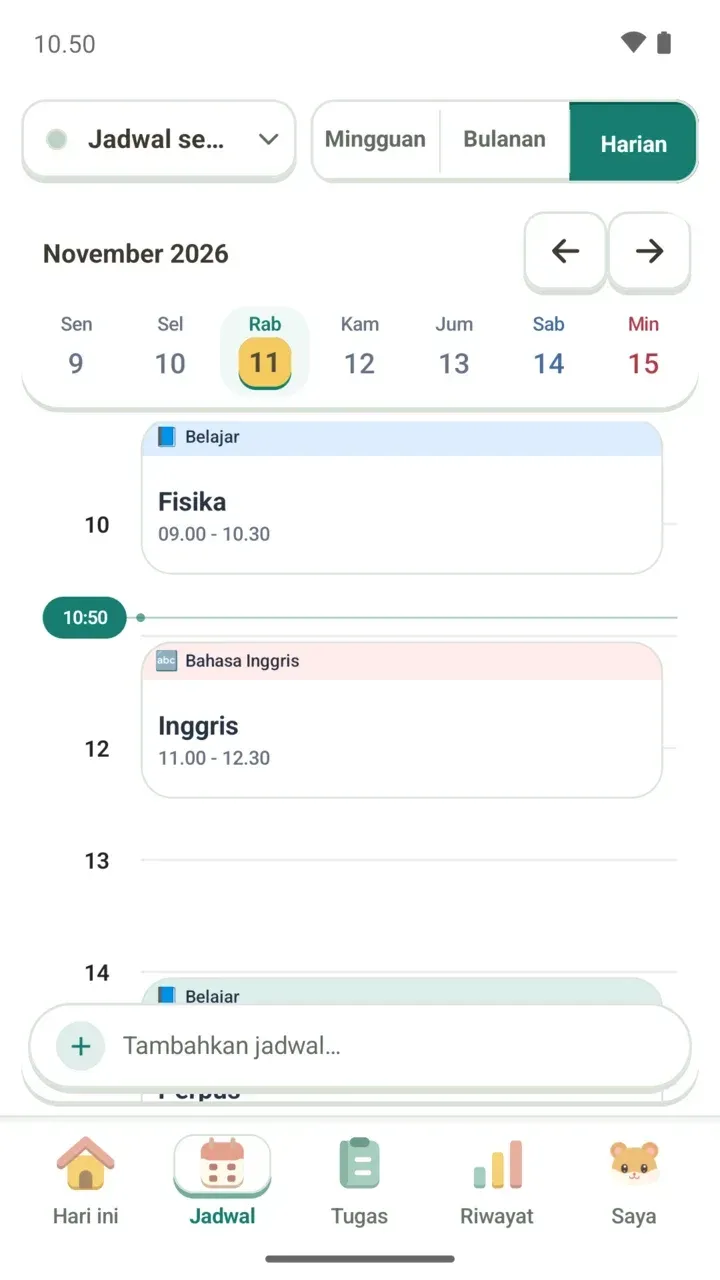
- Ketuk 'Tambahkan jadwal…' di bagian bawah tab Jadwal. Kotak input terbuka di atas jadwalmu.
- Tulis nama kelas atau kegiatan di kolom Judul.
- Ketuk chip Hari, Waktu, dan Kategori untuk menentukan kapan dan jenis jadwalnya.
- Ketuk Tambahkan, dan jadwal langsung masuk.
Chip Hari menampilkan keterangan hari yang kamu pilih: apakah berulang setiap minggu, misalnya Senin, Rabu, dan Jumat, atau hanya sekali di tanggal itu. Jadi kamu bisa memastikannya sebelum menyimpan.
Kalau tanggal dan jam yang dimasukkan sudah lewat, jadwal tidak langsung disimpan. Muncul pesan "Waktu itu sudah lewat. Periksa tanggal dan jamnya." dan layar lengkap terbuka. Saat waktunya bentrok dengan jadwal lain, Damda juga memberi tahu jadwal mana yang bentrok, dan kamu bisa membuka detailnya untuk memeriksa.
Cara lengkap: layar Tambahkan jadwal
Kalau ingin menulis deskripsi atau lokasi juga, ketuk tombol Detail (ikon penggeser) di kanan kotak input cepat untuk pindah ke layar Tambahkan jadwal.
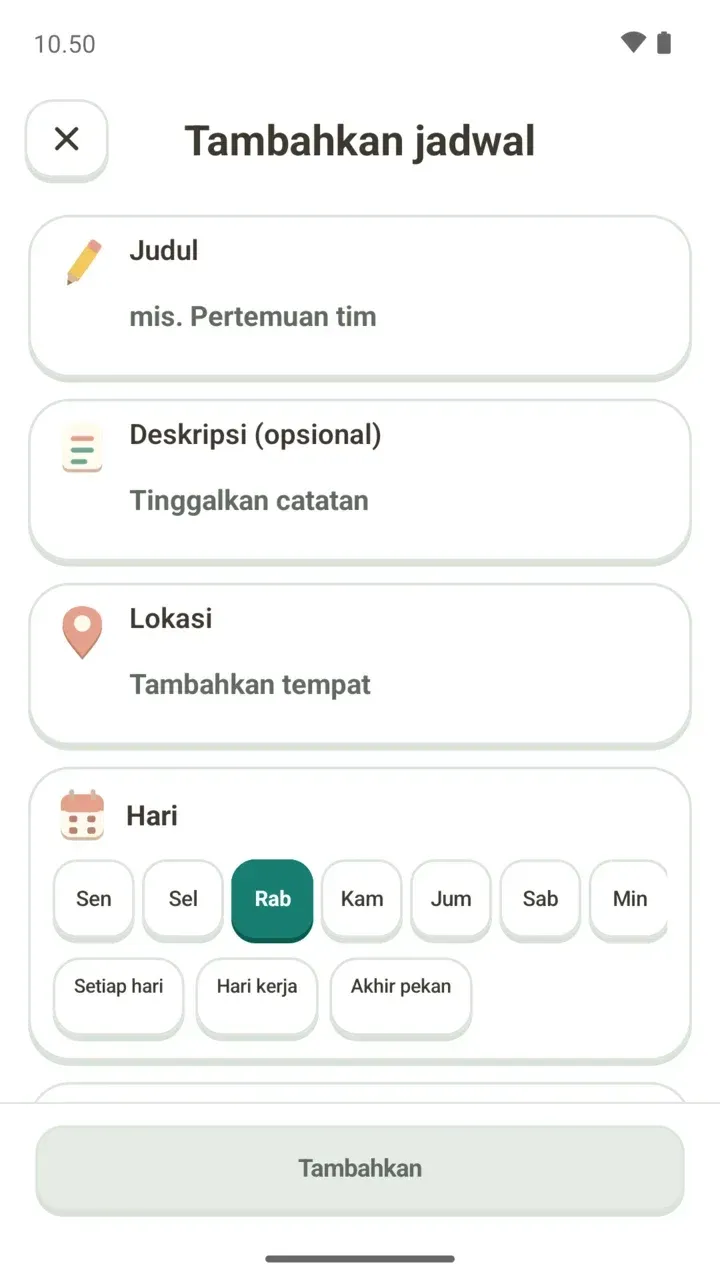
- Judul: nama kelas atau kegiatan.
- Deskripsi (opsional): catatan singkat.
- Lokasi: tempat seperti ruang kelas, gedung kampus, atau tempat les.
- Hari: pilih hari dari Senin sampai Minggu, atau sekaligus dengan Setiap hari, Hari kerja, dan Akhir pekan.
- Waktu: atur jam mulai dan jam selesai.
- Pengulangan: pilih Ulangi setiap minggu atau Sekali. Jadwal sekali perlu tanggal, sedangkan jadwal mingguan bisa diberi tanggal berakhir bila perlu.
- Pengingat: pilih kapan kamu diingatkan, tepat waktu atau 5 atau 10 menit sebelumnya. Selengkapnya ada di cara mengatur pengingat kelas.
Dengan Tanggal berakhir, jadwal berulang setiap minggu sampai tanggal itu saja dan tidak tampil lagi mulai hari berikutnya. Cocok diisi dengan akhir semester atau hari terakhir les.
Bentrok waktu diberi tahu sebelum disimpan
Kalau jadwal baru bentrok dengan jadwal yang sudah ada, Damda menunjukkan jadwal mana dan kapan bentroknya, misalnya Struktur Data pada Selasa 13.00–14.30. Kalau bentrok dengan beberapa jadwal, jumlah jadwal lainnya juga ikut ditampilkan.
Ubah waktunya agar bisa disimpan. Ketuk Ubah waktu untuk langsung memperbaikinya.
Kategori dan warna agar terbaca sekilas
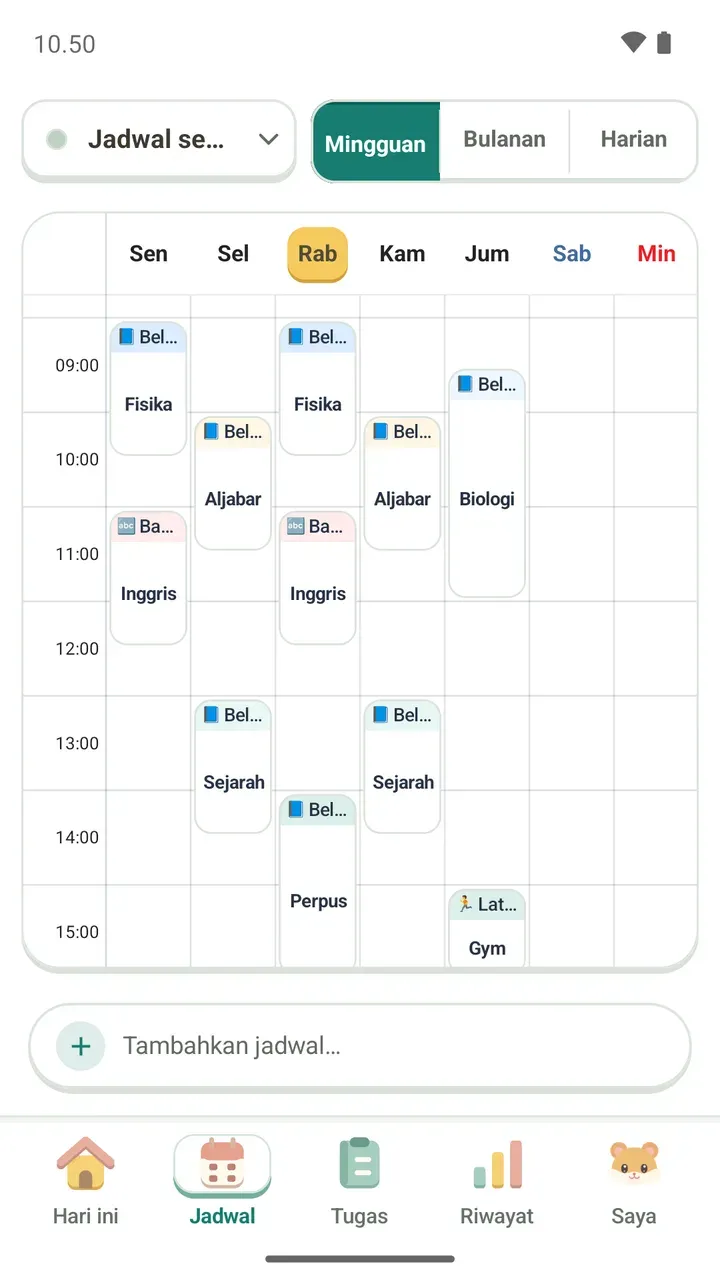
Dengan chip Kategori di input cepat, kamu mudah membedakan jadwal belajar, olahraga, dan les bahasa Inggris. Lanjutkan ke cara membuat jadwal mingguan untuk membaca tampilan mingguan. Mengganti warna jadwal dan gambar latar adalah fitur Damda Plus.
Simpan lokasi, memo, dan foto
Ketuk sebuah jadwal untuk membuka Detail jadwal, lalu tulis memo khusus untuk jadwal itu. Tempat yang pas untuk materi kelas, barang yang perlu dibawa, atau foto papan tulis.
- Memo bisa berisi judul, teks, dan foto sekaligus.
- Ambil foto langsung, atau Pilih dari album untuk memilih beberapa foto sekaligus.
- Ukuran teks dan Posisi foto (Di atas teks atau Di bawah teks) bisa diatur per memo.
- Di layar Lihat semua memo, catatanmu dikelompokkan per jadwal dan bisa dicari.
Detail jadwal juga menampilkan tugas yang ditautkan dan catatan fokus untuk jadwal itu. Cara menautkan tugas ada di cara membuat tugas, dan cara mengumpulkan waktu fokus lewat tombol Fokus ada di cara memakai timer fokus.
Bagikan satu jadwal sebagai gambar
Jadwal yang perlu diketahui orang lain, seperti jam belajar kelompok atau janji temu, bisa dibagikan sebagai kartu gambar yang rapi. Memo juga bisa: pilih Bagikan sebagai gambar untuk mengubah judul, teks, dan foto menjadi gambar seperti artikel blog. Kamu juga bisa mengirim teks dan foto apa adanya, atau teksnya saja.
Tambahkan dari tampilan bulanan dengan tombol +
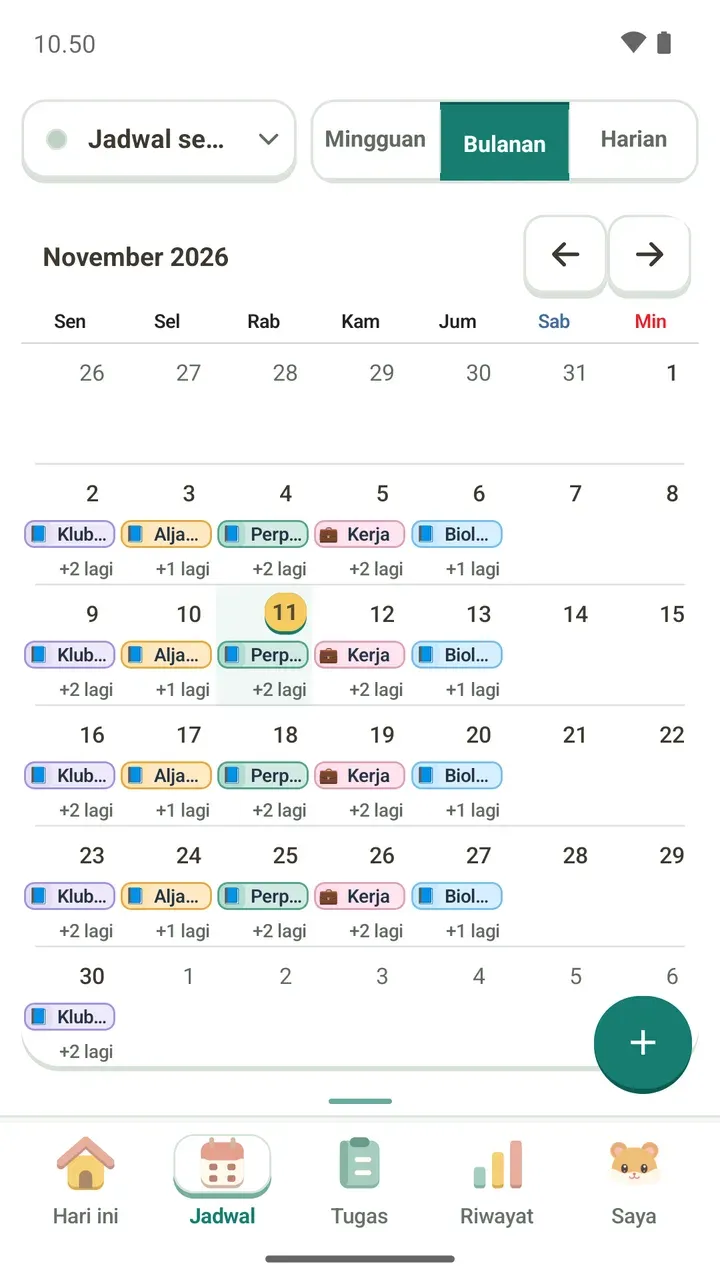
Cara membaca tampilan bulanan dan tanda seperti '+2 lagi' dibahas di jadwal bulanan.