Cara Mengatur Pengingat Jadwal dan Ringkasan Hari Ini
Pilih pengingat tepat waktu, 5 atau 10 menit sebelum kelas, lalu nyalakan ringkasan alur hari ini dan pengingat tugas agar tidak ada yang terlewat.
Pernah keasyikan istirahat di sela kuliah sampai telat masuk kelas berikutnya, atau lupa kalau hari ini ada les? Damda mengingatkan jadwal yang kamu masukkan pada waktu yang kamu pilih. Kalau Ringkasan alur hari ini dinyalakan, kamu juga dapat gambaran singkat harimu satu jam sebelum jadwal pertama.
Di tulisan ini kita bahas satu per satu: pengingat jadwal, ringkasan harian, pengingat tugas, tempat melihat notifikasi yang terlewat, dan apa yang perlu dicek kalau notifikasi datang terlambat.
Pengingat jadwal: tepat waktu, 5 atau 10 menit sebelumnya
Kamu bisa memilih pengingat Tepat Waktu, 5 menit sebelumnya, atau 10 menit sebelumnya. Misalnya 10 menit sebelumnya untuk kelas yang harus pindah gedung, dan tepat waktu untuk kegiatan yang tempatnya sudah di depan mata.
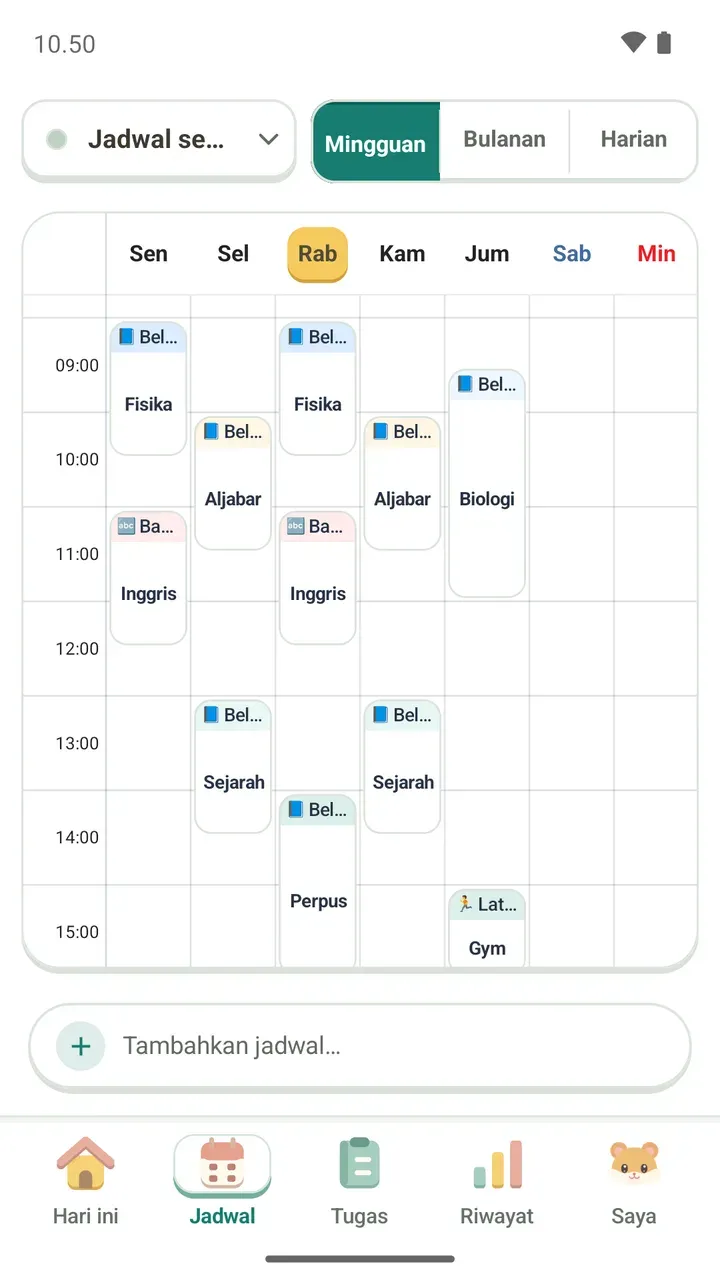
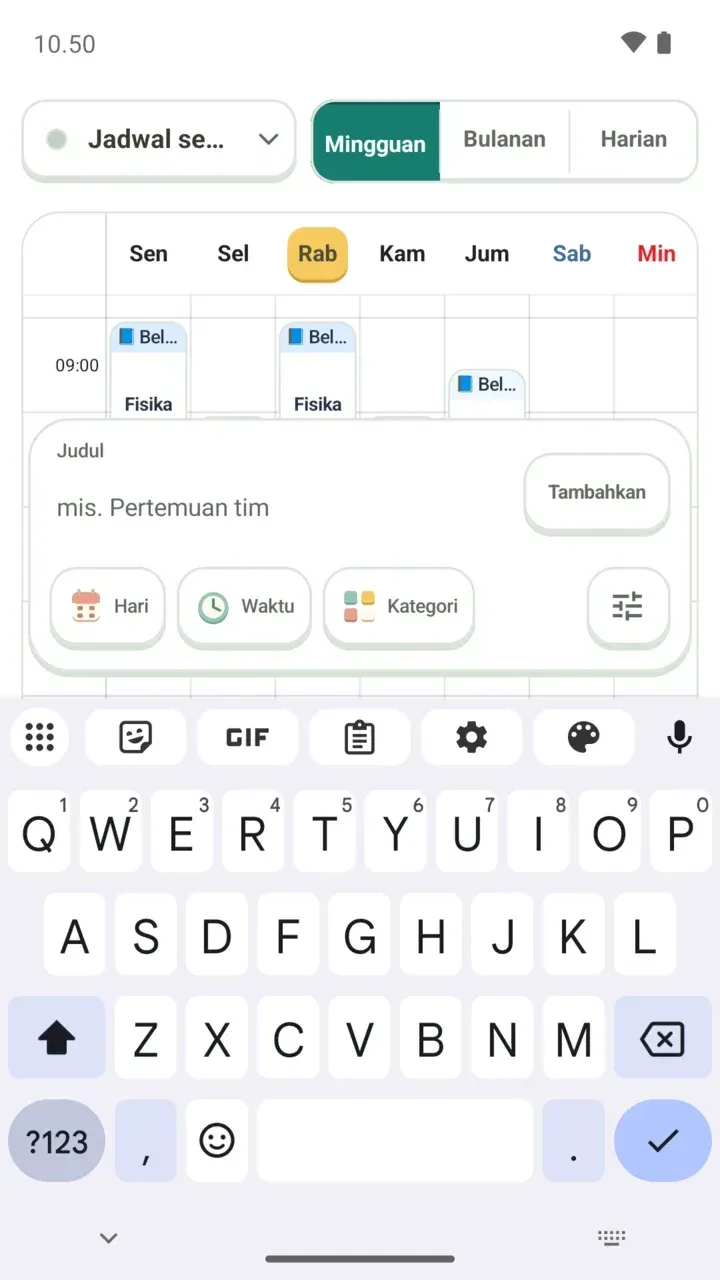
- Tambahkan jadwal baru, atau buka jadwal yang sudah ada untuk diubah.
- Pilih waktu pengingat: Tepat Waktu, 5 menit sebelumnya, atau 10 menit sebelumnya.
- Simpan, dan pengingat akan muncul pada waktunya.
Kalau belum bisa bergerak sekarang, pengingatnya bisa langsung ditunda dari notifikasi, tanpa perlu membuka aplikasi.
Ketuk notifikasinya untuk langsung melihat jadwal itu. Kalau jadwalnya sempat berubah, yang ditampilkan adalah versi terbaru. Kalau jadwalnya sudah dihapus atau waktunya sudah lewat, Damda akan memberi tahu lalu membuka Jadwal hari ini.
Isian lain saat membuat jadwal, seperti judul, hari, dan pengulangan, dijelaskan lengkap di cara menambahkan jadwal pelajaran dan kuliah.
Ringkasan alur hari ini: satu jam sebelum jadwal pertama
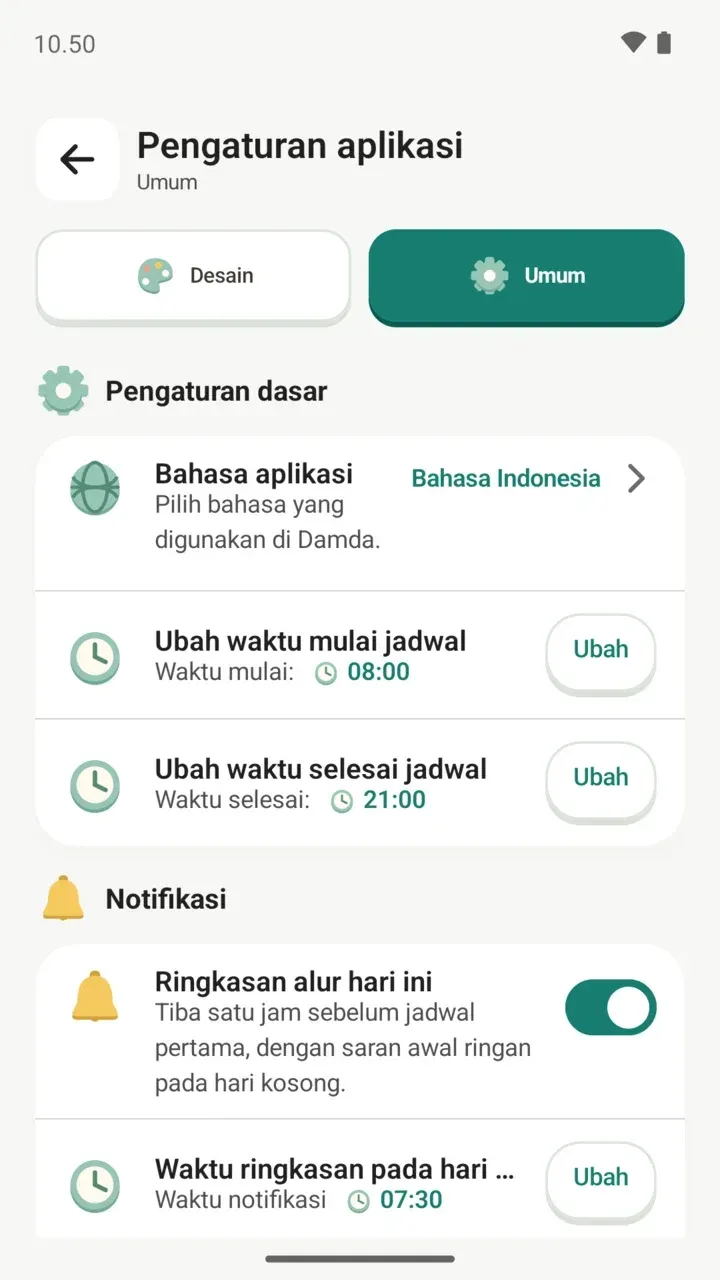
Kalau dinyalakan, ringkasan ini datang satu jam sebelum jadwal pertamamu. Kalau kuliah pertamamu baru siang hari, ringkasannya pun menyesuaikan. Di hari tanpa jadwal, ringkasan datang pada jam yang kamu atur sendiri.
- Di tab Saya, ketuk Pengaturan aplikasi.
- Pilih tab Umum di bagian atas.
- Di bagian Notifikasi, nyalakan sakelar Ringkasan alur hari ini.
- Ketuk Ubah di sebelah Waktu ringkasan pada hari kosong, lalu atur jam notifikasinya.
Ringkasan berisi langkah kecil yang bisa kamu lakukan berikutnya. Kalau tidak ada tugas berikutnya, ringkasan menyebutkan jumlah jadwal dan tugas hari ini, dan yang jumlahnya nol tidak ditulis. Kalau kamu sedang menjalani rutinitas, ada satu baris kabar tambahan pada hari rutinitasmu memasuki minggu baru.
Selesaikan tugas atau tambah +1 dari pengingat
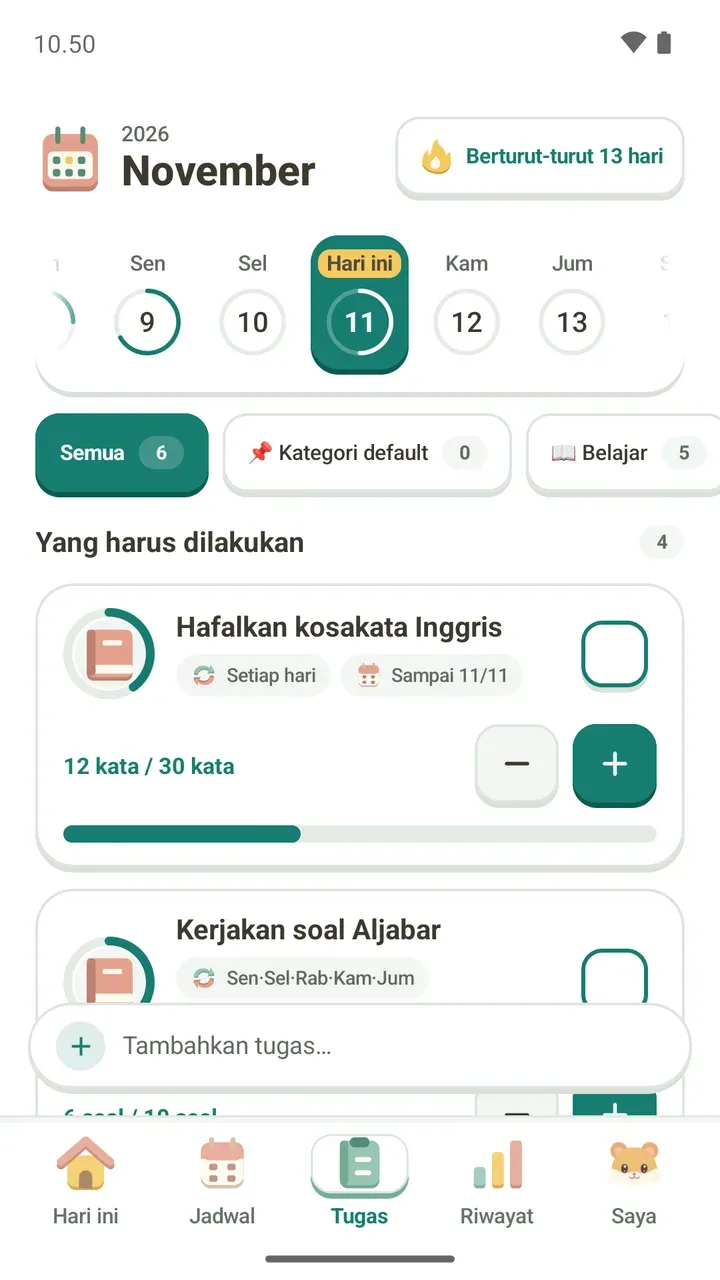
Tugas juga bisa diberi pengingat. Saat pengingat muncul, kamu bisa langsung menandainya selesai tanpa membuka aplikasi. Untuk tugas dengan target hitungan, ketuk +1 untuk menambah hitungannya.
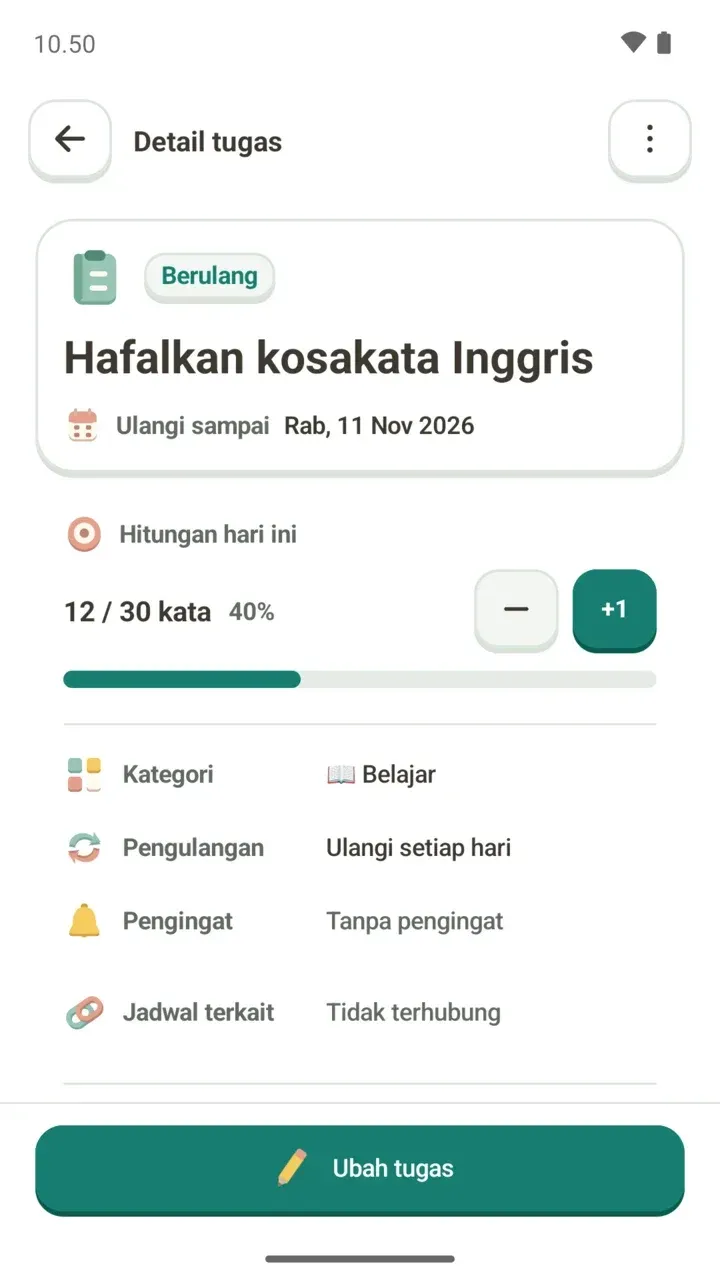
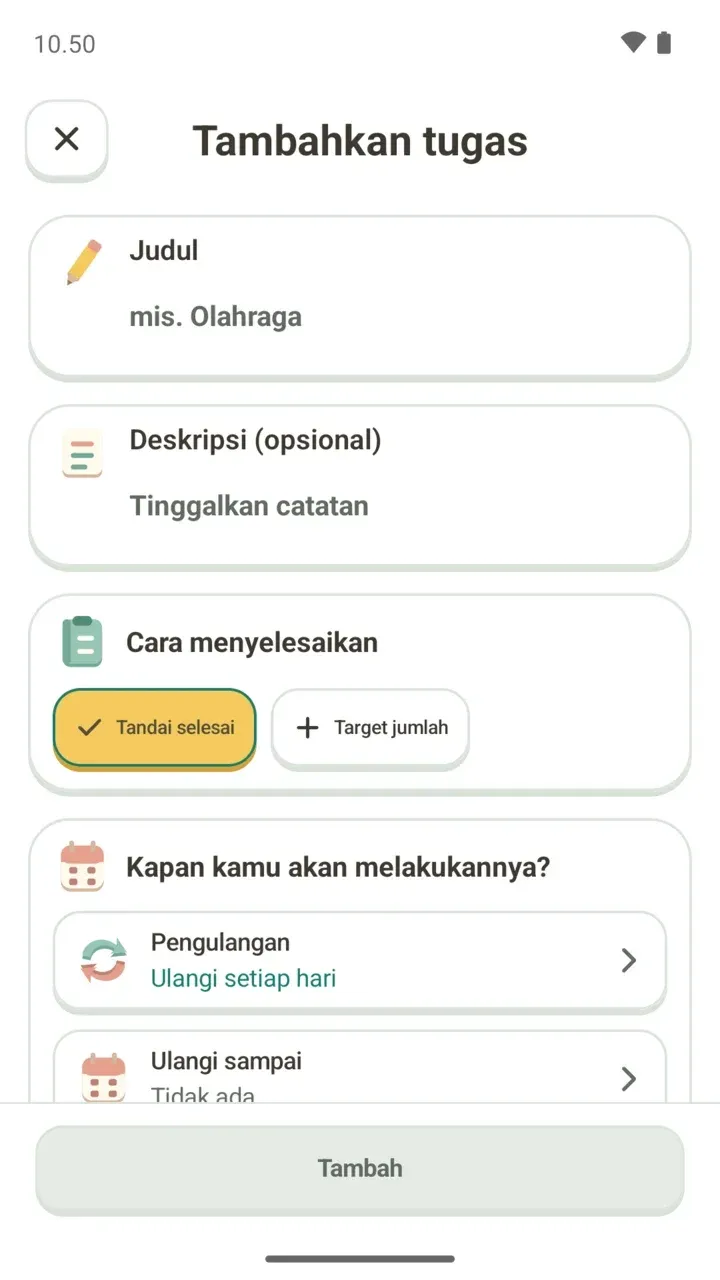
Cara mengatur pengingat, pengulangan, dan tenggat saat membuat tugas ada di panduan membuat tugas.
Melihat lagi notifikasi dan pengumuman
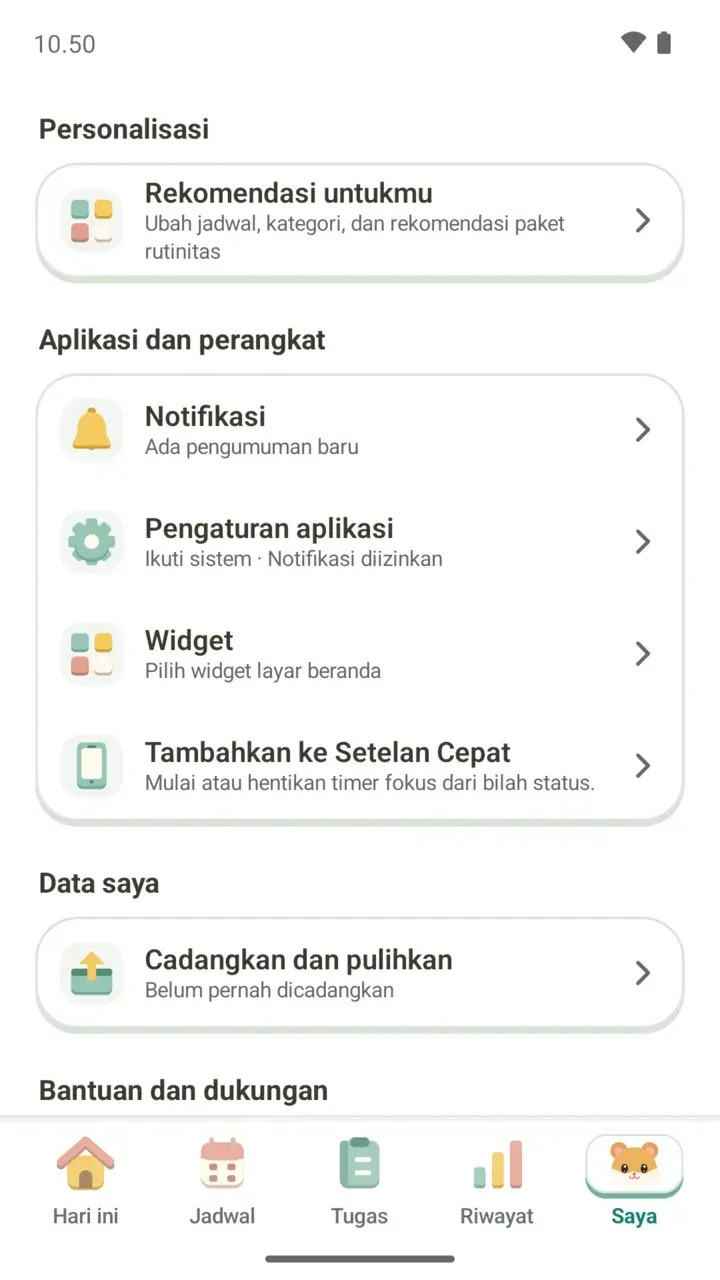
Tidak apa-apa kalau ada notifikasi yang terlewat. Buka Notifikasi di tab Saya untuk melihatnya lagi.
- Tab Notifikasi: pengingat jadwal dan tugas dikelompokkan per tanggal, yaitu Hari ini, Kemarin, 7 hari terakhir, dan Sebelumnya.
- Tab Pengumuman: kabar dari Damda, seperti pembaruan aplikasi, dikumpulkan terpisah.
- Notifikasi disimpan selama 30 hari.
- Dari Setelan notifikasi di layar ini, kamu bisa langsung ke pengaturan yang berkaitan dengan notifikasi.
Kalau notifikasi tidak muncul atau terlambat
- Izin notifikasi: di Android 13 ke atas, Damda akan meminta izin untuk mengirim notifikasi. Tanpa izin ini, pengingat jadwal dan tugas tidak bisa muncul.
- Alarm & pengingat: izin ini dipakai agar pengingat jadwal muncul tepat pada waktunya. Kalau tidak diizinkan, pengingat bisa terlambat.
- Kalau Notifikasi Damda dimatikan di pengaturan Android, pengumuman juga tidak akan terlihat.
- Di Saya > Pengaturan aplikasi, kamu bisa melihat apakah notifikasi sudah diizinkan dan memeriksa izinnya dari sana.
Notifikasi yang ditampilkan timer fokus dibahas di cara memakai timer fokus, sedangkan pengaturan lain seperti tema dan bahasa aplikasi ada di cara mengubah pengaturan aplikasi.