Pengaturan Aplikasi: Mode Gelap, Bahasa, dan Jam Jadwal
Cara mengatur mode gelap, bahasa aplikasi, jam mulai dan selesai jadwal, ringkasan hari ini, dan tampilan di pencarian ponsel dari tab Saya.
Saat membuka aplikasi jadwal di malam hari, layarnya bisa terasa silau. Atau kamu kurang nyaman melihat judul tugas muncul di kolom pencarian ponsel. Semua ini bisa diubah di pengaturan aplikasi, lewat tab Saya.
Di tulisan ini kita lihat dulu isi tab Saya, lalu menelusuri tab Desain dan Umum di Pengaturan aplikasi satu per satu.
Apa saja isi tab Saya
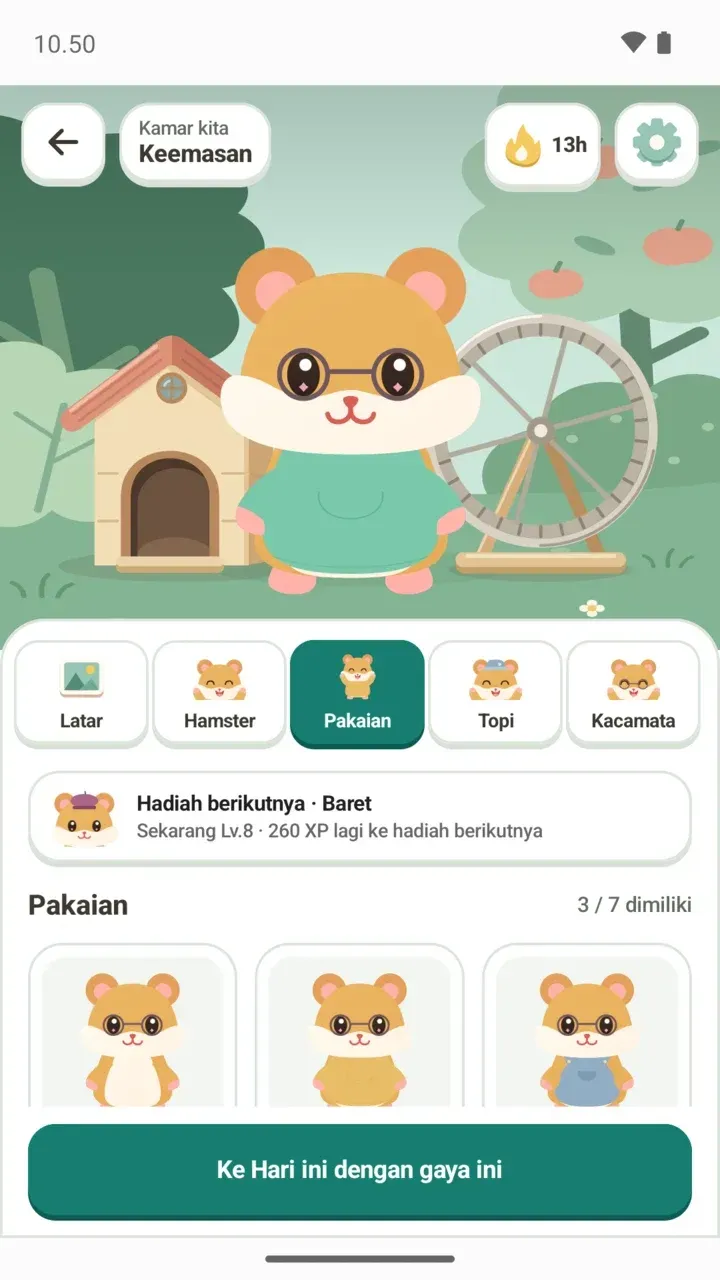
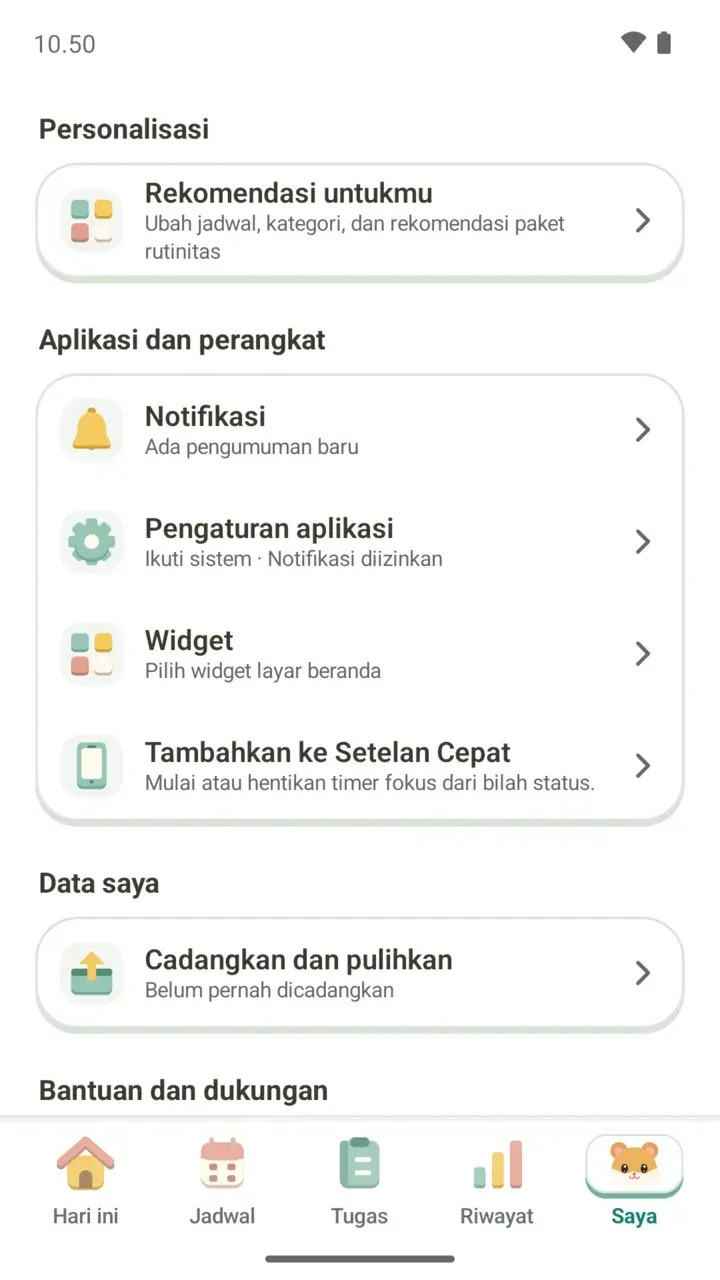
Saya adalah tab paling kanan di bagian bawah layar. Di bagian atas tab ini ada kartu Damda Plus, Hias kamar saya, dan Jalur level. Kalau digulir ke bawah, isinya dibagi seperti ini.
- Personalisasi: Rekomendasi untukmu
- Aplikasi dan perangkat: Notifikasi, Pengaturan aplikasi, Widget, Tambahkan ke Setelan Cepat
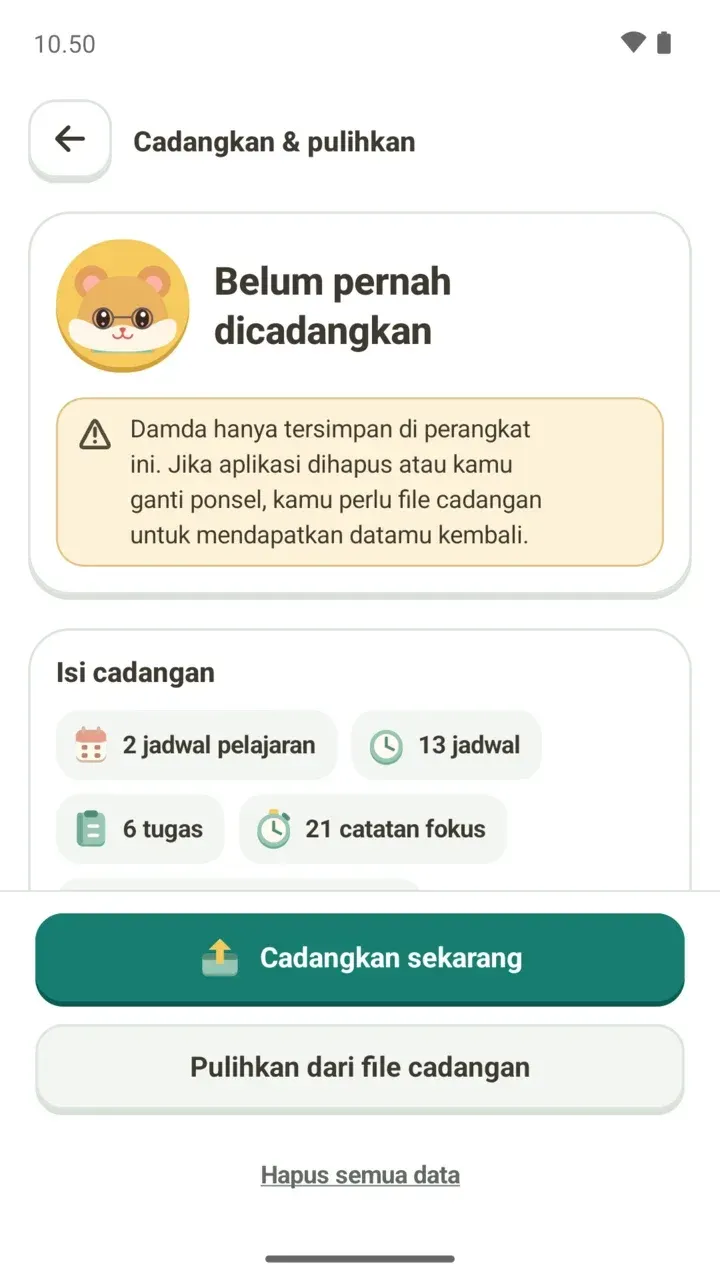
- Data saya: Cadangkan dan pulihkan
Beralih ke mode gelap
- Di tab Saya, ketuk Pengaturan aplikasi.
- Pilih tab Desain di bagian atas.
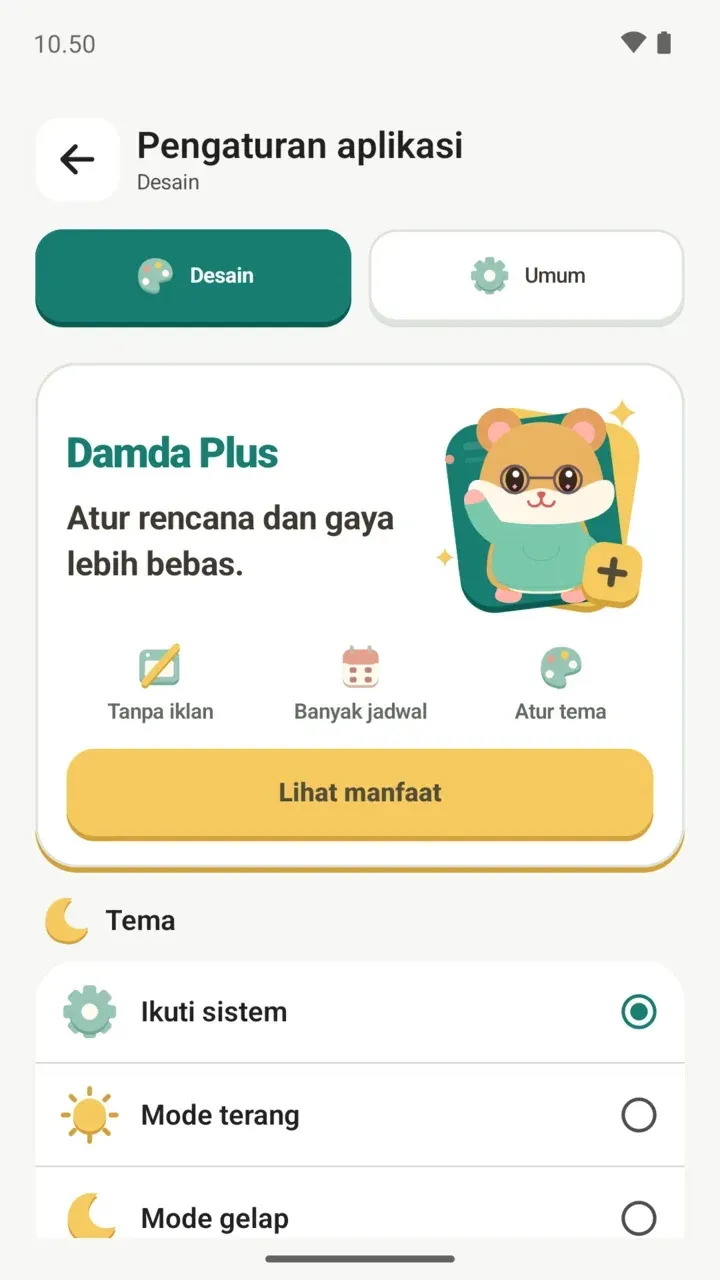
- Di Tema, pilih Ikuti sistem, Mode terang, atau Mode gelap.
Kalau ingin mengikuti setelan mode gelap ponselmu, pilih saja Ikuti sistem.
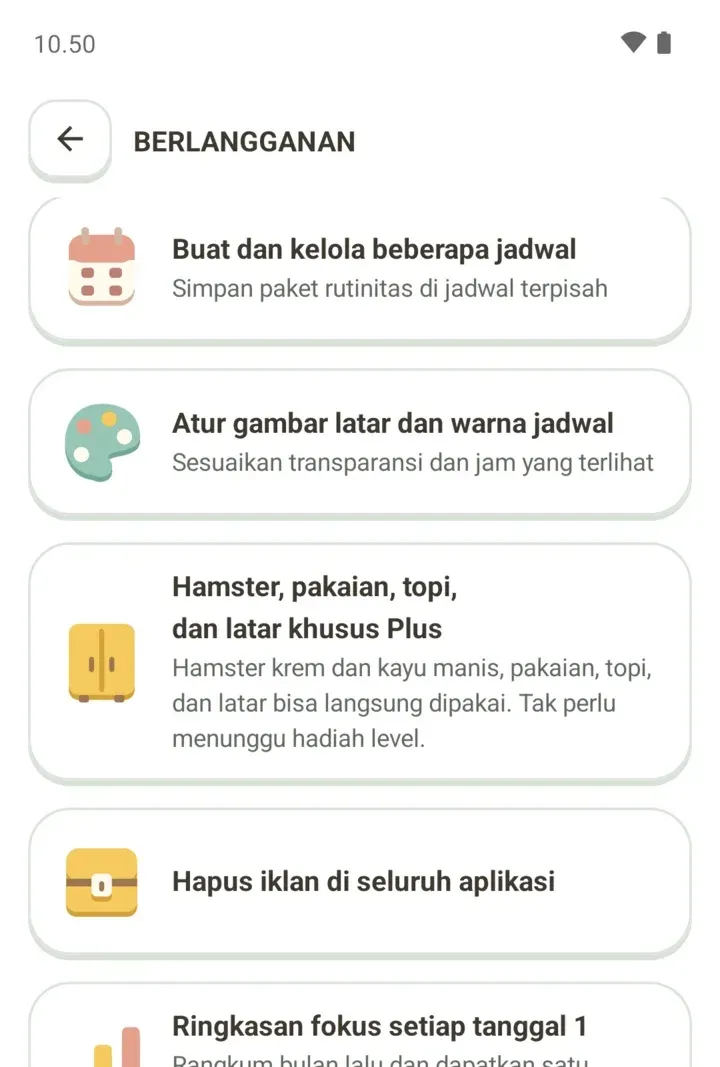
Atur tema yang terlihat di kartu atas tab Desain adalah fitur tambahan Damda Plus, seperti gambar latar dan warna jadwal. Apa saja yang berubah sudah dirangkum di tulisan Manfaat Damda Plus.
Mengganti bahasa aplikasi
- Di Pengaturan aplikasi, pilih tab Umum.
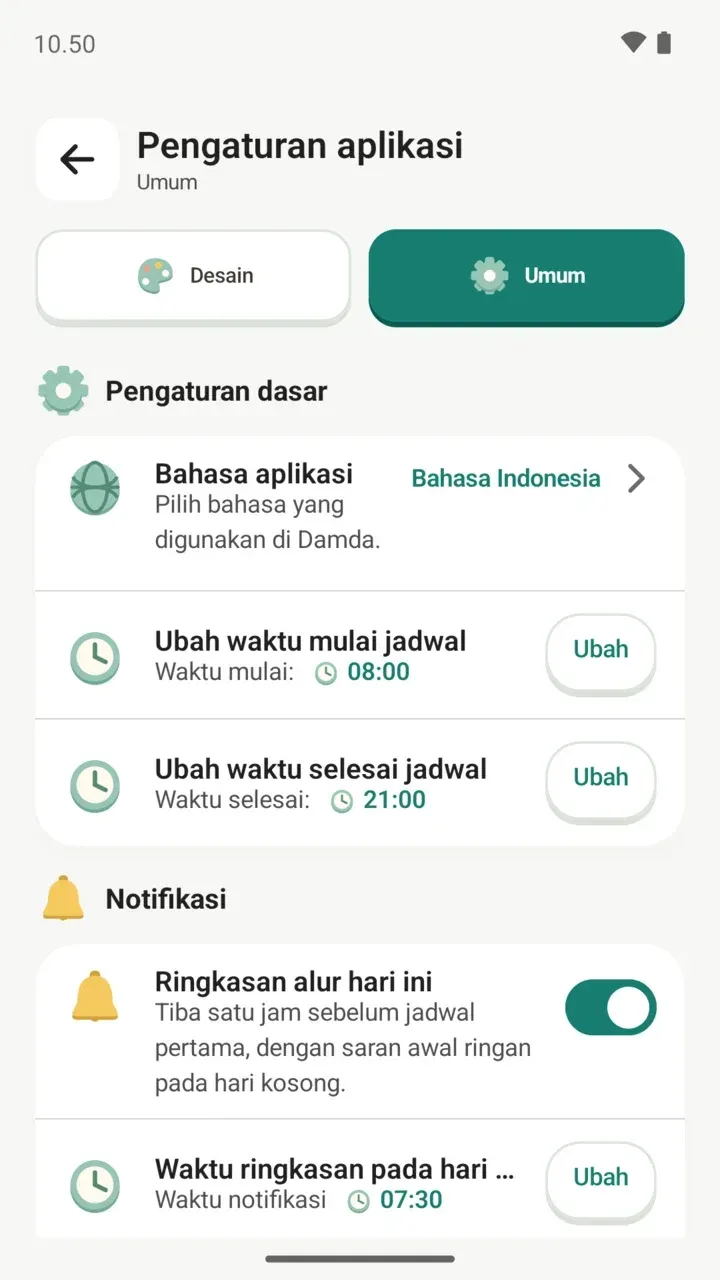
- Di Pengaturan dasar, ketuk Bahasa aplikasi.
- Pilih bahasa yang ingin dipakai.
Jam mulai dan selesai jadwal
Di Pengaturan dasar tab Umum ada Ubah waktu mulai jadwal dan Ubah waktu selesai jadwal. Keduanya menentukan dari jam berapa sampai jam berapa jadwalmu ditampilkan. Kalau kamu punya kuliah jam 7 pagi atau kerja paruh waktu sampai malam, bagian inilah yang perlu dilihat.
Semua orang bisa melihat jam yang sedang dipakai, tapi untuk mengubahnya lewat tombol Ubah, kamu perlu Damda Plus.
Menyalakan ringkasan hari ini
Ringkasan alur hari ini adalah notifikasi yang tiba satu jam sebelum jadwal pertamamu hari itu. Nyalakan tombolnya di bagian Notifikasi tab Umum.
Pada hari tanpa jadwal, ringkasan tiba di jam yang kamu atur di Waktu ringkasan pada hari kosong. Jam ini bisa diganti lewat tombol Ubah. Untuk memilih berapa menit sebelumnya pengingat jadwal muncul, dan apa yang perlu dicek kalau notifikasi tidak datang, lanjutkan ke tulisan pengingat jadwal.
Mematikan tampilan di pencarian ponsel
Judul jadwal dan tugas di Damda bisa ditemukan lewat pencarian ponsel, seperti Finder di HP Samsung Galaxy. Praktis untuk mengecek jam kuliah tanpa membuka aplikasi, tapi fitur ini menyala secara bawaan.
Kalau tidak ingin judulnya muncul di hasil pencarian, matikan Tampilkan di pencarian ponsel di pengaturan.
Mematikan analisis penggunaan
Damda mengumpulkan statistik penggunaan, misalnya layar dan fitur yang dipakai, untuk memperbaiki dan mengembangkan aplikasi. Judul jadwal dan tugas, memo, nama mata pelajaran, dan gambar tidak dikirim.
Statistik ini menyala secara bawaan dan bisa dimatikan di Izinkan analisis penggunaan di pengaturan. Laporan error tidak punya setelan untuk dimatikan di dalam aplikasi.
Opsi privasi iklan di Eropa dan beberapa negara lain
Opsi privasi iklan hanya muncul di pengaturan kalau kamu memakai Damda di Wilayah Ekonomi Eropa, Inggris, atau Swiss. Di sana kamu bisa meninjau atau mengubah pilihan persetujuan iklanmu. Menu ini tidak terbuka tanpa internet, jadi coba lagi sebentar kemudian.
Di Indonesia menu ini tidak muncul. ID iklan bisa dihapus atau direset dari menu iklan di setelan perangkat.
Widget dan Setelan Cepat
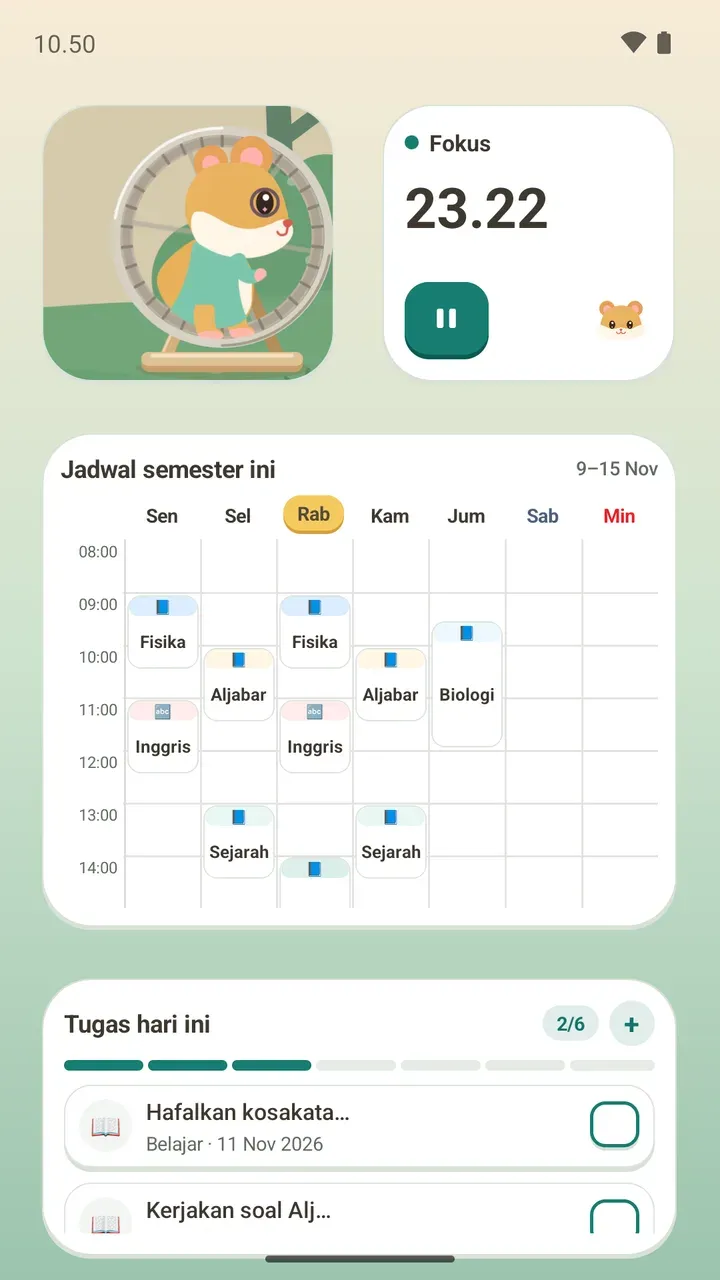
Di Saya > Widget, kamu bisa memilih widget untuk layar utama. Kalau tidak bisa ditambahkan dari aplikasi, tekan lama bagian kosong di layar utama, lalu pilih widget. Jenis-jenis widget dibahas di tulisan widget jadwal.
Ketuk Tambahkan ke Setelan Cepat agar kamu bisa memulai dan menghentikan timer fokus dari Setelan Cepat di bilah status. Kalau permintaannya tidak muncul, buka Setelan Cepat, masuk ke mode edit, lalu tambahkan Timer fokus sendiri. Timernya sendiri dibahas di tulisan cara pakai timer fokus.
Menyesuaikan ulang rekomendasi
Kalau jawabanmu di awal sudah tidak cocok dengan keseharianmu sekarang, ketuk Rekomendasi untukmu di bagian Personalisasi. Rekomendasi jadwal, kategori, dan paket rutinitas bisa disesuaikan lagi.
Cadangan ada di Data saya
Damda dipakai tanpa mendaftar, dan jadwal, tugas, serta memo hanya tersimpan di perangkat ini. Sebelum ganti ponsel, buat file cadangan dari Data saya di tab Saya. Langkahnya ada di tulisan cadangkan dan pulihkan.
Bantuan dan dukungan
Di Bantuan pada tab Saya, kamu bisa langsung membaca jawaban pertanyaan yang sering diajukan.
- Mengapa notifikasi tidak muncul?
- Bagaimana cara menambahkan widget ke layar utama?
- Bagaimana cara mencadangkan atau memulihkan data?
Kalau masih ada yang ingin ditanyakan, kirim email saja. Tombol hubungi kami di aplikasi hanya membuka aplikasi email di ponselmu, lalu kamu sendiri yang mengirimnya. Setelah masalahnya selesai, email yang kami terima akan kami hapus.