ऐप सेटिंग्स कैसे बदलें: डार्क मोड, ऐप भाषा और टाइमटेबल का समय
मैं टैब और ऐप सेटिंग्स में डार्क मोड, ऐप भाषा, समय सारिणी की शुरुआत-समाप्ति, दिन की ब्रीफ़िंग और फ़ोन खोज को अपने हिसाब से बदलने का तरीका।
रात को टाइमटेबल खोलते ही स्क्रीन आँखों में चुभती है? या फ़ोन के सर्च बार में आपके काम के शीर्षक दिखना अच्छा नहीं लगता? ये सब ऐप सेटिंग्स और मैं टैब से बदला जा सकता है।
इस पोस्ट में पहले देखेंगे कि मैं टैब में क्या-क्या है, फिर ऐप सेटिंग्स के डिज़ाइन और सामान्य टैब में अक्सर ढूँढी जाने वाली सेटिंग्स एक-एक करके।
मैं टैब में क्या है
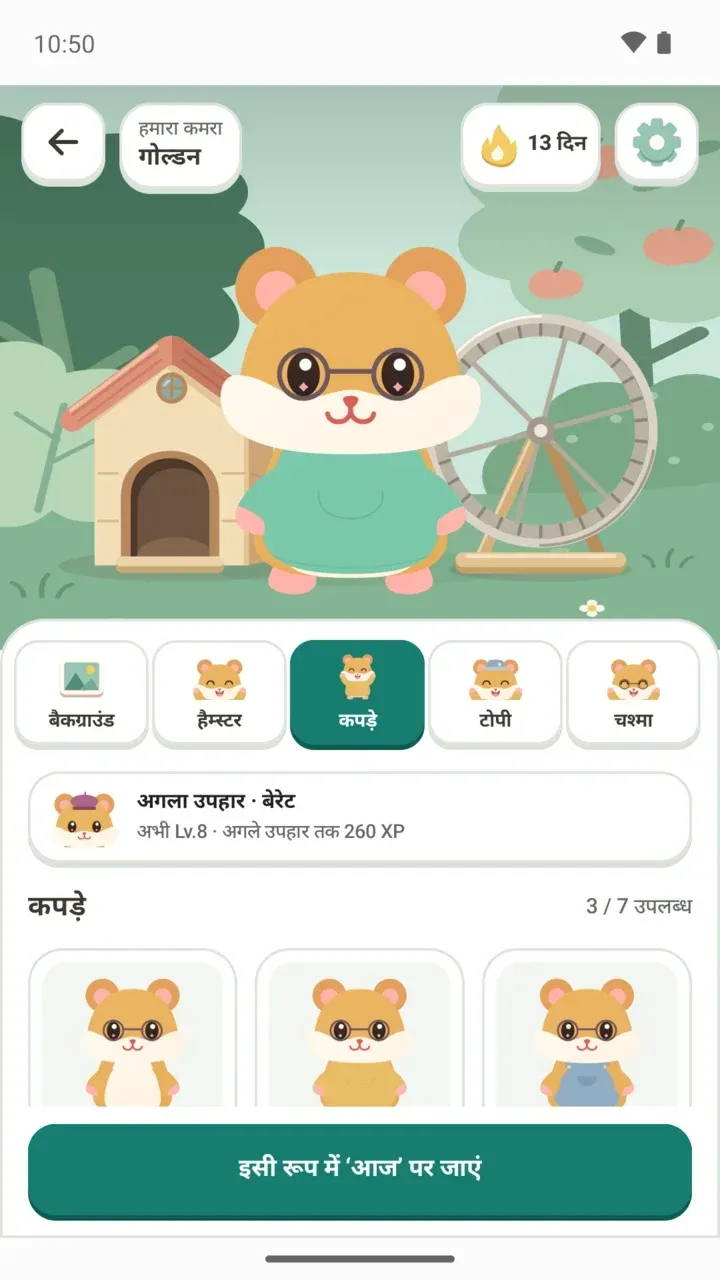
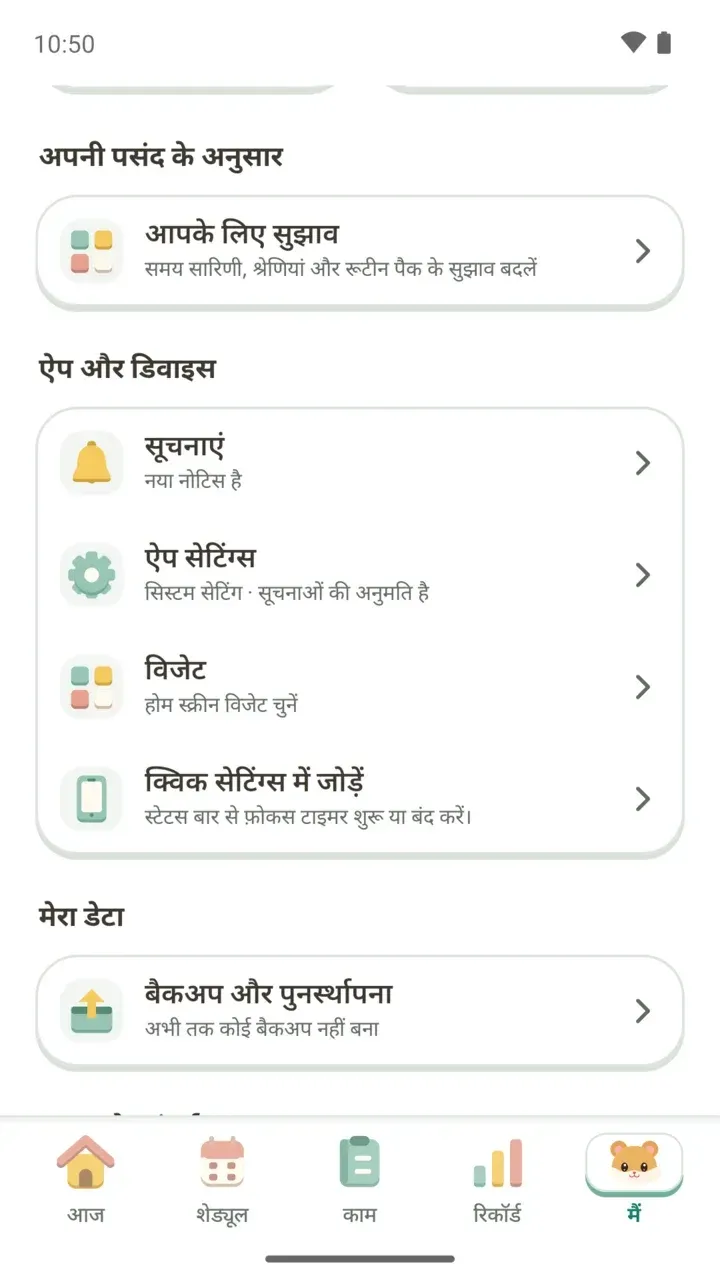
स्क्रीन के सबसे नीचे के टैब में सबसे दाईं ओर मैं है। ऊपर दमदा Plus का कार्ड, मेरा कमरा सजाएँ और लेवल पथ हैं। नीचे स्क्रॉल करने पर ये हिस्से मिलते हैं:
- अपनी पसंद के अनुसार: आपके लिए सुझाव
- ऐप और डिवाइस: सूचनाएं, ऐप सेटिंग्स, विजेट, क्विक सेटिंग्स में जोड़ें
- मेरा डेटा: बैकअप और पुनर्स्थापना
डार्क मोड कैसे चालू करें
- मैं टैब में ऐप सेटिंग्स पर टैप करें।
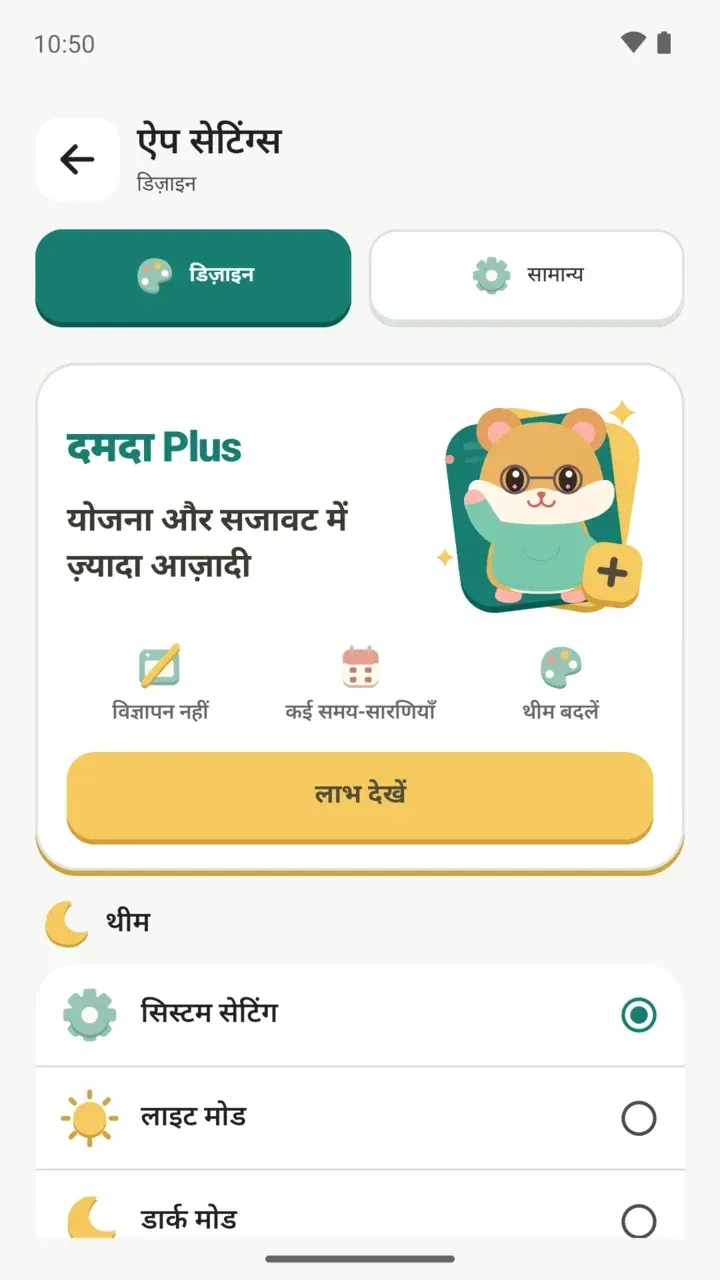
- ऊपर डिज़ाइन टैब चुनें।
- थीम में सिस्टम सेटिंग, लाइट मोड या डार्क मोड में से एक चुनें।
अगर आप चाहते हैं कि ऐप फ़ोन की डार्क मोड सेटिंग के साथ ही बदले, तो सिस्टम सेटिंग चुनें।
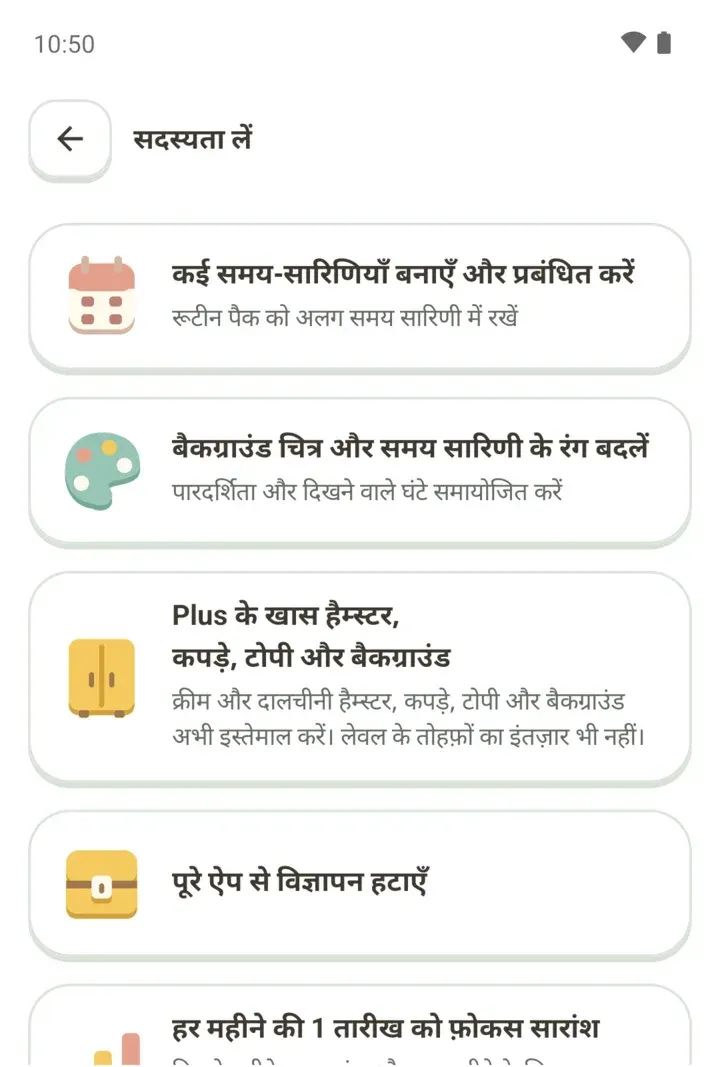
डिज़ाइन टैब के ऊपर वाले कार्ड में दिखने वाला 'थीम बदलें' दमदा Plus से जुड़ता है, जैसे बैकग्राउंड इमेज और टाइमटेबल के रंग। क्या-क्या बदलता है, यह दमदा Plus के लाभ वाली पोस्ट में है।
ऐप भाषा कैसे बदलें
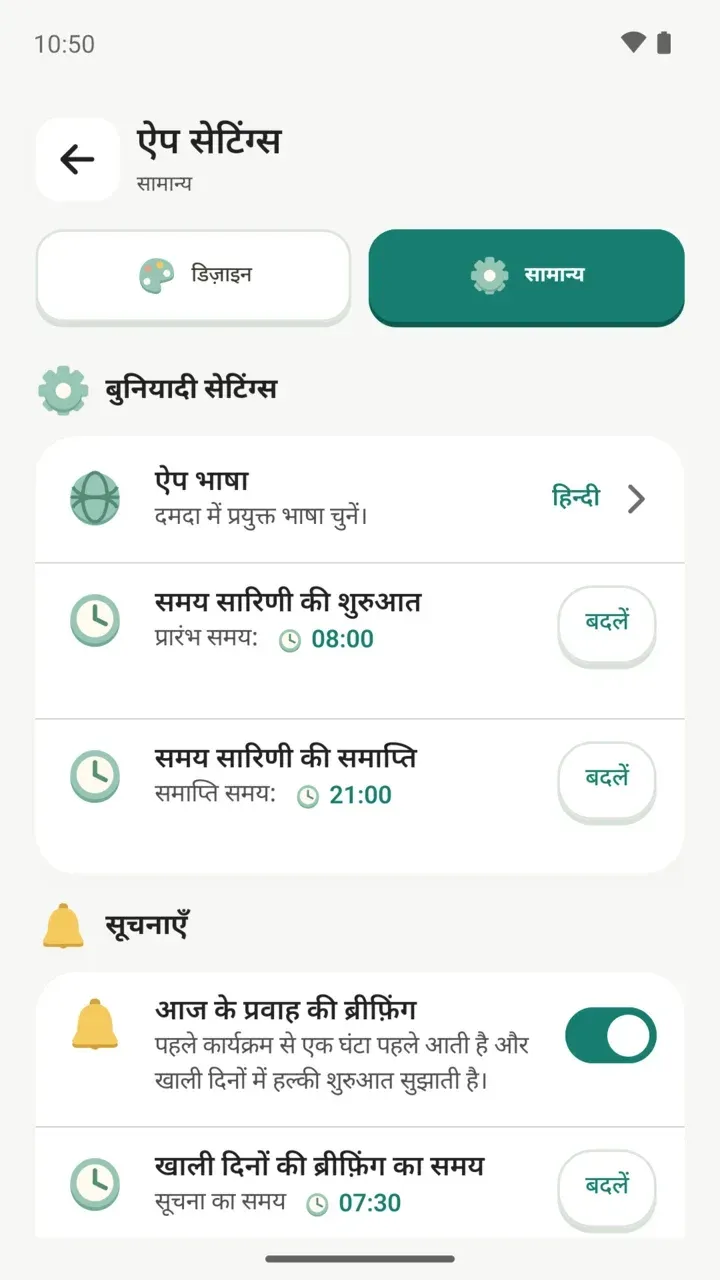
- ऐप सेटिंग्स में सामान्य टैब चुनें।
- बुनियादी सेटिंग्स में ऐप भाषा पर टैप करें।
- जो भाषा चाहिए, उसे चुनें।
समय सारिणी की शुरुआत और समाप्ति
सामान्य टैब की बुनियादी सेटिंग्स में समय सारिणी की शुरुआत और समय सारिणी की समाप्ति है। इससे तय होता है कि टाइमटेबल में कितने बजे से कितने बजे तक दिखे। सुबह-सुबह की कोचिंग या देर शाम की ट्यूशन हो, तो इसी की ज़रूरत पड़ती है।
अभी तय समय हर कोई देख सकता है, पर बदलें बटन से इसे बदलने के लिए दमदा Plus चाहिए।
दिन की ब्रीफ़िंग चालू करें
आज के प्रवाह की ब्रीफ़िंग एक सूचना है जो दिन के पहले शेड्यूल से 1 घंटा पहले आती है। सामान्य टैब के सूचनाएँ हिस्से में इसका स्विच चालू करें।
जिस दिन कोई शेड्यूल न हो, उस दिन यह 'खाली दिनों की ब्रीफ़िंग का समय' में तय समय पर आती है। बदलें बटन से यह समय बदल सकते हैं। शेड्यूल की सूचना कितने मिनट पहले आए, और सूचना न आए तो क्या जाँचें, यह क्लास रिमाइंडर वाली पोस्ट में है।
फ़ोन खोज में दिखना बंद करें
दमदा के शेड्यूल और कामों के शीर्षक Samsung Galaxy के Finder जैसी फ़ोन खोज में मिल सकते हैं। ऐप खोले बिना क्लास का समय देखने में यह काम आता है, पर यह शुरू से चालू रहता है।
अगर आप नहीं चाहते कि खोज नतीजों में शीर्षक दिखें, तो सेटिंग्स में 'फ़ोन खोज में दिखाएँ' बंद कर दें।
उपयोग के आँकड़े भेजना बंद करें
ऐप को ठीक करने और बेहतर बनाने के लिए दमदा उपयोग के आँकड़े जुटाता है, जैसे कौन-सी स्क्रीन और सुविधा इस्तेमाल हुई। शेड्यूल और कामों के शीर्षक, मेमो, विषय के नाम और इमेज नहीं भेजे जाते।
ये आँकड़े शुरू से चालू रहते हैं और सेटिंग्स में 'उपयोग विश्लेषण की अनुमति दें' से बंद किए जा सकते हैं। एरर रिपोर्ट बंद करने की सेटिंग ऐप में नहीं है।
यूरोप जैसे क्षेत्रों में दिखने वाला विज्ञापन निजता विकल्प
'विज्ञापन निजता विकल्प' सेटिंग्स में सिर्फ़ यूरोपीय आर्थिक क्षेत्र, यूके और स्विट्ज़रलैंड में दिखता है। यहाँ विज्ञापन सहमति के अपने विकल्प देख या बदल सकते हैं। इंटरनेट न हो तो यह नहीं खुलता, थोड़ी देर बाद फिर कोशिश करें।
भारत में यह विकल्प नहीं दिखता। विज्ञापन ID आप फ़ोन की सेटिंग्स के विज्ञापन वाले मेन्यू से हटा या रीसेट कर सकते हैं।
विजेट और क्विक सेटिंग्स
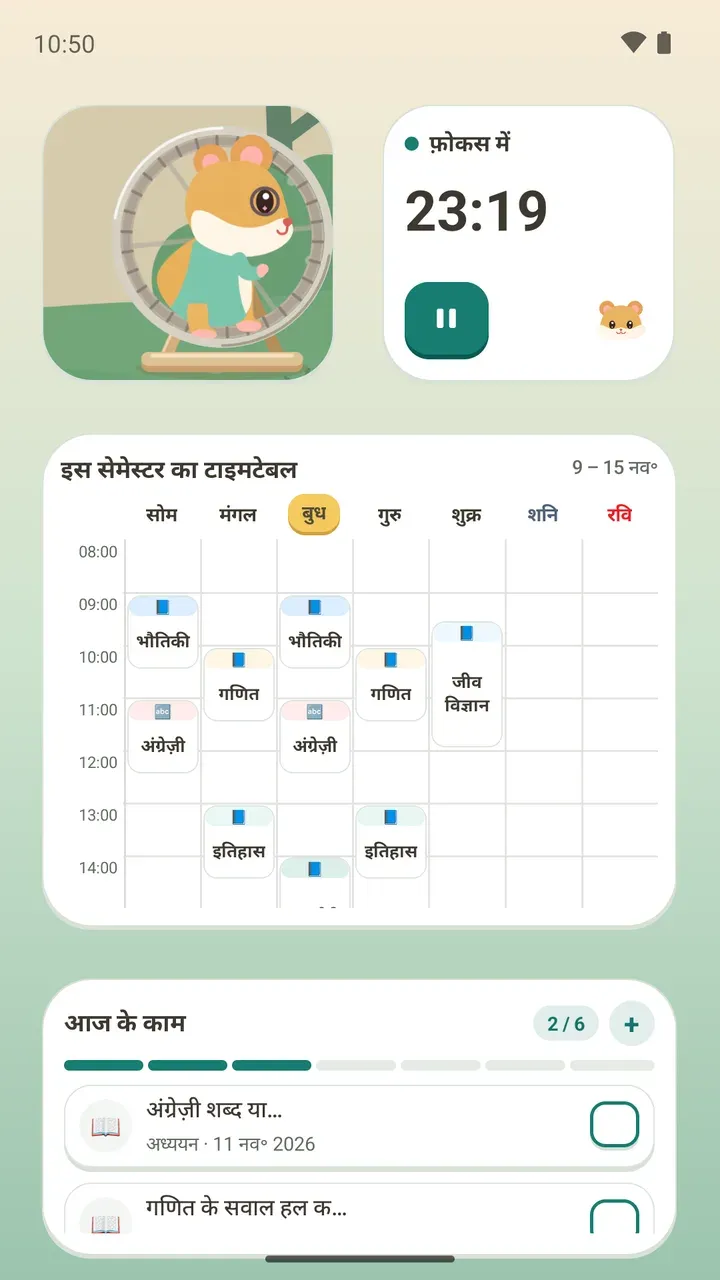
मैं > विजेट में होम स्क्रीन के लिए विजेट चुन सकते हैं। ऐप से न जुड़े तो होम स्क्रीन की ख़ाली जगह को देर तक दबाएँ और विजेट चुनें। विजेट के प्रकार टाइमटेबल विजेट वाली पोस्ट में विस्तार से हैं।
'क्विक सेटिंग्स में जोड़ें' पर टैप करने से आप स्टेटस बार की क्विक सेटिंग्स से फ़ोकस टाइमर शुरू या बंद कर सकते हैं। जोड़ने का अनुरोध न खुले, तो क्विक सेटिंग्स खोलें और एडिट में जाकर फ़ोकस टाइमर ख़ुद जोड़ें। टाइमर के बारे में फ़ोकस टाइमर वाली पोस्ट में पढ़ें।
सुझाव फिर से अपने हिसाब से करें
शुरुआत में दिए जवाब अब आपकी दिनचर्या से मेल नहीं खाते, तो अपनी पसंद के अनुसार में 'आपके लिए सुझाव' पर टैप करें। वहाँ समय सारिणी, श्रेणियों और रूटीन पैक के सुझाव बदल सकते हैं।
बैकअप मेरा डेटा में
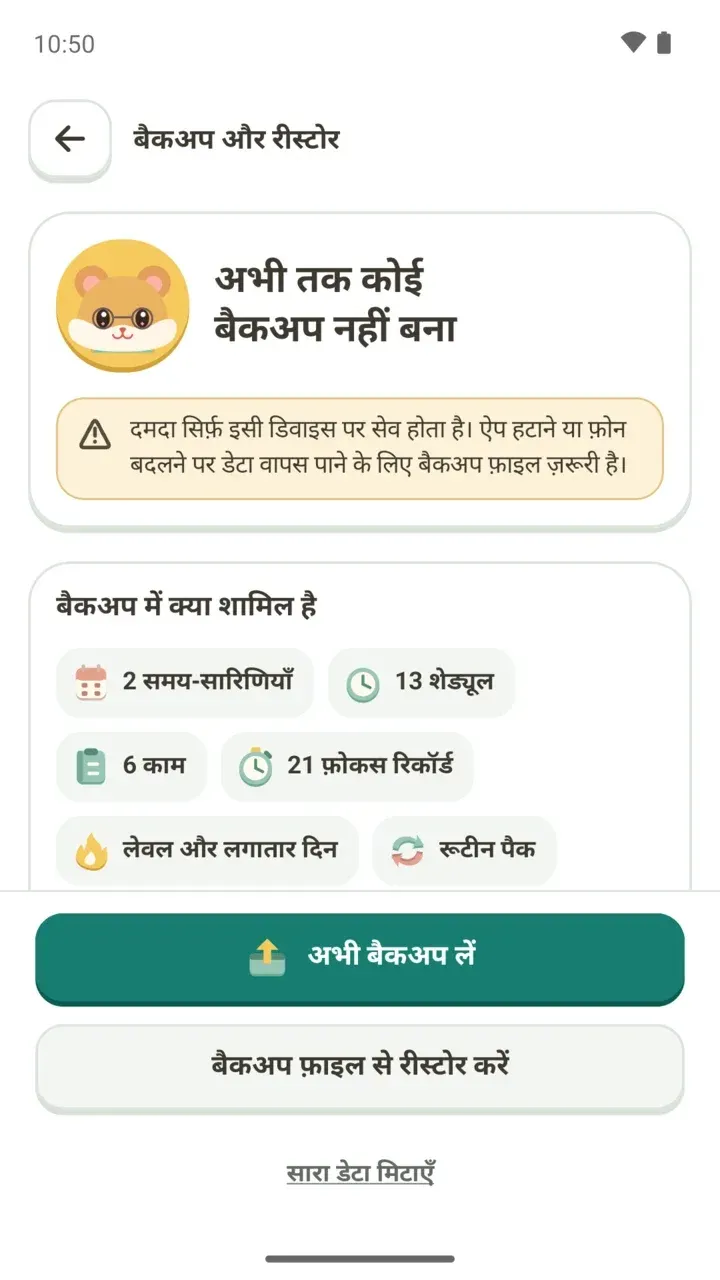
दमदा बिना साइन-अप के चलता है, और आपका टाइमटेबल, काम और मेमो सिर्फ़ इसी डिवाइस पर रहते हैं। फ़ोन बदलने से पहले मैं टैब के मेरा डेटा में बैकअप फ़ाइल बना लें। तरीका बैकअप और रीस्टोर वाली पोस्ट में है।
मदद और संपर्क
मैं टैब की मदद में अक्सर पूछे जाने वाले प्रश्नों के जवाब तुरंत मिल जाते हैं, जैसे:
- मुझे सूचनाएँ क्यों नहीं मिल रही हैं?
- होम स्क्रीन पर विजेट कैसे जोड़ें?
- अपने डेटा का बैकअप कैसे लें या उसे बहाल कैसे करें?
और कुछ पूछना हो तो ईमेल करें। ऐप का संपर्क बटन बस आपका ईमेल ऐप खोलता है, ईमेल आप ख़ुद भेजते हैं। समस्या सुलझ जाने के बाद मिला हुआ ईमेल हटा दिया जाता है।