समय सारिणी ऐप कैसे शुरू करें: पहला शेड्यूल और पहला फ़ोकस
दमदा अभी इंस्टॉल किया है? पहले सवालों के जवाब दें, क्लास टाइमटेबल और काम जोड़ें, फिर आज टैब से पहला फ़ोकस शुरू करें।
दमदा इंस्टॉल करके खोला, पर समझ नहीं आ रहा कि कहाँ से शुरू करें? तो इसी क्रम में चलिए। पहले कुछ सवालों के जवाब दें, फिर अपना क्लास टाइमटेबल डालें, काम जोड़ें और आज टैब से फ़ोकस शुरू करें।
साइन-अप की ज़रूरत नहीं है। नाम, फ़ोन नंबर या ईमेल डाले बिना ऐप खोलते ही शुरुआत हो जाती है।
1. शुरुआती सवालों के जवाब दें
पहली बार ऐप खोलने पर हैम्स्टर आपसे कुछ बातें पूछता है। आपके जवाबों के हिसाब से वह रूटीन चुनता है और यह भी दिखाता है कि आप अभी किस चरण पर हैं। ये सवाल और सेटिंग्स आती हैं:
- आज क्या ज़रूरी है?: एक काम पर ध्यान देना, थोड़ा ज़्यादा चलना-फिरना, दिन को व्यवस्थित करना, आराम के लिए समय निकालना, अभी पता नहीं
- आजकल किसमें मन लग रहा है?: सेहत, पैसे बचाना, घर के काम, खाना और उसका खर्च, मनपसंद लोगों जैसा दिन, शौक, पालतू जानवर, अभी कुछ नहीं
- आज कितना समय है
- पहले मिशन का नाम: अपने लिए ज़रूरी काम ख़ुद लिख सकते हैं, जैसे 'रिपोर्ट का पहला पैराग्राफ़ लिखें'
- दिन और समय सारिणी सेटिंग्स: दिन शुरू होने का समय और समय सारिणी का डिफ़ॉल्ट दृश्य चुनें
अभी कुछ तय नहीं है तो भी कोई बात नहीं। 'अभी पता नहीं' या 'अभी कुछ नहीं' चुनने पर कई रूटीन देखकर अपनी पसंद का चुन सकते हैं। सब चुन लें तो 'सेव करें और आज शुरू करें' दबाएँ।
आज टैब का छोटा-सा परिचय और पहला मिशन
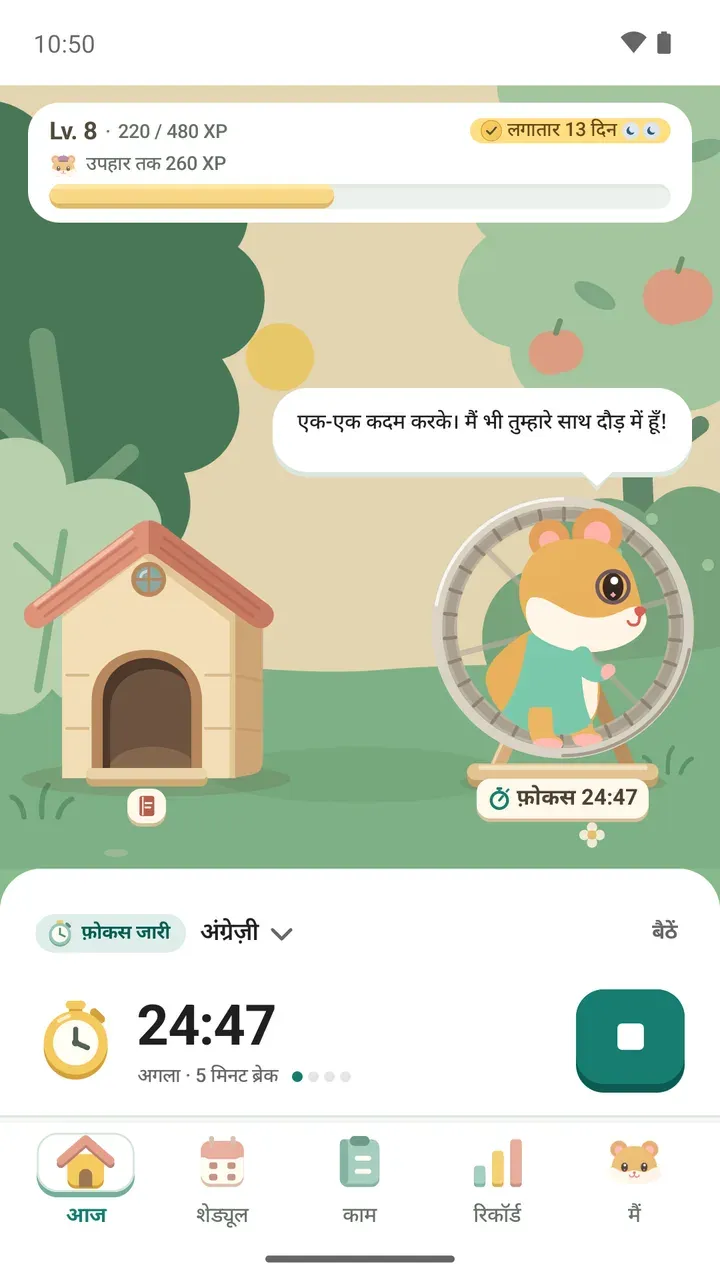
सेव करते ही आप आज टैब पर पहुँच जाते हैं और हैम्स्टर एक बार स्क्रीन की चीज़ें समझाता है: यह रूटीन क्यों चुना, पहला मिशन कहाँ है, और पहिये पर टैप करके समय चुनें तो साथ में फ़ोकस कर सकते हैं। सीधे इस्तेमाल करना हो तो 'छोड़ें' दबा दें।
पहले मिशन के कार्ड पर रूटीन का नाम, आज रूटीन का कितनावाँ दिन है, और शुरू करने का बटन होता है। समय पूरा करने वाले मिशन में फ़ोकस शुरू करें, तय समय पूरा होने पर 'खत्म करके पूरा करें' दबाएँ। अगर वह काम फ़ोकस के बिना पहले ही कर चुके हैं तो 'कर लिया' से भी पूरा कर सकते हैं।
टिक वाले मिशन में काम करने के बाद कार्ड का बटन दबा दें। जिन रूटीन का शुरू होने का समय तय है, वे समय सारिणी में भी जुड़ जाते हैं।
2. पहला शेड्यूल जोड़ें
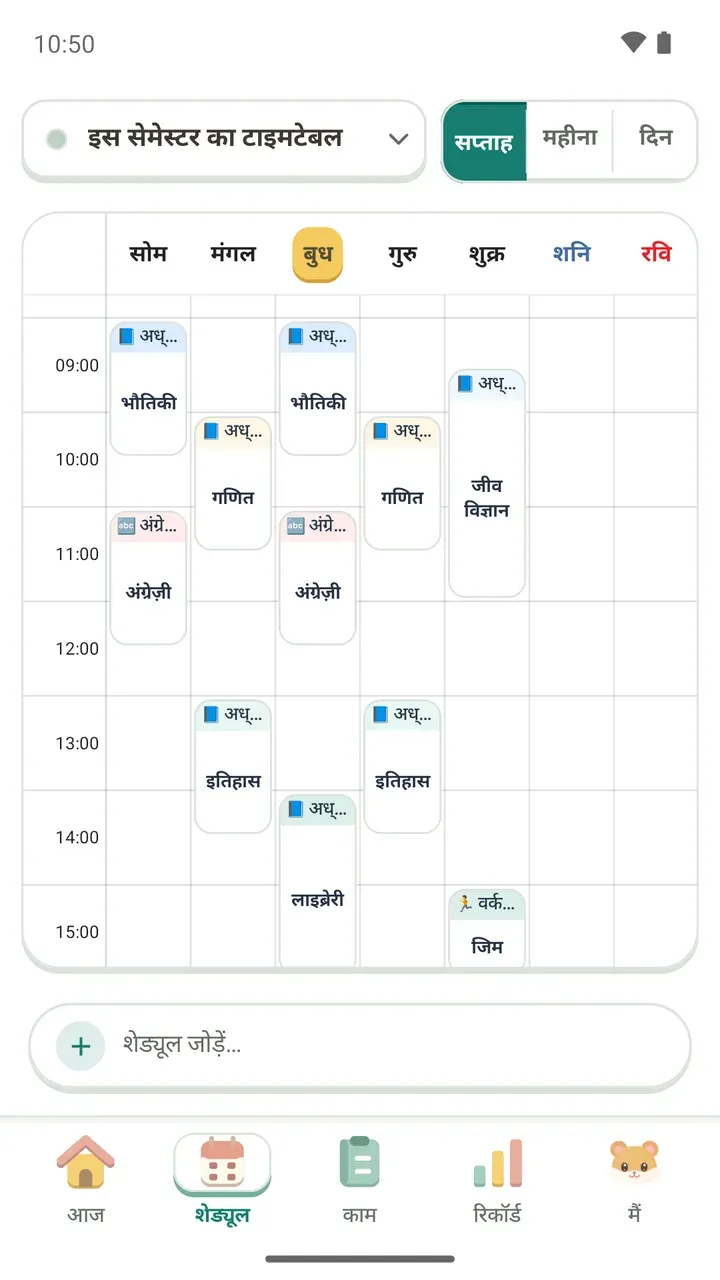
दमदा का केंद्र समय सारिणी है। कॉलेज की क्लास, कोचिंग, ट्यूशन या पार्ट-टाइम काम जैसे पक्के शेड्यूल से शुरुआत करें।
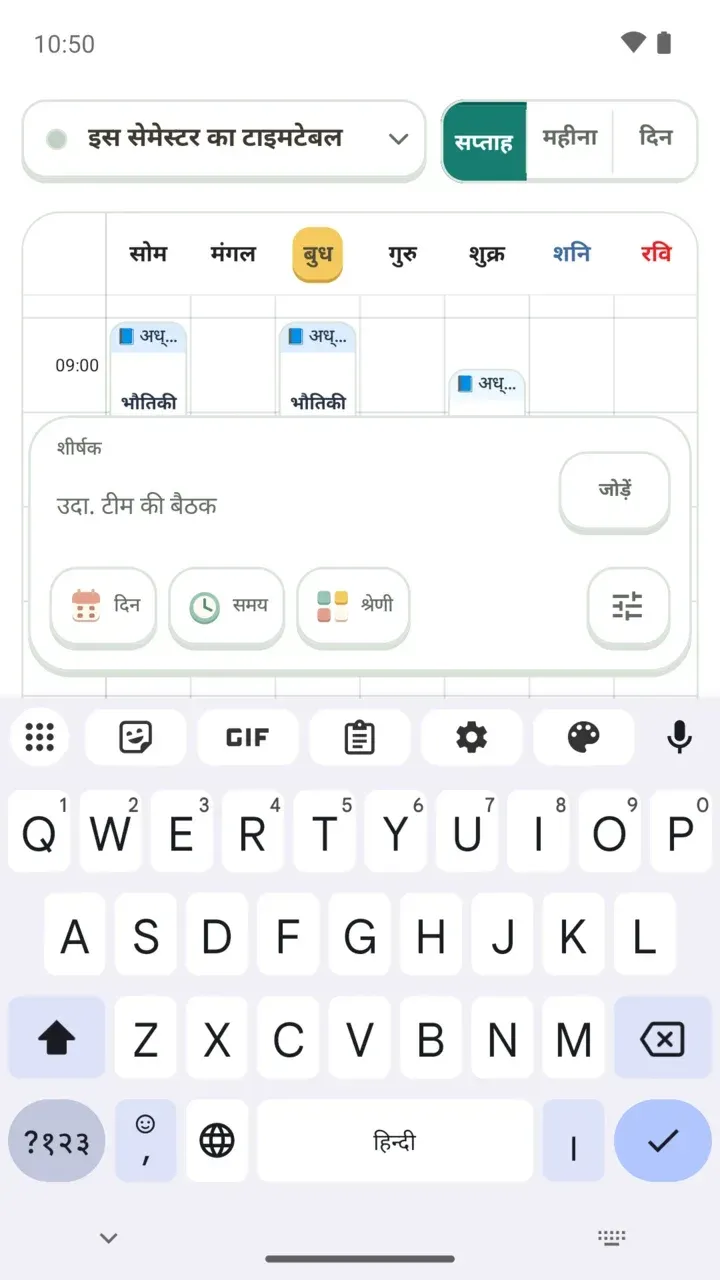
- शेड्यूल टैब खोलें और नीचे 'शेड्यूल जोड़ें…' पर टैप करें।
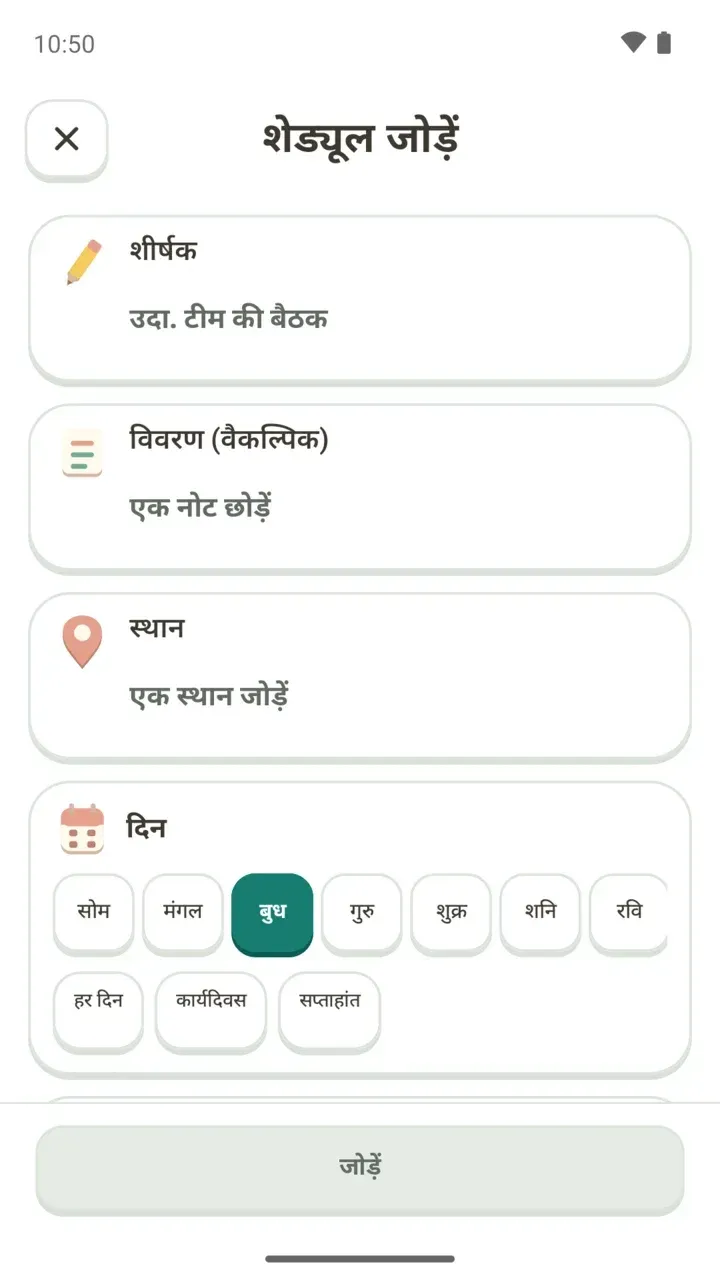
- शीर्षक लिखें, दिन, समय और श्रेणी चुनें, फिर 'जोड़ें' दबाएँ।
- विवरण या स्थान भी लिखना हो तो दाईं ओर के आख़िरी बटन से पूरी स्क्रीन खोलें।
- समय टकराने पर सेव से पहले ही बता दिया जाता है, देखकर सेव करें।
हर हफ़्ते दोहराना या सिर्फ़ एक बार, जगह, मेमो, फ़ोटो और रिमाइंडर जैसे विकल्प शेड्यूल जोड़ने वाली पोस्ट में बताए गए हैं।
3. पहला काम जोड़ें
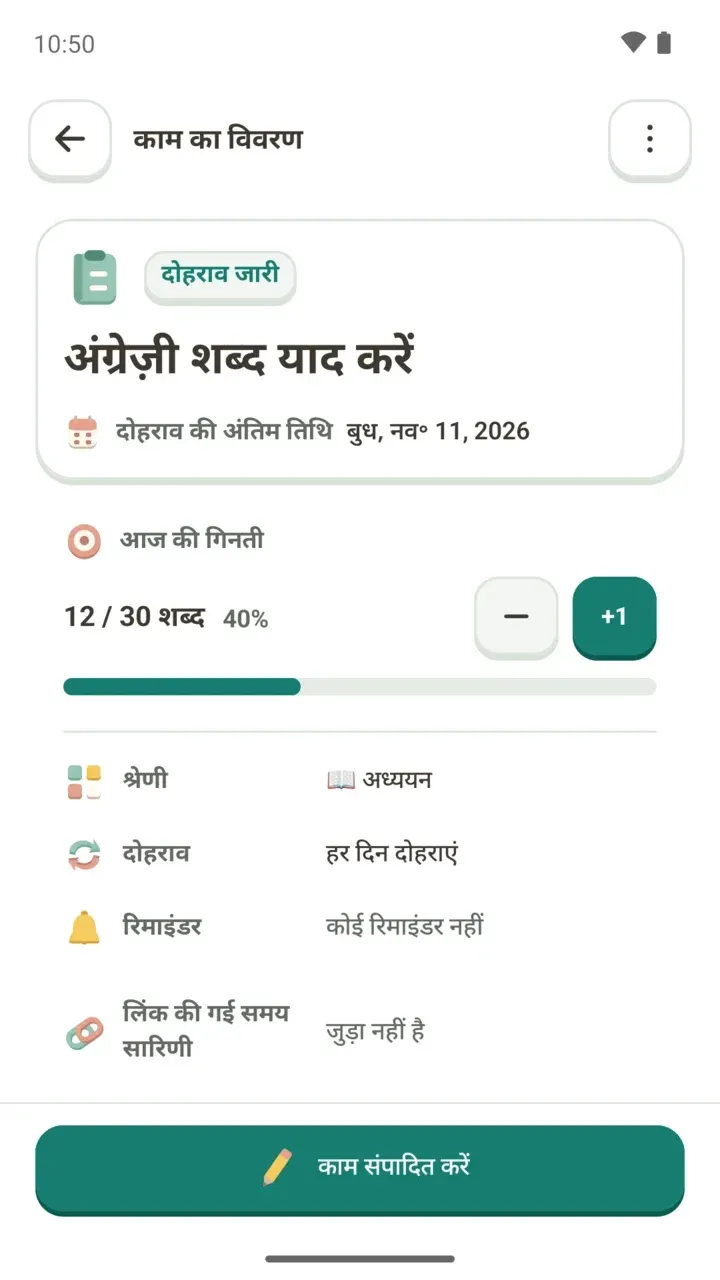
- काम टैब में नीचे 'काम जोड़ें…' पर टैप करें।
- शीर्षक लिखें। विवरण लिखना ज़रूरी नहीं।
- पूरा करने का तरीका चुनें: 'पूरा होने पर चिन्ह लगाएं' या 'गिनती का लक्ष्य'। रोज़ 30 शब्द जैसे गिनती वाले काम के लिए गिनती का लक्ष्य ठीक रहता है।
- 'आप इसे कब करेंगे?' में दोहराव और दोहराव की अंतिम तिथि चुनें, फिर 'जोड़ें' दबाएँ।
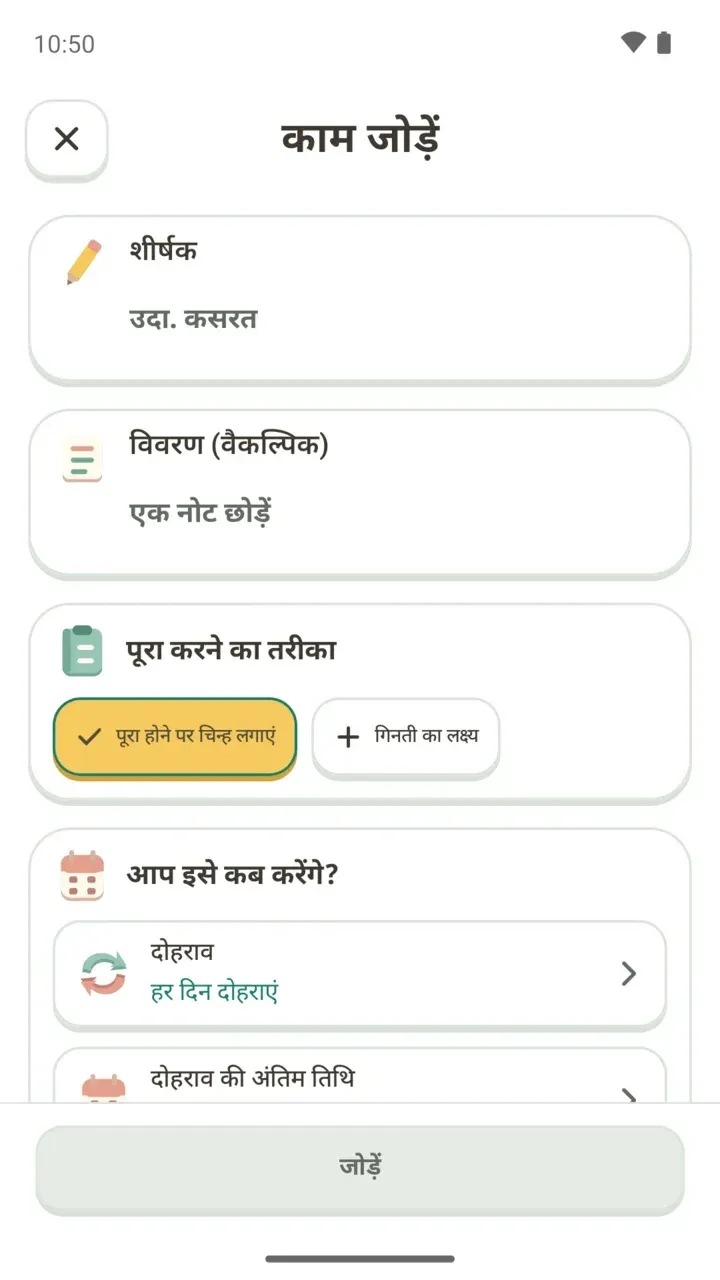
शुरुआत में काम उतना ही रखें जितना आज सच में पूरा हो सके। अंतिम तिथि और D-day, श्रेणी और टाइमटेबल के शेड्यूल से जोड़ना काम बनाने वाली पोस्ट में आगे पढ़ सकते हैं।
4. आज टैब से पहला फ़ोकस शुरू करें
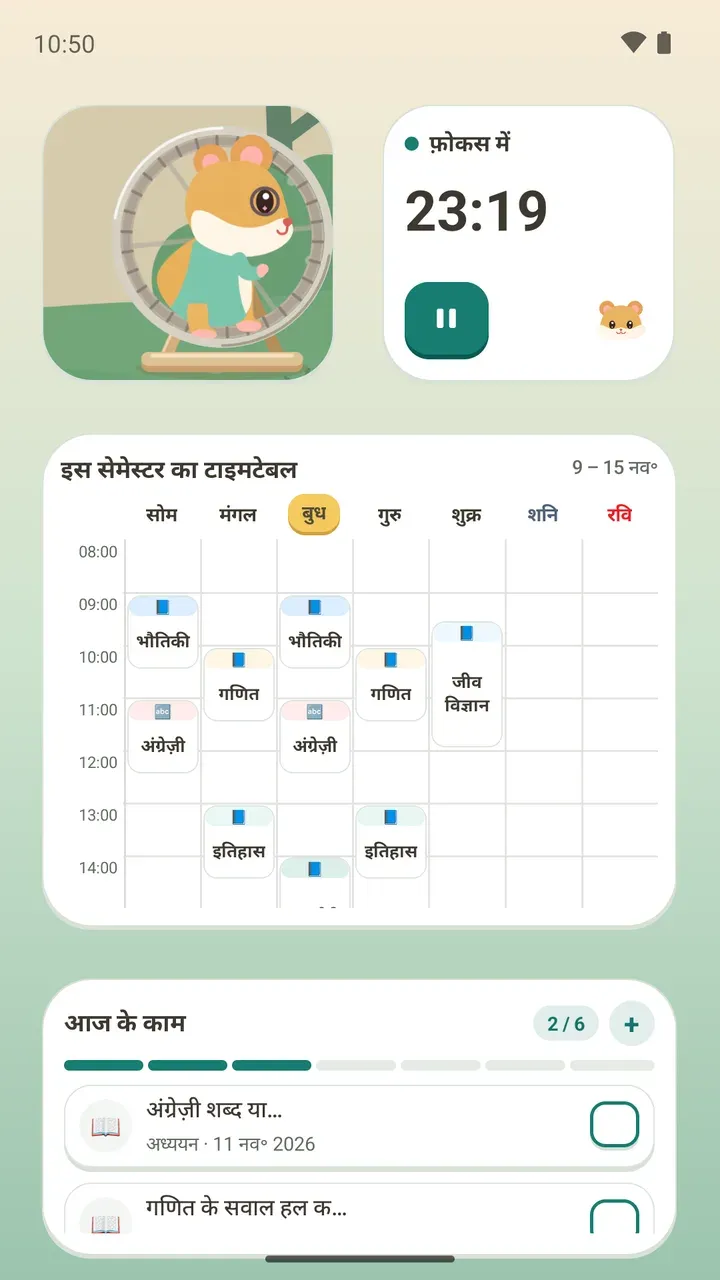
- आज टैब पर 'अगला शेड्यूल' में आने वाला प्लान देखें।
- 'ध्यान का विषय' में क्लास या काम चुनें। फ़ोकस का समय उसी में जुड़ता है।
- '25 मिनट का फ़ोकस शुरू करें' जैसा बटन दबाएँ। प्रगति लॉक स्क्रीन पर भी दिखती है।
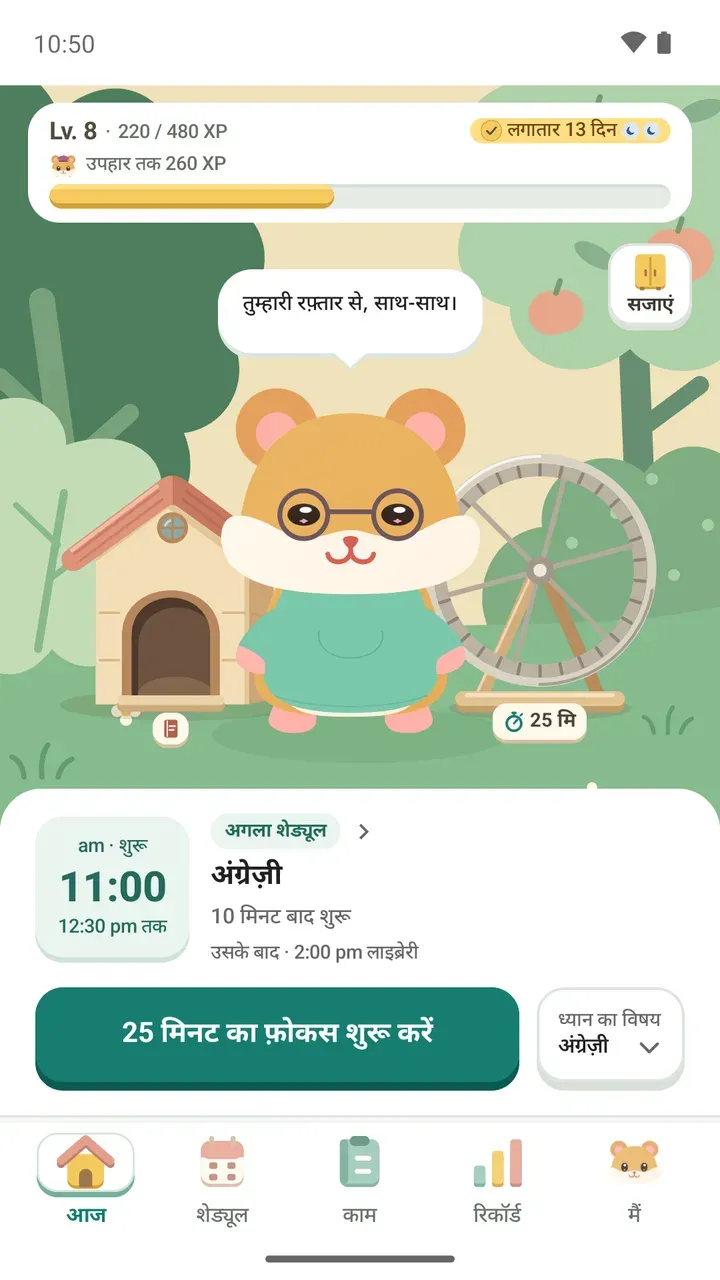
टाइमर का समय बदलना हो या बिना सीमा के समय मापना हो, तो फ़ोकस टाइमर वाली पोस्ट देखें।
सुझाव बाद में भी बदल सकते हैं
शुरुआत में दिए जवाब अब आप पर फ़िट नहीं बैठते? चिंता न करें। मैं टैब में 'आपके लिए सुझाव' से समय सारिणी, श्रेणियों और रूटीन पैक के सुझाव दोबारा बदल सकते हैं।
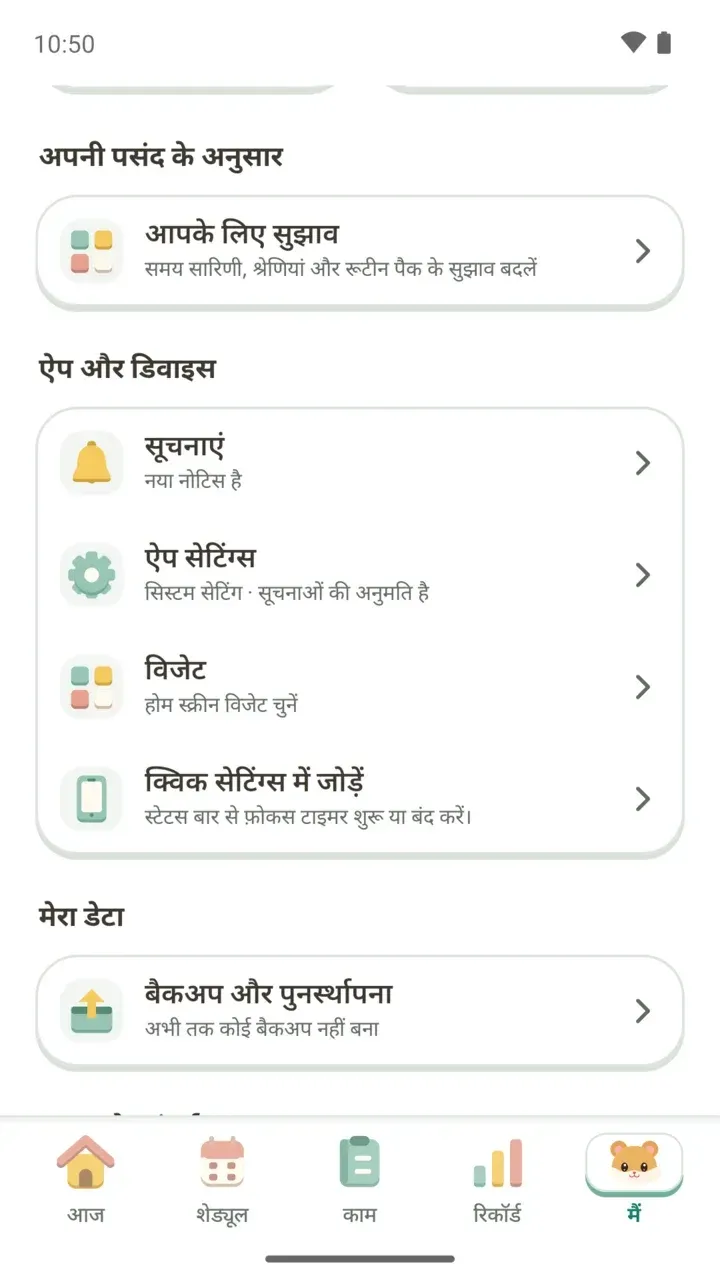
बैकअप फ़ाइल ज़रूर बना लें
साइन-अप नहीं है, इसलिए आपकी समय सारिणी, काम और मेमो सिर्फ़ इसी फ़ोन में रहते हैं। फ़ोन बदलने या ऐप दोबारा इंस्टॉल करने के लिए 'बैकअप और पुनर्स्थापना' से बैकअप फ़ाइल बना लें।
नया बैकअप आपके चुने पासवर्ड से लॉक होता है और यह पासवर्ड कहीं सेव नहीं होता। भूल गए तो दमदा भी उसे नहीं खोल सकता, इसलिए इसे याद रखें। पूरा तरीका बैकअप और रीस्टोर वाली पोस्ट में है।