Cómo empezar con tu app de horario de clases y tareas
¿Acabas de instalar Damda? Responde las primeras preguntas, agrega tus clases y tareas, e inicia tu primer enfoque desde la pestaña Hoy.
Si ya instalaste Damda y no sabes por dónde empezar con tu horario de clases, sigue este orden. Respondes unas preguntas, agregas tu horario, sumas tus tareas y empiezas a enfocarte desde la pestaña Hoy.
No necesitas registrarte. No pide nombre, teléfono ni correo: abres la app y ya puedes empezar.
1. Responde las primeras preguntas
La primera vez que abres la app, el hámster te hace algunas preguntas. Con tus respuestas te sugiere una rutina y te muestra en qué paso vas. Estas son las preguntas y ajustes que verás:
- ¿Qué importa hoy?: Concentrarme en una cosa, Moverme un poco más, Ordenar mi día, Hacer espacio para descansar o Aún no lo sé
- ¿Hay algo que te interese últimamente?: Salud, Ahorrar dinero, Tareas de la casa, Cocina y gasto en comida, Un día para imitar, Pasatiempos, Mascotas o Nada por ahora
- Tiempo disponible hoy
- Nombre de la primera misión: puedes escribir algo que te importe. Por ej.: escribir el inicio de mi informe
- Configuración del día y del horario: eliges el Inicio del día y la Vista predeterminada del horario
Si todavía no tienes nada decidido, no pasa nada. Con Aún no lo sé o Nada por ahora puedes ver varias rutinas y elegir una. Cuando termines, toca Guardar y empezar hoy.
Un recorrido corto por Hoy y tu primera misión
Al guardar, pasas a la pestaña Hoy y el hámster te muestra la pantalla: por qué eligió esa rutina, dónde está tu primera misión y que, si tocas la rueda, puedes elegir un tiempo y enfocarte con él. Si prefieres probar por tu cuenta, toca Saltar.
La tarjeta de la primera misión muestra el nombre de la rutina, en qué día vas y un botón para empezar. Si la misión es de tiempo, inicia el enfoque, cumple el tiempo que elegiste y toca Terminar y completar. Si ya la hiciste sin el temporizador, puedes marcarla con Ya lo hice.
Si la misión solo se marca, hazla y toca el botón de la tarjeta. Las rutinas con hora de inicio también quedan en tu horario.
2. Agrega tu primer evento
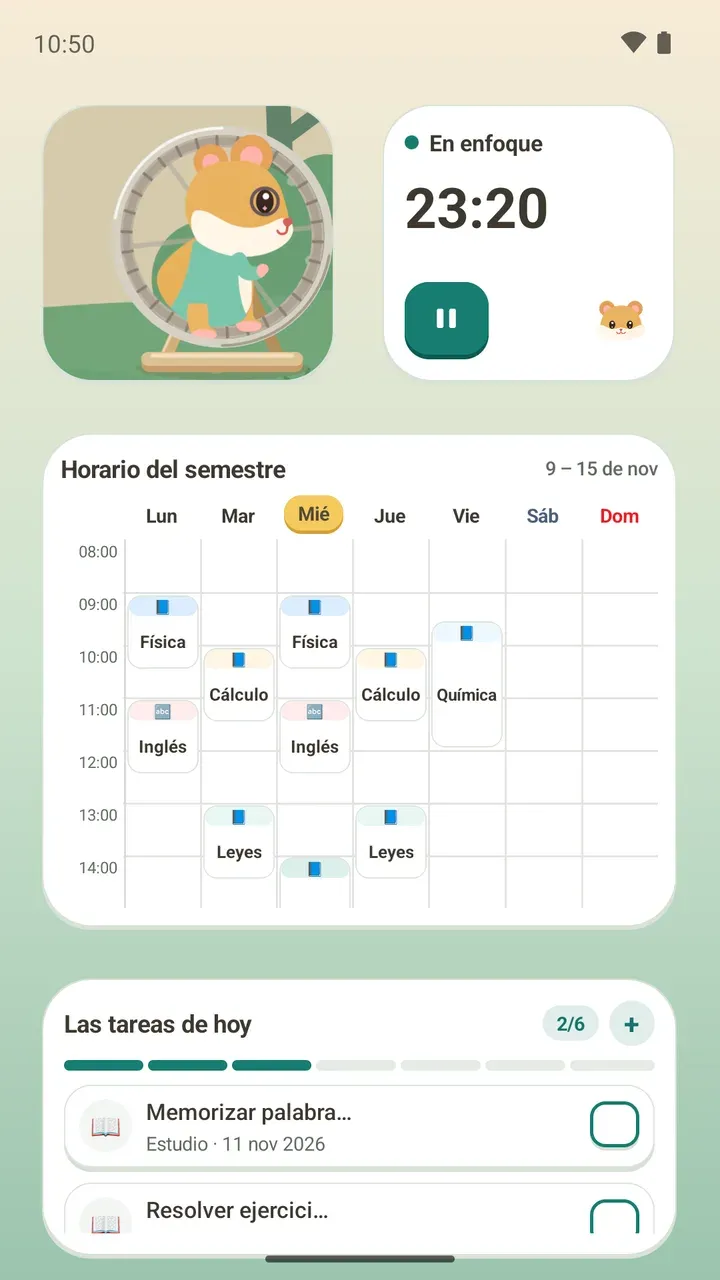
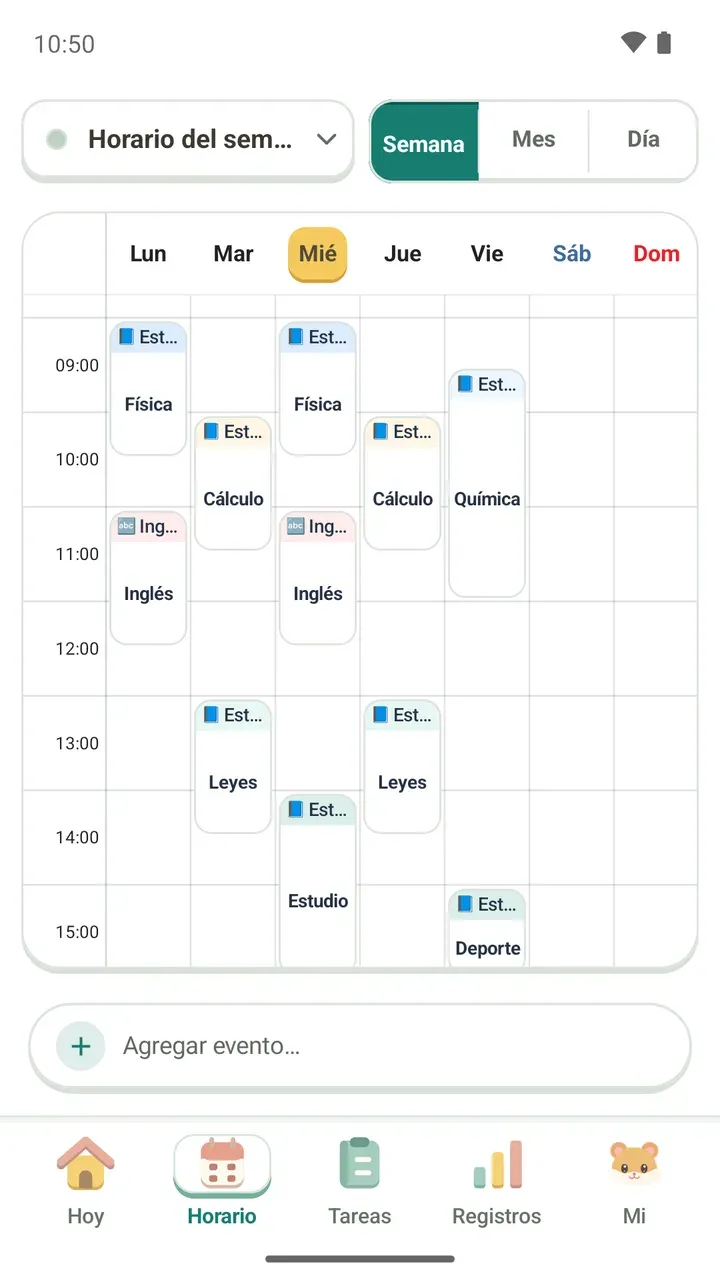
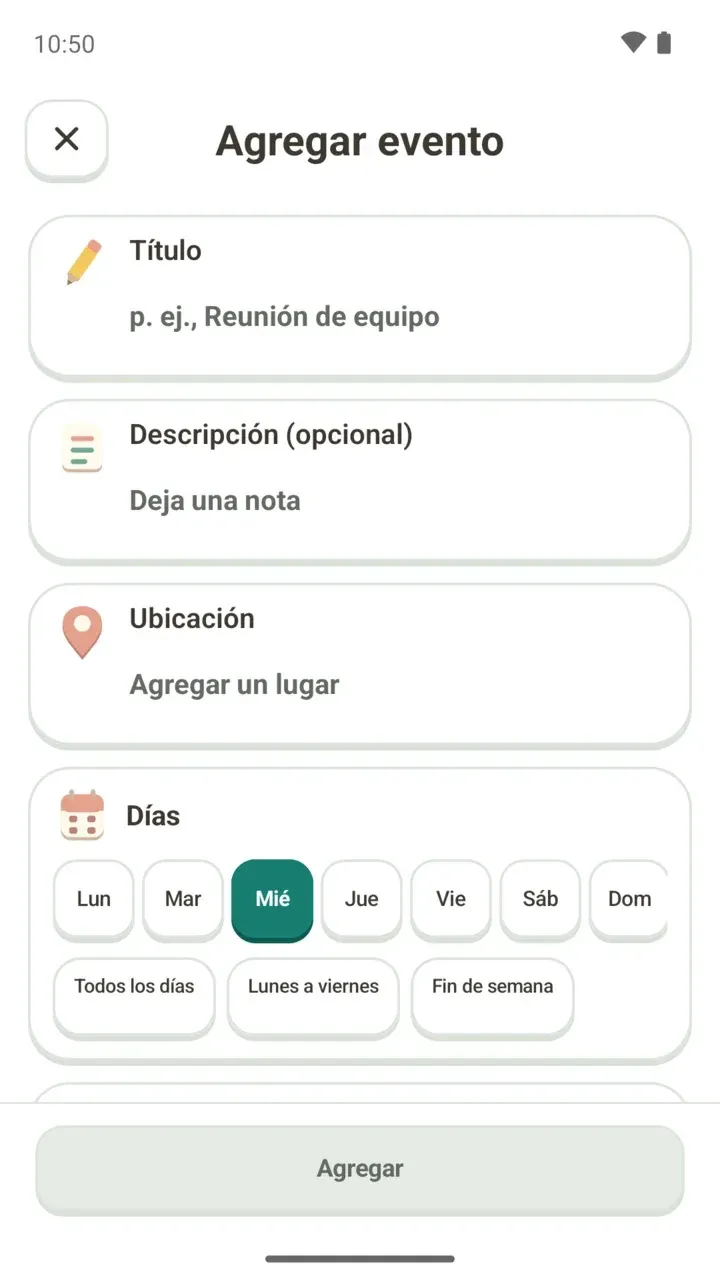
El centro de Damda es el horario. Empieza por lo que no puedes mover: clases, cursos o tu trabajo de medio tiempo.
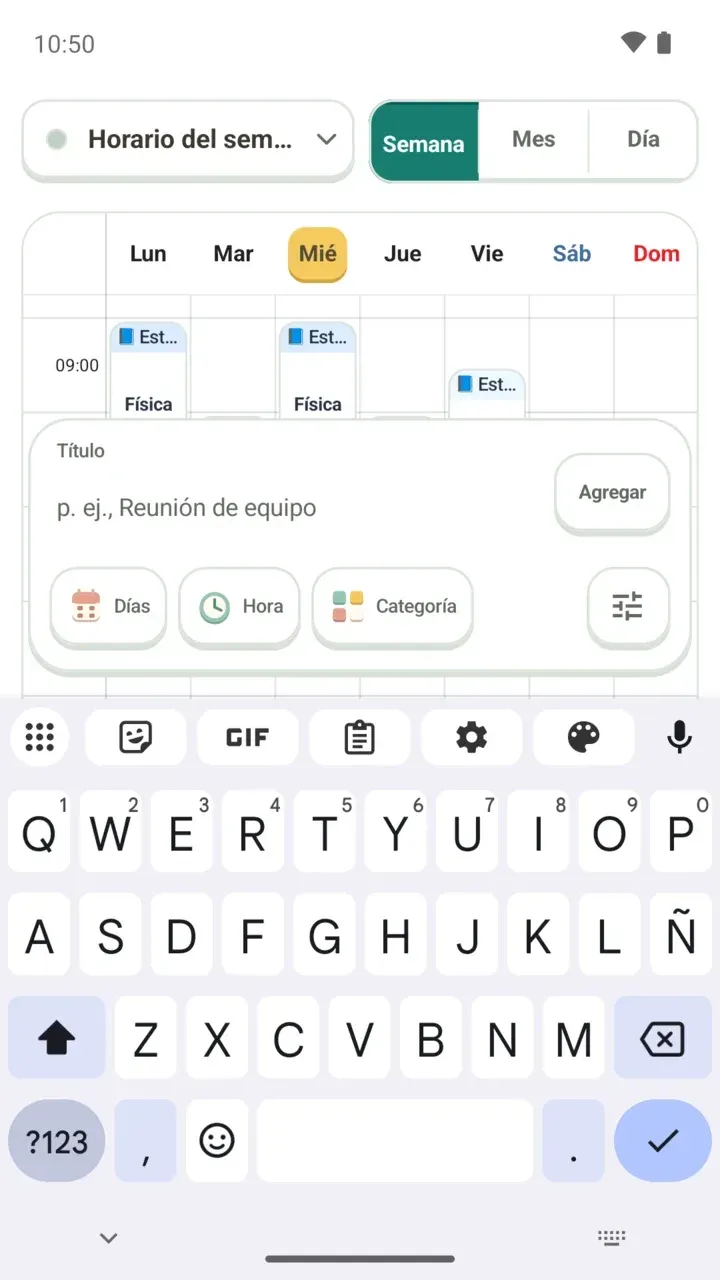
- Abre la pestaña Horario y toca Agregar o, abajo, Agregar evento….
- Escribe un título, elige Días, Hora y Categoría, y toca Agregar.
- Si quieres sumar una descripción o la ubicación, abre la pantalla completa con el botón del extremo derecho.
- Si el horario choca con otro evento, la app te avisa antes de guardar. Revísalo y guarda.
Las opciones detalladas, como repetir cada semana o una sola vez, lugar, nota, fotos y recordatorios, están en cómo agregar clases y eventos.
3. Suma tu primera tarea
- En la pestaña Tareas, toca Agregar tarea… abajo.
- Escribe el título. La descripción es opcional.
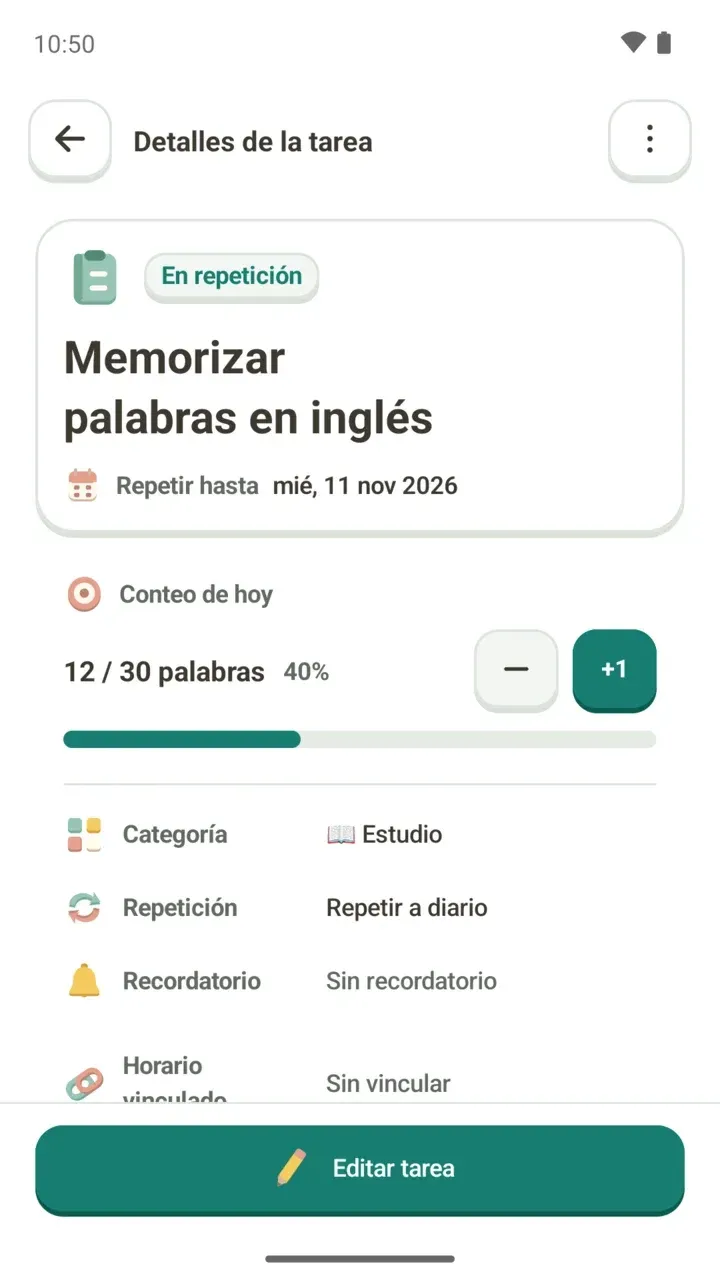
- En Forma de completar, elige Marcar como completada o Meta por cantidad. Para algo que se cuenta, como 30 palabras al día, Meta por cantidad funciona bien.
- En ¿Cuándo lo harás?, define la Repetición y Repetir hasta, y toca Agregar.
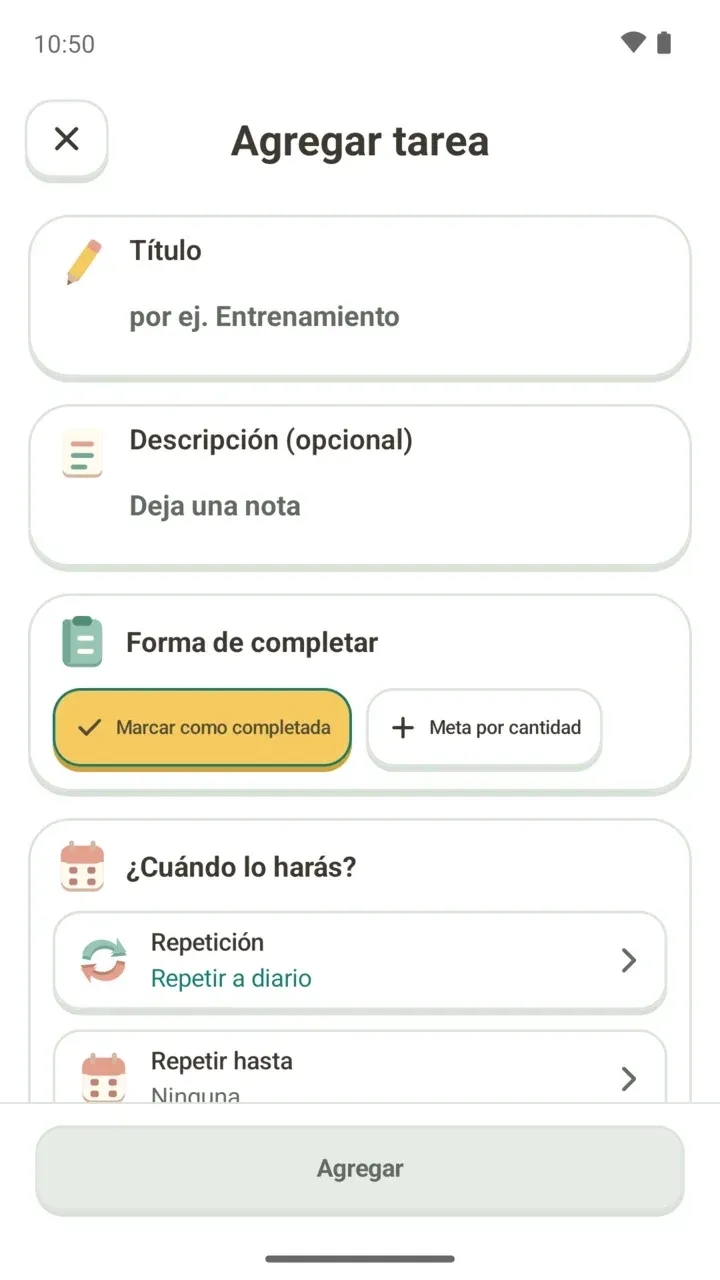
Al principio conviene elegir algo que de verdad puedas terminar hoy. Fechas límite con D-day, categorías y vínculo con un evento del horario están en cómo crear una tarea.
4. Inicia tu primer enfoque desde Hoy
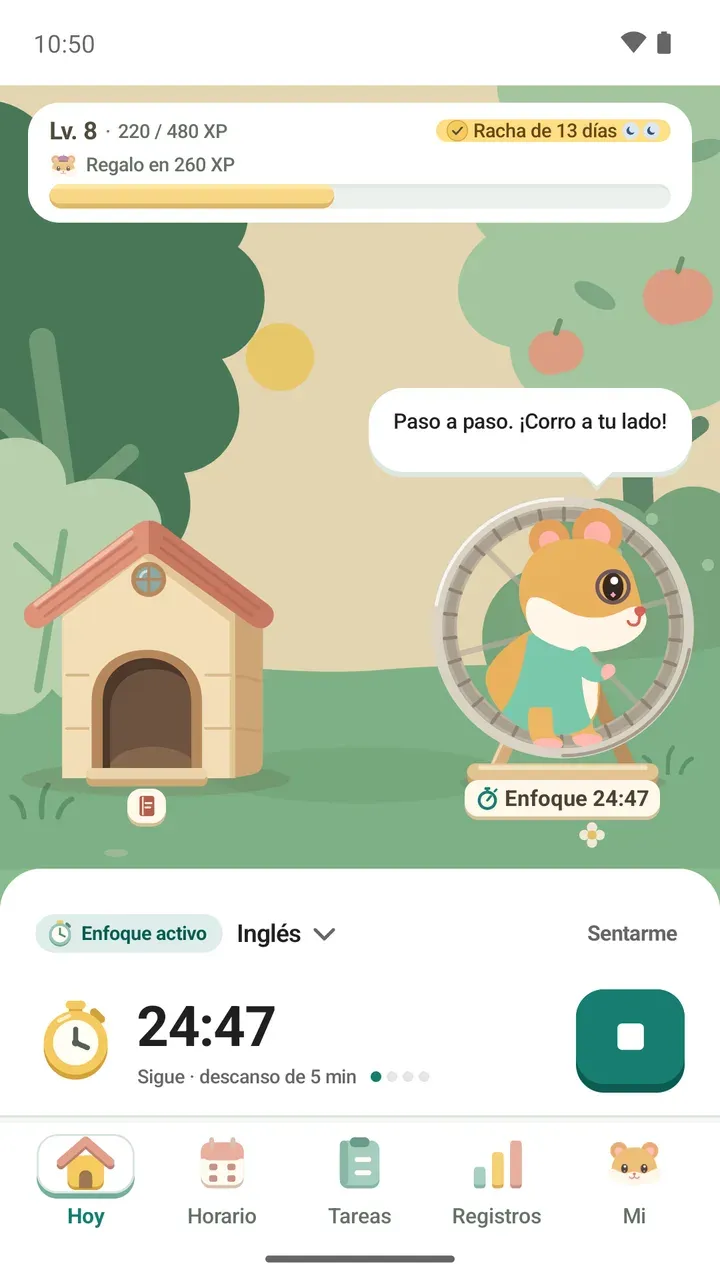
- En la pestaña Hoy, mira tu Próximo evento.
- En Enfoque en, elige una clase o una tarea. El tiempo de enfoque se suma ahí.
- Toca el botón para empezar, como Iniciar enfoque de 25 min. También puedes seguir tu avance en la pantalla de bloqueo.
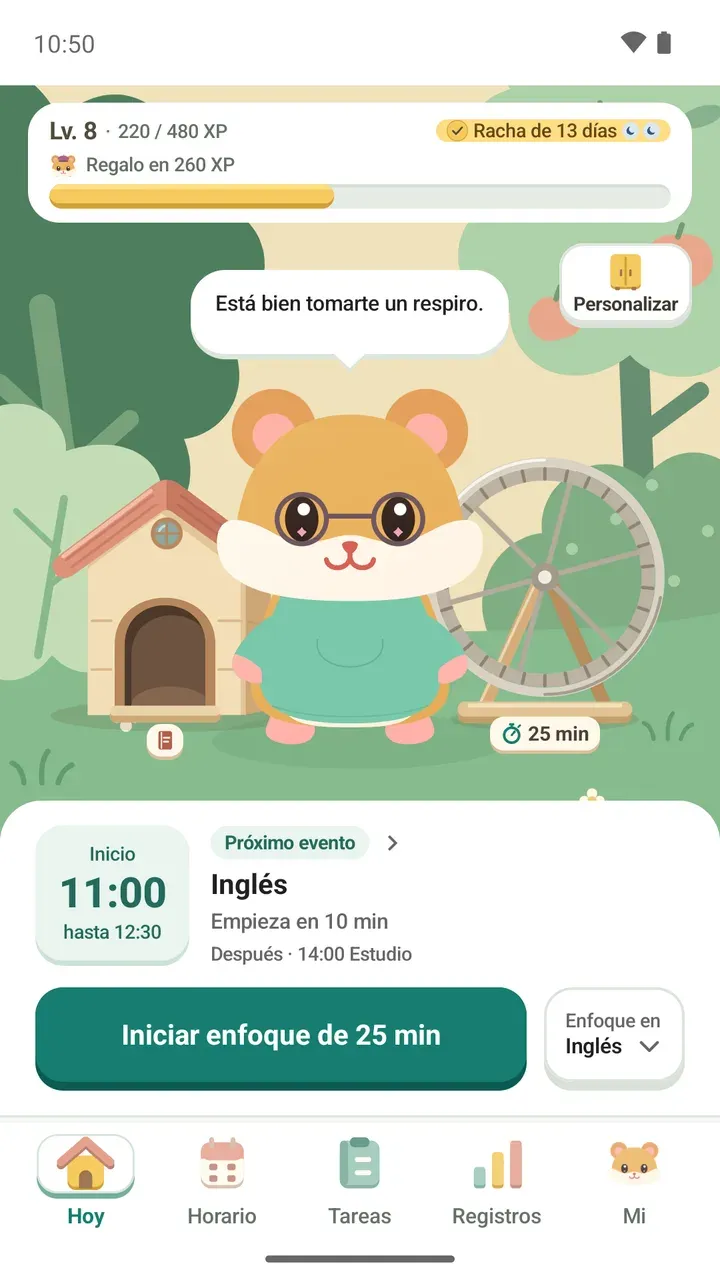
Para cambiar la duración o medir sin límite, mira el temporizador de enfoque.
Puedes ajustar las sugerencias después
Si lo que respondiste al principio ya no encaja contigo, no hay problema. En la pestaña Mi, entra a Recomendaciones para ti y vuelve a ajustar las sugerencias de horario, categorías y paquetes de rutina.
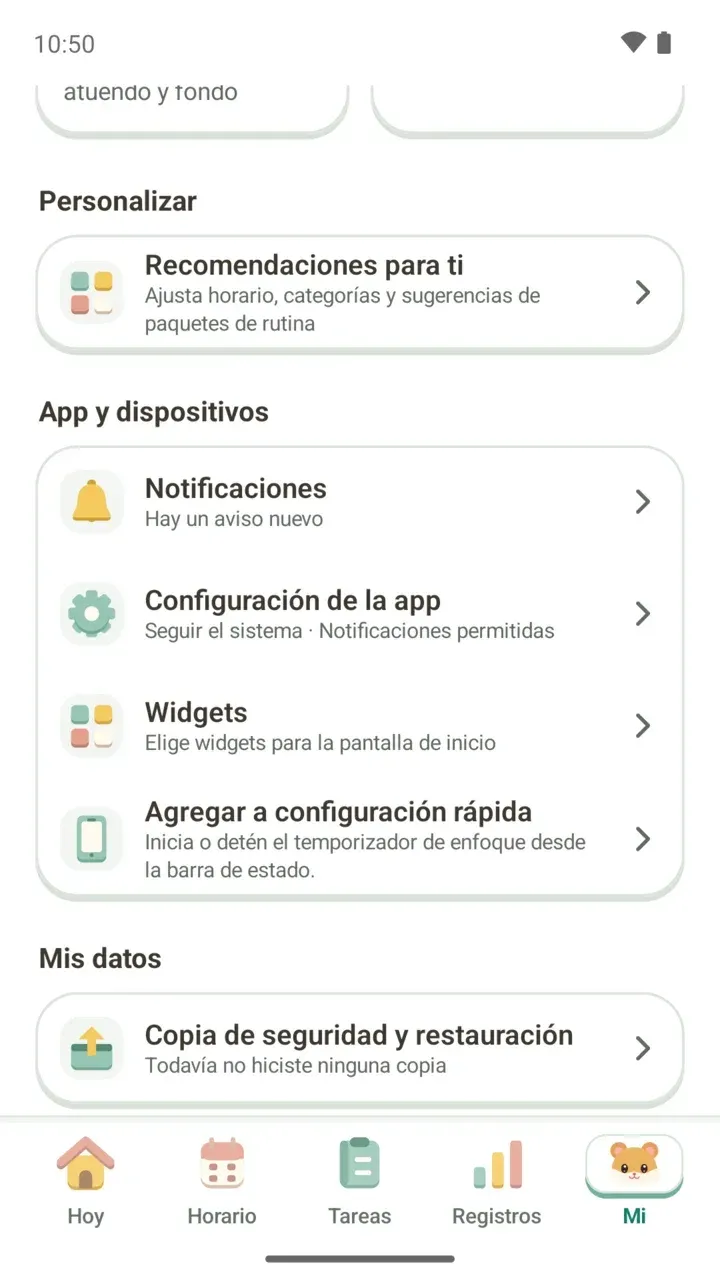
Guarda un archivo de copia
Como no hay registro, tu horario, tareas y notas se quedan solo en este dispositivo. Para cuando cambies de teléfono o reinstales la app, crea un archivo en Copia de seguridad y restauración.
Las copias nuevas se protegen con una contraseña que tú eliges, y esa contraseña no se guarda en ningún lado. Si la olvidas, ni Damda puede abrir la copia, así que recuérdala bien. Te explicamos todo en cómo hacer una copia y restaurarla.