Pestaña Hoy: tu próxima clase y el temporizador de enfoque
Nivel, racha, el jardín que cambia con la hora, tu próximo evento y el botón de enfoque: recorremos la pestaña Hoy de Damda de arriba abajo.
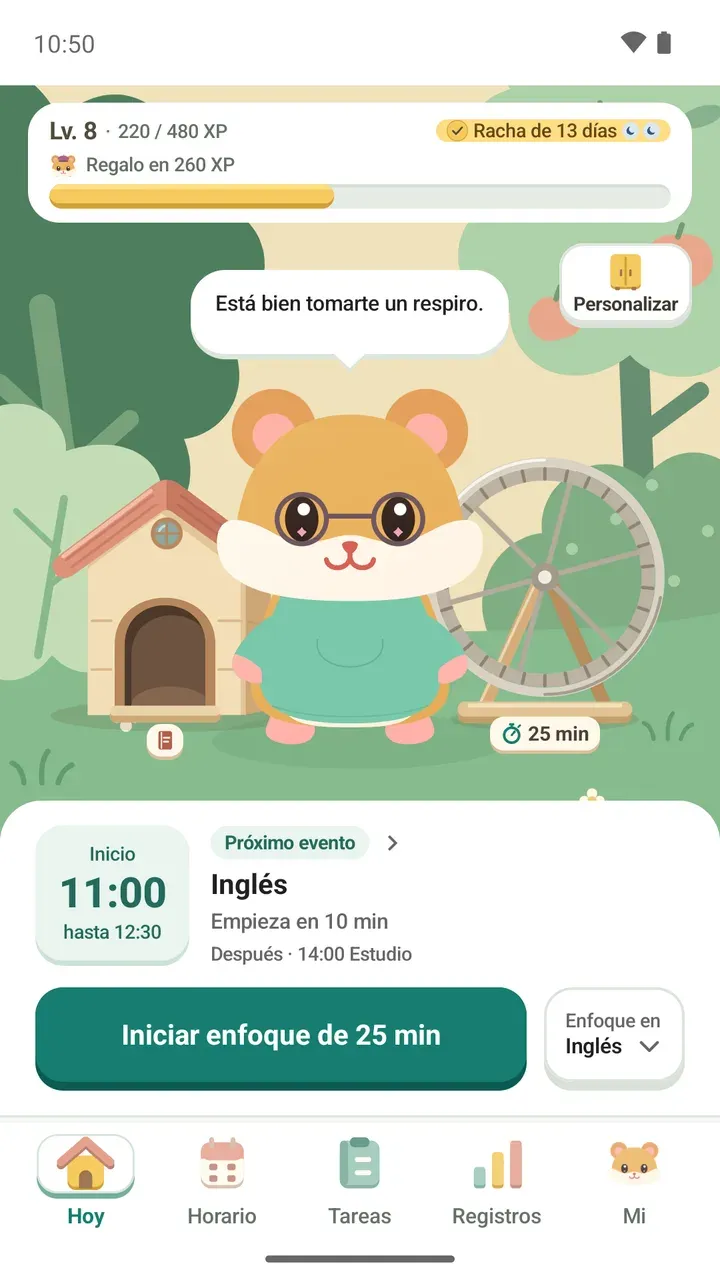
Al abrir Damda, lo primero que ves es la pestaña Hoy. Diez minutos antes de clase, cuando te preguntas qué sigue, aquí ves tu próximo evento y empiezas a enfocarte sin buscar más.
Vamos de arriba abajo. El nivel, la XP, los días de racha y los nombres de los eventos en las capturas son solo ejemplos.
Arriba: nivel y próximo regalo
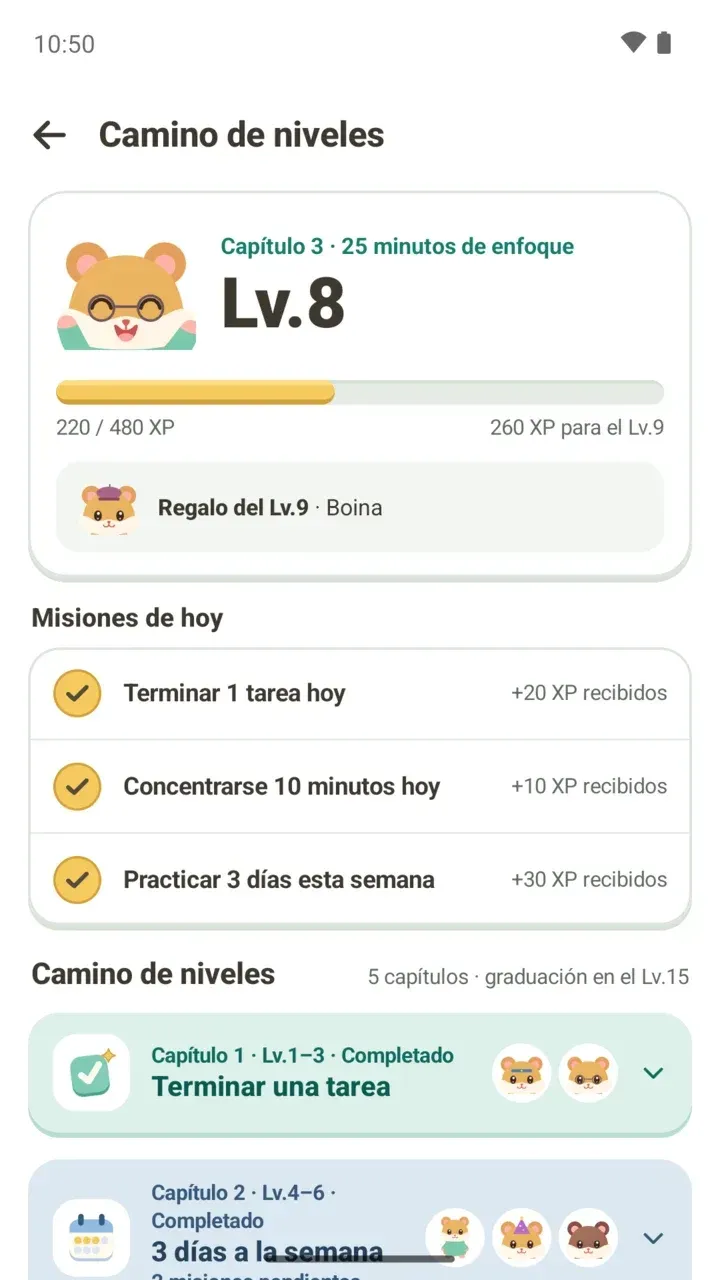
La tarjeta de arriba muestra tu nivel y tu XP, como «Lv. 8 · 220 / 480 XP», y debajo «Regalo en 260 XP» con una barra. Con ver cuánto se ha llenado sabes cuánto te falta para el siguiente regalo.
Cada vez que cumples con lo tuyo sumas XP, y al subir de nivel recibes regalos como ropa para tu hámster. Las misiones y los cinco capítulos están en la guía del Camino de niveles.
A la derecha: la insignia de racha
La insignia amarilla muestra cuántos días seguidos llevas. Si no tienes una racha en curso, en lugar de 0 días empieza con «Hoy es el día 1».
Completar una tarea o registrar al menos un minuto de enfoque cuenta como día activo. Los iconos pequeños junto a la insignia son los días de descanso que tienes guardados. Cómo cubren un día vacío lo explicamos en cómo funciona la racha.
En el centro: un jardín que cambia con la hora
El cielo del pequeño jardín cambia en la mañana, durante el día, al atardecer y en la noche. El hámster también te habla según la hora: en la mañana dice «¡Buenos días! Hagamos solo una cosa, tú y yo.» y en la noche, «Noche tranquila. Qué gusto verte.». De noche no te propone tareas.
En el jardín hay una rueda y una casita. Toca la rueda para elegir cuánto tiempo enfocarte, y en la casita puedes guardar una línea sobre tu día. Hay más sobre tu compañero en la presentación del hámster.
La tarjeta Próximo evento
En la tarjeta blanca de abajo, «Próximo evento» muestra en grande lo que sigue. A la izquierda ves la hora de inicio y la de fin, como «hasta 12:30»; a la derecha, el título y cuánto falta, como «Empieza en 10 min».
La línea «Después · 14:00 Estudio» te deja ver también el evento siguiente. La tarjeta cambia según el momento:
- Si un evento ya empezó, pasa a «Evento actual» y muestra cuántos minutos quedan.
- Si ya no te quedan eventos hoy, te muestra el primero de mañana.
- Si no tienes eventos guardados, dice «No hay eventos próximos».
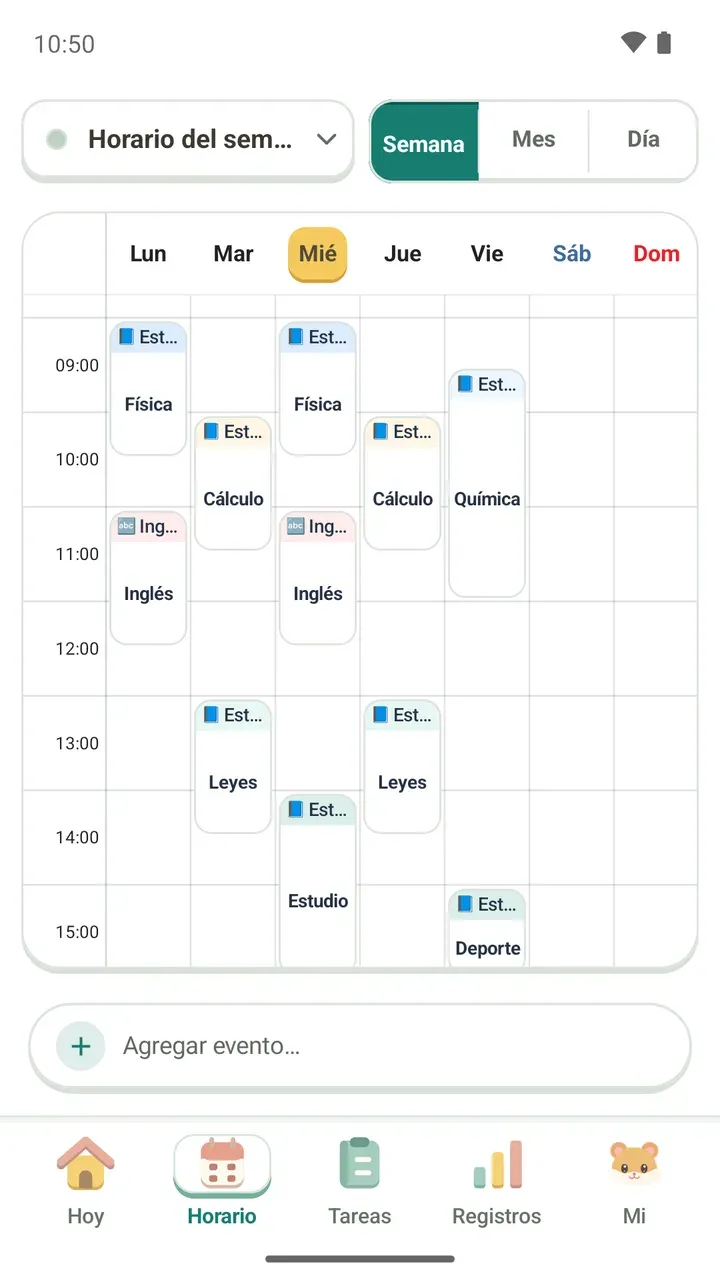
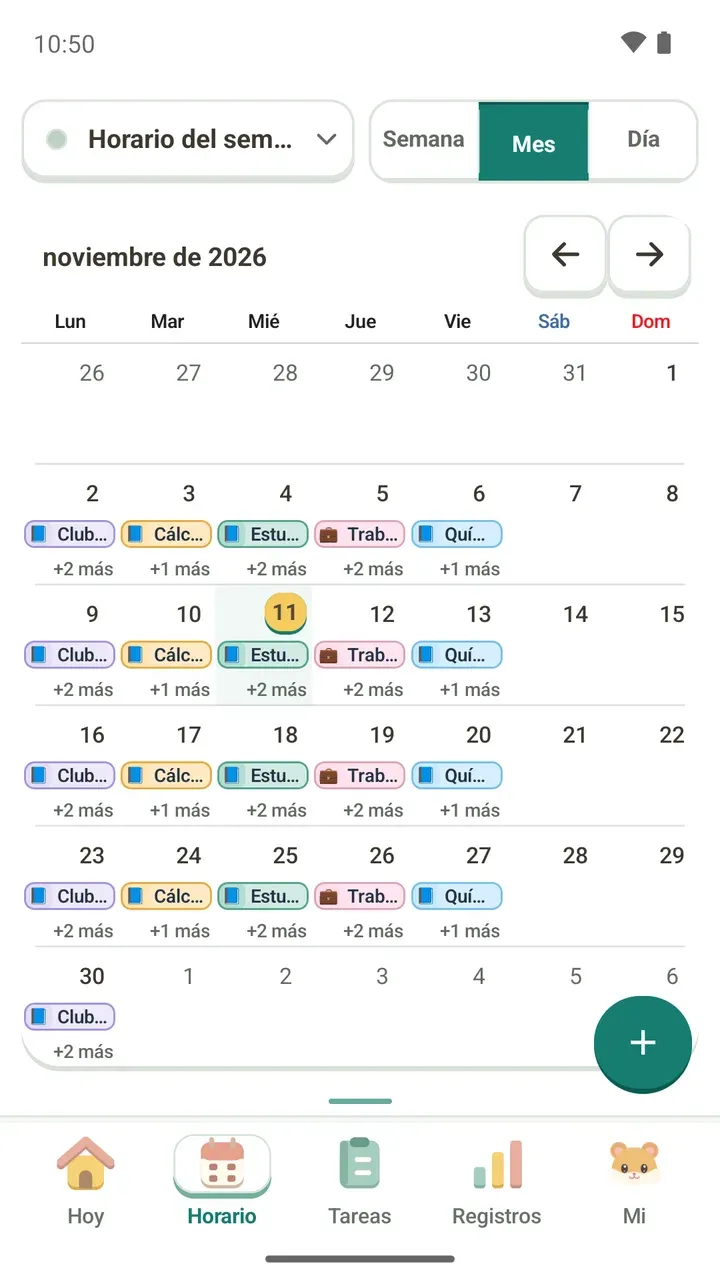
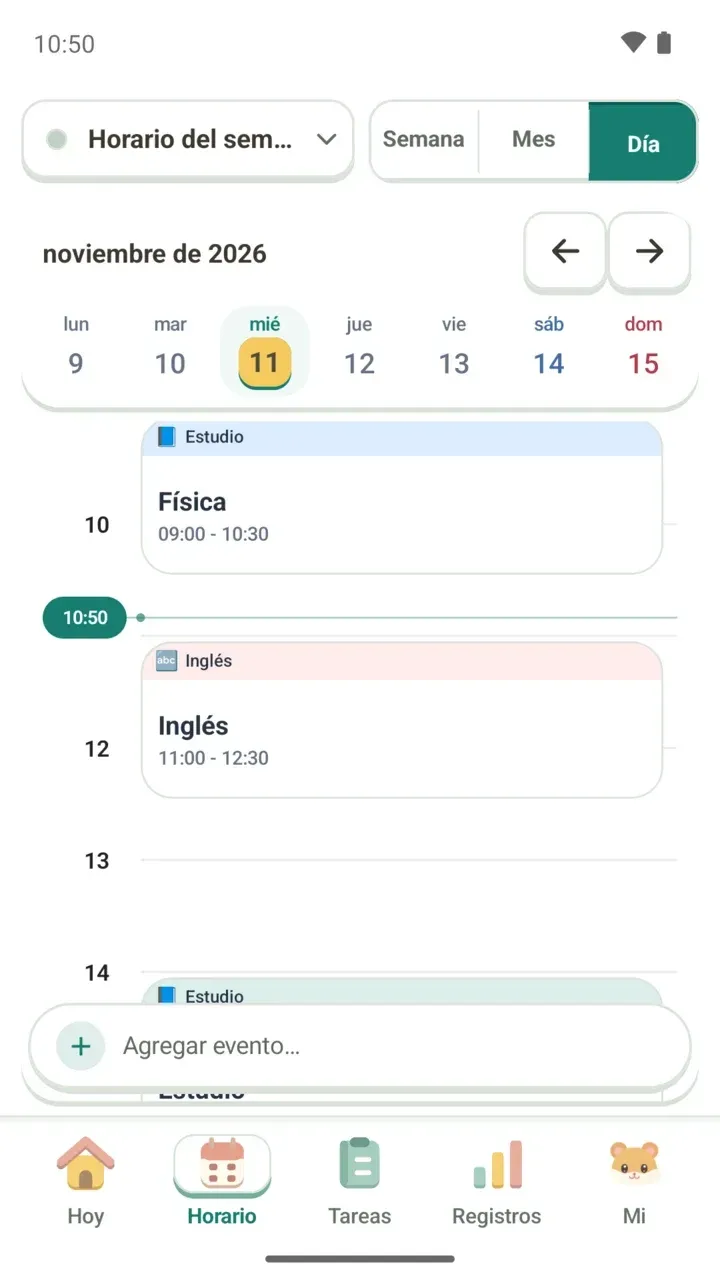
Esta tarjeta solo muestra el próximo evento y el que sigue. Para ver todo el día en orden, usa la vista Día de la pestaña Horario.
Elige en qué enfocarte y empieza
En «Enfoque en», junto al botón de inicio, elige una clase o una tarea y el tiempo de enfoque se sumará ahí. Si no quieres vincularlo a nada, elige «Enfoque libre».
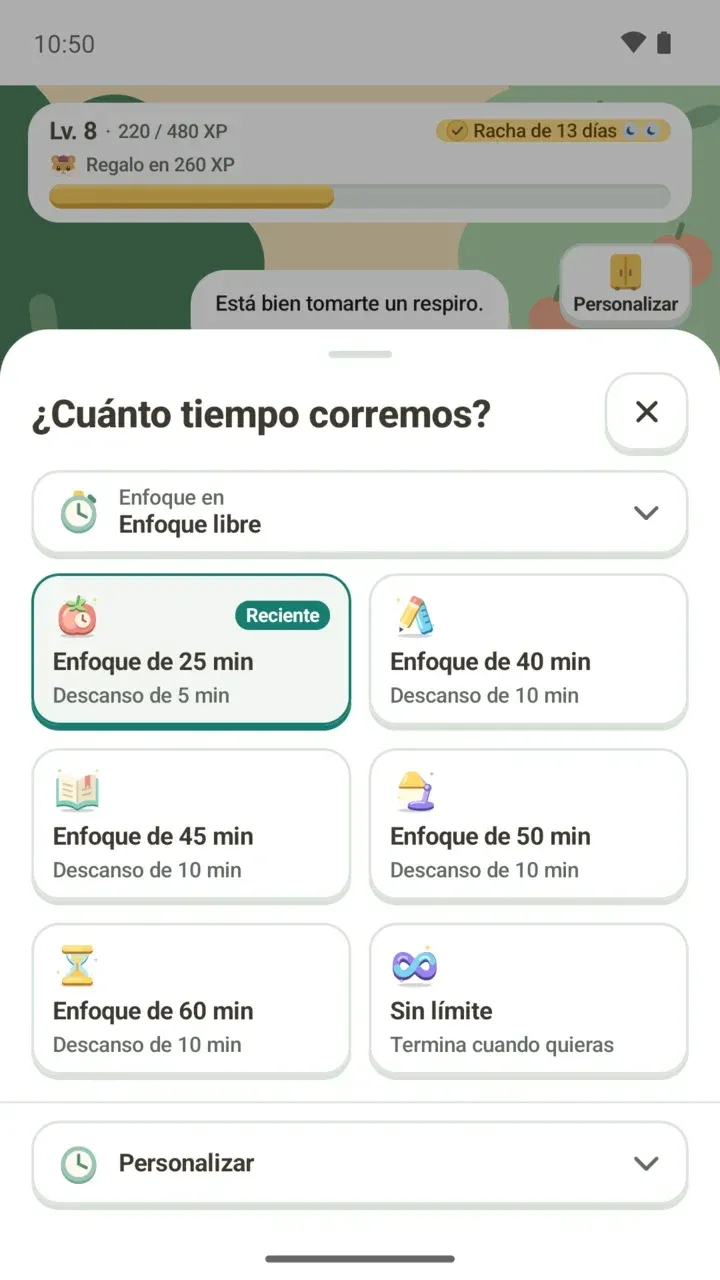
Luego toca «Iniciar enfoque de 25 min» y arranca enseguida. Si prefieres otra duración, toca la rueda y elígela en «¿Cuánto tiempo corremos?».
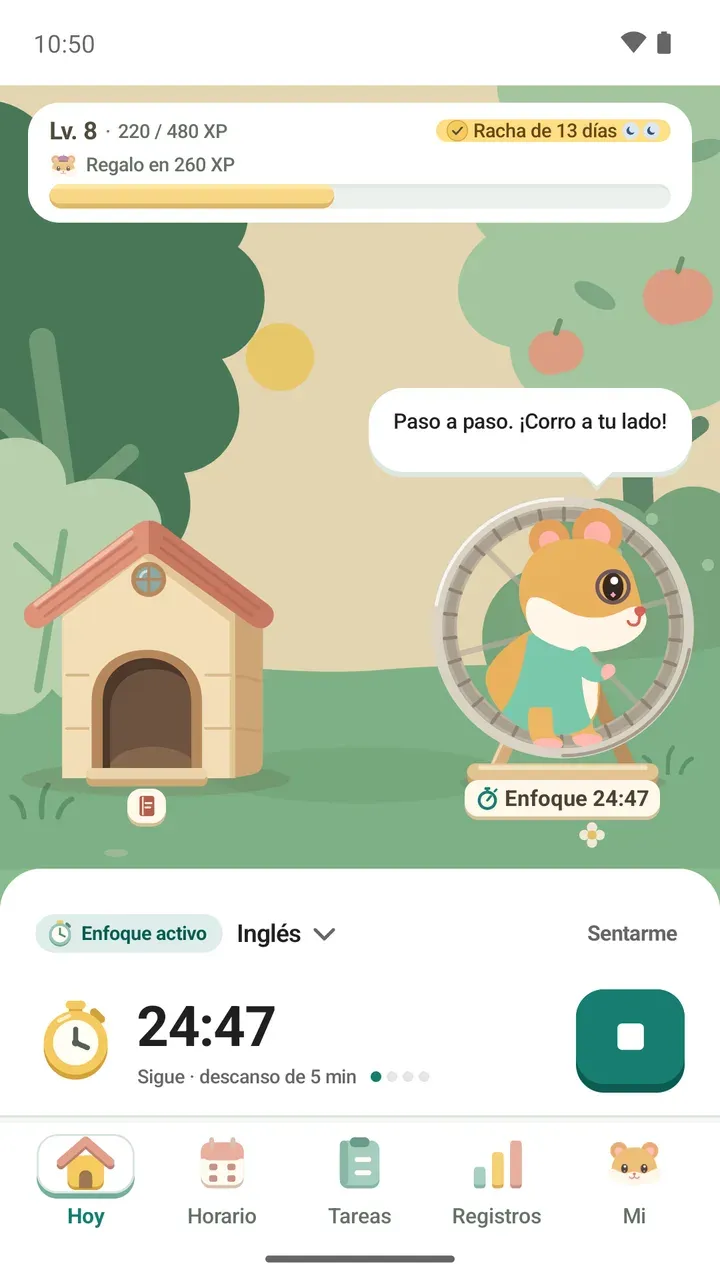
También puedes seguir tu avance en la pantalla de bloqueo.
Diez minutos antes de clase, pruébalo así
- Abre Damda y, en «Próximo evento» de la pestaña Hoy, revisa tu próxima clase y el «Empieza en 10 min».
- Echa un vistazo a la línea «Después» para ver lo que sigue.
- En «Enfoque en», elige la clase o la tarea que vas a repasar.
- Si tienes poco tiempo, toca la rueda y ajusta la duración en «Personalizar».
- Empieza a enfocarte; al terminar, ese tiempo se suma a la clase o tarea que elegiste.
Personalizar y Reflexión de hoy
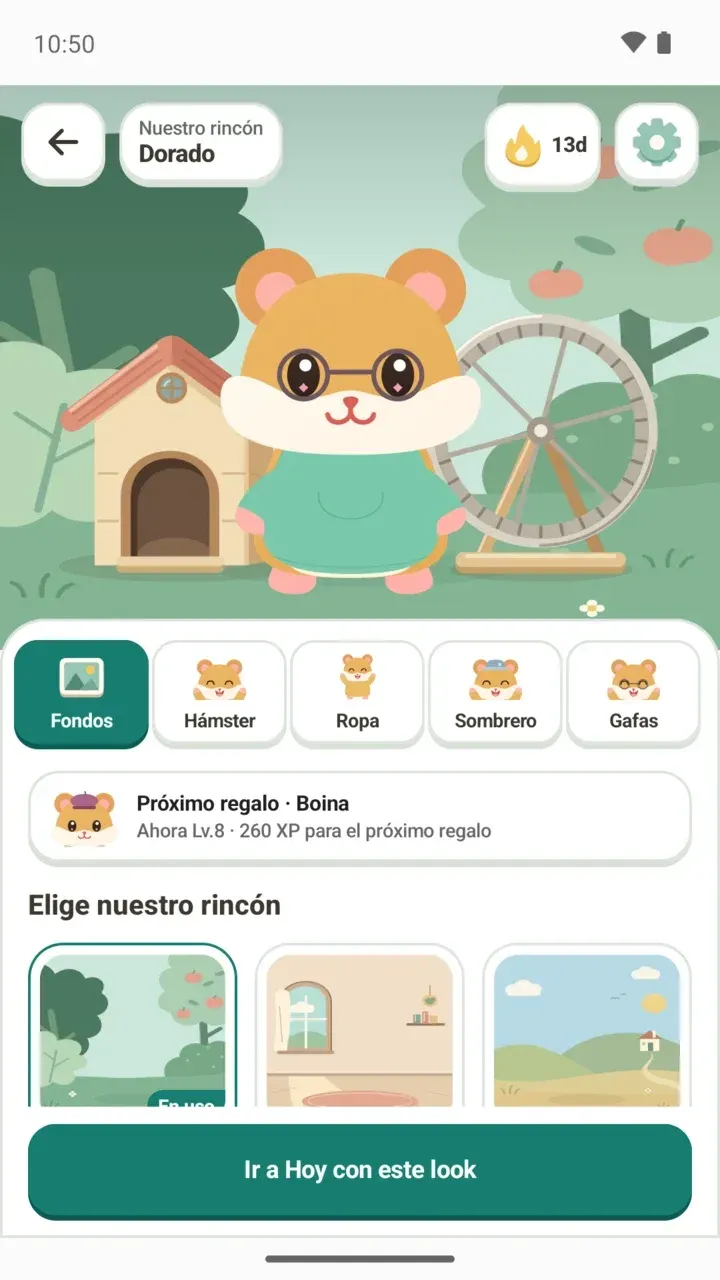
Con el botón «Personalizar» de arriba a la derecha eliges fondo, hámster, ropa, sombrero y gafas. Cuando te guste cómo quedó, toca «Ir a Hoy con este look» y así se verá en la pestaña Hoy. Te contamos los detalles en cómo decorar tu rincón.
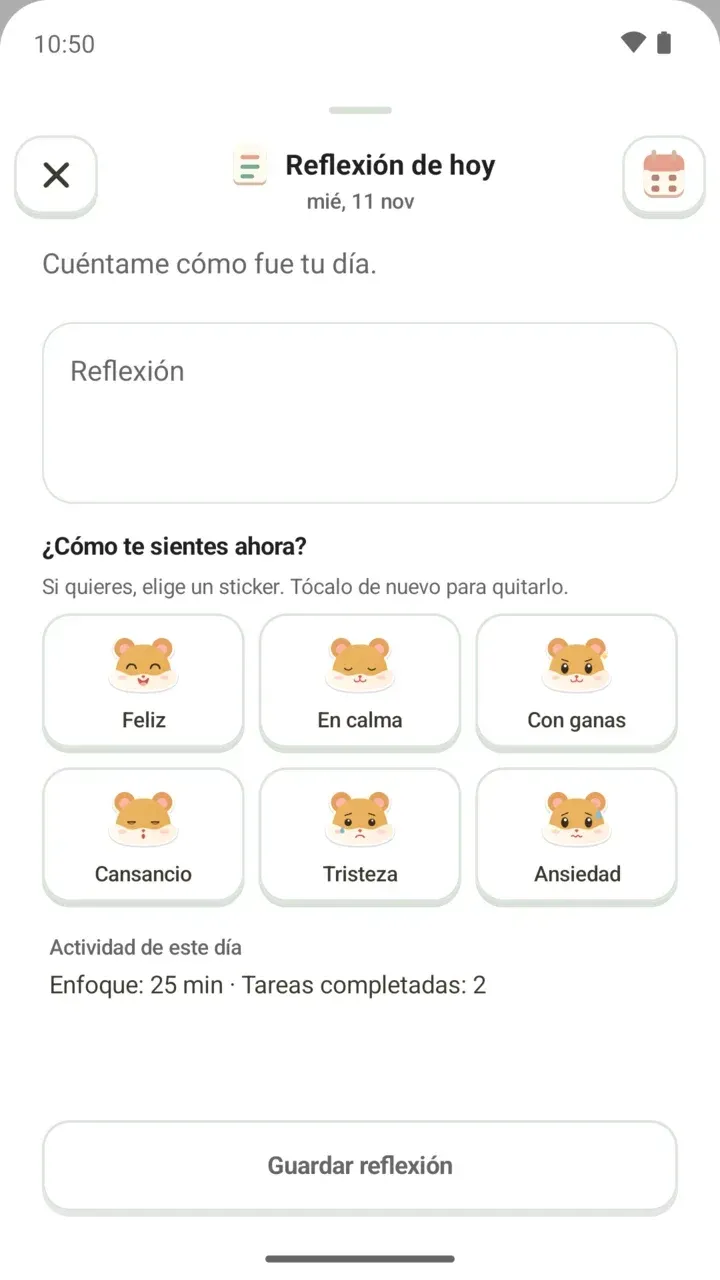
Desde la casita del jardín abres «Reflexión de hoy». Escribe unas líneas, elige un sticker según cómo te sientes y mira el tiempo de enfoque y las tareas completadas de ese día. Seguimos en la guía de la reflexión diaria.
La primera vez que abres la pestaña Hoy, el hámster te muestra cada parte una vez. Si quieres usarla de inmediato, puedes saltar el recorrido.