今日タブの使い方:次の予定を確認してすぐ集中を始める
Damdaを開いて最初に見る今日タブを、レベルと連続記録、時間帯で変わる庭、次の予定、集中を開始するボタンまで上から順に紹介します。
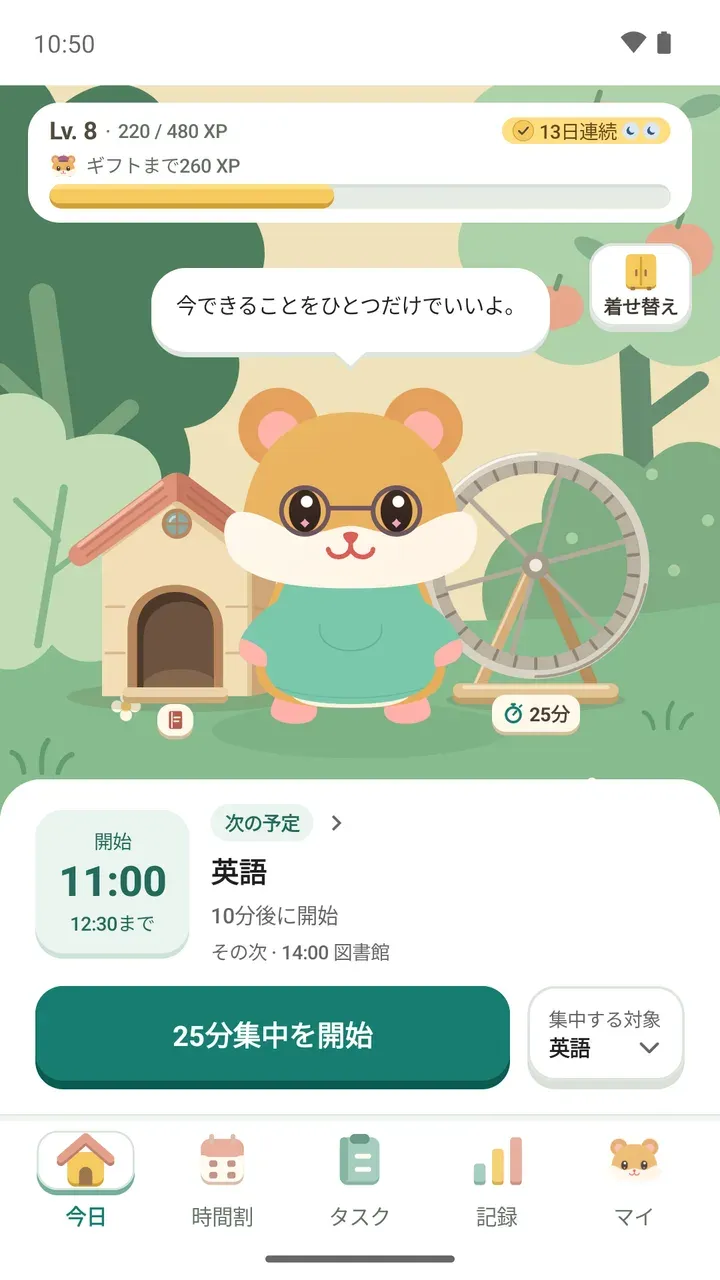
Damdaを開くと、最初に表示されるのが今日タブです。授業の10分前に「次って何だっけ?」と思ったとき、この画面ひとつで次の予定を確認して、そのまま勉強タイマーで集中を始められます。
画面の上から順に見ていきます。スクリーンショットのレベル、経験値、連続日数、予定の名前はすべて例です。
いちばん上:レベルと次のギフト
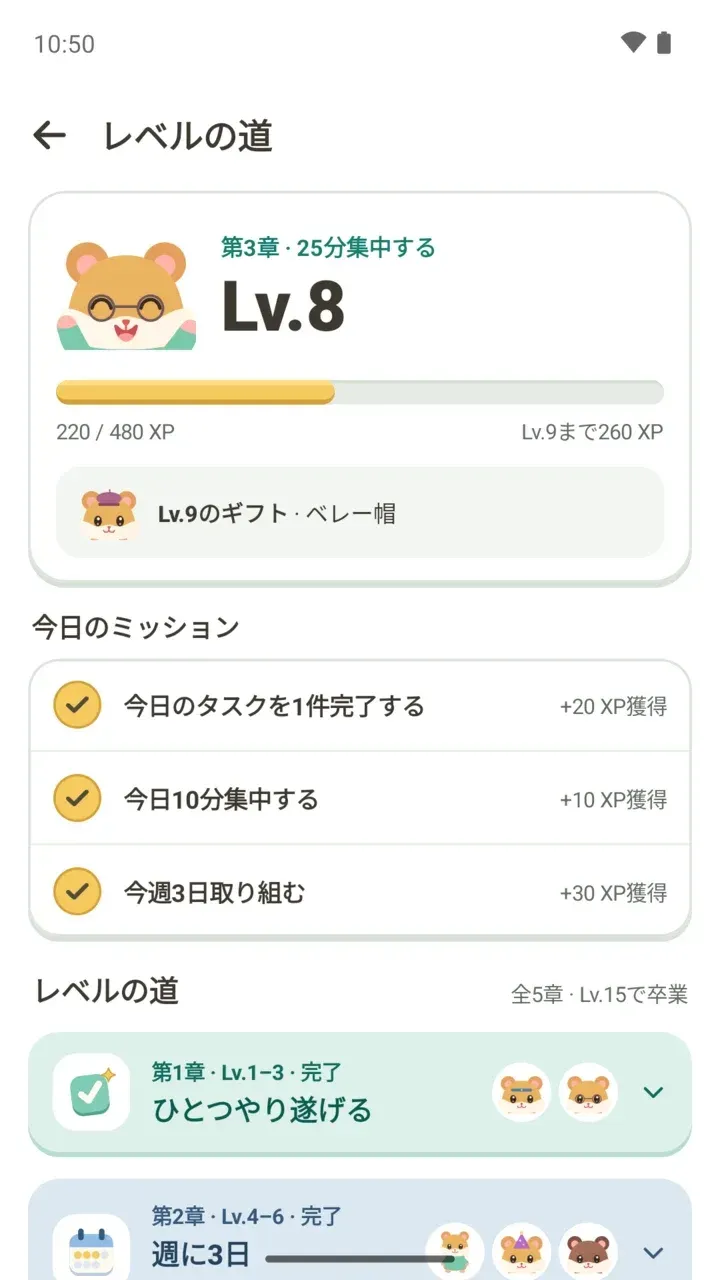
上のカードには「Lv. 8 · 220 / 480 XP」のように今のレベルと経験値が表示され、その下に「ギフトまで260 XP」とバーがあります。バーのたまり具合で、次のギフトまでの距離がひと目でわかります。
取り組むほど経験値がたまり、レベルが上がるとハムスターの服などのギフトが届きます。ミッションと5つのチャプターはレベルの道の記事で詳しく紹介しています。
右側:連続記録のバッジ
右の黄色いバッジは、何日続けてきたかを表します。続いている記録がないときは、0日ではなく「今日から1日目」から始まります。
タスクを1件完了するか、1分以上集中した記録を残すと、取り組んだ1日として数えられます。バッジの横の小さなマークは、ためてある「お休み」です。お休みが空いた日を埋めるルールは連続記録の記事で説明しています。
中央:時間帯で変わる庭
背景の小さな庭は、朝、昼、夕方、夜で空の色が変わります。ハムスターも時間帯に合わせて話しかけてくれます。朝は「おはよう!ひとつだけ一緒にやってみよう。」、夜は「穏やかな夜だね。会えてうれしいよ。」のように。夜はタスクをすすめません。
庭には回し車と小さな家があります。回し車をタップすると時間を選んで集中でき、家には今日のひとことを残せます。ハムスターのことはハムスター紹介の記事にまとめています。
次の予定カード
下の白いカードの「次の予定」には、これから始まる予定が大きく表示されます。左には開始時刻と「12:30まで」のような終了時刻、右にはタイトルと「10分後に開始」のような残り時間が出ます。
その下の「その次 · 14:00 図書館」の行で、続く予定も先に確認できます。状況によって、カードはこう変わります。
- 予定の最中は「今の予定」に変わり、残り時間が表示されます。
- 今日の残りの予定がないときは、明日の予定を知らせます。
- 予定を入れていないときは「これからの予定はありません」と表示されます。
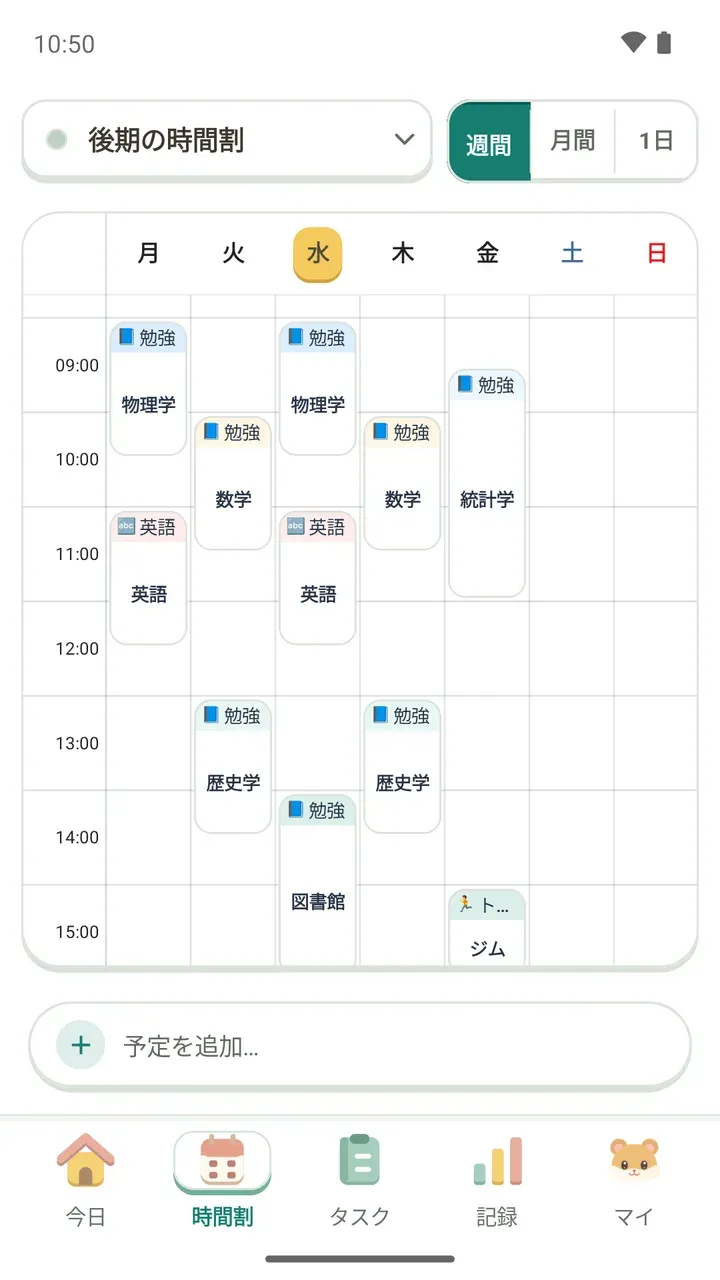
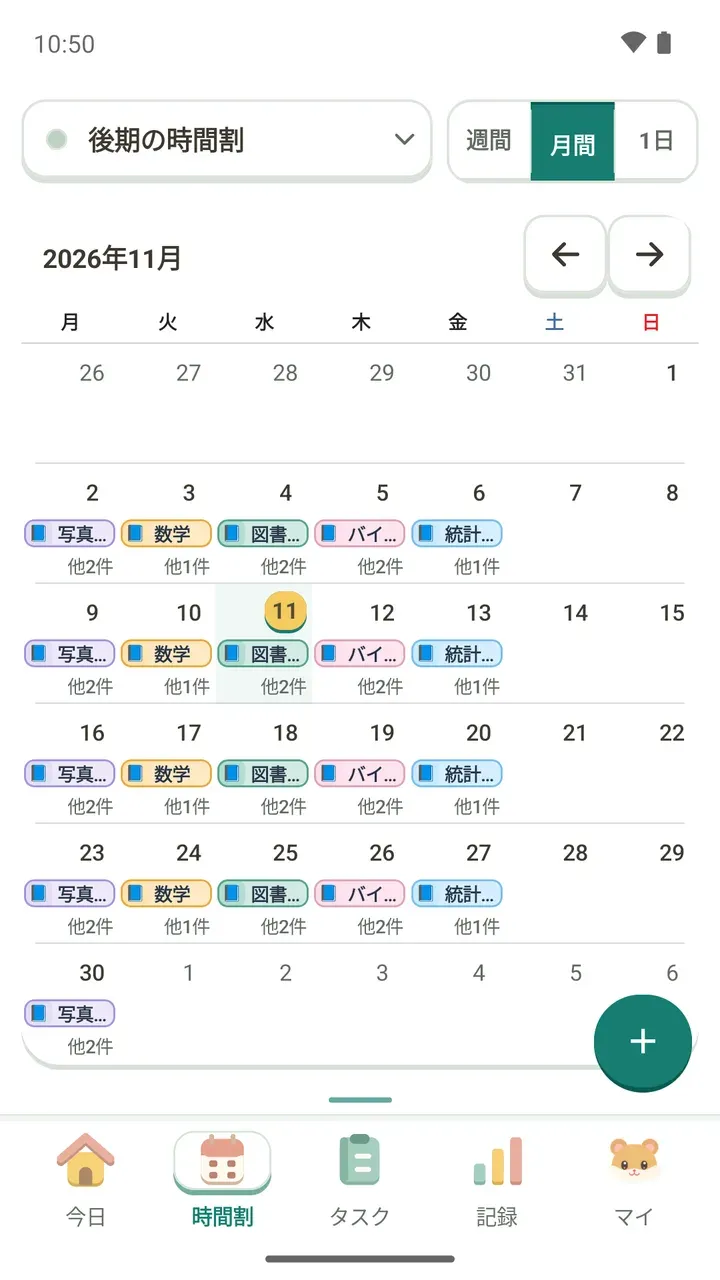
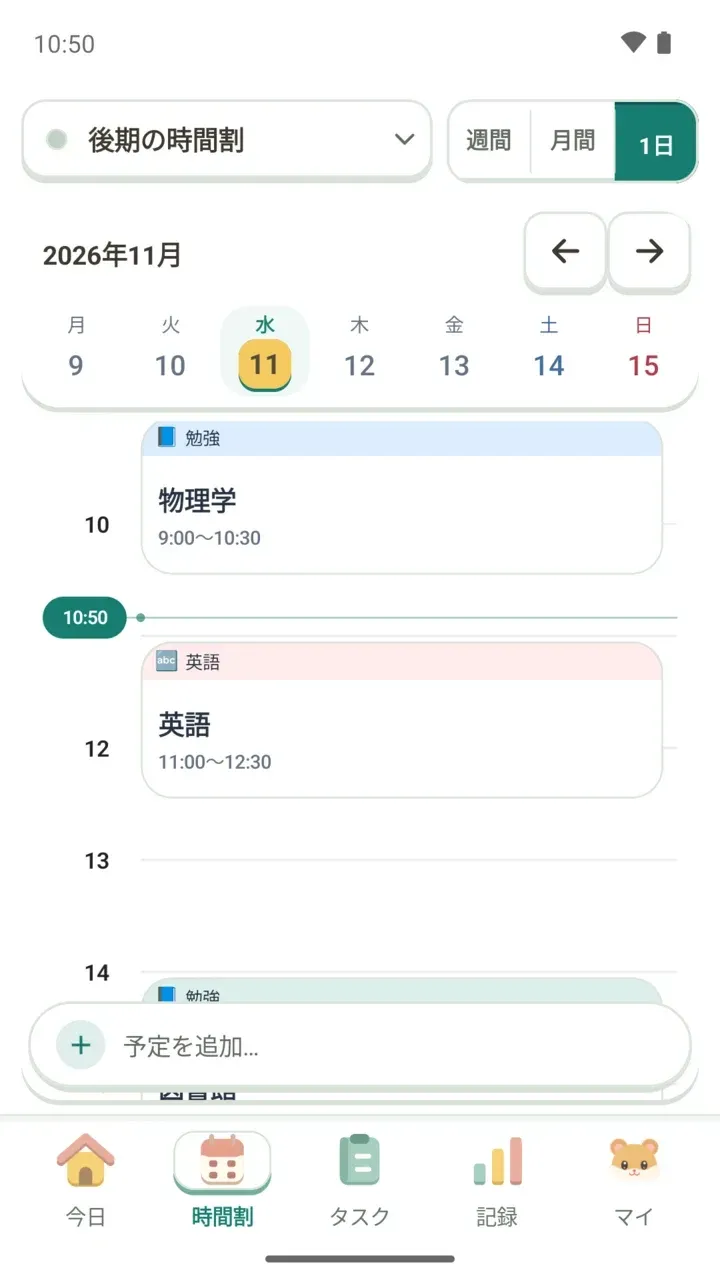
このカードに出るのは、次の予定とその次の予定だけです。1日全体を時間順に見たいときは時間割タブの1日表示を使ってください。
集中する対象を選んで集中を開始
カードの下の「集中する対象」で授業やタスクを選ぶと、集中した時間がそこに記録されます。どれにもリンクしたくないときは「フリー集中」を選びます。
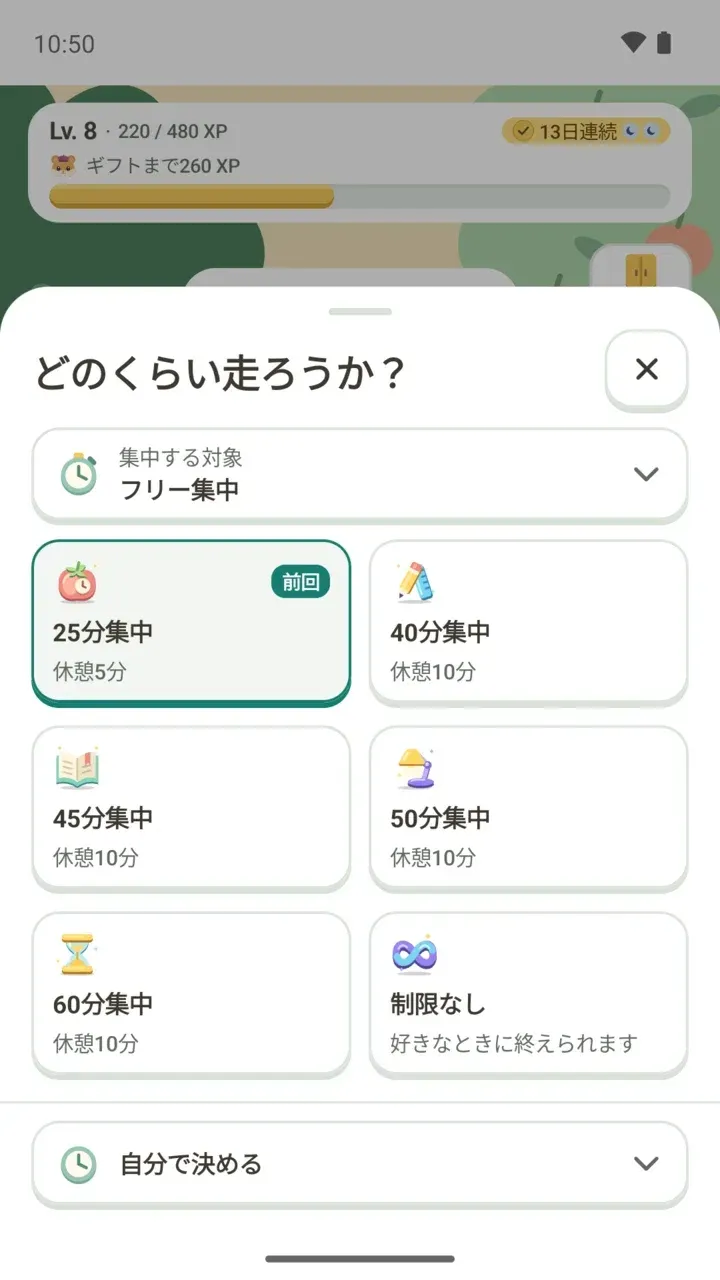
選んだら「25分集中を開始」をタップすると、すぐに始まります。ほかの時間にしたいときは、回し車をタップして「どのくらい走ろうか?」の画面から選んでください。
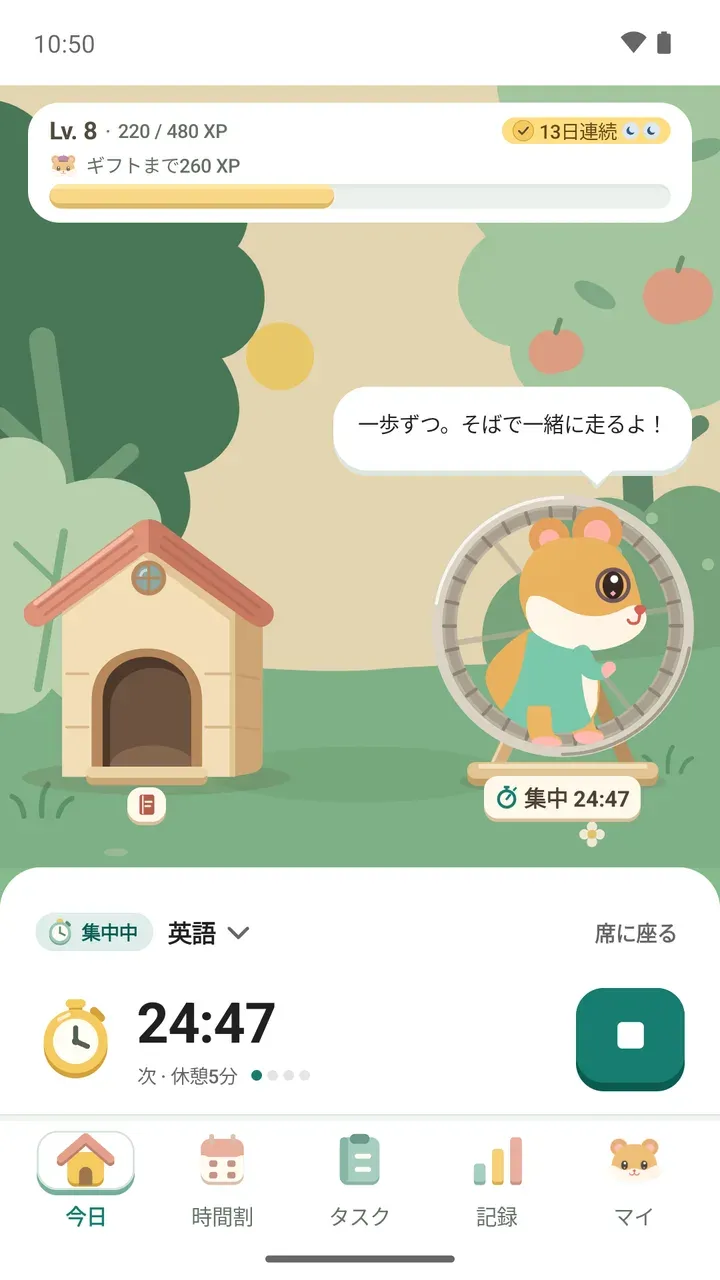
進み具合はロック画面でも確認できます。
授業の10分前、こう使ってみてください
- Damdaを開き、今日タブの「次の予定」で次の授業と「10分後に開始」を確認します。
- 「その次」の行で、続く予定にも目を通します。
- 「集中する対象」で授業や復習するタスクを選びます。
- 授業まで時間があまりないときは、回し車をタップして「自分で決める」で時間を合わせます。
- 集中を始めます。終わるとその時間が選んだ授業やタスクに記録されます。
着せ替えと今日の振り返り
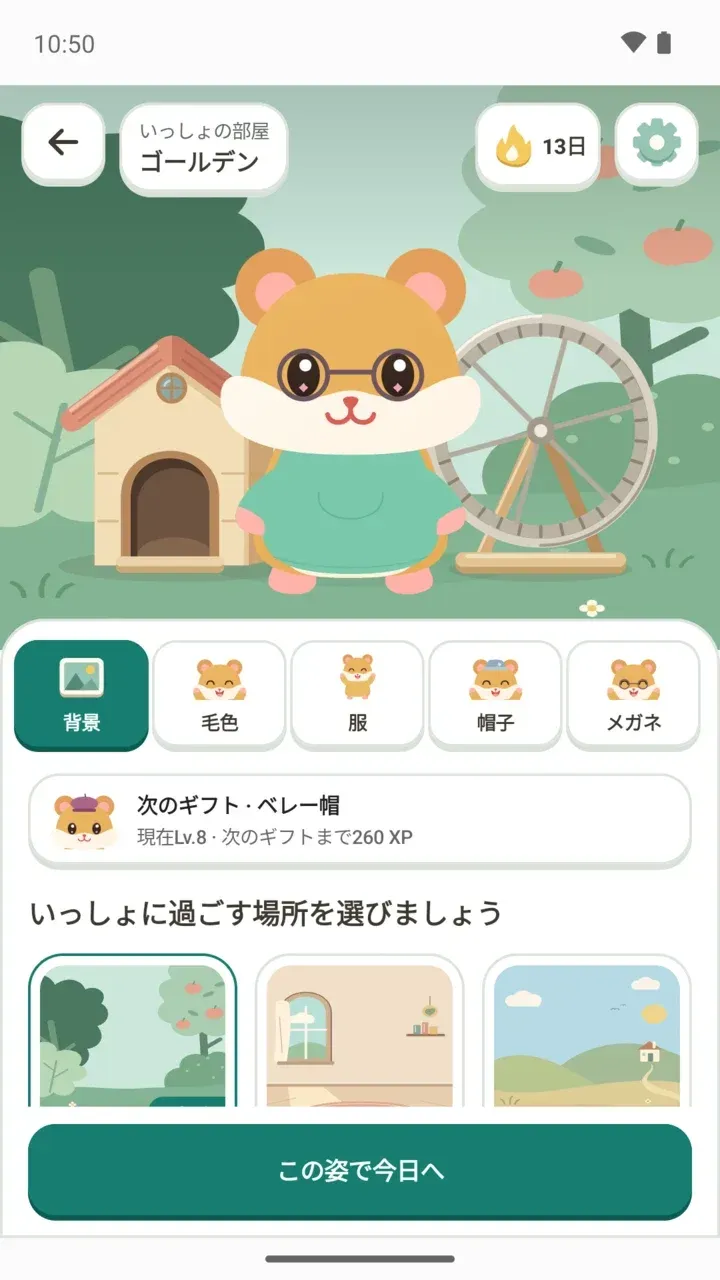
右上の「着せ替え」をタップすると、背景、毛色、服、帽子、メガネを選べます。気に入ったら「この姿で今日へ」をタップすると、今日タブにそのまま表示されます。詳しい方法はマイルームの飾り方の記事で紹介しています。
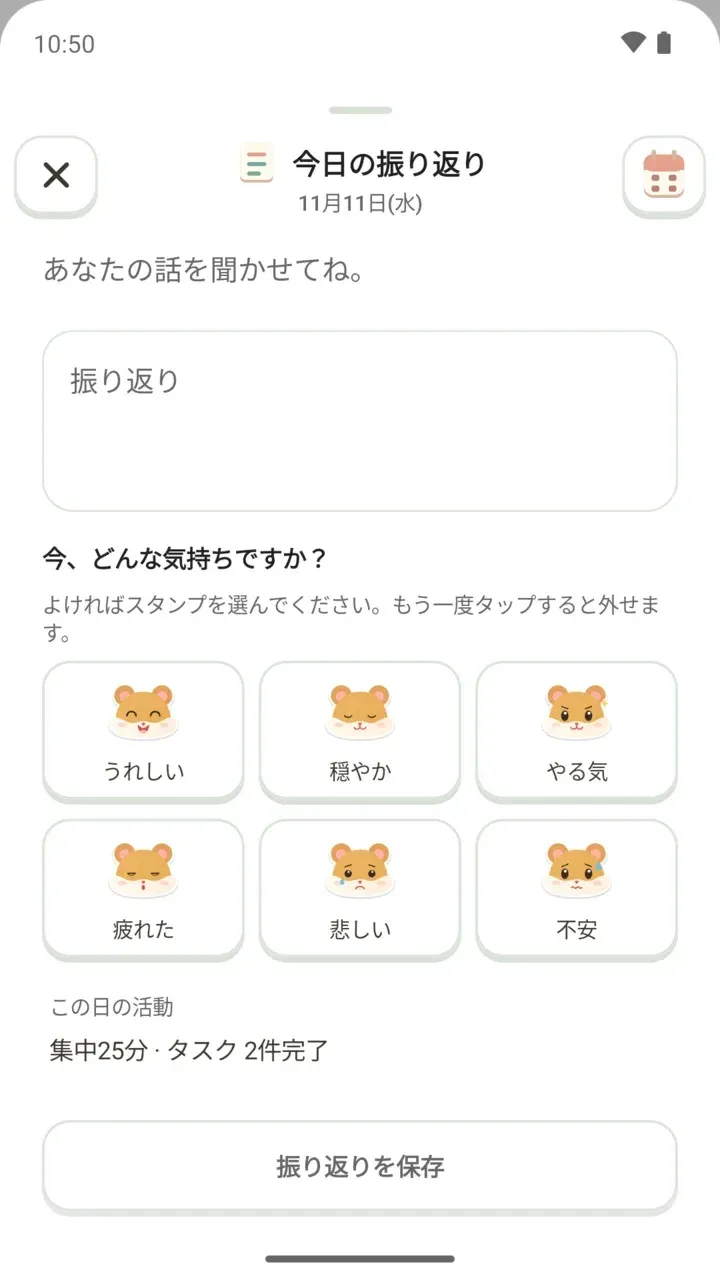
庭の家からは「今日の振り返り」を開けます。短い文章と今の気持ちのスタンプを残せて、その日の集中時間と完了したタスクも一緒に見られます。振り返りは1日の振り返りの記事で続けて案内します。
初めて今日タブを開くと、ハムスターがそれぞれの場所を一度案内してくれます。すぐに使いたいときは「スキップ」をタップしてください。