1日表示の時間割:今日の予定を時間順に確認する方法
Damdaの時間割を1日表示にすると、その日の予定が時間順に並びます。日付の選び方、現在時刻の線、予定カードの見方を紹介します。
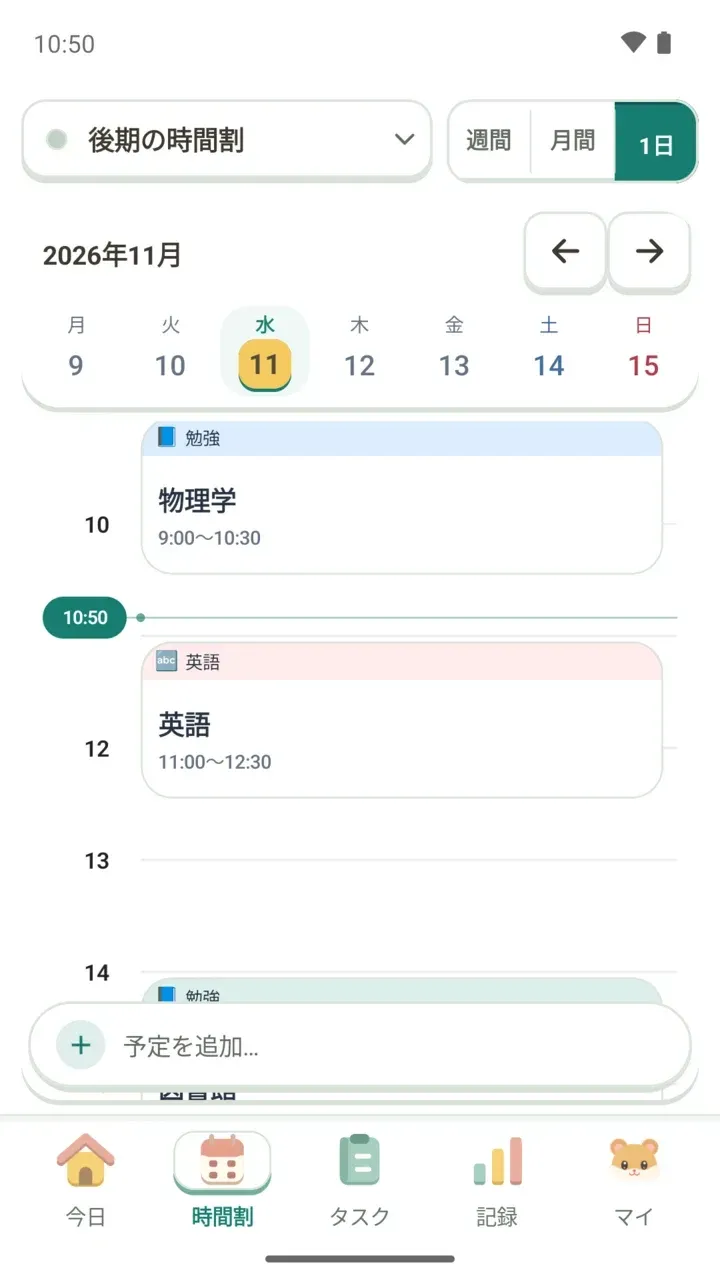
午前に授業が2コマ、昼のあとはバイト、夜は図書館で勉強。そんな詰まった日は、1週間全体よりも今日1日の時間割だけを大きく見たくなります。
Damdaの時間割の1日表示では、選んだ日の予定が時間順にカードで並びます。何時に何が始まっていつ終わるのか、今がその間のどのあたりなのかが、ひとつの画面で読めます。
1日表示に切り替える
- 画面下の「時間割」タブを開きます。
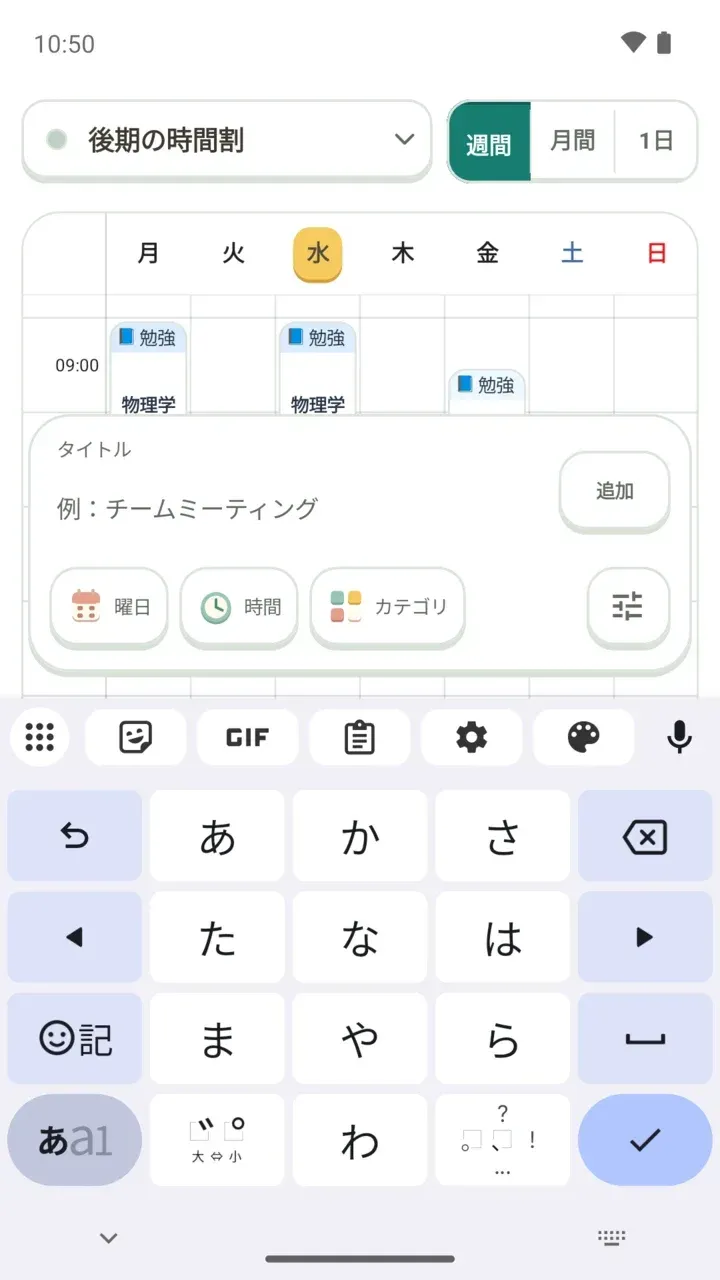
- 右上の「週間」「月間」「1日」から「1日」をタップします。
- その下にある1週間の日付の列で、見たい日をタップします。
- 別の週を見るときは、年月の横にある左右の矢印で前の週や次の週に移ります。
画面の見方
- 日付の列:月曜日から日曜日までの1週間が1列に並び、その上に今見ている年と月が表示されます。土曜日は青、日曜日は赤なので、週末がすぐにわかります。
- 現在時刻の線:今の時刻を示すマークと一緒に横線が引かれています。線より上は終わった予定、下は残りの予定です。
- カテゴリー:カードの上の帯に、勉強や英語のような予定のカテゴリーがアイコンと色で表示されます。
- 時間:カードごとに「11:00〜12:30」のように開始と終了の時刻が書かれています。
- 空いた時間:左の時間の目盛りに沿って、予定のない時間は空いているので、すき間がひと目でわかります。
授業のあいだにバイトが入る日
午前の授業が終わったら午後はバイト、夜は勉強会。そんな日を思い浮かべてみてください。週間表示ではマスが小さく、終わる時刻まで読み取りにくいことがあります。
1日表示ならカードごとに終わる時刻が書いてあるので、授業のあとバイトまで何分あるか、お昼を食べる時間があるかがすぐにわかります。現在時刻の線より下だけを見れば、今日の残りの予定もひと目で確認できます。
今日タブの「次の予定」とはどう違う?
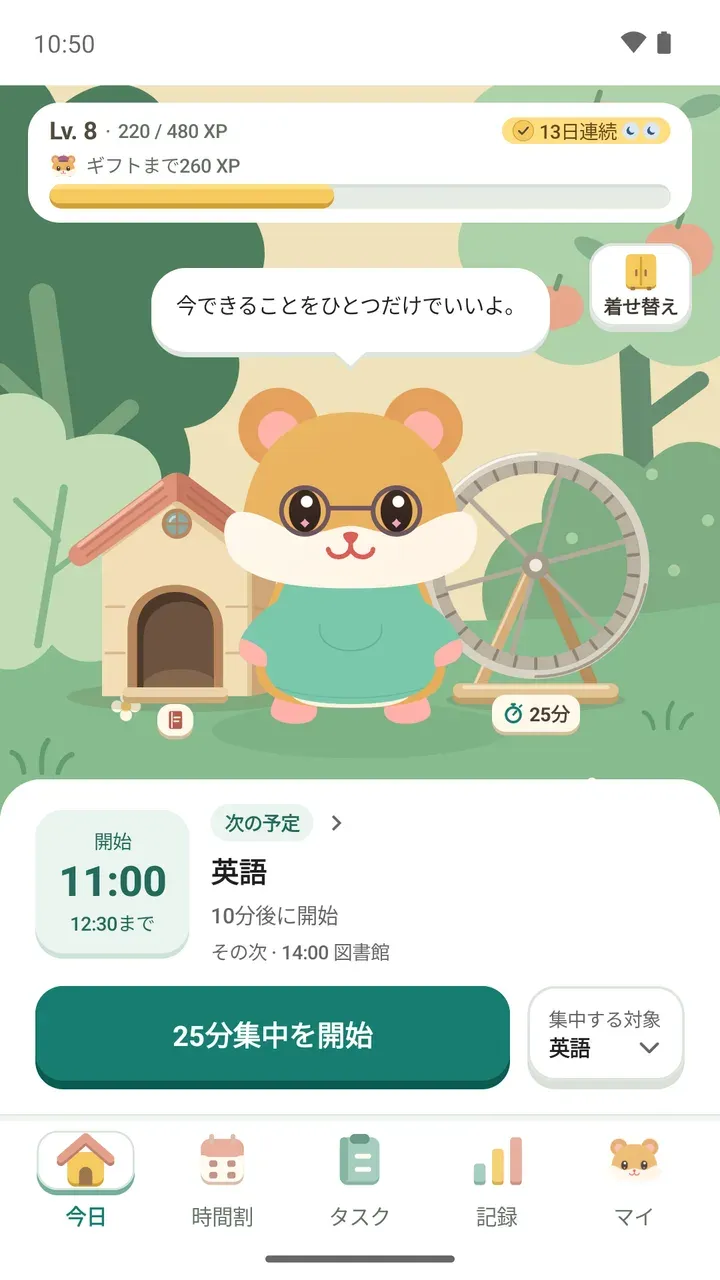
今日タブの「次の予定」カードは、すぐ次の予定と、その次の予定まで表示してくれて、その場で集中を始められます。1日表示は、その日1日の予定を最初から最後まで見せてくれます。今やることだけ確かめたいときは今日タブ、1日の流れを見たいときは1日表示が便利です。今日タブの使い方は今日タブの紹介記事にまとめています。
知っておくと便利なこと
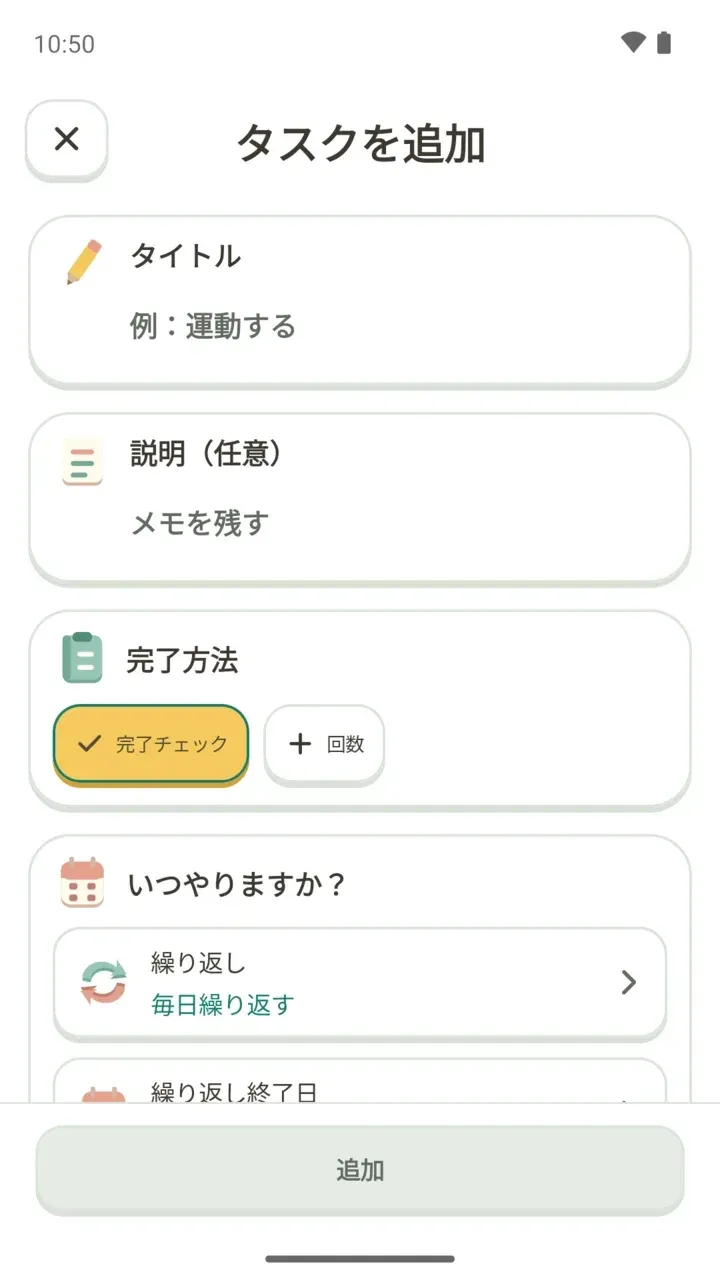
- 予定は画面下の「予定を追加…」から入れます。繰り返し、場所、メモなどの設定は予定の追加方法で詳しく紹介しています。
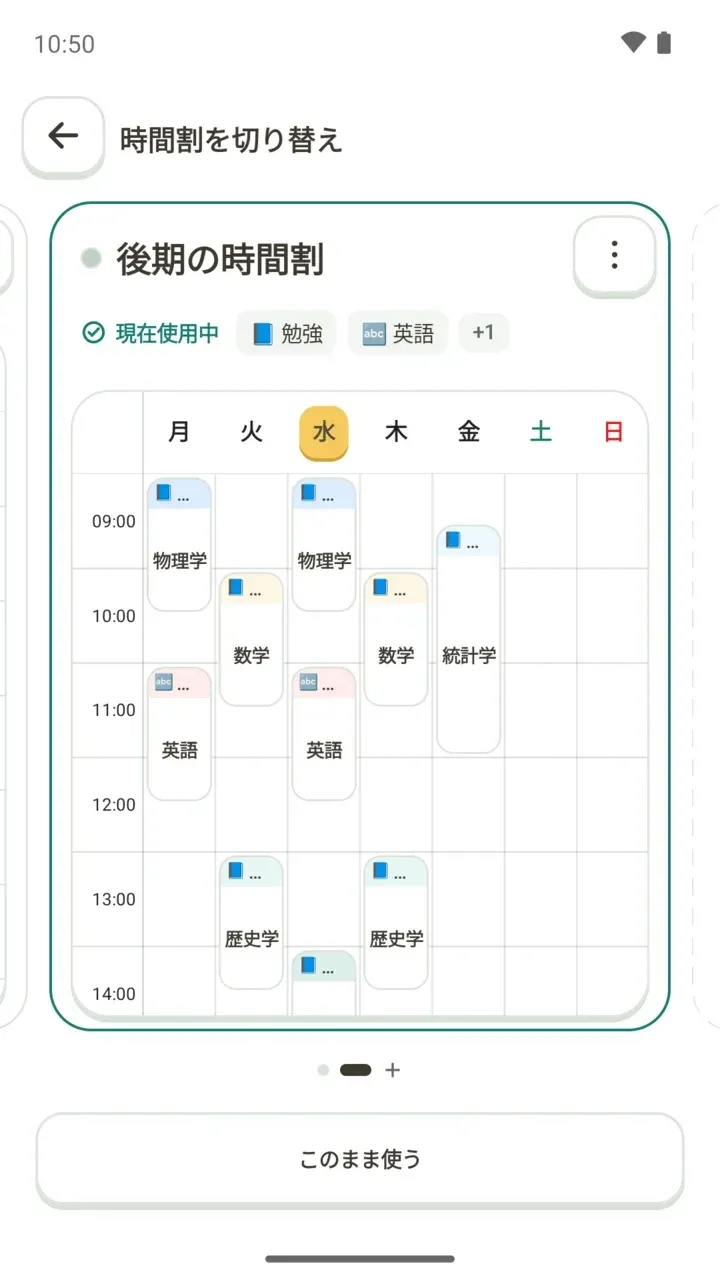
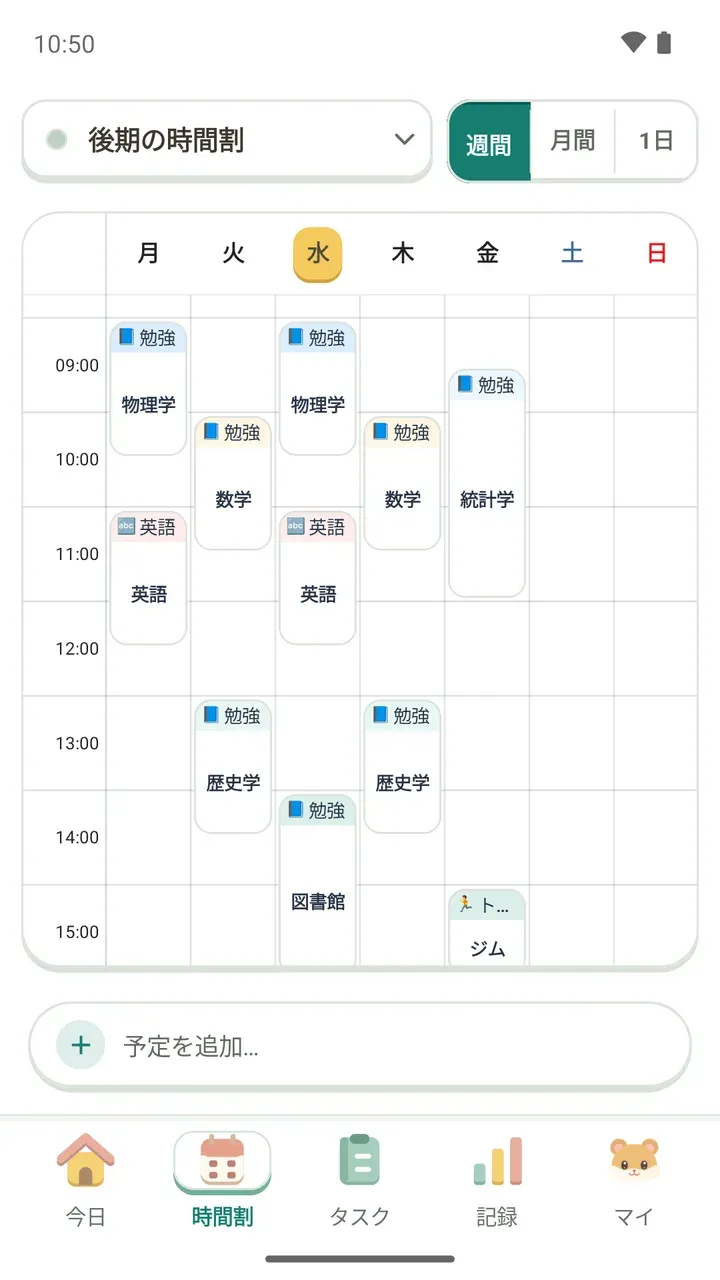
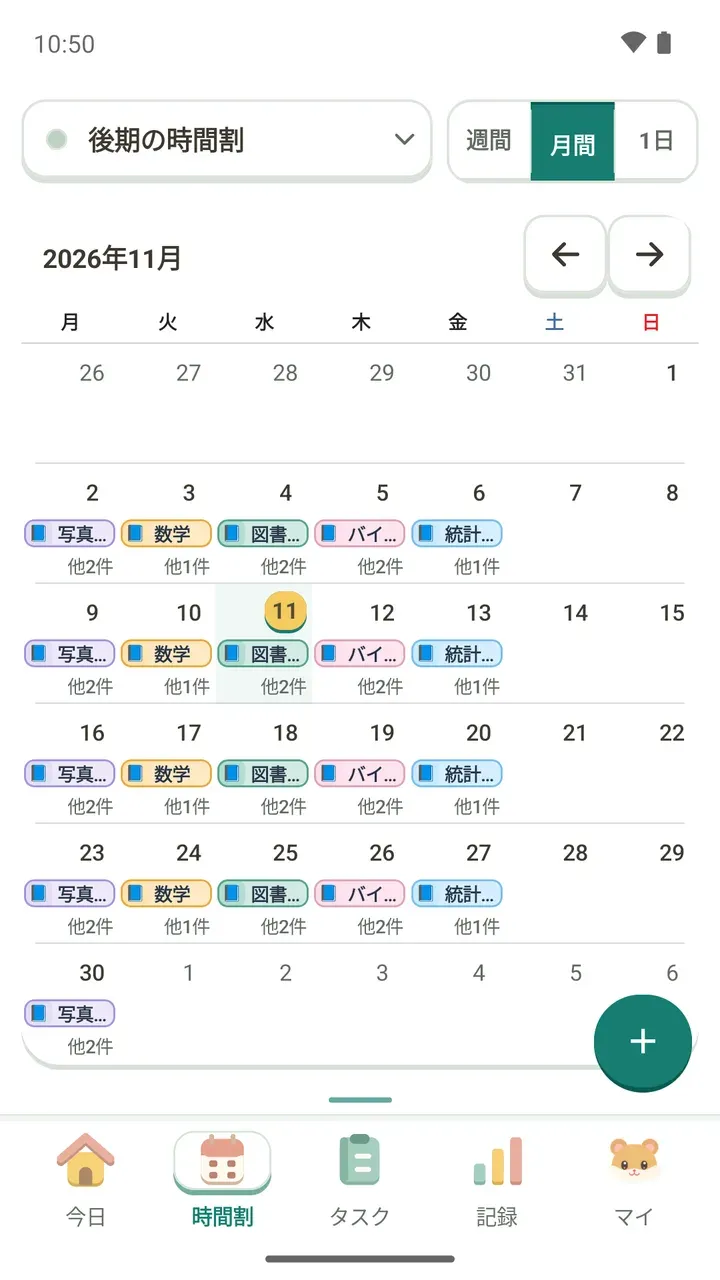
- 1週間をまとめて見たいときは週間時間割の記事を、1か月を見たいときは月間時間割の見方をご覧ください。
- 授業に遅れないように、予定ごとに時間ちょうど、5分前、10分前の通知を選べます。詳しくは予定の通知の記事にあります。
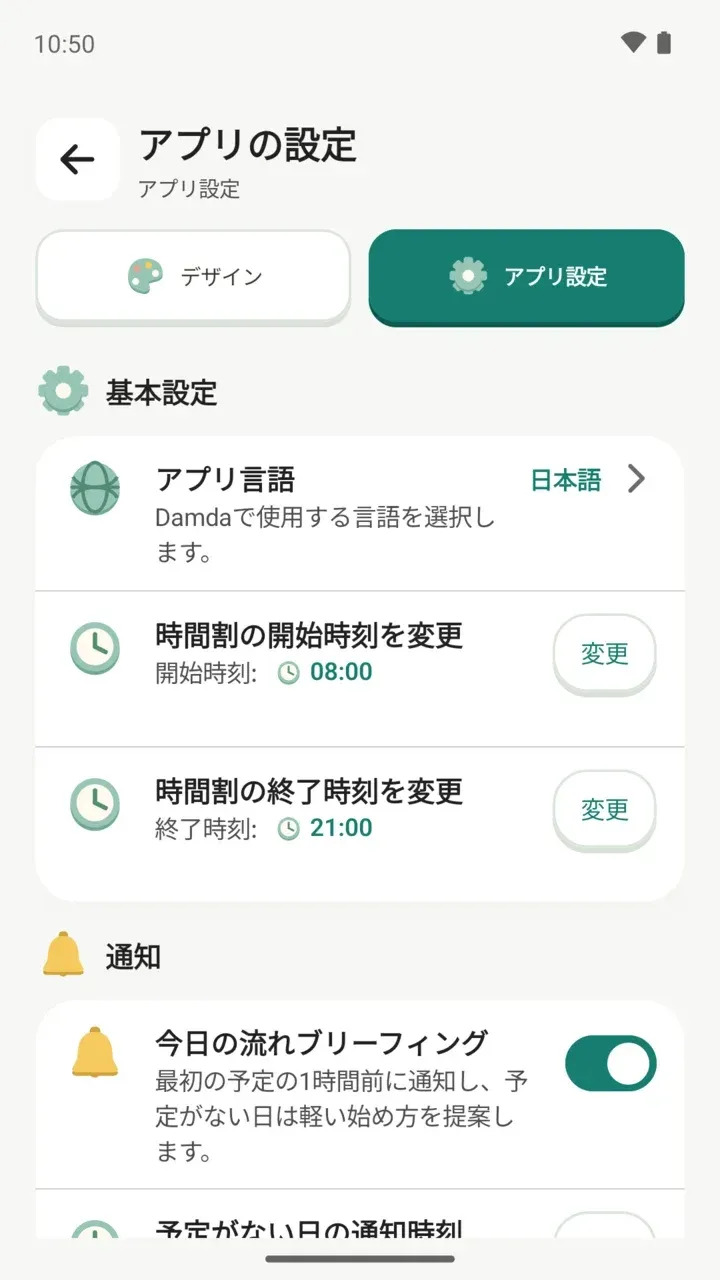
- 時間割に表示する時間の範囲を変えるのはDamda Plusの機能です。
予定が詰まっている日ほど、時間順にひととおり眺めておくと安心です。朝に1日表示を開いて、今日の流れから確認してみてください。