Horario diario: tu día de clases hora por hora
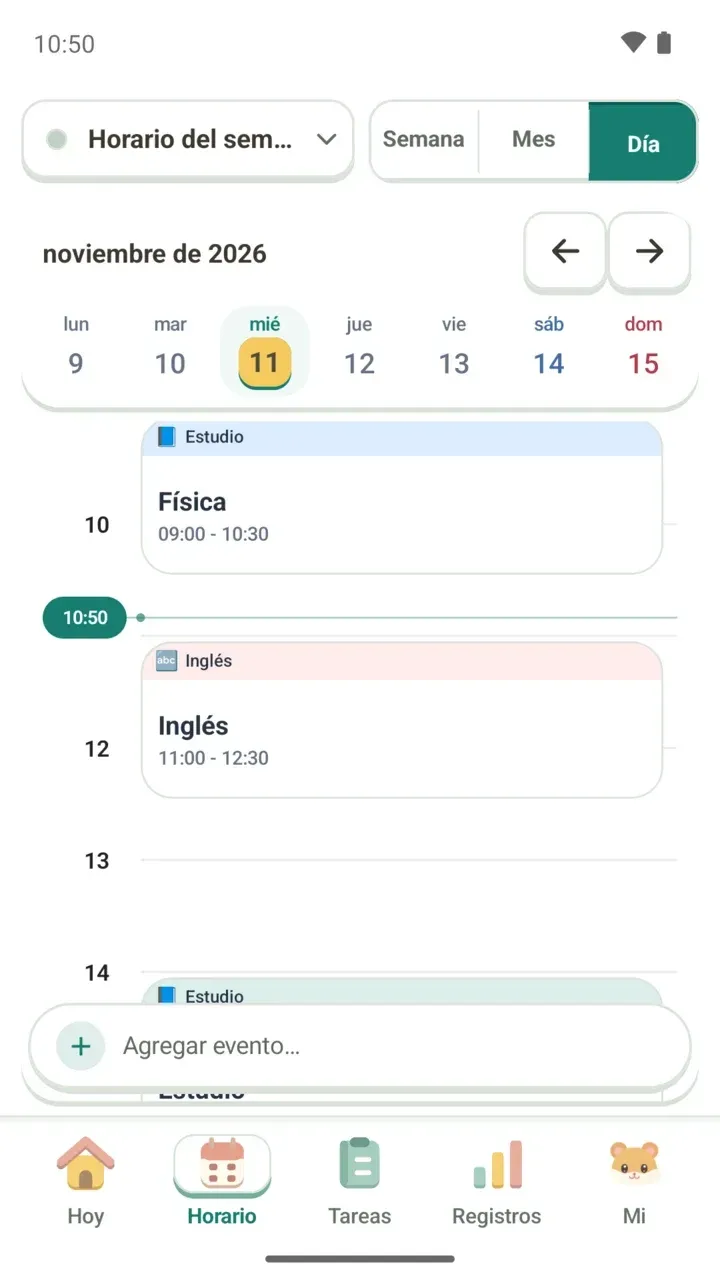
La vista Día del horario de Damda muestra tus clases y planes en orden de hora. Elige la fecha y lee la línea de la hora actual y las tarjetas.
Dos clases en la mañana, el trabajo después del almuerzo y un grupo de estudio en la biblioteca por la noche. En días así de llenos, más que ver toda la semana, quieres ver tu horario de hoy en grande.
La vista Día del horario de Damda pone los eventos del día que elijas en tarjetas, en orden de hora. En una sola pantalla ves qué empieza, a qué hora termina y en qué punto del día estás ahora.
Cómo cambiar a la vista Día
- Abre la pestaña Horario en la parte de abajo.
- Arriba a la derecha, entre Semana, Mes y Día, toca Día.
- En la fila de días de la semana que aparece debajo, toca la fecha que quieres ver.
- Para ver otra semana, toca las flechas izquierda o derecha sobre la fila de días y pasa a la semana pasada o a la siguiente.
Cómo leer la pantalla
- Fila de días: toda la semana, de lunes a domingo, en una sola fila, con el mes y el año que estás viendo encima. El sábado va en azul y el domingo en rojo, así el fin de semana se nota enseguida.
- Línea de la hora actual: una marca con la hora de ahora y una línea horizontal. Lo que está arriba de la línea ya pasó; lo que está abajo son tus eventos pendientes.
- Categoría: la franja de arriba de cada tarjeta muestra la categoría del evento, como Estudio o Inglés, con su icono y su color.
- Horario: cada tarjeta dice cuándo empieza y cuándo termina, por ejemplo 11:00 - 12:30.
- Espacios vacíos: siguiendo la escala de horas de la izquierda, las horas sin eventos quedan en blanco, así ves de un vistazo tus ratos libres.
Un día con trabajo entre clases
Piensa en un día en que sales de clases al mediodía, trabajas en la tarde y tienes grupo de estudio en la noche. En la vista de semana las casillas son pequeñas y a veces cuesta leer hasta la hora en que termina cada cosa.
En la vista Día cada tarjeta dice a qué hora termina, así calculas al momento cuántos minutos te quedan entre la clase y el trabajo, o si te da tiempo de comer. Y con mirar solo lo que está debajo de la línea de la hora actual, ves lo que te falta del día.
¿En qué se diferencia del Próximo evento de la pestaña Hoy?
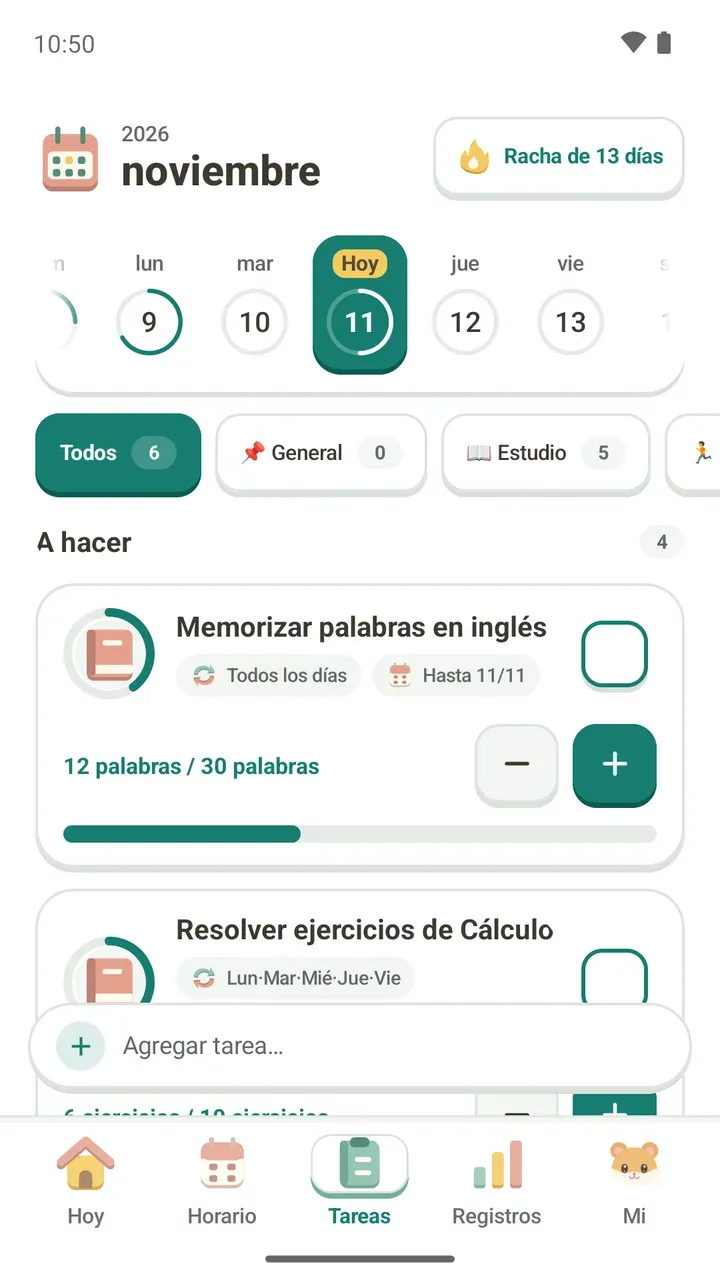
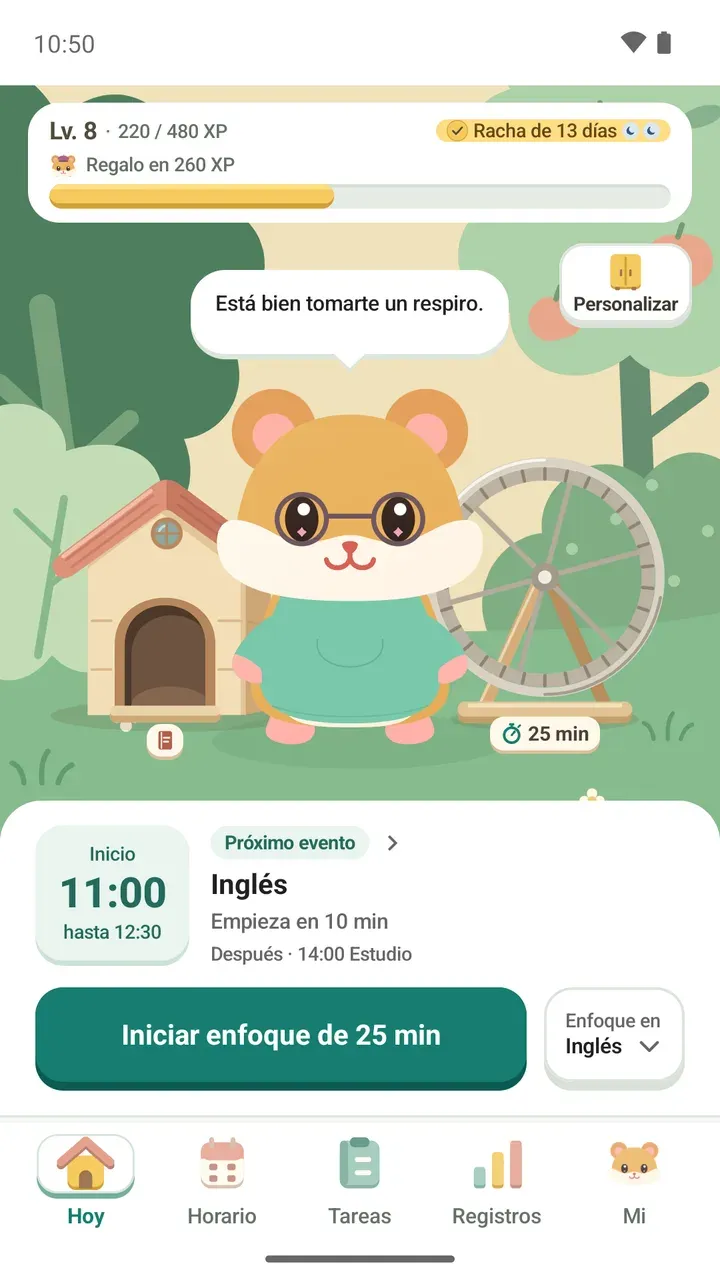
La tarjeta Próximo evento de la pestaña Hoy te señala el evento que sigue y uno más después, y desde ahí mismo puedes empezar a enfocarte. La vista Día te muestra el día completo, de principio a fin. Para ver solo lo que toca ahora, usa la pestaña Hoy; para ver cómo va todo el día, la vista Día.
Si quieres aprender a usar la pestaña Hoy, aquí tienes su guía.
Bueno saberlo
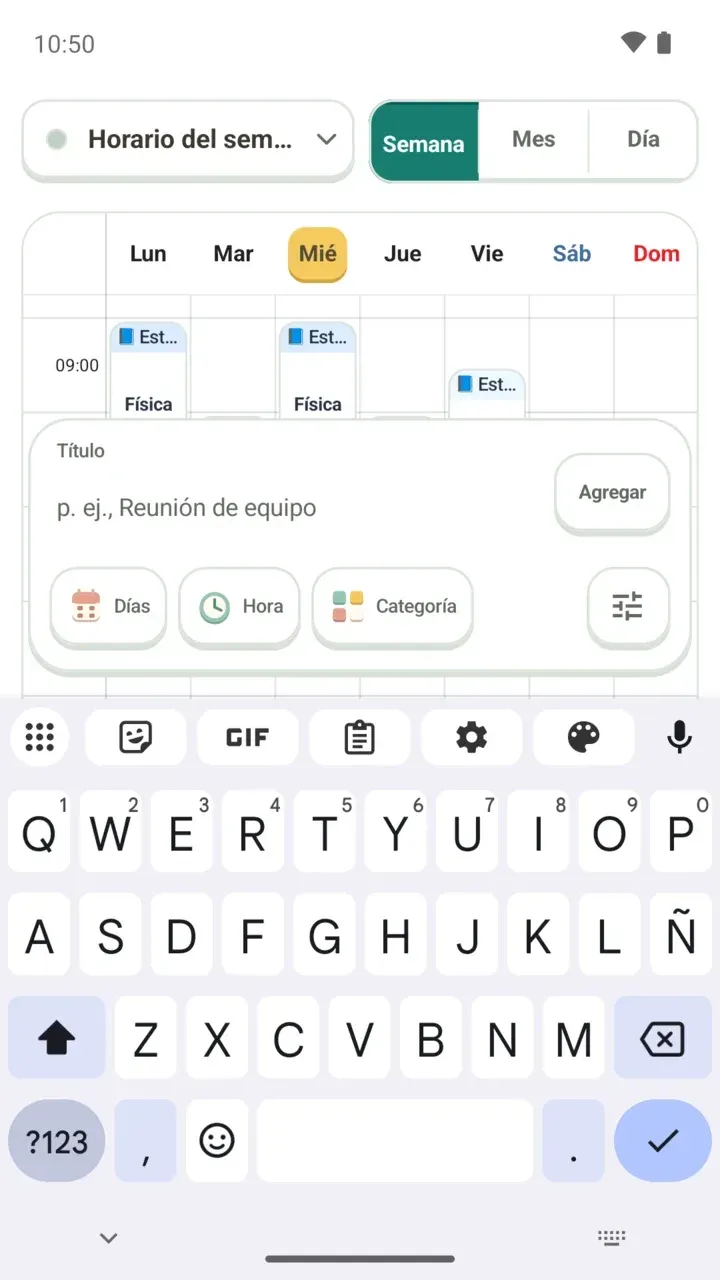
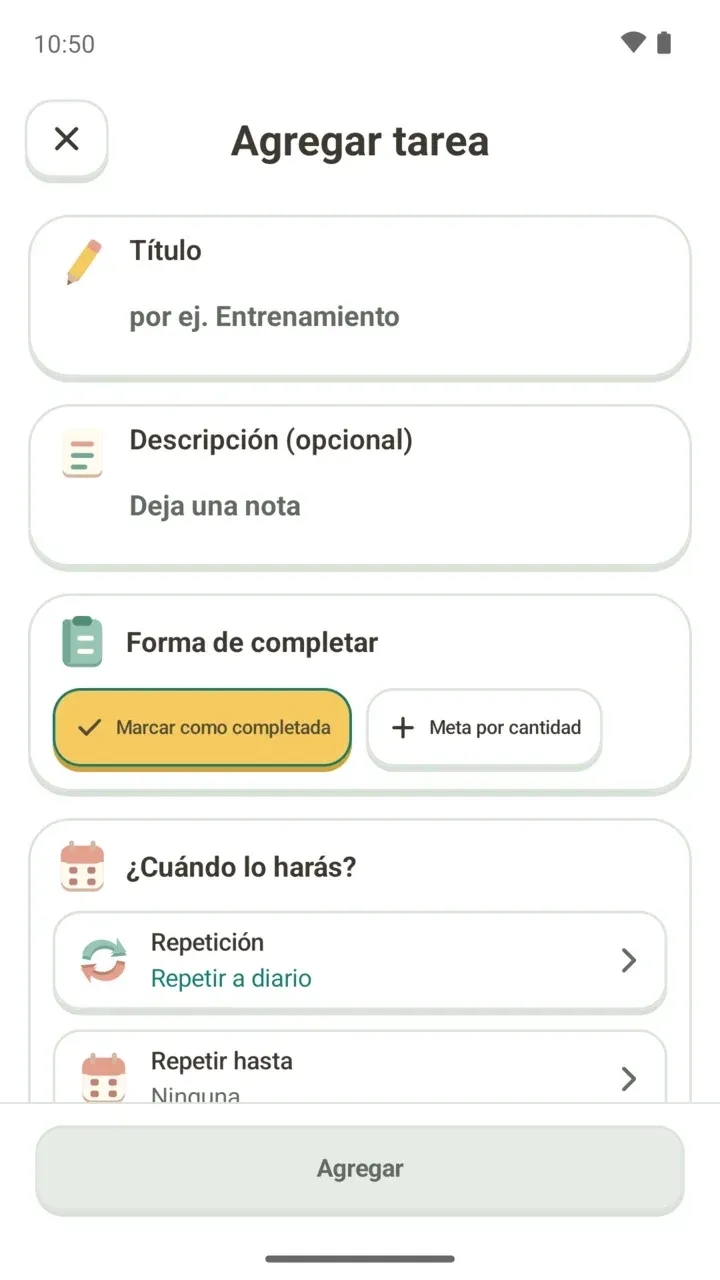
- Los eventos se agregan desde Agregar evento… en la parte de abajo. Las opciones como repetición, lugar y nota están explicadas en cómo agregar un evento.
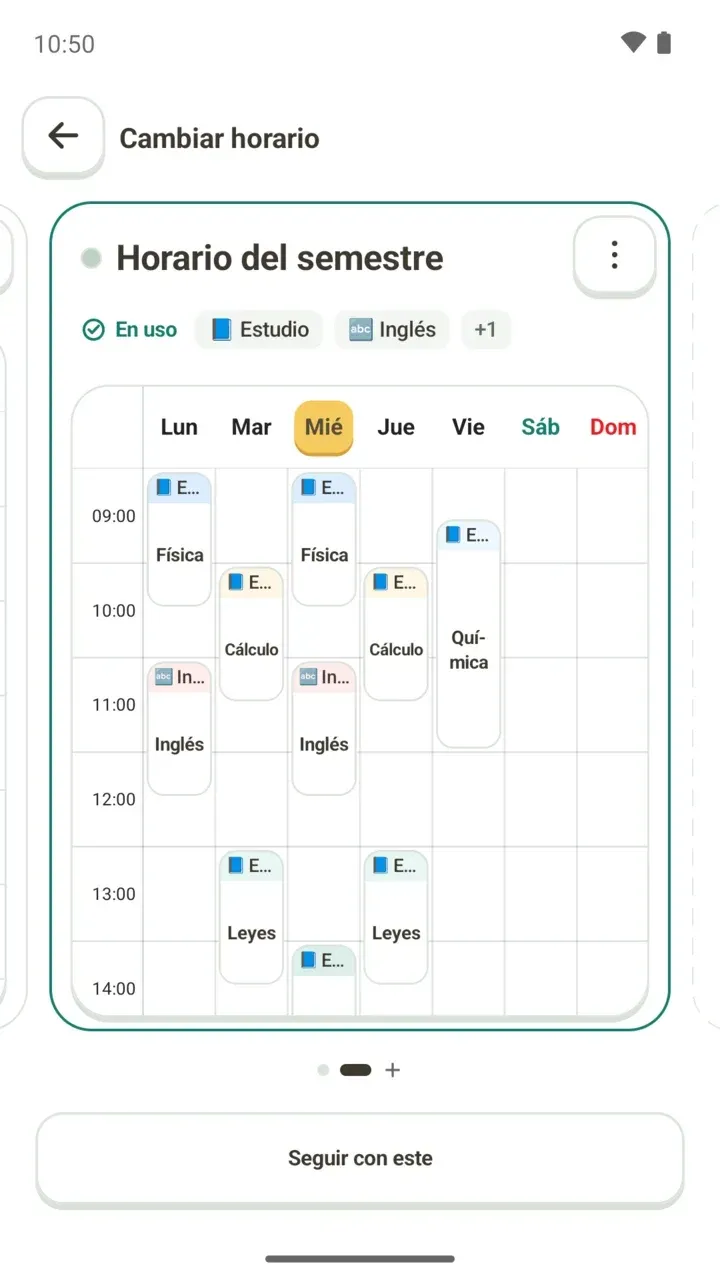
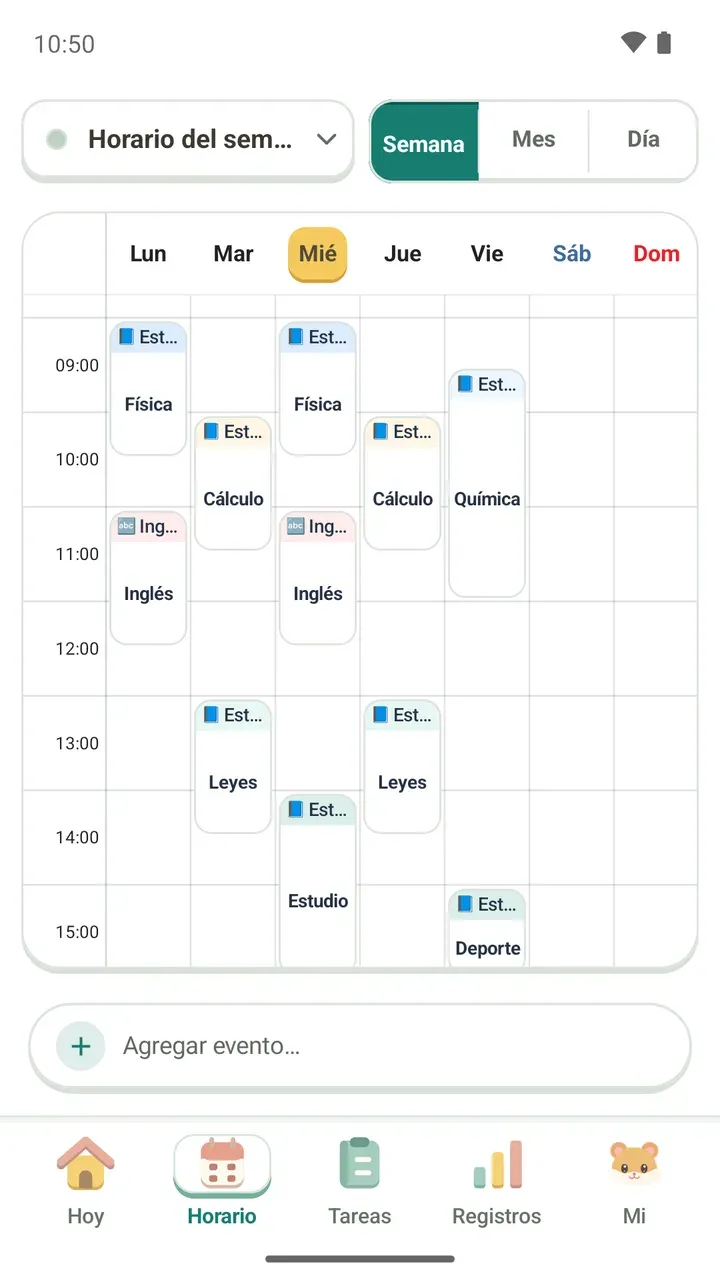
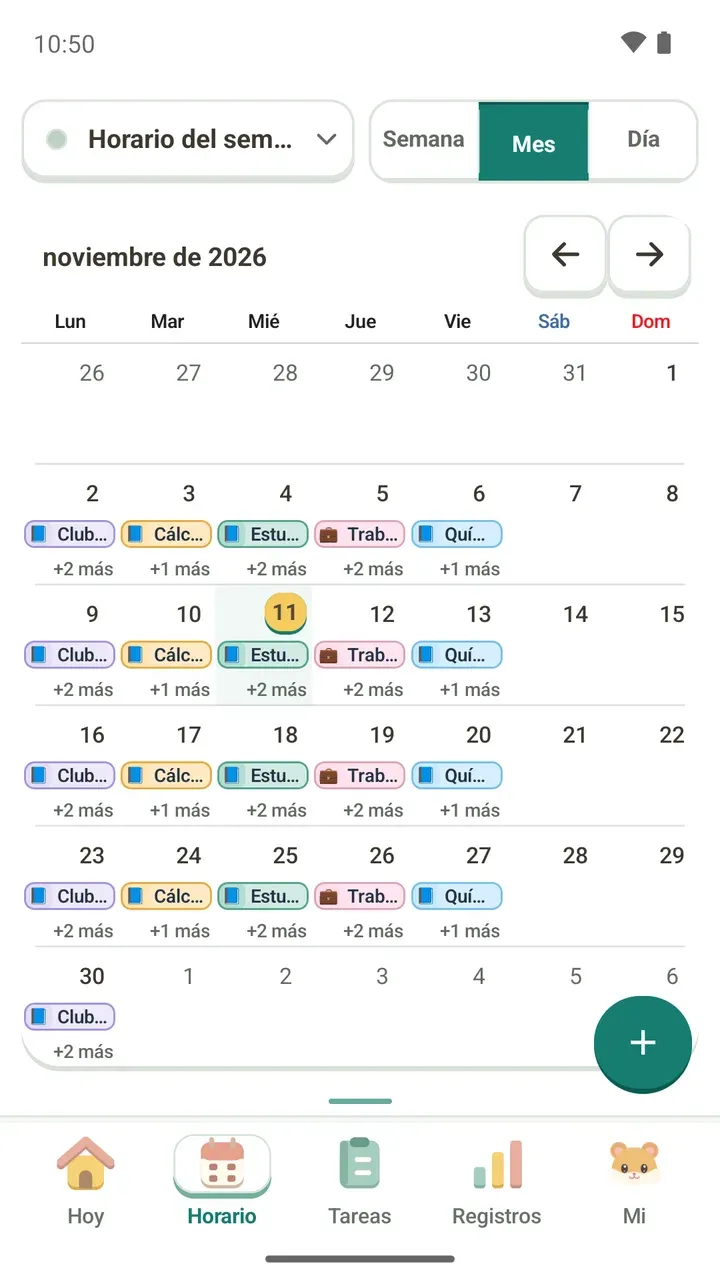
- Si quieres ver la semana completa, revisa el horario semanal; para ver todo el mes, el horario mensual.
- Para no perderte ninguna clase, en cada evento puedes elegir un recordatorio A tiempo, 5 minutos antes o 10 minutos antes. Más detalles en los recordatorios de eventos.
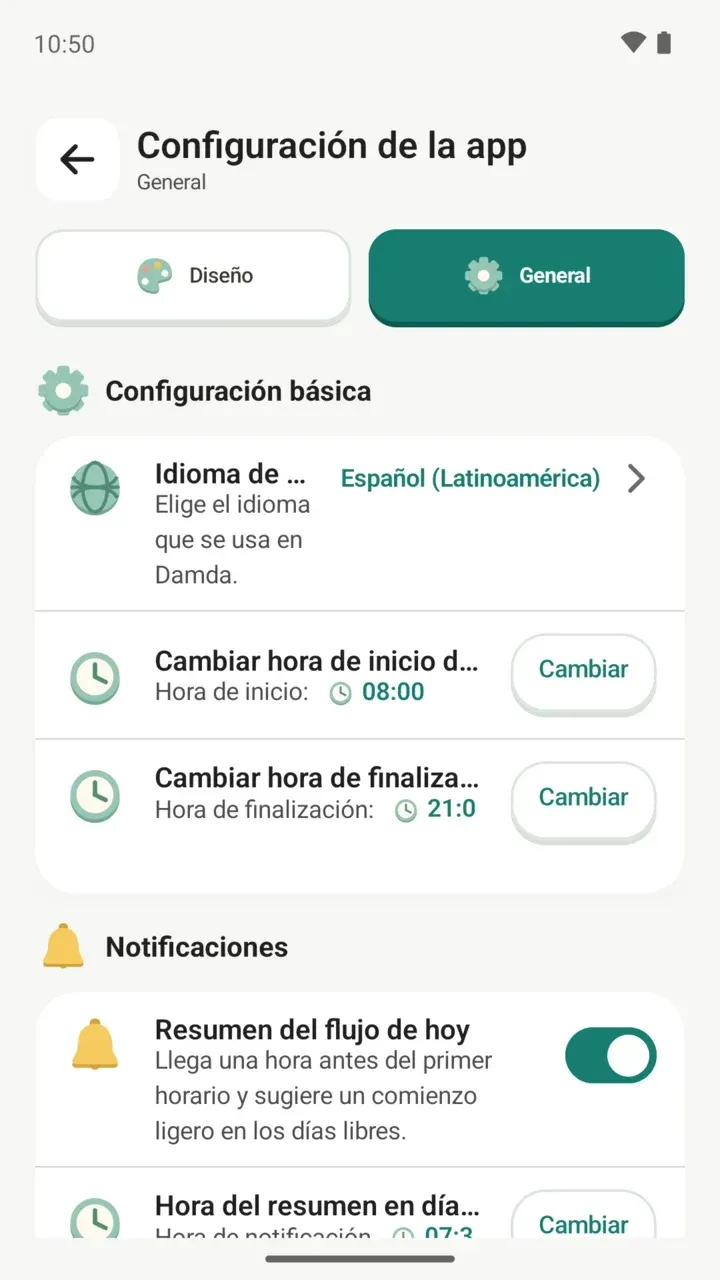
- Cambiar las horas que se ven en el horario es una función de Damda Plus.
Mientras más lleno está tu día, más ayuda darle una mirada en orden de hora. Abre la vista Día en la mañana y empieza revisando cómo viene tu día.