月間時間割の見方:1か月の予定をひと目で確認
時間割タブを月間表示に切り替えて、1か月の予定をひと目で見る方法です。日付ごとの予定バー、「他2件」の表示、月の移動と予定の追加を紹介します。
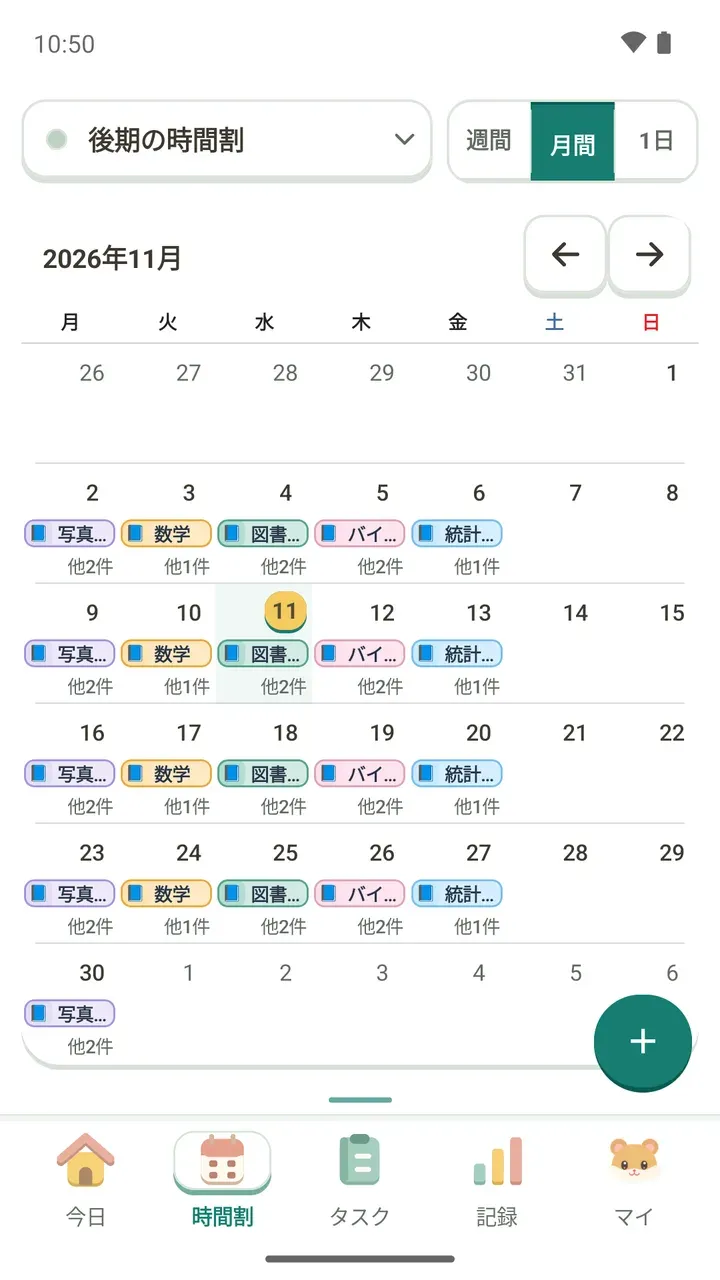
来週までなら週間時間割で十分。でも、今月全体を見たいときもあります。授業のない日はいつか、1回だけの予定がどの週に入っているか、といったことです。
Damdaの時間割タブには月間表示があります。入れた予定が日付のマスごとに短いバーで並ぶので、1か月が1画面に収まります。
月間表示に切り替える
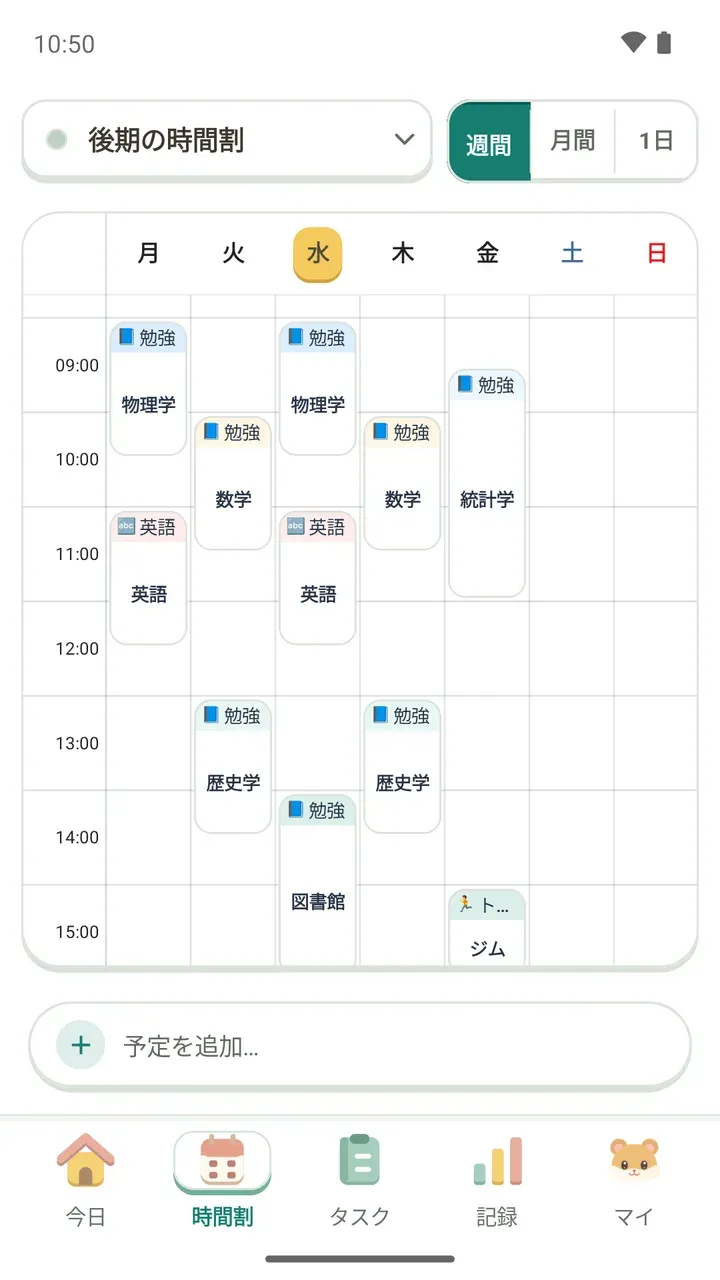
- 下のタブで「時間割」をタップします。
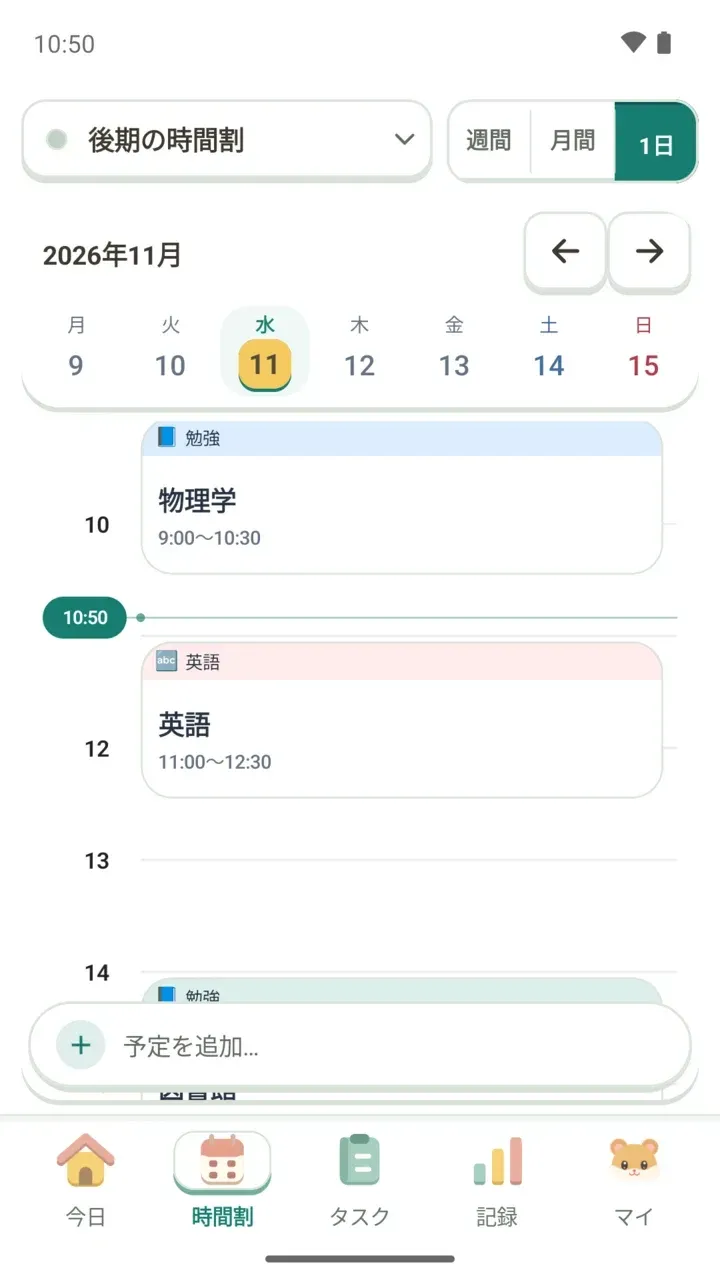
- 右上の「週間」「月間」「1日」から「月間」をタップします。
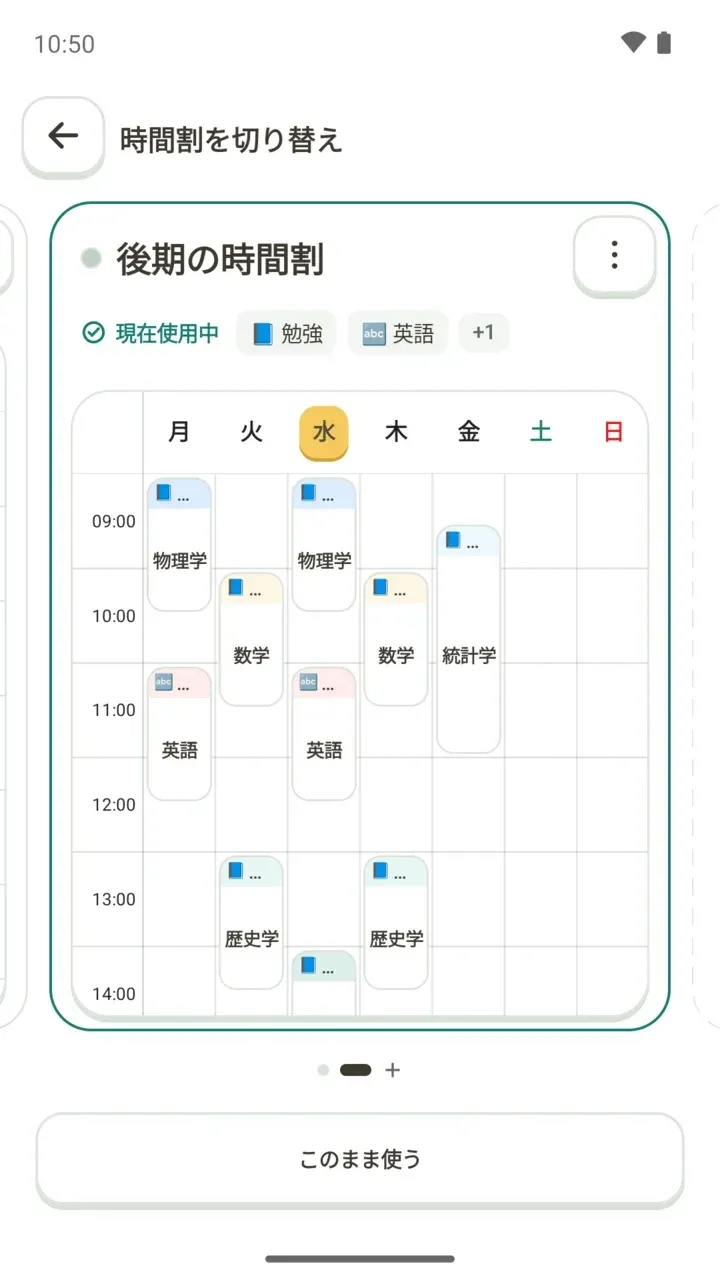
- 左上の時間割の名前が、見たい時間割かどうか確かめます。複数の時間割を使っているなら、名前をタップして切り替えられます。
前期と後期、塾など、時間割を分けて使う方法は複数の時間割を使うで紹介しています。複数の時間割はDamda Plusの機能です。
1か月の画面の読み方
- 日付のマスごとに、予定が短いバーで表示されます。バーは色分けされていて、マスが狭いのでタイトルは最初の数文字だけ見えます。
- 1日に予定がいくつもあると、バー1つの下に「他2件」のように残りの件数が出ます。
- 今日の日付は黄色い丸で示され、そのマスが薄く色づきます。
- カレンダーの前後には、前の月と次の月の日付が薄い色で続いています。
- 曜日は月曜日から日曜日の順に並び、土曜日と日曜日は色が違います。
バーが並ぶ列と空いたマスを見渡すと、予定が詰まった曜日や空いている週末がすぐにわかります。タイトルや時間まで詳しく見たい日は、1日表示に切り替えると、その日を時間順に確認できます。
ほかの月に移動して、予定を追加する
- 「2026年11月」のように年月が書かれた行の右にある左右の矢印で、前の月と次の月に移動します。
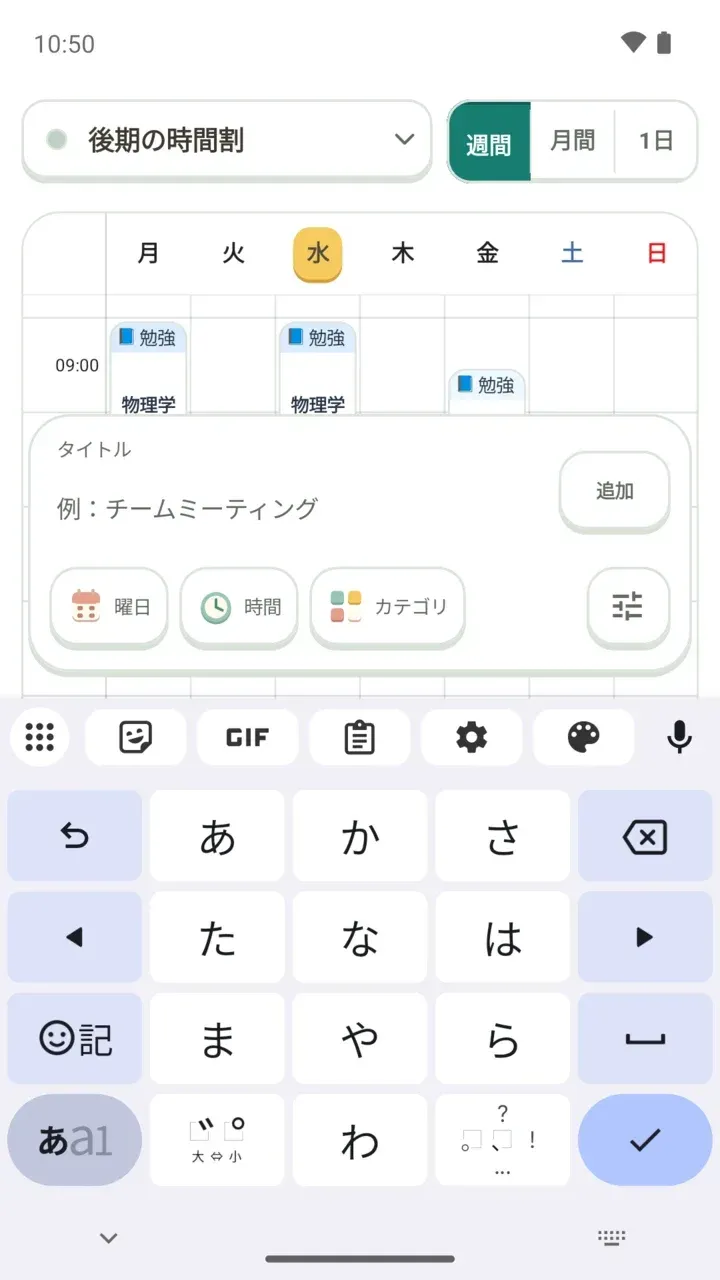
- 右下の+ボタンをタップすると、予定を追加できます。
予定を入れるときに選べる項目は、予定の追加方法で詳しくまとめています。
毎週の授業と1回だけの予定
Damdaでは予定を入れるとき、「毎週繰り返す」か「1回のみ」かを選びます。月間表示では、この2つが1か月の中に一緒に表示されます。
- 「毎週繰り返す」で入れた授業は、その曜日のマスに毎週欠かさず出ます。1か月を見ると、同じバーが縦に並びます。
- 「1回のみ」で入れた予定は、その日付のマスにだけ出ます。並んだ授業の中で、1日だけ件数が違うマスを探せば見つかります。
前期や後期の授業は「毎週繰り返す」で一度入れておき、集中講義や補講、友だちとの約束のようにその日だけの予定は「1回のみ」で追加しておきましょう。1か月を見たとき、いつもと違う日がすぐにわかります。
1週間を時間まで見たいときは
月間表示は、日付ごとに何があるかを見渡すのに向いています。何時に何があるかを1週間の時間のマスで見たいなら、週間時間割のほうが便利です。
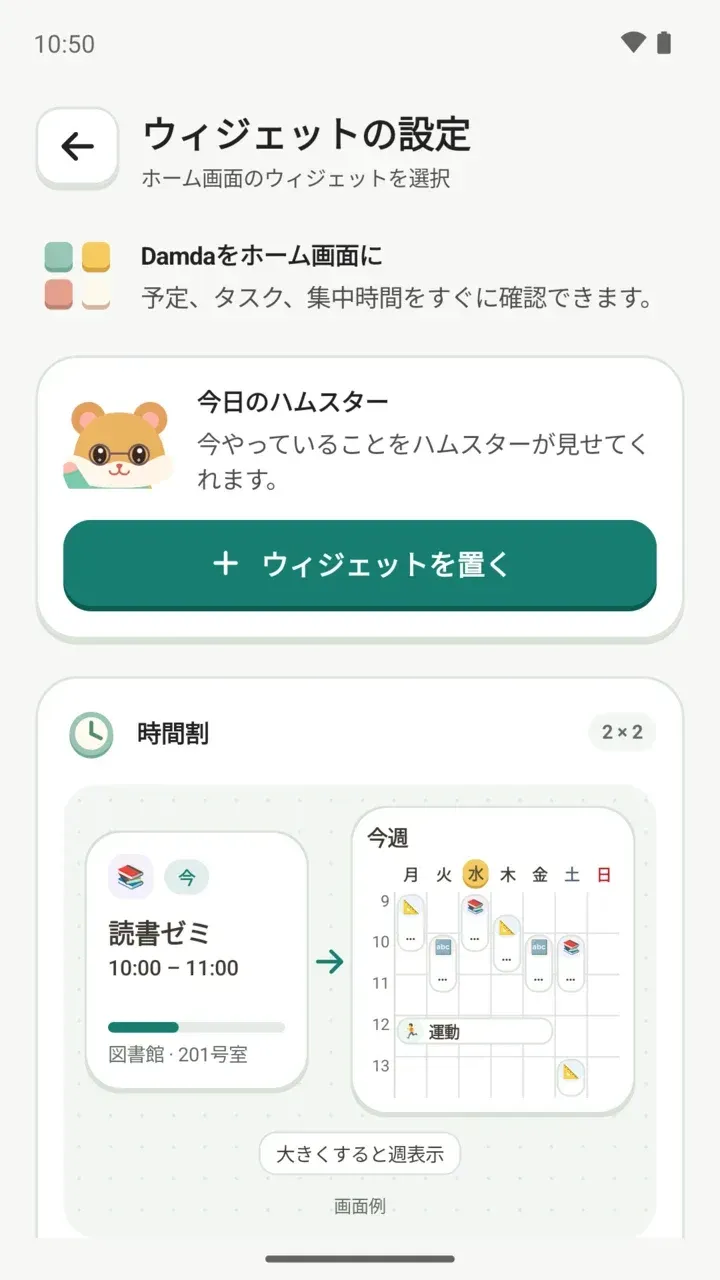
3.1.0のアップデートで、時間割の切り替えが簡単になり、月表示が見やすくなりました。アプリを開かずに今月の予定を見たいなら、ホーム画面に置ける月間時間割ウィジェットもあります。置き方は時間割ウィジェットで紹介しています。