मासिक टाइमटेबल: पूरे महीने की क्लास और प्लान एक नज़र में
शेड्यूल टैब में महीना व्यू चुनकर पूरे महीने का टाइमटेबल देखें। हर तारीख़ की रंगीन पट्टियाँ, '+2 और', महीना बदलना और प्लान जोड़ना जानें।
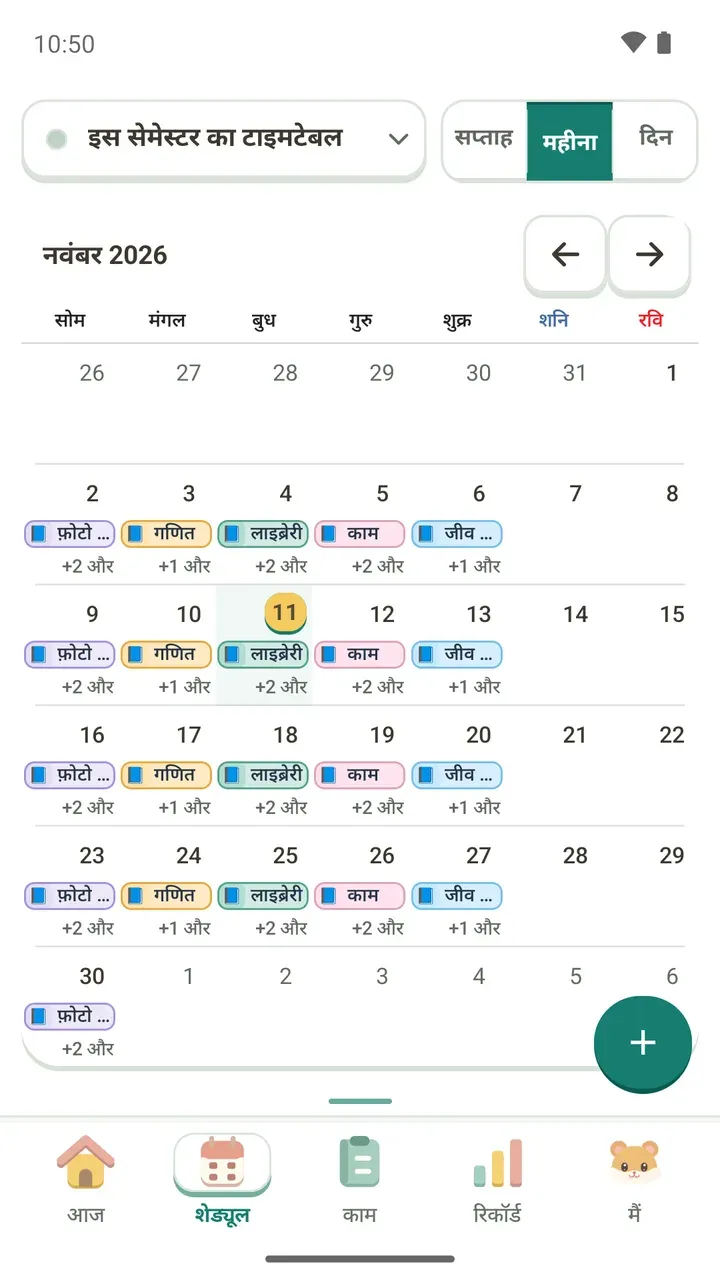
अगले हफ़्ते तक की क्लास देखने के लिए साप्ताहिक टाइमटेबल काफ़ी है, पर कभी-कभी पूरा महीना देखना होता है। किस दिन क्लास नहीं है, या एक बार होने वाला टेस्ट किस हफ़्ते में पड़ रहा है।
दमदा के शेड्यूल टैब में महीना व्यू है। आपके जोड़े हुए प्लान हर तारीख़ के खाने में छोटी पट्टी की तरह दिखते हैं, इसलिए पूरा महीना एक ही स्क्रीन में आ जाता है।
महीना व्यू कैसे खोलें
- नीचे के टैब में शेड्यूल पर टैप करें।
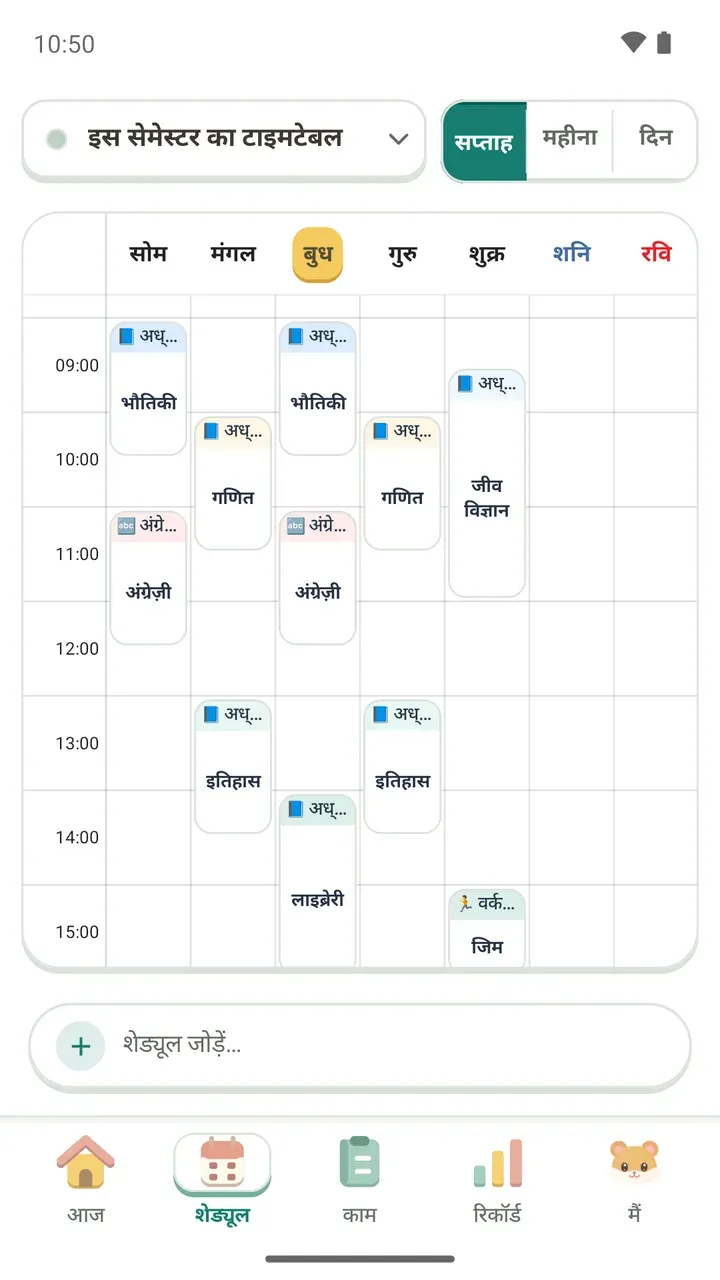
- ऊपर दाईं ओर सप्ताह, महीना और दिन के बटन में से महीना चुनें।
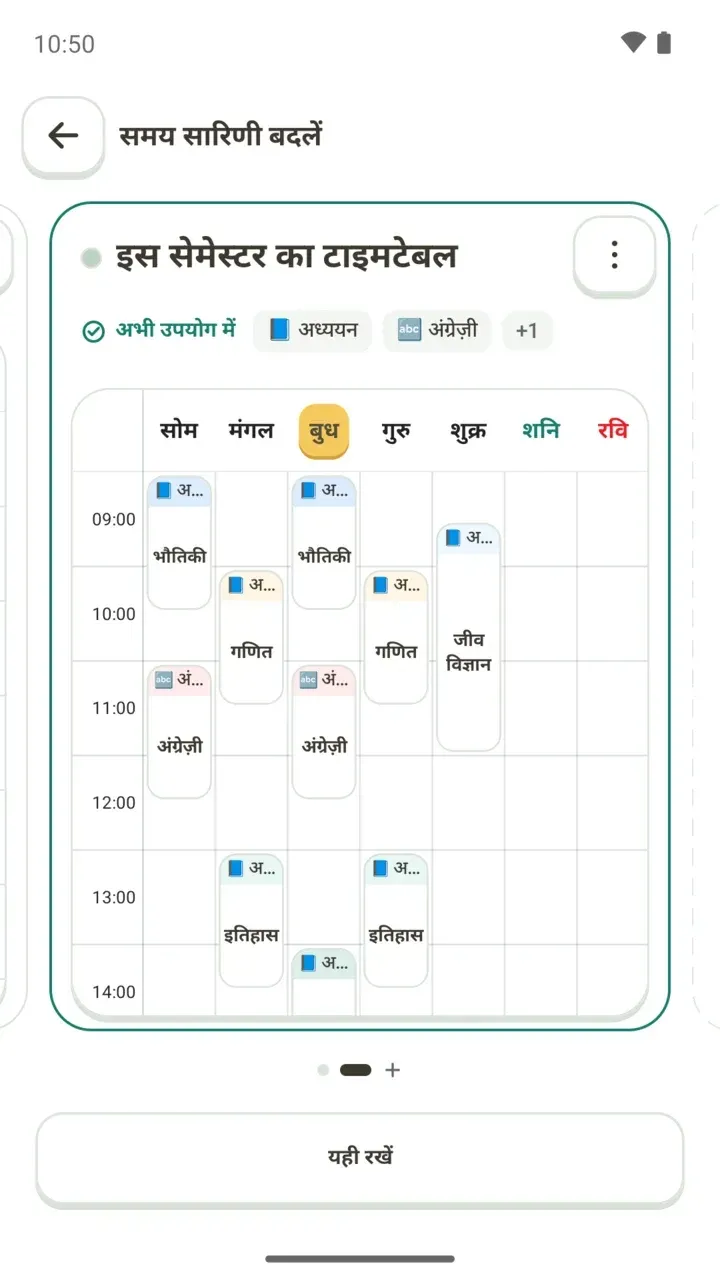
- ऊपर बाईं ओर टाइमटेबल का नाम देखें कि यह वही टाइमटेबल है जो आप देखना चाहते हैं। दमदा Plus के साथ कई टाइमटेबल रखते हैं, तो नाम पर टैप करके दूसरा चुन सकते हैं।
सेमेस्टर और कोचिंग के लिए अलग टाइमटेबल रखने का तरीका कई टाइमटेबल इस्तेमाल करना में देखें।
महीने की स्क्रीन कैसे पढ़ें
- हर तारीख़ के खाने में प्लान छोटी पट्टी की तरह दिखते हैं। पट्टियाँ रंगों से अलग पहचानी जाती हैं, और खाना छोटा होने से शीर्षक का शुरुआती हिस्सा ही दिखता है।
- एक दिन में कई प्लान हों, तो एक पट्टी के नीचे '+2 और' जैसे बाकी प्लान की गिनती दिखती है।
- आज की तारीख़ पर पीला गोला होता है और वह खाना हल्का-सा उभरा दिखता है।
- कैलेंडर के आगे-पीछे पिछले और अगले महीने की तारीख़ें हल्के रंग में दिखती हैं।
- दिन सोमवार से रविवार तक लगे होते हैं, और शनिवार व रविवार अलग रंग में दिखते हैं।
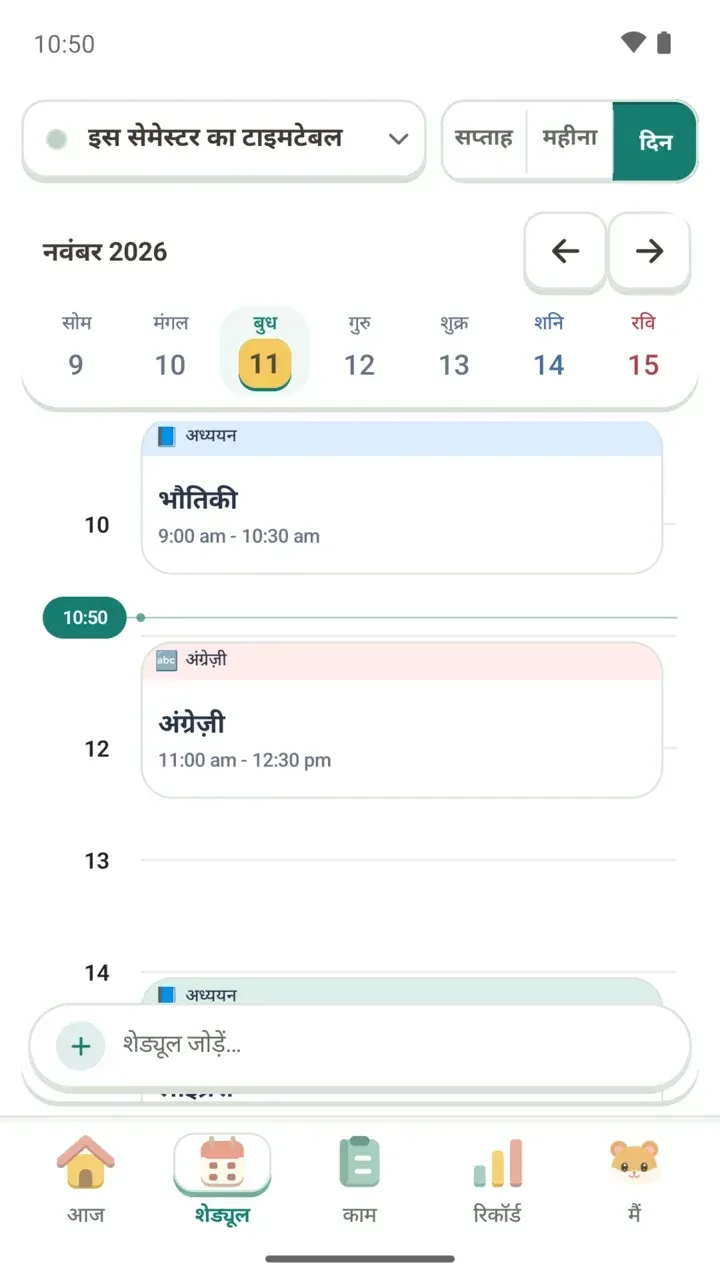
पट्टियों की कतारें और ख़ाली खाने देखते ही पता चल जाता है कि किन दिनों में ज़्यादा क्लास हैं और कौन-से वीकेंड ख़ाली हैं। किसी दिन के शीर्षक और समय पूरे देखने हों, तो दिन व्यू पर जाएँ और उस दिन को समय के क्रम में देखें।
दूसरे महीने पर जाएँ और प्लान जोड़ें
- 'नवंबर 2026' जैसी महीने वाली लाइन के दाईं ओर बने बाएँ और दाएँ तीर से पिछले और अगले महीने पर जाएँ।
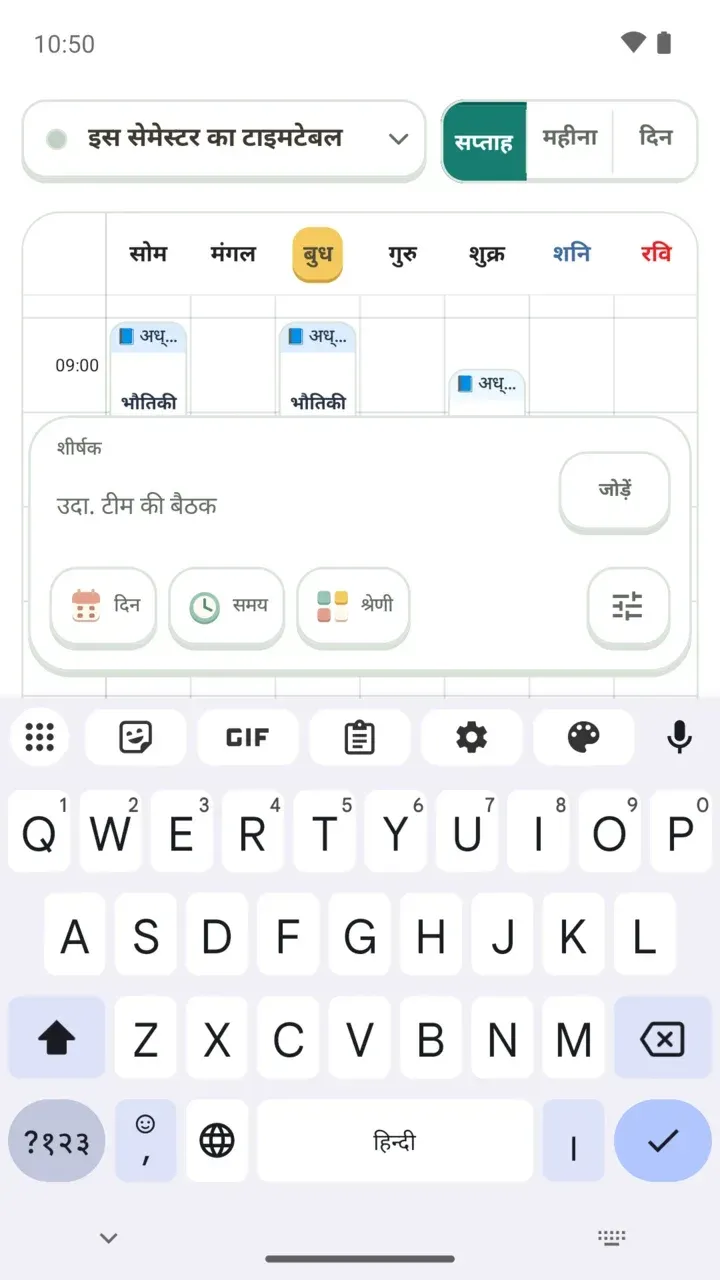
- नीचे दाईं ओर के + बटन पर टैप करके नया प्लान जोड़ें।
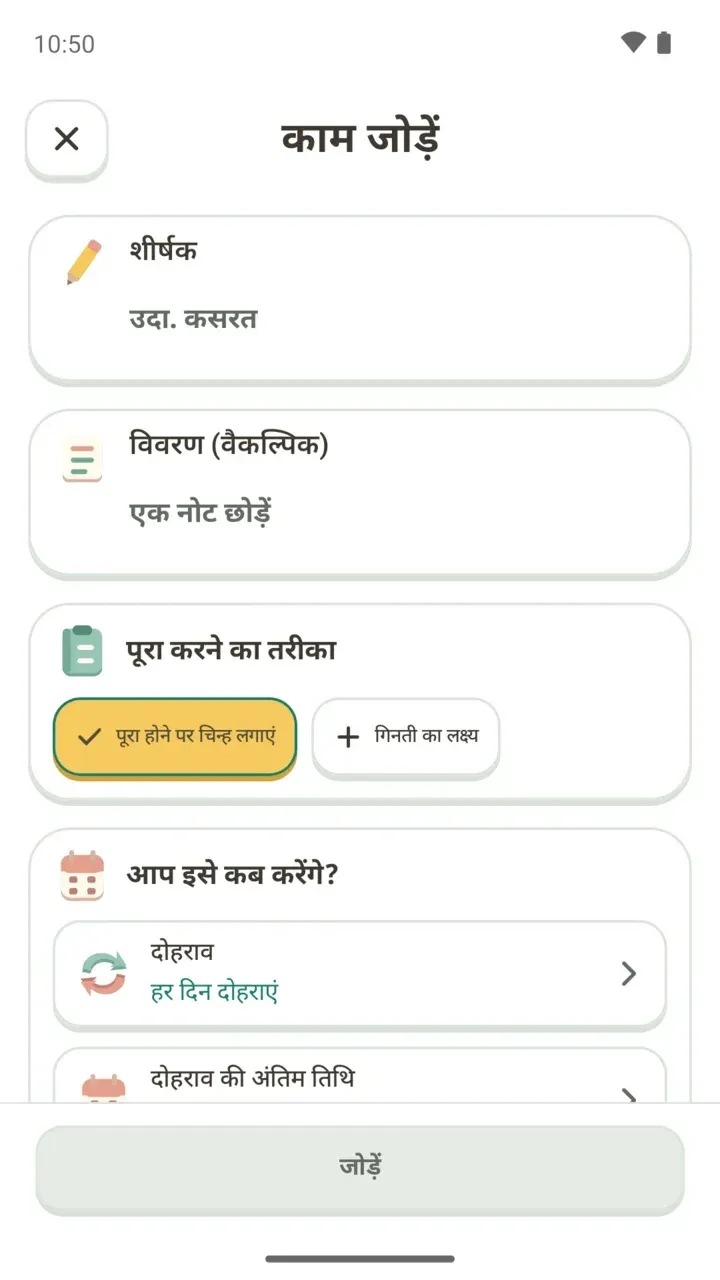
प्लान जोड़ते समय कौन-कौन से विकल्प मिलते हैं, यह शेड्यूल जोड़ने का तरीका में विस्तार से लिखा है।
हर हफ़्ते की क्लास और एक बार के प्लान
दमदा में प्लान जोड़ते समय आप "साप्ताहिक दोहराएं" या "एक बार" में से चुनते हैं। महीना व्यू में दोनों तरह के प्लान एक साथ दिखते हैं।
- हर हफ़्ते दोहराने वाली क्लास उस दिन के हर खाने में आती है। इसलिए महीने में एक जैसी पट्टियाँ ऊपर से नीचे कतार में दिखती हैं।
- एक बार वाला प्लान सिर्फ़ उसी तारीख़ के खाने में दिखता है। कतार में लगी क्लास के बीच जिस दिन की गिनती अलग हो, वही दिन ढूँढ लें।
सेमेस्टर की क्लास एक बार "साप्ताहिक दोहराएं" के साथ जोड़ दें, और एक्स्ट्रा क्लास, मॉक टेस्ट या किसी से मुलाक़ात जैसे एक दिन के प्लान "एक बार" के साथ जोड़ें। फिर महीना देखते ही पता चल जाएगा कि कौन-सा दिन बाकी दिनों से अलग है।
हफ़्ते को समय के साथ देखना हो तो
महीना व्यू यह देखने के लिए अच्छा है कि किस तारीख़ को क्या है। कितने बजे क्या है, यह पूरे हफ़्ते के समय के खानों में देखना हो, तो साप्ताहिक टाइमटेबल ज़्यादा आसान रहेगा।
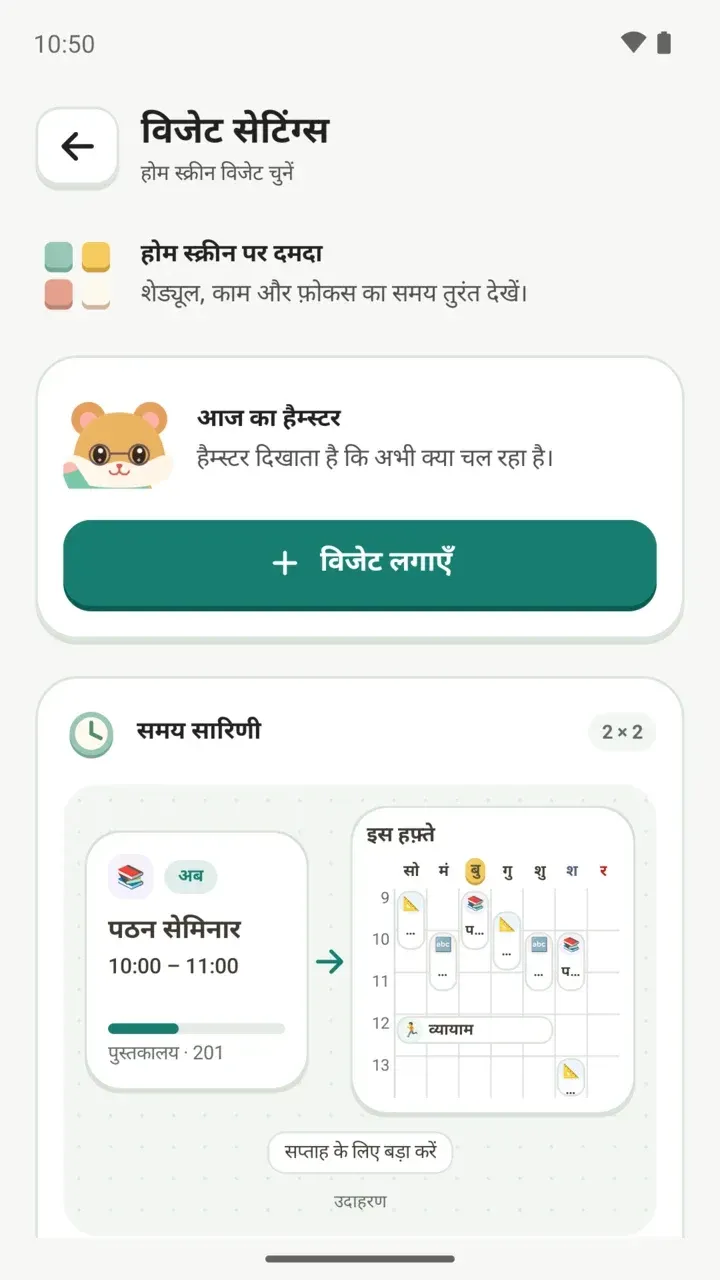
3.1.0 अपडेट में टाइमटेबल बदलना आसान हुआ है और मासिक व्यू पहले से ज़्यादा साफ़ दिखता है। ऐप खोले बिना इस महीने के प्लान देखने हों, तो होम स्क्रीन के लिए मासिक टाइमटेबल विजेट भी है। उसे लगाने का तरीका टाइमटेबल विजेट में बताया गया है।