टाइमटेबल रिमाइंडर: क्लास से पहले सूचना और दिन की ब्रीफ़िंग
क्लास और शेड्यूल न छूटें: समय पर, 5 या 10 मिनट पहले का रिमाइंडर चुनें, और दिन की ब्रीफ़िंग व काम के रिमाइंडर भी सेट करें।
फ़्री पीरियड में थोड़ा आराम करते-करते अगली क्लास का समय निकल गया, या भूल गए कि आज कोचिंग जाना है? दमदा आपकी समय सारिणी में जोड़े गए शेड्यूल का रिमाइंडर आपके चुने समय पर देता है।
दिन की ब्रीफ़िंग चालू हो, तो पहले शेड्यूल से एक घंटा पहले आज के दिन की छोटी-सी झलक भी मिल जाती है।
इस पोस्ट में बारी-बारी से देखेंगे: शेड्यूल रिमाइंडर, दिन की ब्रीफ़िंग, काम के रिमाइंडर, पुरानी सूचनाएँ दोबारा देखना, और सूचना देर से आए तो क्या जाँचें।
शेड्यूल रिमाइंडर: समय पर, 5 मिनट पहले, 10 मिनट पहले
रिमाइंडर के लिए तीन विकल्प हैं: समय पर, 5 मिनट पहले और 10 मिनट पहले। जिस लेक्चर के लिए दूसरी बिल्डिंग या दूसरे कमरे में जाना हो, उसके लिए 10 मिनट पहले ठीक रहेगा। जो क्लास ठीक बगल में शुरू होती है, उसके लिए समय पर काफ़ी है।
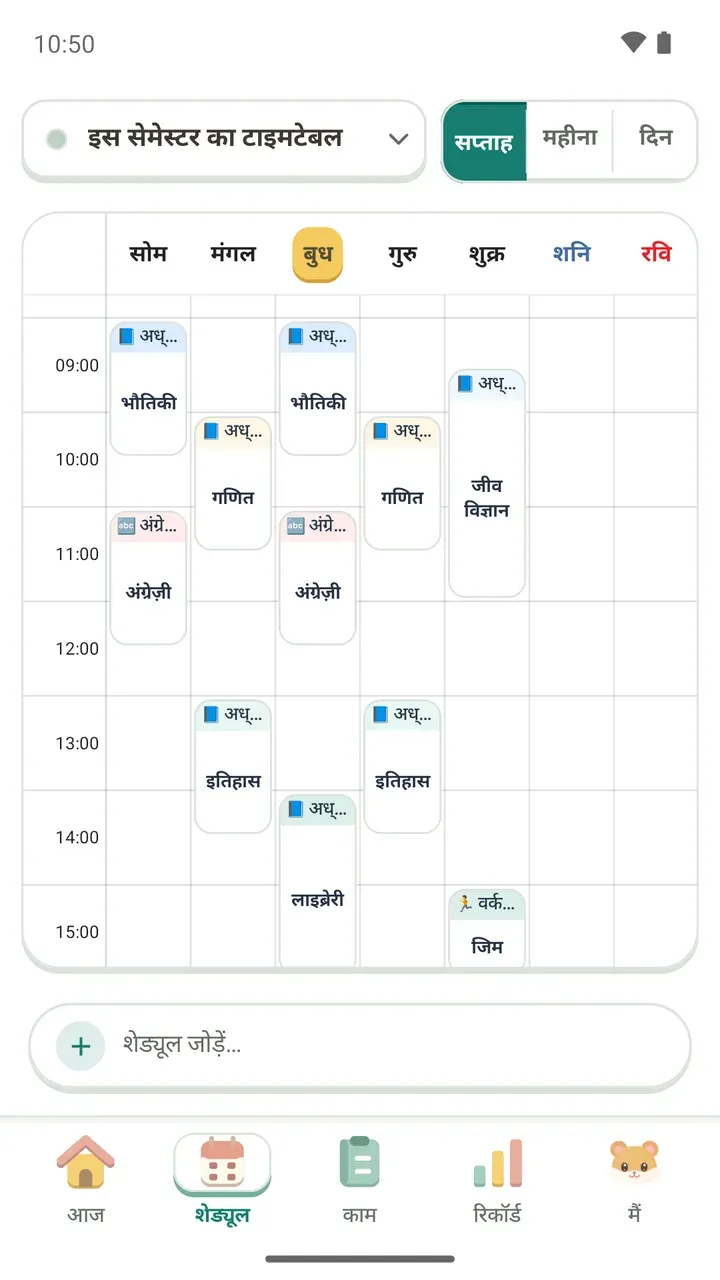
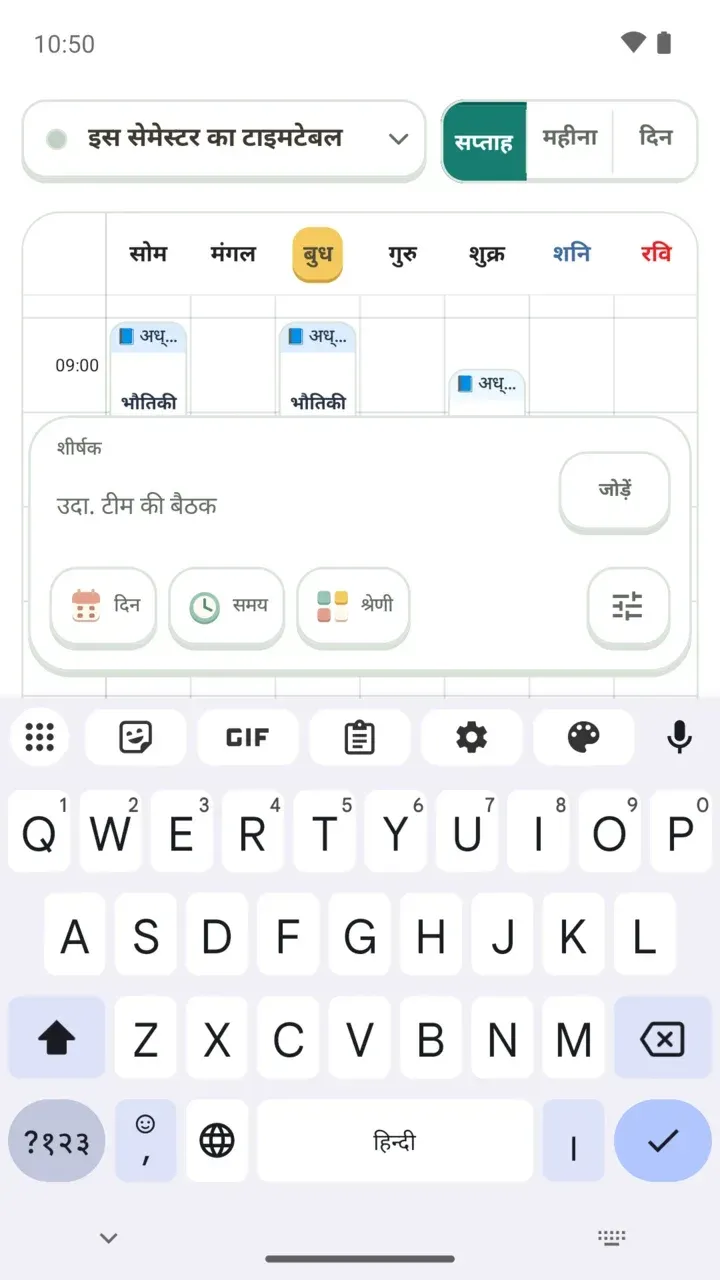
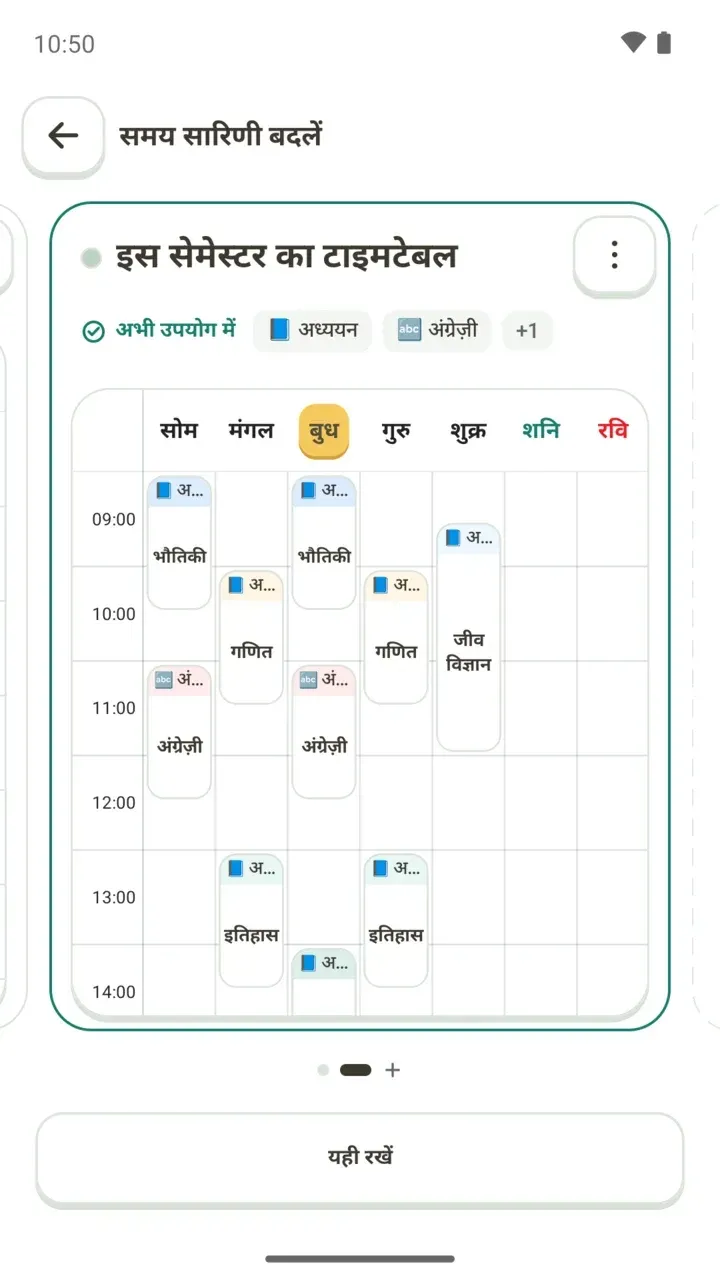
- समय सारिणी में नया शेड्यूल जोड़ें, या पहले से जोड़ा हुआ शेड्यूल खोलकर बदलें।
- रिमाइंडर का समय चुनें: समय पर, 5 मिनट पहले या 10 मिनट पहले।
- सहेजें। उसी समय पर सूचना आ जाएगी।
अगर उसी पल निकल नहीं सकते, तो सूचना से ही रिमाइंडर टाल सकते हैं। ऐप खोलने की ज़रूरत नहीं।
सूचना पर टैप करते ही वही शेड्यूल खुल जाता है। अगर बीच में शेड्यूल बदल गया हो, तो बदला हुआ ताज़ा शेड्यूल दिखता है। अगर शेड्यूल हटा दिया गया हो या उसका समय निकल चुका हो, तो ऐप यह बताकर आज का शेड्यूल खोल देता है।
शीर्षक, दिन और दोहराव जैसी बाकी चीज़ें टाइमटेबल में शेड्यूल जोड़ने वाली पोस्ट में विस्तार से हैं।
दिन की ब्रीफ़िंग: पहले शेड्यूल से एक घंटा पहले
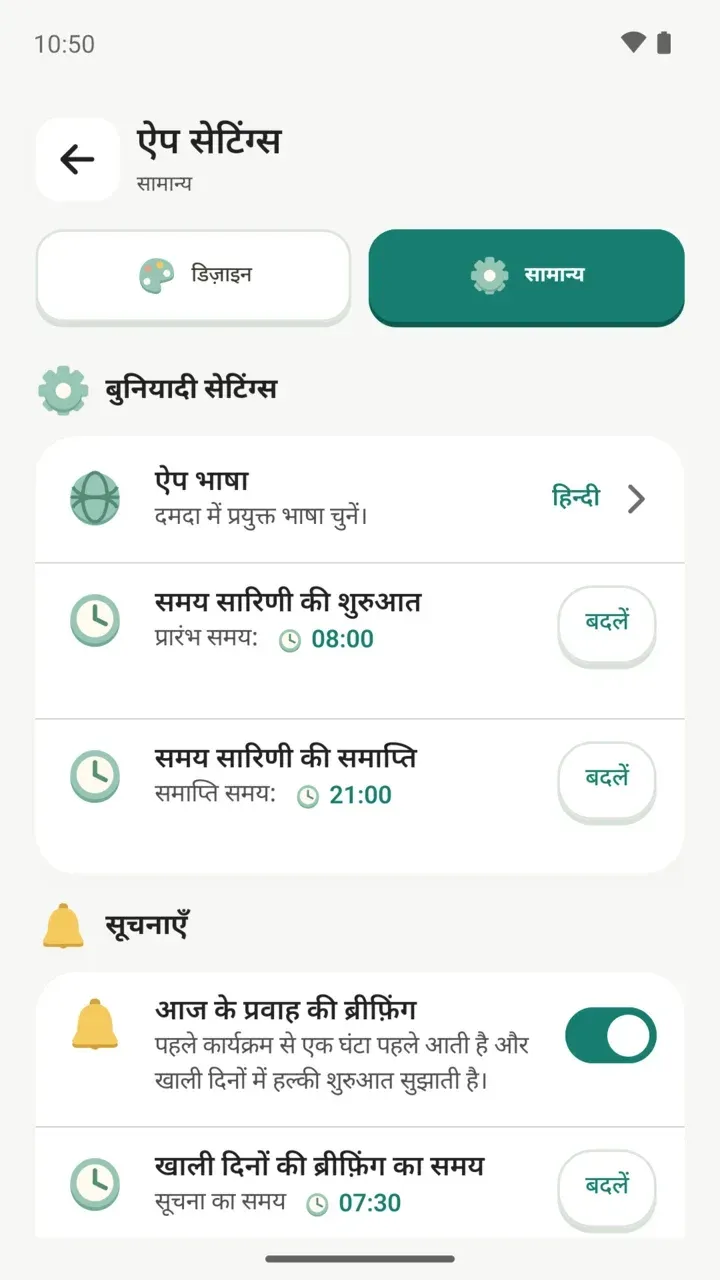
आज के प्रवाह की ब्रीफ़िंग चालू रखने पर पहले शेड्यूल से एक घंटा पहले आज के दिन की जानकारी मिलती है। अगर पहली क्लास दोपहर में है, तो ब्रीफ़िंग भी उसी हिसाब से आती है। जिस दिन कोई शेड्यूल नहीं, उस दिन यह आपके तय किए समय पर आती है।
- मैं टैब में ऐप सेटिंग्स पर टैप करें।
- ऊपर सामान्य टैब चुनें।
- सूचनाएँ में 'आज के प्रवाह की ब्रीफ़िंग' का स्विच चालू करें।
- 'खाली दिनों की ब्रीफ़िंग का समय' के पास बदलें पर टैप करके उस दिन की सूचना का समय तय करें।
ब्रीफ़िंग में आगे करने के लिए एक छोटा-सा कदम सुझाया जाता है। अगर ऐसा कोई अगला काम न हो, तो यह बताती है कि आज कितने शेड्यूल और कितने काम हैं, और जिसकी गिनती 0 हो, उसे लिखती ही नहीं।
अगर आप कोई रूटीन चला रहे हैं, तो नया हफ़्ता शुरू होने वाले दिन उसकी एक लाइन भी साथ जुड़ जाती है।
काम के रिमाइंडर से ही पूरा करें या +1
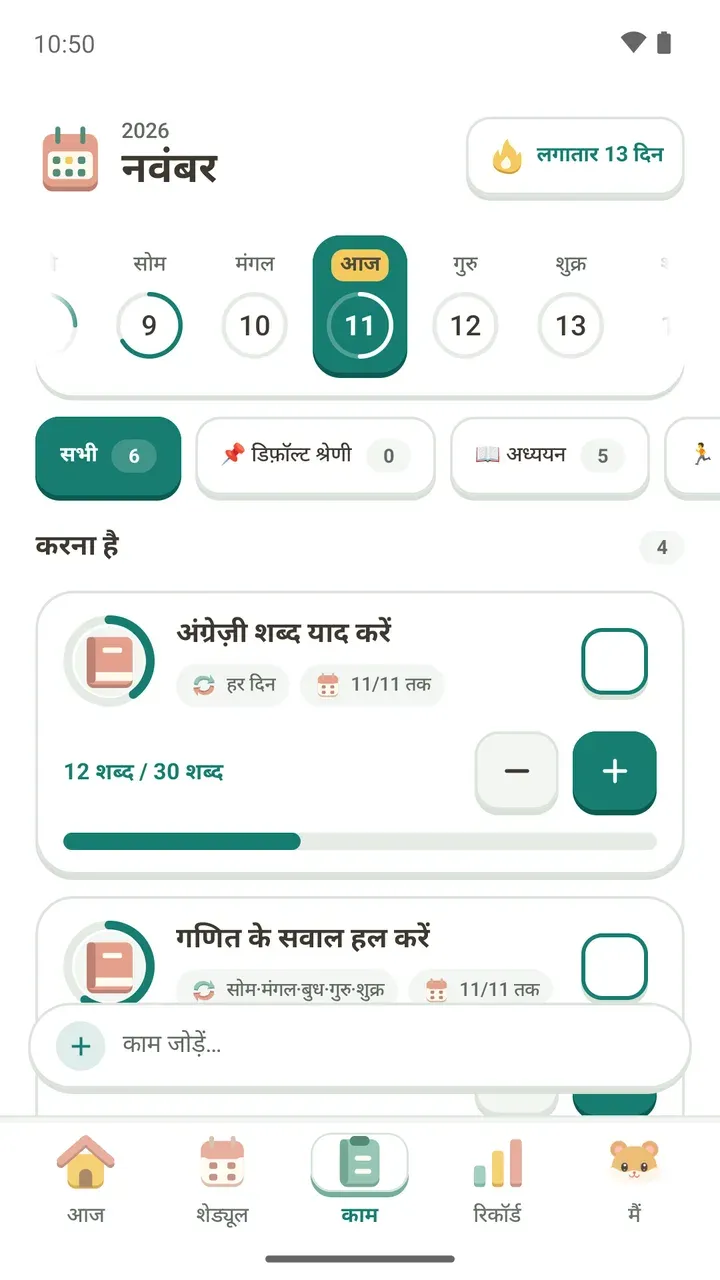
काम पर भी रिमाइंडर लगा सकते हैं। सूचना आने पर ऐप खोले बिना वहीं से उसे पूरा कर सकते हैं। और अगर काम में गिनती का लक्ष्य है, जैसे रोज़ 30 शब्द, तो +1 दबाकर गिनती बढ़ा सकते हैं।
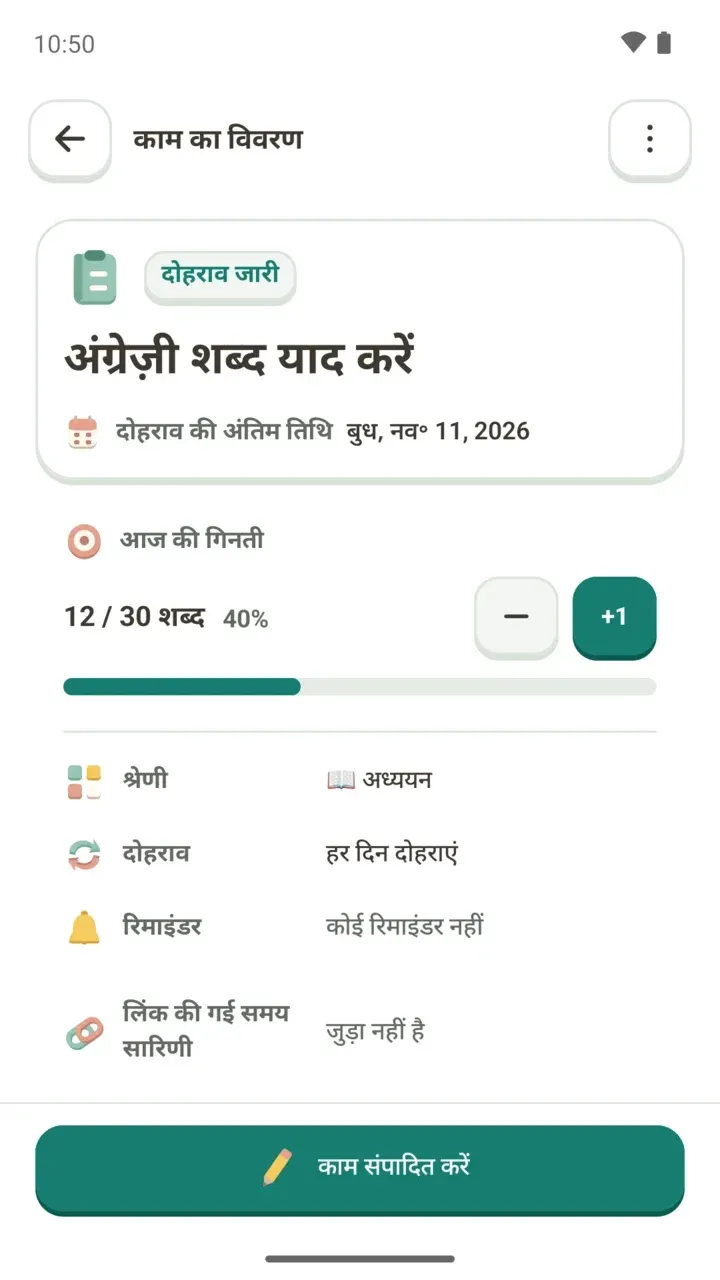
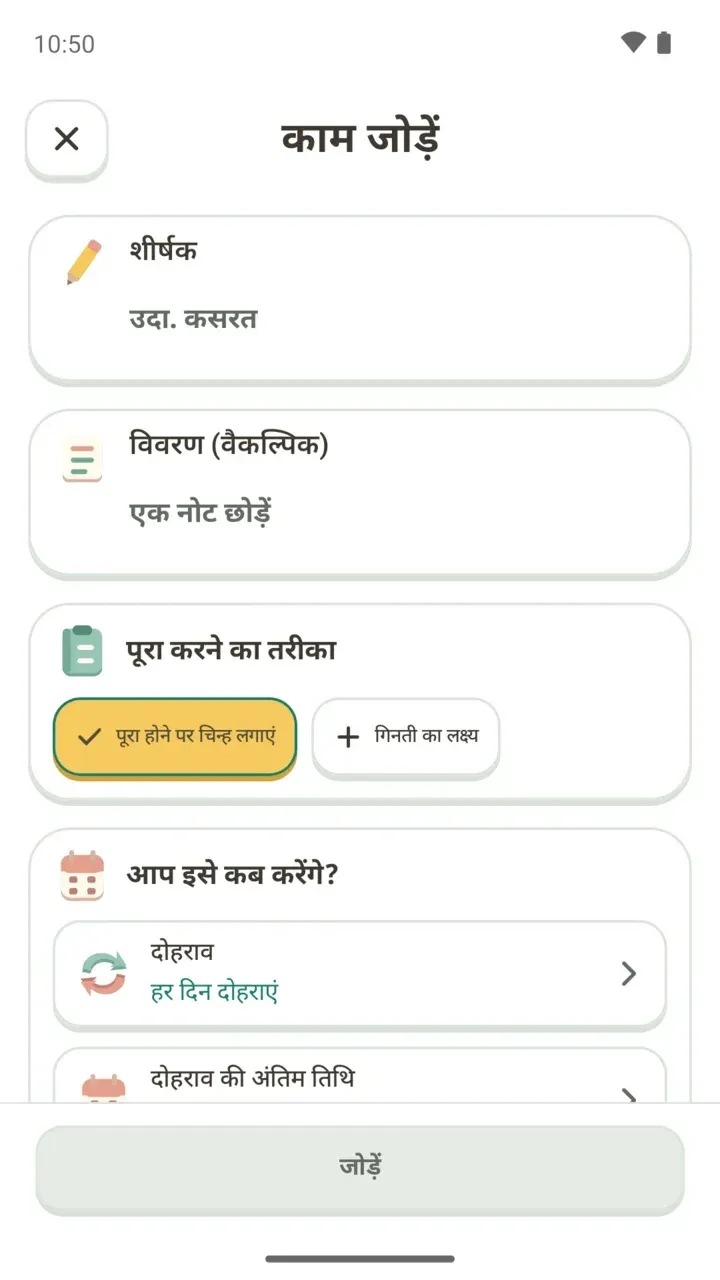
काम बनाते समय रिमाइंडर, दोहराव और अंतिम तिथि कैसे तय करें, यह काम बनाने वाली पोस्ट में बताया है।
पुरानी सूचनाएँ और नोटिस एक जगह
कोई सूचना बिना देखे हटा दी? कोई बात नहीं। मैं टैब में सूचनाएं खोलकर पुरानी सूचनाएँ फिर से देख सकते हैं।
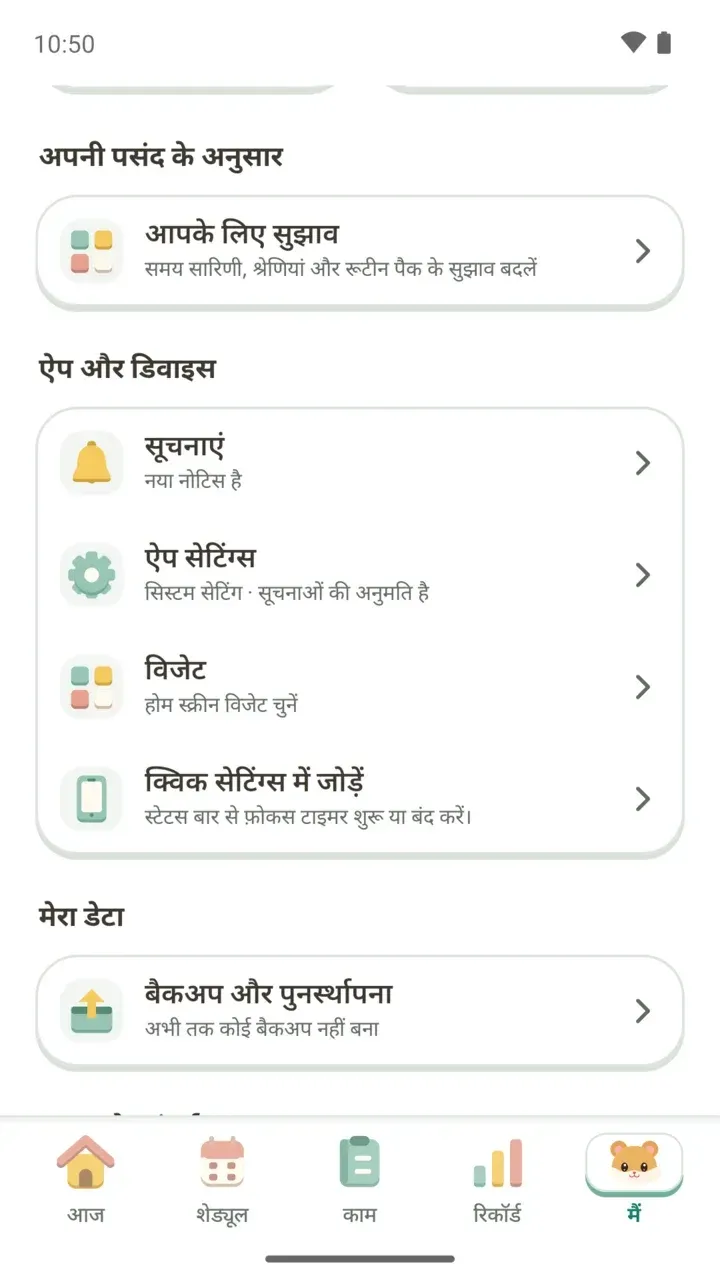
- सूचनाएं टैब: शेड्यूल और काम की सूचनाएँ तारीख के हिसाब से आज, कल, पिछले 7 दिन और इससे पहले में बँटी रहती हैं।
- नोटिस टैब: दमदा के अपडेट जैसी ख़बरें अलग से रहती हैं।
- सूचनाएं 30 दिन तक रखी जाती हैं।
- इसी स्क्रीन की सूचना सेटिंग्स से सीधे सूचनाओं वाली सेटिंग्स पर जा सकते हैं।
सूचना न आए या देर से आए तो
- सूचनाओं की अनुमति: Android 13 या उसके बाद के वर्ज़न पर दमदा पूछता है कि वह सूचनाएँ भेज सकता है या नहीं। अनुमति न देने पर शेड्यूल और काम के रिमाइंडर नहीं मिलेंगे।
- अलार्म और रिमाइंडर: यह अनुमति शेड्यूल रिमाइंडर को ठीक तय समय पर दिखाने के लिए है। अनुमति न देने पर सूचना देर से आ सकती है।
- अगर Android सेटिंग्स में दमदा सूचनाएं बंद हैं, तो नोटिस भी नहीं दिखेंगे।
- अनुमति जाँचने के लिए मैं > ऐप सेटिंग्स में सिस्टम सेटिंग और सूचनाओं की अनुमति देखें।
फ़ोकस टाइमर की सूचनाओं के बारे में पढ़ाई के टाइमर वाली पोस्ट में, और थीम या ऐप भाषा जैसी दूसरी सेटिंग्स के लिए ऐप सेटिंग्स बदलने वाली पोस्ट में आगे पढ़ें।