टाइमटेबल विजेट कैसे लगाएँ: होम स्क्रीन पर अगली क्लास देखें
ऐप खोले बिना होम स्क्रीन पर अगली क्लास और इस हफ़्ते का टाइमटेबल देखें। दमदा के 5 विजेट, उन्हें लगाने का तरीका और Wear OS घड़ी पर इस्तेमाल।
ब्रेक में यह देखने के लिए कि अगली क्लास किस रूम में है या आज कोचिंग कितने बजे है, हर बार ऐप खोलना थोड़ा झंझट वाला लगता है। फ़ोन अनलॉक करते ही होम स्क्रीन पर क्लास टाइमटेबल दिख जाए, तो काफ़ी आसानी हो जाती है।
दमदा में पाँच होम स्क्रीन विजेट हैं, ताकि आपकी समय सारिणी सीधे होम स्क्रीन पर रहे। कौन-कौन से विजेट हैं और उन्हें कहाँ से लगाना है, यह एक-एक करके देखते हैं।
दमदा के 5 विजेट
- समय सारिणी: आकार के अनुसार अगला शेड्यूल, आज या पूरा हफ़्ता दिखाता है। छोटा रखें तो अभी का शेड्यूल और उसका स्थान दिखता है, बड़ा करें तो साप्ताहिक समय सारिणी।
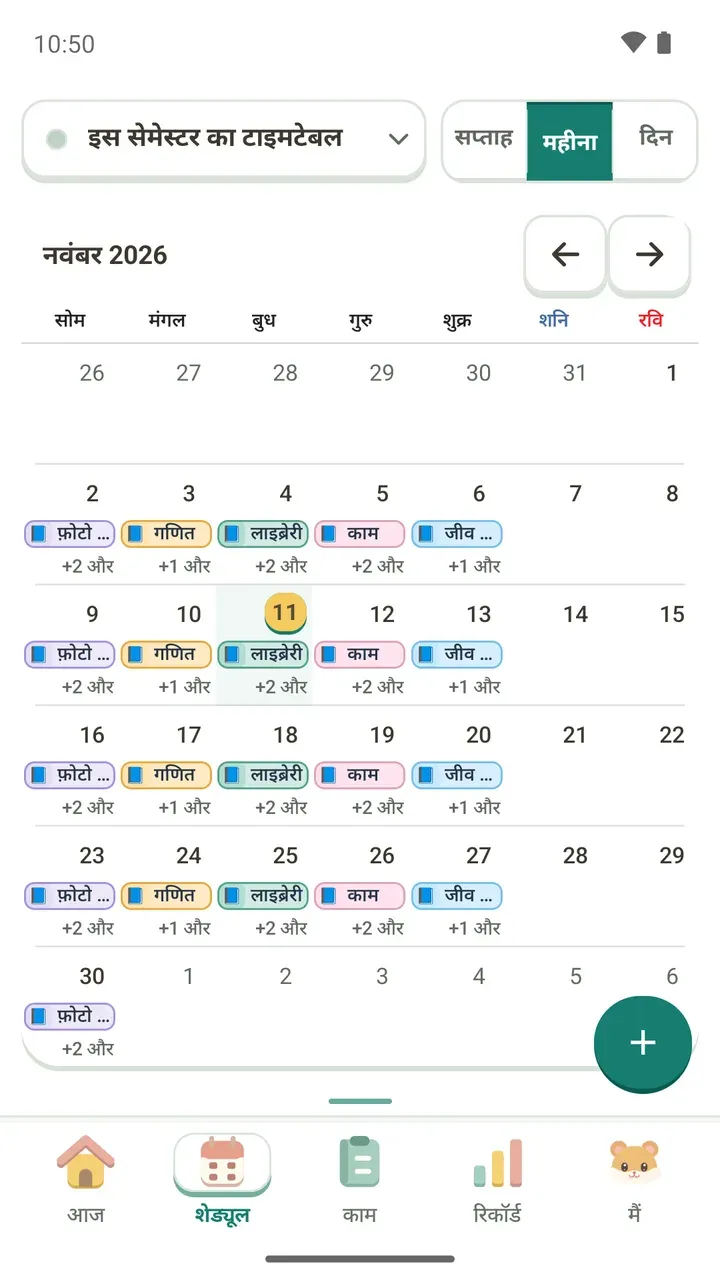
- मासिक समय सारिणी: इस महीने के शेड्यूल कैलेंडर पर एक नज़र में देखें।
- आज के काम: आज के काम और उनमें से कितने पूरे हुए, यह दिखाता है। विजेट से ही काम पर टिक कर सकते हैं।
- फ़ोकस टाइमर: फ़ोकस का समय घटता हुआ दिखता है और वहीं से टाइमर रोक सकते हैं।
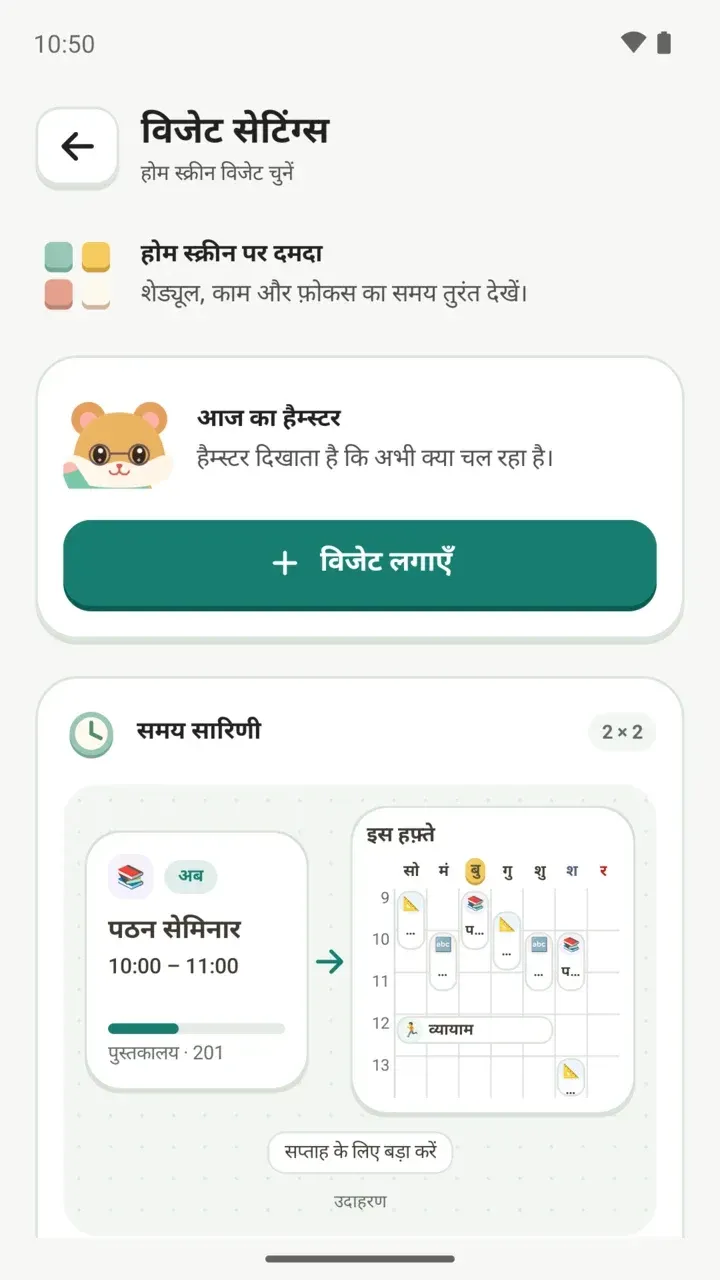
- आज का हैम्स्टर: हैम्स्टर दिखाता है कि अभी क्या चल रहा है।
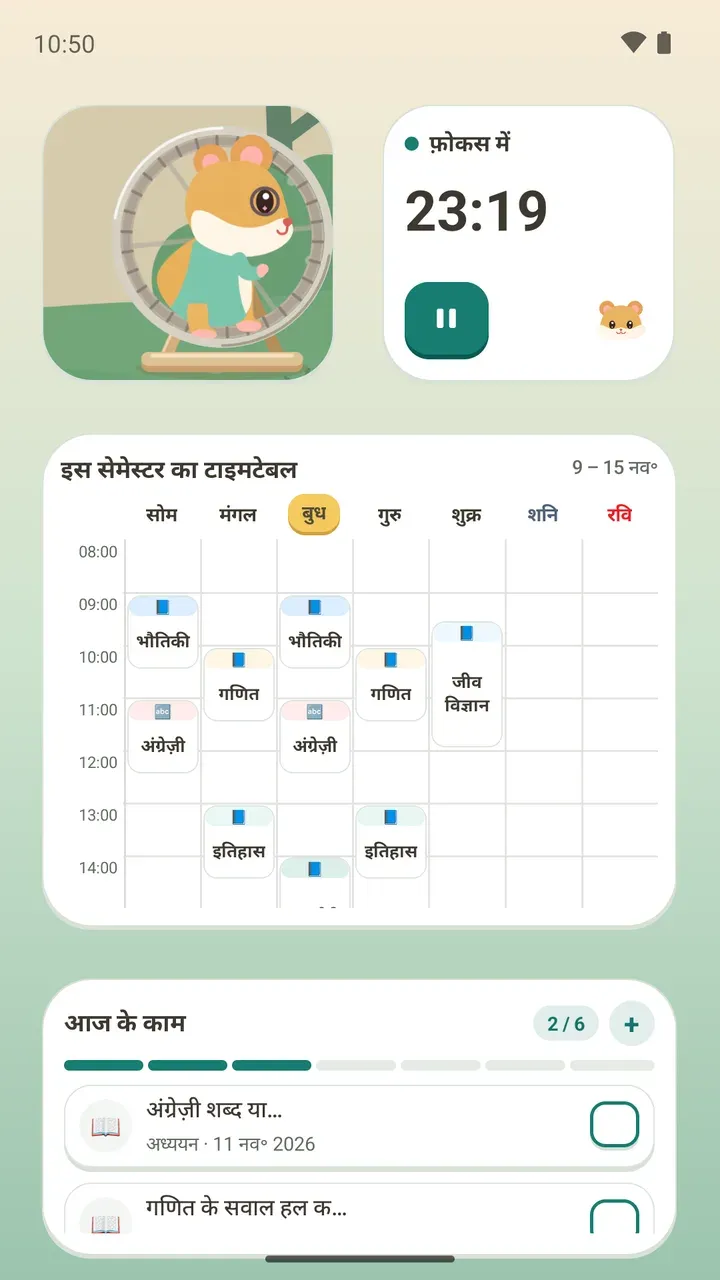
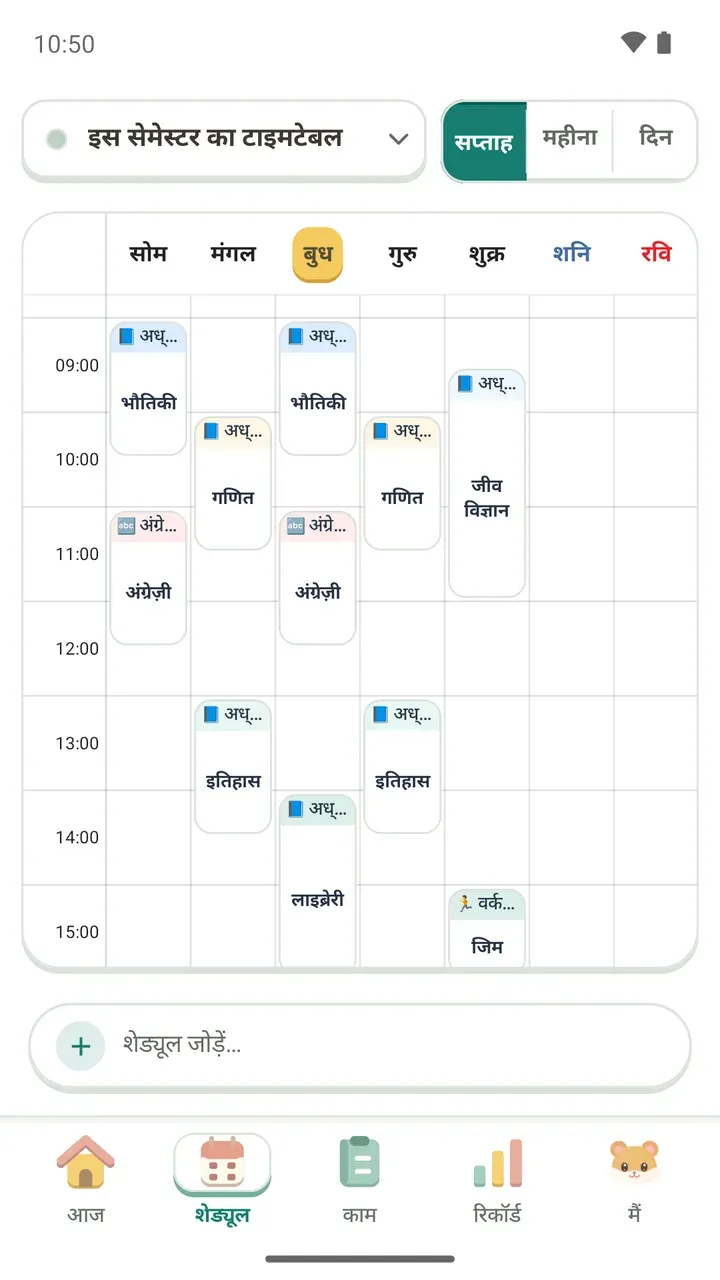
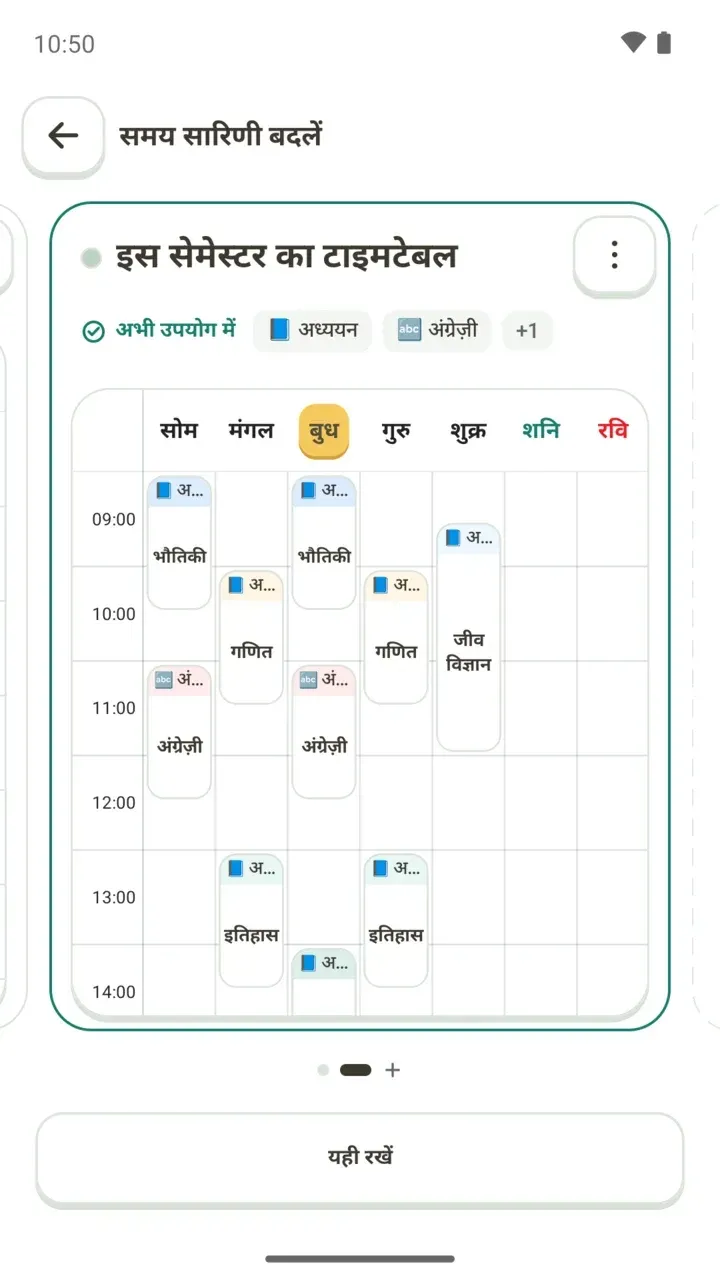
समय सारिणी विजेट डिफ़ॉल्ट रूप से 2×2 आकार में लगता है और इसका आकार बदला जा सकता है। छोटे आकार में अभी के शेड्यूल का शीर्षक, समय और स्थान दिखता है, जिससे अगला क्लासरूम या लैब देखना आसान रहता है। विजेट को बड़ा करने पर यह इस हफ़्ते की समय सारिणी में बदल जाता है और पूरा हफ़्ता एक साथ दिखता है।
आज का हैम्स्टर विजेट बिना शब्दों के, चलती तस्वीर से अभी की स्थिति दिखाता है। 'फ़ोकस में', 'ब्रेक पर' और 'आज सब पूरा' जैसी स्थिति TalkBack पढ़कर सुनाता है। हैम्स्टर के बारे में और जानना हो तो दमदा के हैम्स्टर की कहानी भी पढ़ें।
विजेट कैसे लगाएँ
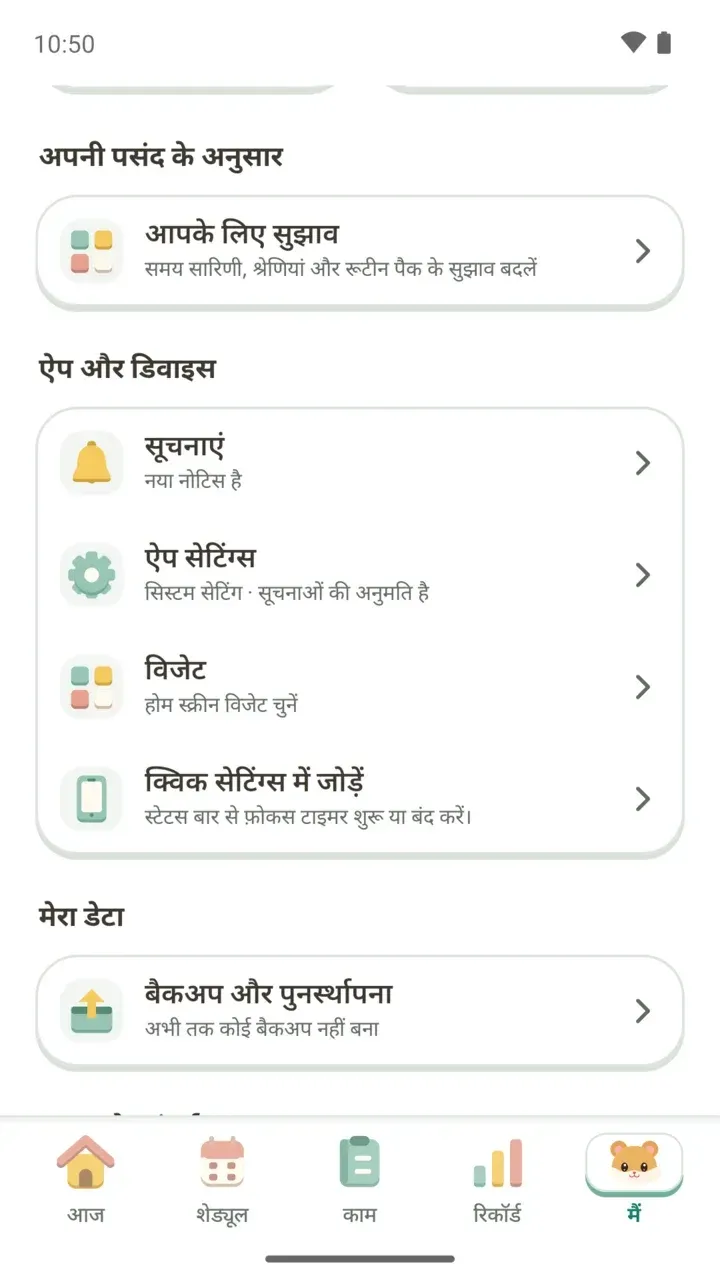
- नीचे के टैब में 'मैं' दबाएँ, फिर 'ऐप और डिवाइस' में 'विजेट' दबाएँ।
- विजेट सेटिंग्स स्क्रीन पर अपना पसंदीदा विजेट कार्ड ढूँढें। समय सारिणी विजेट के कार्ड पर उदाहरण और डिफ़ॉल्ट आकार साथ में दिखते हैं।
- आज का हैम्स्टर विजेट 'विजेट लगाएँ' दबाते ही लग जाता है।
- बाकी विजेट के लिए 'सजाकर जोड़ें' दबाएँ, बैकग्राउंड की अपारदर्शिता, विजेट बॉर्डर और बॉर्डर की अपारदर्शिता अपने हिसाब से सेट करें, फिर जोड़ें।
- होम स्क्रीन पर लगे विजेट को अपनी ज़रूरत के हिसाब से बड़ा या छोटा करें।
बैकग्राउंड और बॉर्डर की शैली दमदा के सभी विजेट पर एक जैसी लागू होती है। इसलिए कई विजेट साथ-साथ लगाने पर भी वे एक सेट जैसे दिखते हैं।
3.1.0 में नए रूप में बने विजेट
3.1.0 अपडेट में विजेट को ऐप की नई शैली में दोबारा बनाया गया, और मासिक समय सारिणी व आज का हैम्स्टर विजेट नए जोड़े गए। अपडेट से पहले लगाए गए विजेट वैसे ही चलते रहेंगे। सारे बदलाव 3.1.0 अपडेट की जानकारी में लिखे हैं।
घड़ी पर भी आज का शेड्यूल
फ़ोन से पेयर की गई Wear OS 4 या उसके बाद की घड़ी पर भी आज का शेड्यूल और काम देख सकते हैं। घड़ी पर टाइल और कॉम्प्लिकेशन जोड़ लें, तो कलाई पर ही तुरंत देख पाएँगे।
घड़ी से फ़ोकस टाइमर भी चला सकते हैं, लेकिन टाइमर असल में फ़ोन पर ही चलता है।
ध्यान रखने वाली बातें
- विजेट पर शेड्यूल और कामों के शीर्षक दिखते हैं। अगर दूसरे लोग आपके फ़ोन की होम स्क्रीन देख सकते हैं, तो इसका ध्यान रखें।
- विजेट पर वही शेड्यूल दिखता है जो आपने शेड्यूल टैब में जोड़ा है। पहले पूरे हफ़्ते का टाइमटेबल भरना हो तो साप्ताहिक समय सारिणी बनाने का तरीका देखें।
- ऐप में पूरे महीने के शेड्यूल देखने का तरीका मासिक समय सारिणी में बताया गया है।
- रोज़ काम पर टिक करने और गिनती पूरी करने का तरीका काम टैब कैसे इस्तेमाल करें में है, और दूसरे ऐप का टेक्स्ट शेयर करके काम जोड़ने का तरीका काम बनाने वाली पोस्ट में।
- टाइमर का समय और ध्यान का विषय चुनने के लिए फ़ोकस टाइमर कैसे इस्तेमाल करें देखें।