पोमोडोरो स्टडी टाइमर कैसे इस्तेमाल करें: 25/5 से बिना सीमा तक
पोमोडोरो 25/5 से 60/10 तक के प्रीसेट, 1 से 120 मिनट की अपनी अवधि या बिना सीमा। क्लास या काम से जोड़ें, पढ़ाई का समय वहीं जुड़ता है।
25 मिनट पढ़ाई और 5 मिनट ब्रेक वाला पोमोडोरो आज़माना है, पर अलग से टाइमर ऐप डालना झंझट लगता है? अगर टाइमटेबल देखते-देखते ही पढ़ाई शुरू करनी हो और यह भी दर्ज रखना हो कि वह समय किस विषय पर लगा, तो दमदा का फ़ोकस टाइमर आज़माएँ।
दमदा का टाइमर आज टैब में है। इसे तय समय के लिए चलाएँ, समय खुद तय करें, या बिना कोई अंत तय किए चलाएँ। क्लास या काम से जोड़ने पर फ़ोकस का समय वहीं जुड़ता जाता है।
कितनी देर फ़ोकस करना है, चुनें
'कितनी देर दौड़ें?' विंडो में फ़ोकस और ब्रेक का समय एक साथ चुनते हैं। तैयार जोड़ियाँ ये हैं:
- 25 मिनट फ़ोकस · 5 मिनट का ब्रेक
- 40 मिनट फ़ोकस · 10 मिनट का ब्रेक
- 45 मिनट फ़ोकस · 10 मिनट का ब्रेक
- 50 मिनट फ़ोकस · 10 मिनट का ब्रेक
- 60 मिनट फ़ोकस · 10 मिनट का ब्रेक
- बिना सीमा: जब चाहें तब समाप्त करें
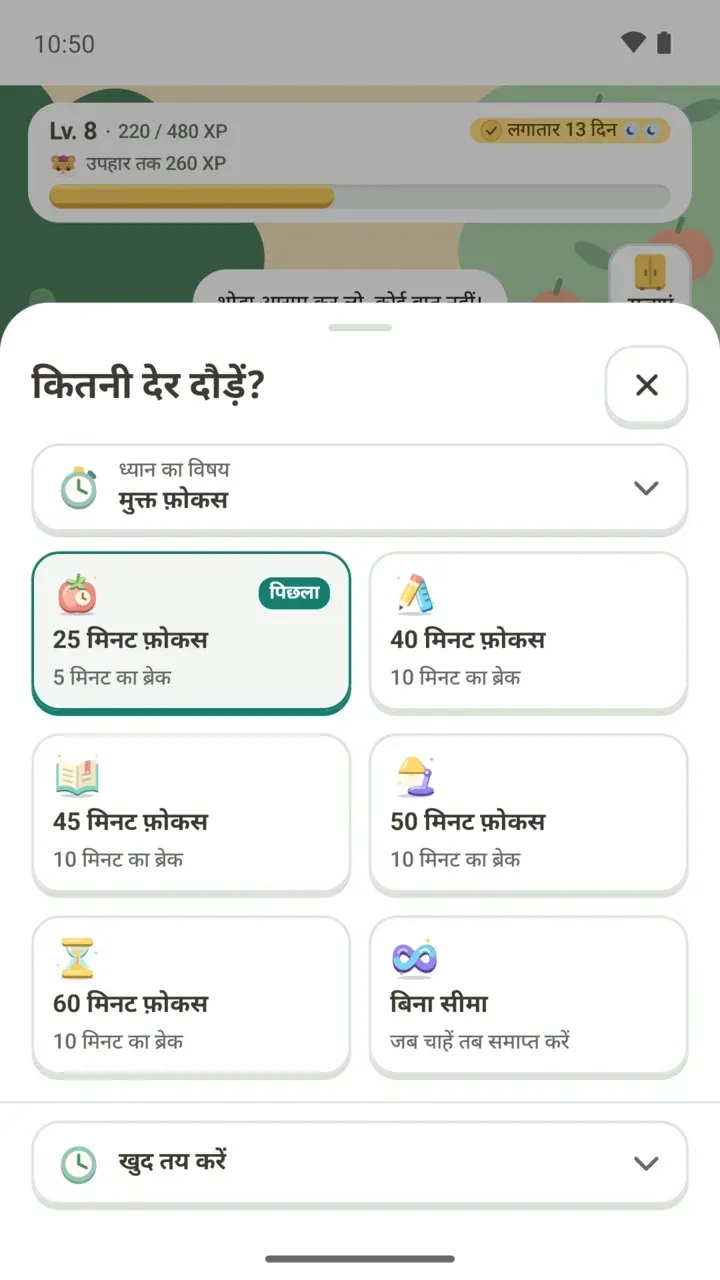
कोई जोड़ी आपके हिसाब से न हो तो नीचे 'खुद तय करें' खोलें। फ़ोकस का समय 1 से 120 मिनट तक रख सकते हैं, ब्रेक का समय तय कर सकते हैं या 'बिना ब्रेक' चुन सकते हैं। शुरू करने वाले बटन पर चुना हुआ समय ही लिखा दिखता है, जैसे 30 मिनट फ़ोकस और 5 मिनट ब्रेक।
किस पर फ़ोकस करना है, चुनें
'ध्यान का विषय' पर टैप करें तो 'आप किस पर ध्यान देंगे?' सूची खुलती है। इसमें टाइमटेबल के शेड्यूल और आज के बचे हुए काम अलग-अलग दिखते हैं, और इनके अलावा 'मुक्त फ़ोकस' भी चुन सकते हैं।
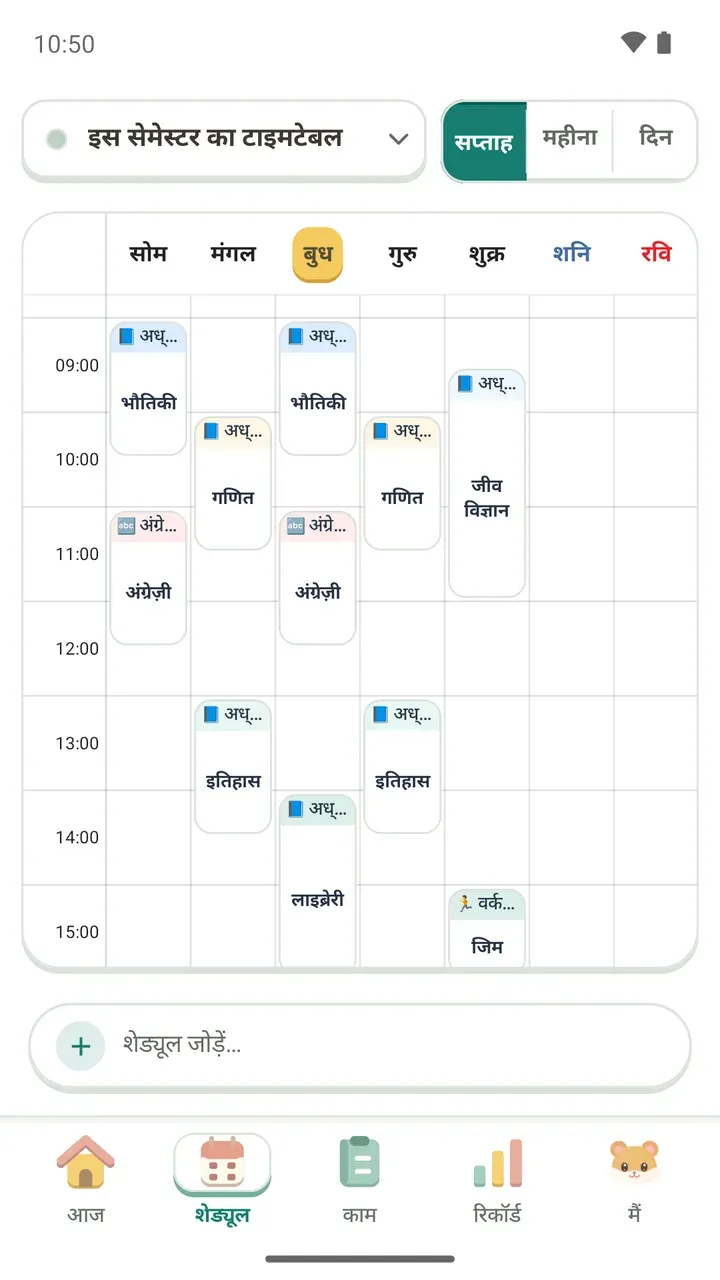
- शेड्यूल: क्लास, कोचिंग या लाइब्रेरी में पढ़ाई जैसे टाइमटेबल में जोड़े गए शेड्यूल में फ़ोकस का समय जुड़ता है।
- काम: 'अंग्रेज़ी शब्द याद करना' जैसे आज के काम में फ़ोकस का समय जुड़ता है।
- मुक्त फ़ोकस: किसी शेड्यूल या काम से जोड़े बिना ध्यान दें।
अगर अभी तक कोई शेड्यूल या काम नहीं जोड़ा है, तो 'चुनने के लिए अभी कोई शेड्यूल या काम नहीं है' दिखेगा, पर मुक्त फ़ोकस कभी भी चुन सकते हैं। चुने हुए विषय के पास x पर टैप करने से चुनाव हट जाता है।
आज टैब से फ़ोकस शुरू करें
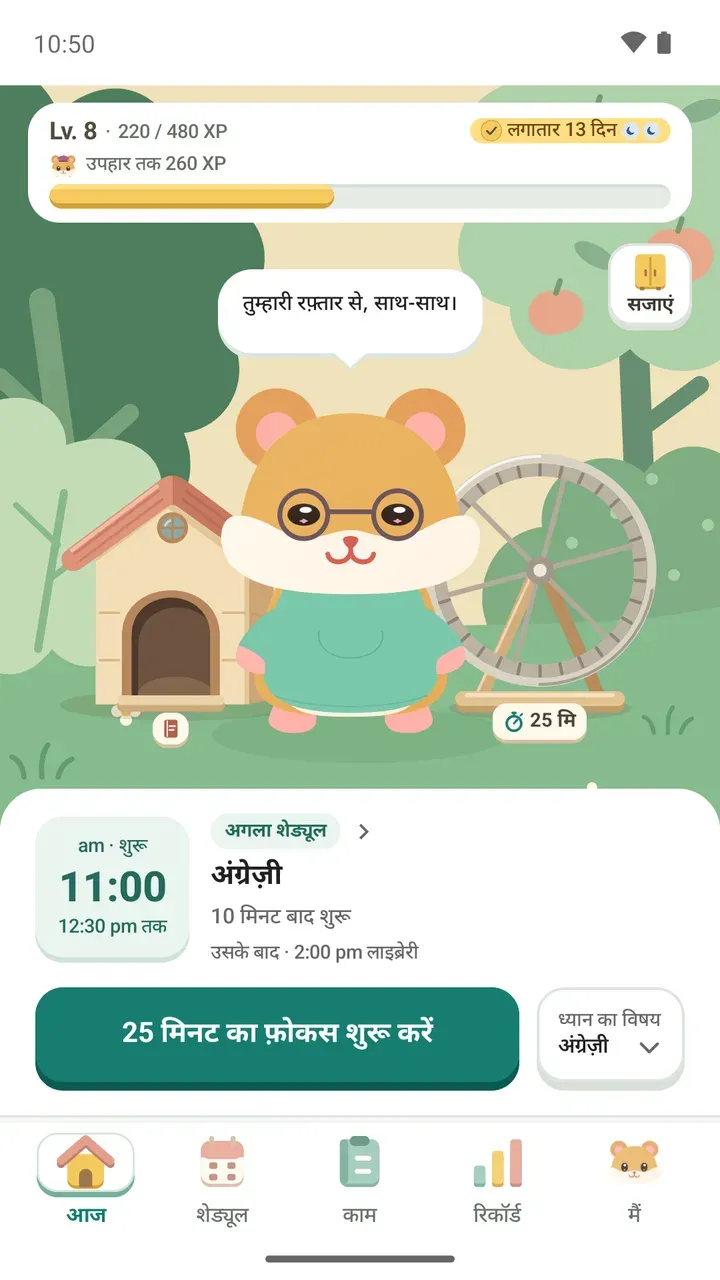
- आज टैब के 'अगला शेड्यूल' में अपनी अगली क्लास या शेड्यूल देखें।
- दाईं ओर 'ध्यान का विषय' पर टैप करके शेड्यूल, काम या मुक्त फ़ोकस में से एक चुनें।
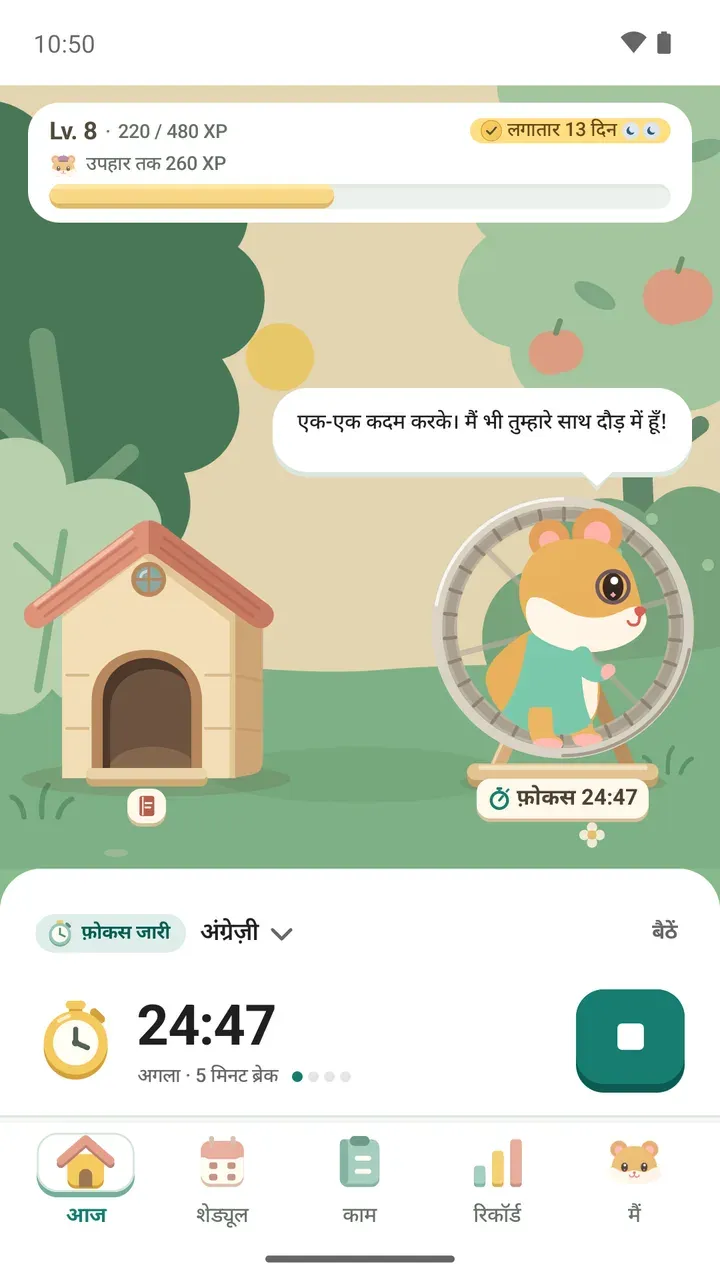
- समय बदलना हो तो बगीचे में हैम्स्टर के पहिये पर टैप करें और 'कितनी देर दौड़ें?' में चुनें। पिछली बार वाला समय ही चाहिए तो यह कदम छोड़ दें।
- '25 मिनट का फ़ोकस शुरू करें' जैसे, चुने हुए समय वाले बटन पर टैप करें।
फ़ोकस के दौरान क्या दिखता है
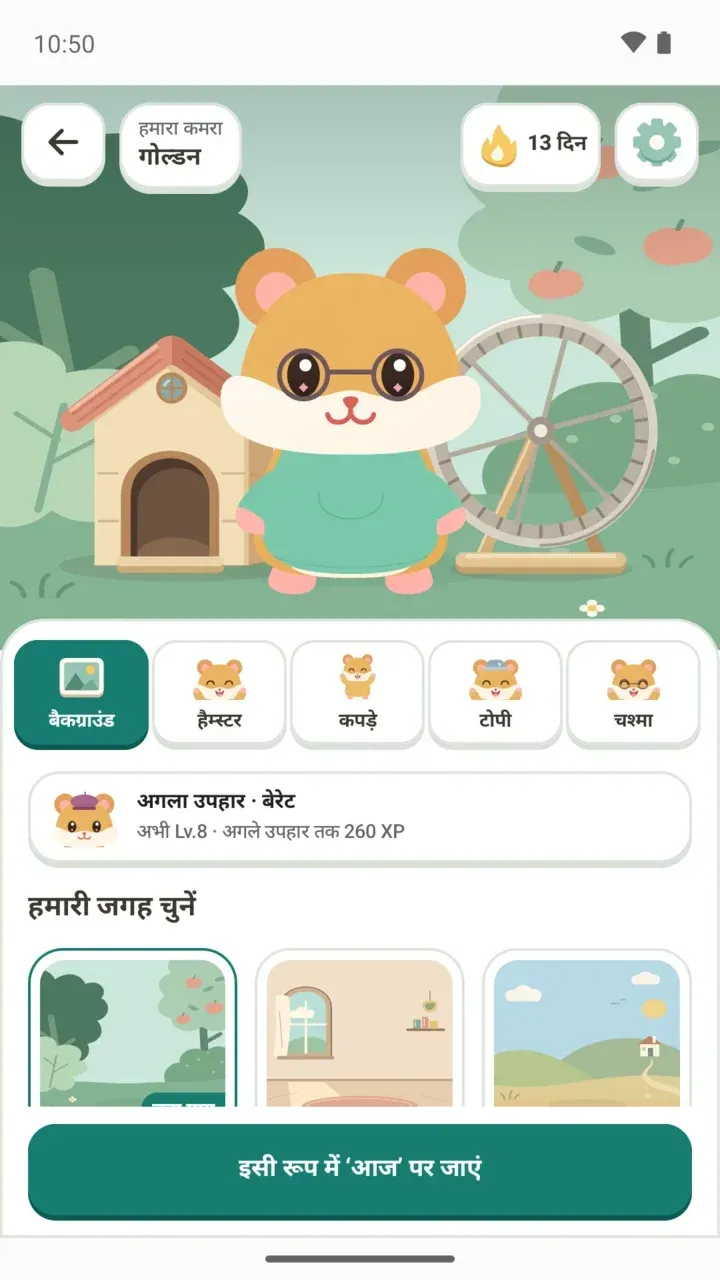
फ़ोकस शुरू होते ही हैम्स्टर पहिये पर चढ़कर आपके साथ दौड़ता है। नीचे बचा हुआ समय और 'अगला · 5 मिनट ब्रेक' जैसा अगला चरण दिखता है, और छोटे बिंदुओं से पता चलता है कि यह कौन-सा फ़ोकस राउंड है।
ब्रेक का समय आने पर हैम्स्टर कहता है, 'बहुत बढ़िया रहा। थोड़ा आराम करके फिर शुरू करें।' बिना रुके आगे पढ़ना हो तो 'अभी फ़ोकस करें' पर टैप करें।
मुक्त फ़ोकस से शुरू करके बाद में किसी शेड्यूल या काम के विवरण में फ़ोकस बटन दबाएँ, तो ऐप पूछता है कि अभी चल रहा फ़ोकस उसी के नाम दर्ज करना है या नहीं। हाँ कहने पर अब तक का पूरा समय वहाँ चला जाता है।
अगर फ़ोकस पहले से किसी और विषय से जुड़ा है, तो ऐप पूछता है कि क्या अब से नए विषय में दर्ज करना है। तब तक का समय पुराने विषय में ही रहता है।
विषय के दाईं ओर 'बैठें' पर टैप करें तो दमदा स्टडी हॉल में बैठकर दूसरों के साथ फ़ोकस कर सकते हैं। वहाँ क्या-क्या साझा होता है, यह स्टडी हॉल वाली पोस्ट में विस्तार से बताया गया है।
फ़ोकस खत्म करें
तय समय से पहले रुकना हो तो स्टॉप बटन दबाएँ। ऐप पूछेगा 'फ़ोकस समाप्त करें?', और अब तक का समय रिकॉर्ड में सहेज लिया जाता है। मन बदल जाए तो 'जारी रखें' पर टैप करें।
सूचना के 'समाप्त' बटन से खत्म करें तो सूचना में ही बताया जाता है कि क्या दर्ज हुआ, जैसे 25 मिनट का फ़ोकस, और साथ में आज का कुल फ़ोकस समय भी। 1 मिनट से छोटा फ़ोकस भी छोड़ा नहीं जाता, वह भी दर्ज होता है।
ऐप खोले बिना देखें और चलाएँ
- लॉक स्क्रीन: फ़ोकस की प्रगति लॉक स्क्रीन पर दिखती है। Android 16 या उसके बाद वाले फ़ोन पर स्टेटस बार में भी चल रहा फ़ोकस दिखता है।
- क्विक सेटिंग्स टाइल: स्टेटस बार की 'फ़ोकस टाइमर' टाइल से फ़ोकस शुरू या बंद करें।
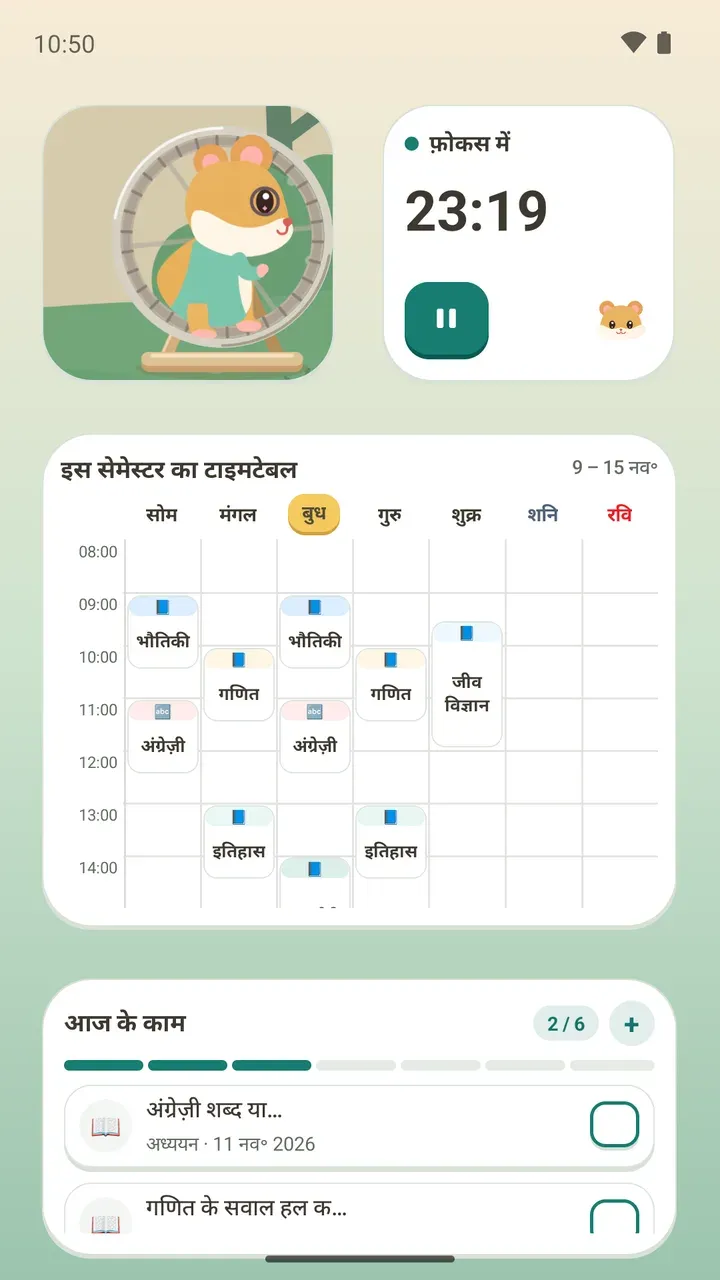
- फ़ोकस टाइमर विजेट: होम स्क्रीन पर बचा समय देखें और वहीं से रोकें।
- Wear OS घड़ी: पेयर किए फ़ोन के साथ Wear OS 4 या उसके बाद की घड़ी से फ़ोकस टाइमर चला सकते हैं। टाइमर असल में फ़ोन पर चलता है।
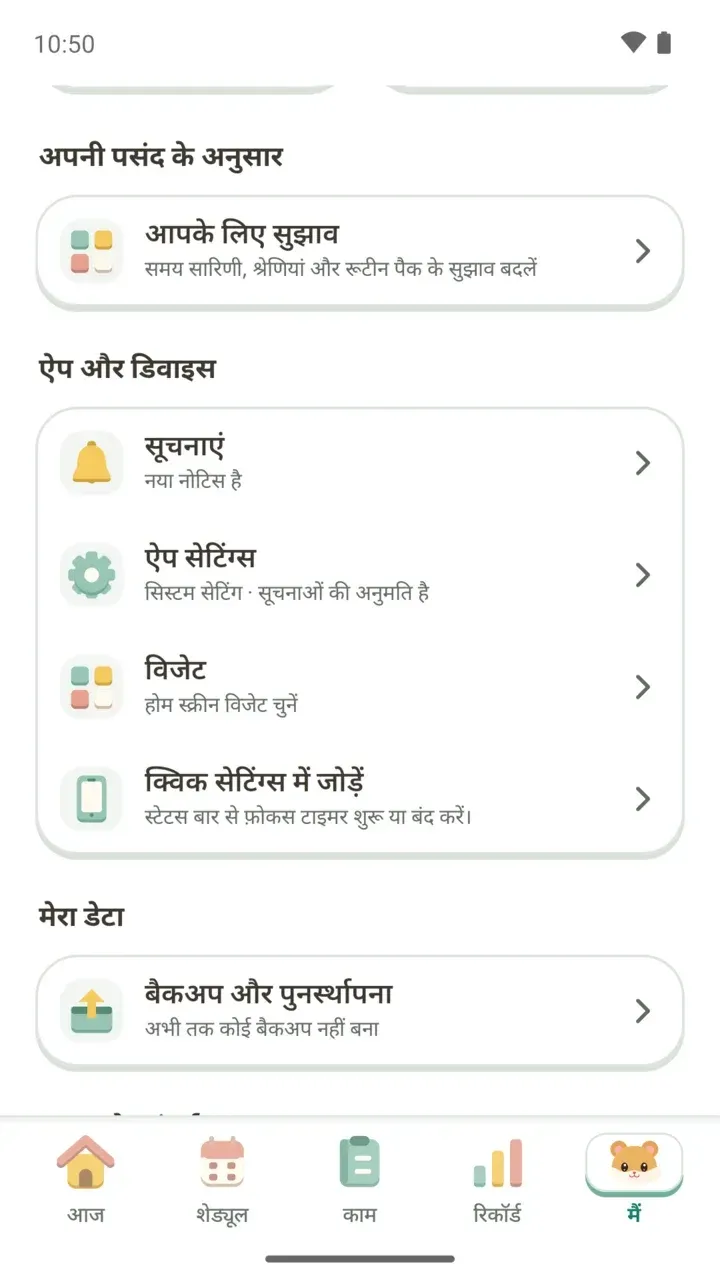
क्विक सेटिंग्स टाइल 'मैं' टैब से जोड़ी जाती है।
- 'मैं' टैब के 'ऐप और डिवाइस' में 'क्विक सेटिंग्स में जोड़ें' पर टैप करें।
- जोड़ने के बारे में पूछने वाली विंडो आए तो अनुमति दें। जुड़ जाने पर यह विकल्प बदलकर बताता है कि टाइल जुड़ चुकी है।
- विंडो न खुले तो स्टेटस बार से क्विक सेटिंग्स खोलें और एडिट में जाकर 'फ़ोकस टाइमर' को सीधे जोड़ें।
विजेट को होम स्क्रीन पर कैसे लगाएँ, यह टाइमटेबल विजेट वाली पोस्ट में है। जमा हुए फ़ोकस समय को हफ़्ते और महीने के चार्ट में देखने का तरीका पढ़ाई रिकॉर्ड वाली पोस्ट में मिलेगा।