आज टैब कैसे इस्तेमाल करें: अगली क्लास देखें, तुरंत फ़ोकस शुरू करें
दमदा खोलते ही दिखने वाला आज टैब ऊपर से नीचे तक: लेवल, लगातार दिन, बदलता बगीचा, अगला शेड्यूल और फ़ोकस शुरू करने का बटन।
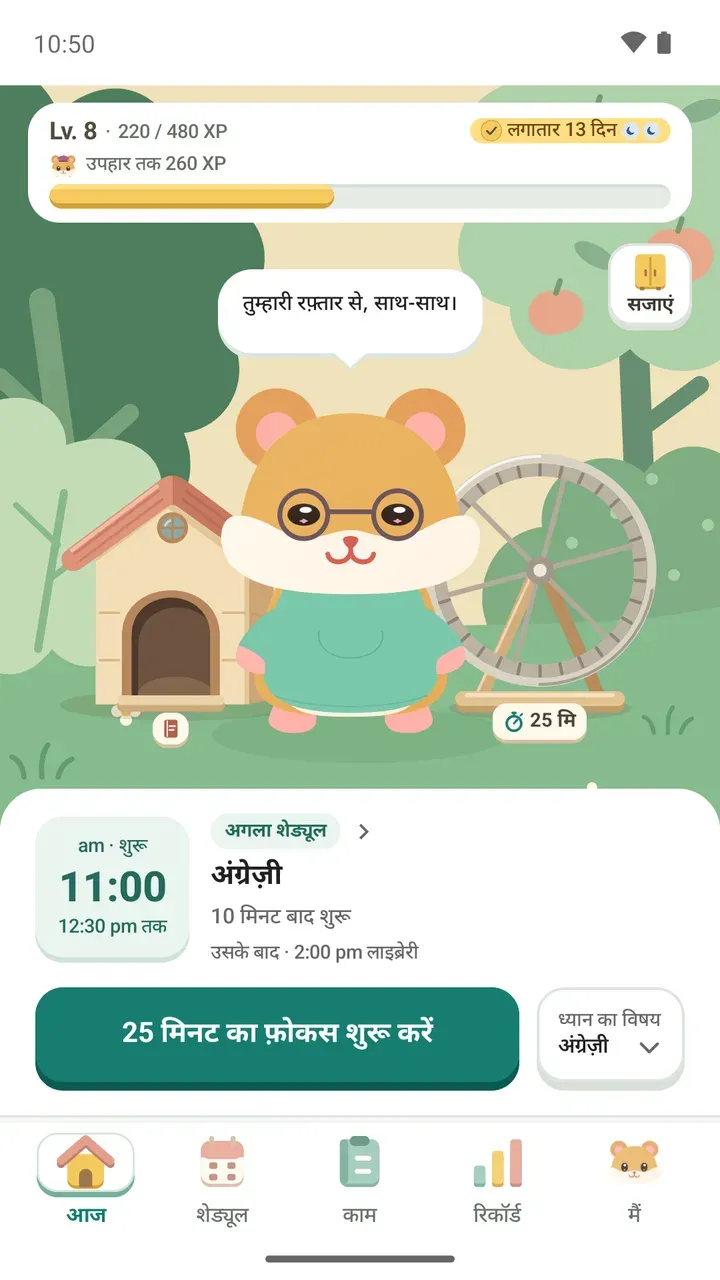
दमदा खोलते ही सबसे पहले आज टैब दिखता है। क्लास से 10 मिनट पहले जब सोचते हैं कि 'अगली क्लास कौन-सी है?', तब इसी एक स्क्रीन पर अगला शेड्यूल देखकर तुरंत फ़ोकस शुरू कर सकते हैं।
चलिए स्क्रीन को ऊपर से नीचे तक देखते हैं। स्क्रीनशॉट में लेवल, XP, लगातार दिन और शेड्यूल के नाम सब उदाहरण हैं।
सबसे ऊपर: लेवल और अगला उपहार
ऊपर के कार्ड में 'Lv. 8 · 220 / 480 XP' की तरह आपका लेवल और XP दिखता है, और उसके नीचे 'उपहार तक 260 XP' के साथ एक बार। बार कितना भरा है, इससे एक नज़र में पता चल जाता है कि अगला उपहार कितना दूर है।
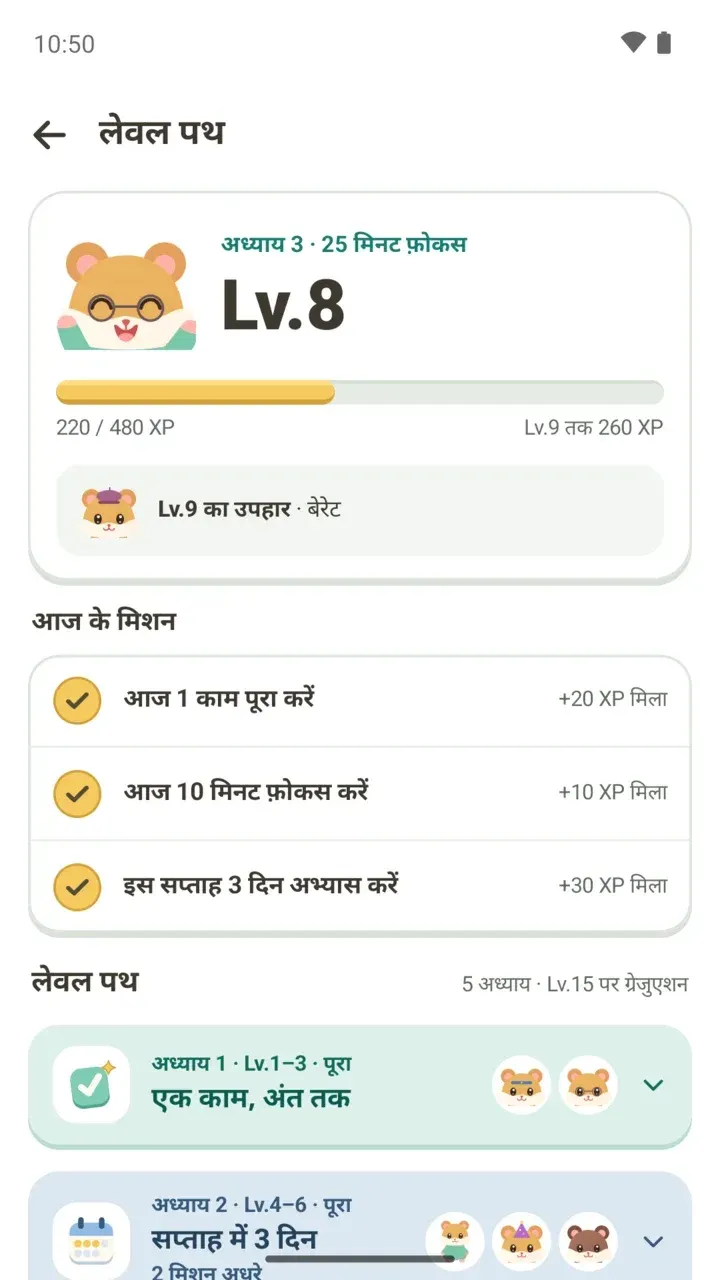
अभ्यास करते रहने पर XP जमा होता है, और लेवल बढ़ने पर हैम्स्टर के कपड़े जैसे उपहार मिलते हैं। मिशन और पाँच अध्याय के बारे में लेवल पथ वाली पोस्ट में विस्तार से बताया गया है।
दाईं ओर: लगातार दिन का बैज
दाईं ओर का पीला बैज बताता है कि आप कितने दिन से लगातार लगे हुए हैं। जब कोई सिलसिला नहीं चल रहा हो, तो 0 दिन की जगह 'आज से दिन 1' से शुरुआत होती है।
एक काम पूरा करने या कम से कम 1 मिनट फ़ोकस का रिकॉर्ड बनने पर वह दिन अभ्यास का दिन गिना जाता है। बैज के पास के छोटे निशान आपके जमा विश्राम दिन हैं। विश्राम दिन ख़ाली दिन को कैसे संभालता है, इसका नियम लगातार दिन वाली पोस्ट में है।
बीच में: समय के साथ बदलता बगीचा
पीछे के छोटे बगीचे का आसमान सुबह, दिन, शाम और रात के हिसाब से बदलता है। हैम्स्टर भी समय के अनुसार बात करता है। सुबह कहता है "सुप्रभात! आज बस एक काम साथ में करें।" और रात को "शांत रात है। तुम्हें देखकर अच्छा लगा।" रात में वह काम करने को नहीं कहता।
बगीचे में हैम्स्टर का पहिया और एक छोटा घर है। पहिए पर टैप करके समय चुनकर फ़ोकस कर सकते हैं, और घर में आज की एक लाइन लिख सकते हैं। हैम्स्टर के बारे में बाकी बातें हैम्स्टर से मिलिए वाली पोस्ट में हैं।
अगला शेड्यूल वाला कार्ड
नीचे के सफ़ेद कार्ड में 'अगला शेड्यूल' के साथ आपका अगला शेड्यूल बड़े अक्षरों में दिखता है। बाईं ओर शुरू होने का समय और '12:30 pm तक' जैसा ख़त्म होने का समय, और दाईं ओर शीर्षक के साथ '10 मिनट बाद शुरू' जैसा बचा हुआ समय।
उसके नीचे 'उसके बाद · 2:00 pm लाइब्रेरी' वाली लाइन में आगे का शेड्यूल भी पहले से दिख जाता है। हालात के हिसाब से कार्ड ऐसे बदलता है:
- कोई शेड्यूल चल रहा हो तो कार्ड 'अभी का शेड्यूल' बन जाता है और बचे हुए मिनट दिखते हैं।
- आज का कोई शेड्यूल बाकी न हो तो कल का शेड्यूल दिखाता है।
- कोई शेड्यूल जोड़ा ही न हो तो 'आगे कोई शेड्यूल नहीं है' लिखा आता है।
यह कार्ड सिर्फ़ अगला और उसके बाद वाला शेड्यूल दिखाता है। पूरा दिन समय के क्रम में देखना हो तो शेड्यूल टैब का दिन व्यू इस्तेमाल करें।
ध्यान का विषय चुनें और फ़ोकस शुरू करें
कार्ड के नीचे 'ध्यान का विषय' में कोई क्लास या काम चुनें, तो फ़ोकस का समय उसी में जुड़ता है। किसी से न जोड़ना हो तो 'मुक्त फ़ोकस' चुन लें।
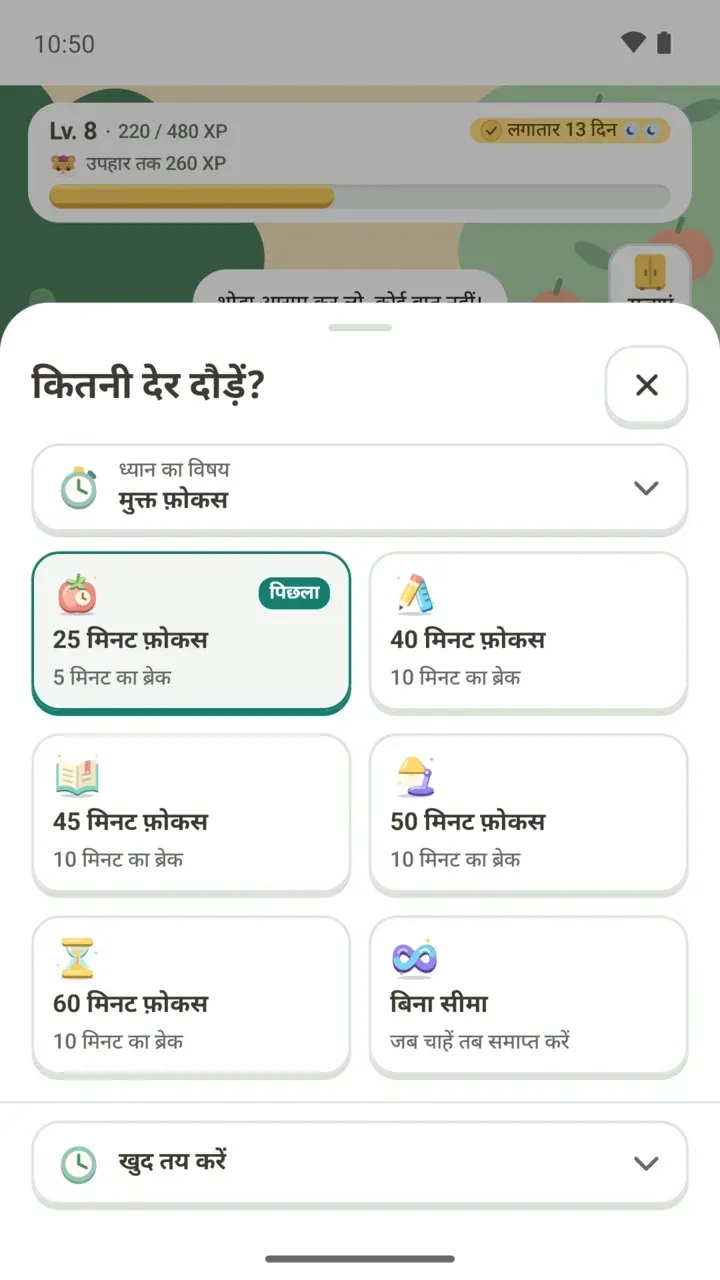
चुनने के बाद '25 मिनट का फ़ोकस शुरू करें' दबाते ही टाइमर चल पड़ता है। कोई और समय चाहिए तो पहिए पर टैप करें और 'कितनी देर दौड़ें?' में से चुनें।
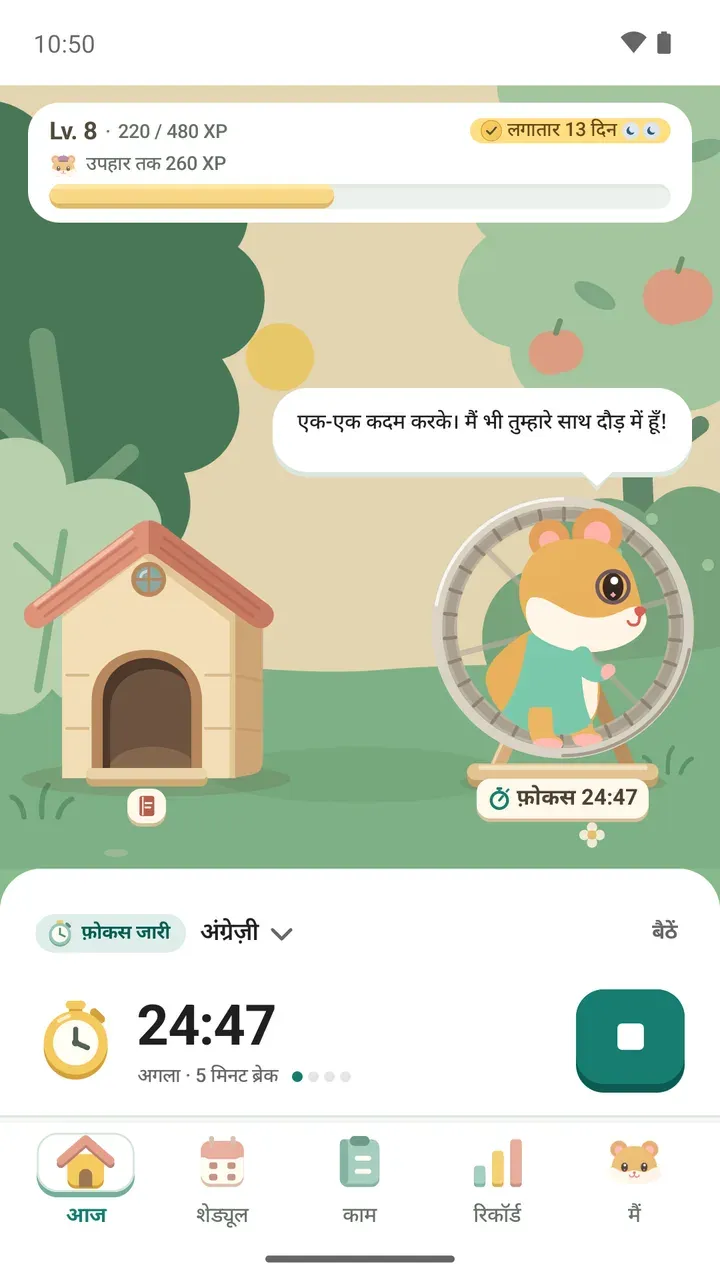
फ़ोकस की प्रगति लॉक स्क्रीन पर भी देख सकते हैं।
क्लास से 10 मिनट पहले, ऐसे इस्तेमाल करें
- दमदा खोलें और आज टैब के 'अगला शेड्यूल' में अगली क्लास और '10 मिनट बाद शुरू' देखें।
- 'उसके बाद' वाली लाइन में आगे का शेड्यूल भी देख लें।
- 'ध्यान का विषय' में वही क्लास या रिवीज़न का काम चुनें।
- समय कम हो तो पहिए पर टैप करके 'खुद तय करें' से मिनट सेट करें।
- फ़ोकस शुरू करें। ख़त्म होने पर वह समय चुनी हुई क्लास या काम में जुड़ जाता है।
सजाना और आज का चिंतन
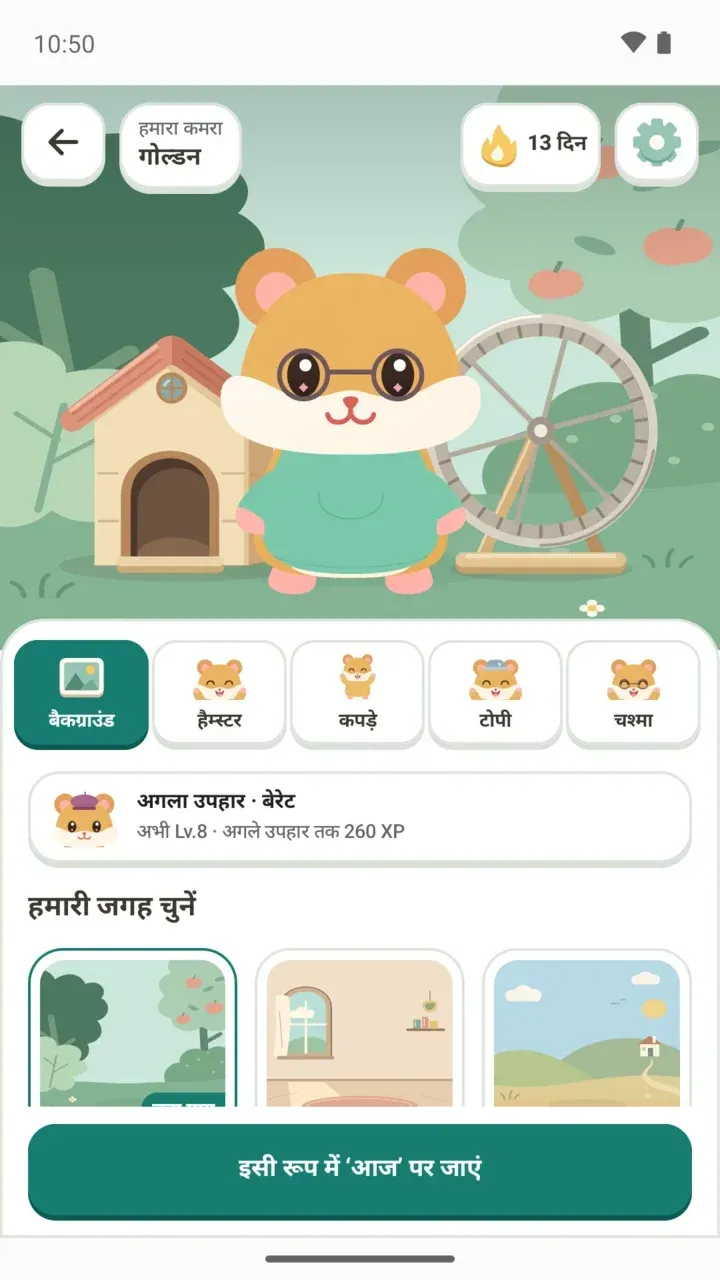
दाईं ओर ऊपर 'सजाएं' बटन दबाकर बैकग्राउंड, हैम्स्टर, कपड़े, टोपी और चश्मा चुन सकते हैं। पसंद आ जाए तो 'इसी रूप में ‘आज’ पर जाएं' दबाएँ, आज टैब पर वही रूप दिखेगा। पूरा तरीका कमरा सजाने वाली पोस्ट में है।
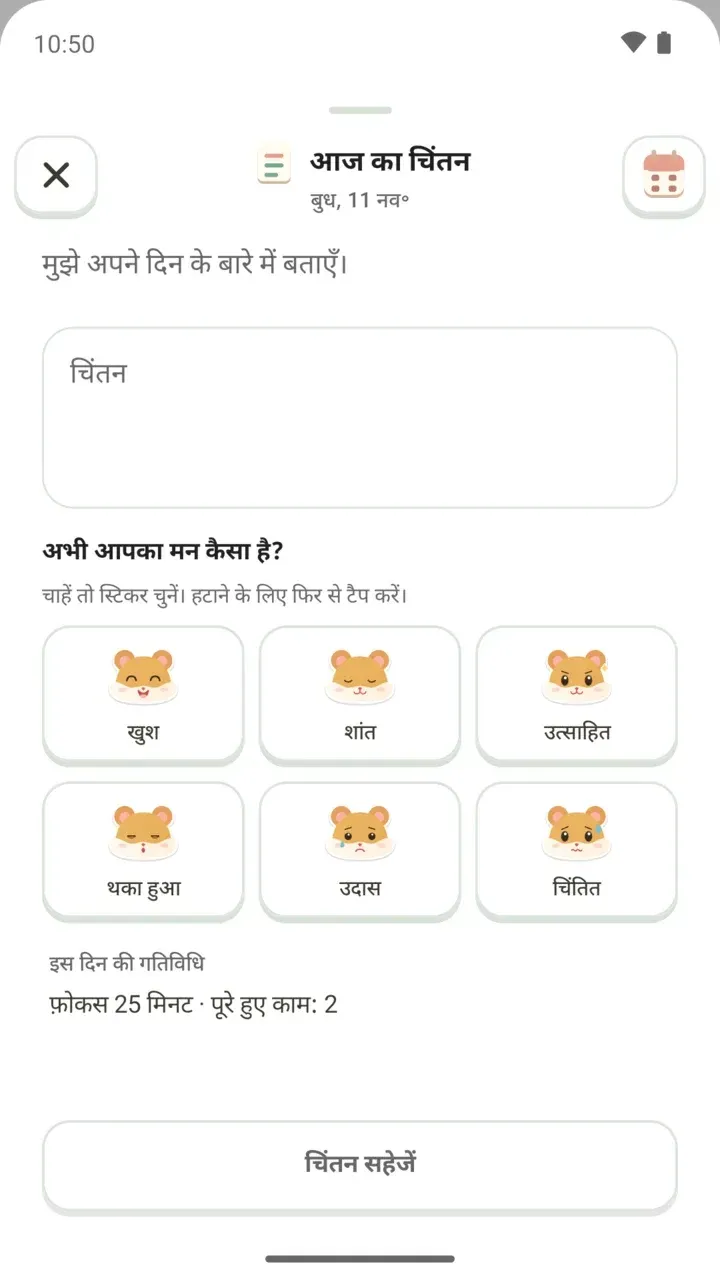
बगीचे के घर से 'आज का चिंतन' खुलता है। यहाँ छोटा-सा नोट और अभी के मन का स्टिकर रख सकते हैं, और उस दिन का फ़ोकस समय और पूरे हुए काम साथ में दिखते हैं। चिंतन के बारे में आगे दिन के चिंतन वाली पोस्ट में बताया गया है।
आज टैब पहली बार खोलने पर हैम्स्टर हर जगह एक-एक करके दिखाता है। सीधे इस्तेमाल करना हो तो 'छोड़ें' दबा दें।