Tab Hari ini: Cek Jadwal Berikutnya dan Langsung Mulai Fokus
Level, beruntun, taman yang berubah mengikuti waktu, jadwal berikutnya, dan tombol mulai fokus. Kenali tab Hari ini di Damda dari atas ke bawah.
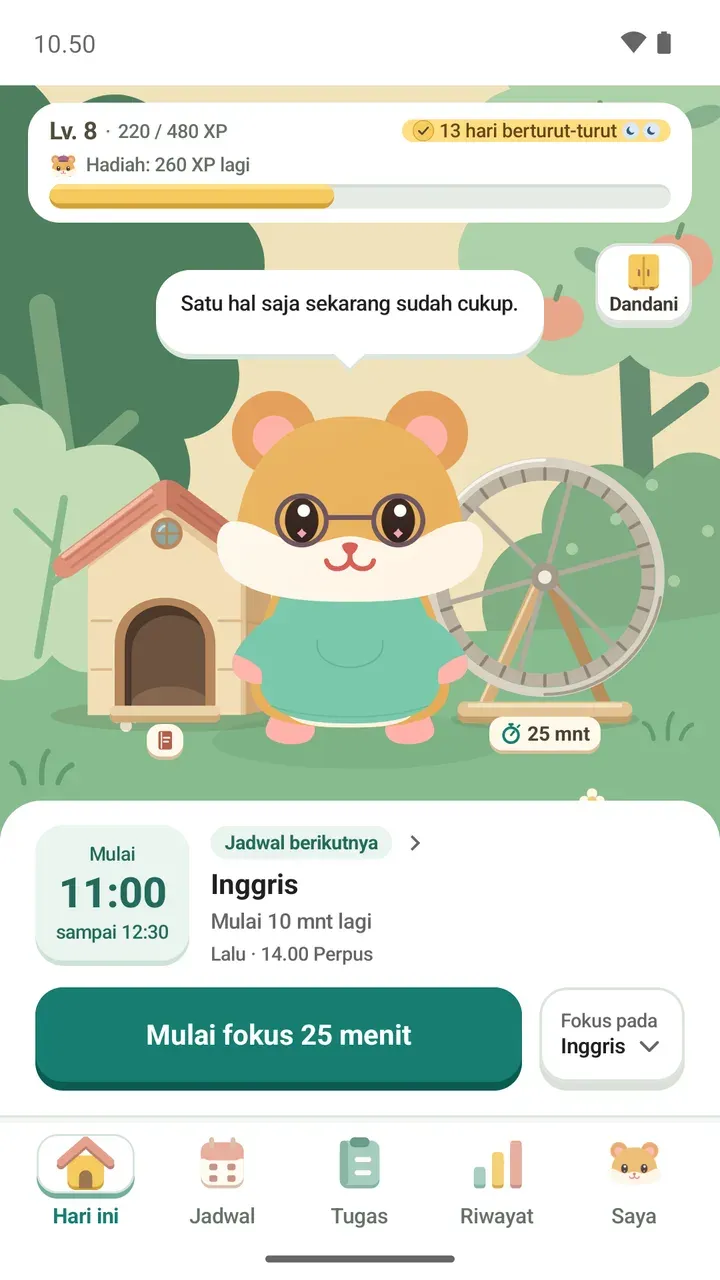
Tab Hari ini adalah layar pertama yang muncul saat kamu membuka Damda, aplikasi jadwal dan planner belajar. Sepuluh menit sebelum kelas, saat kamu bertanya-tanya "habis ini apa, ya?", layar ini menunjukkan jadwal berikutnya, dan timer fokus bisa langsung dimulai dari sana.
Kita lihat dari atas ke bawah. Level, XP, jumlah hari beruntun, dan nama jadwal di tangkapan layar hanyalah contoh.
Paling atas: level dan hadiah berikutnya
Kartu di bagian atas menampilkan level dan XP-mu sekarang, misalnya "Lv. 8 · 220 / 480 XP". Di bawahnya ada "Hadiah: 260 XP lagi" dan sebuah bilah. Dari seberapa penuh bilahnya, kamu bisa tahu sekilas seberapa dekat hadiah berikutnya.
Terus berlatih memberi XP, dan saat level naik, kamu mendapat hadiah seperti pakaian untuk hamster. Misi dan lima babnya dibahas lebih lengkap di tulisan tentang Jalur level.
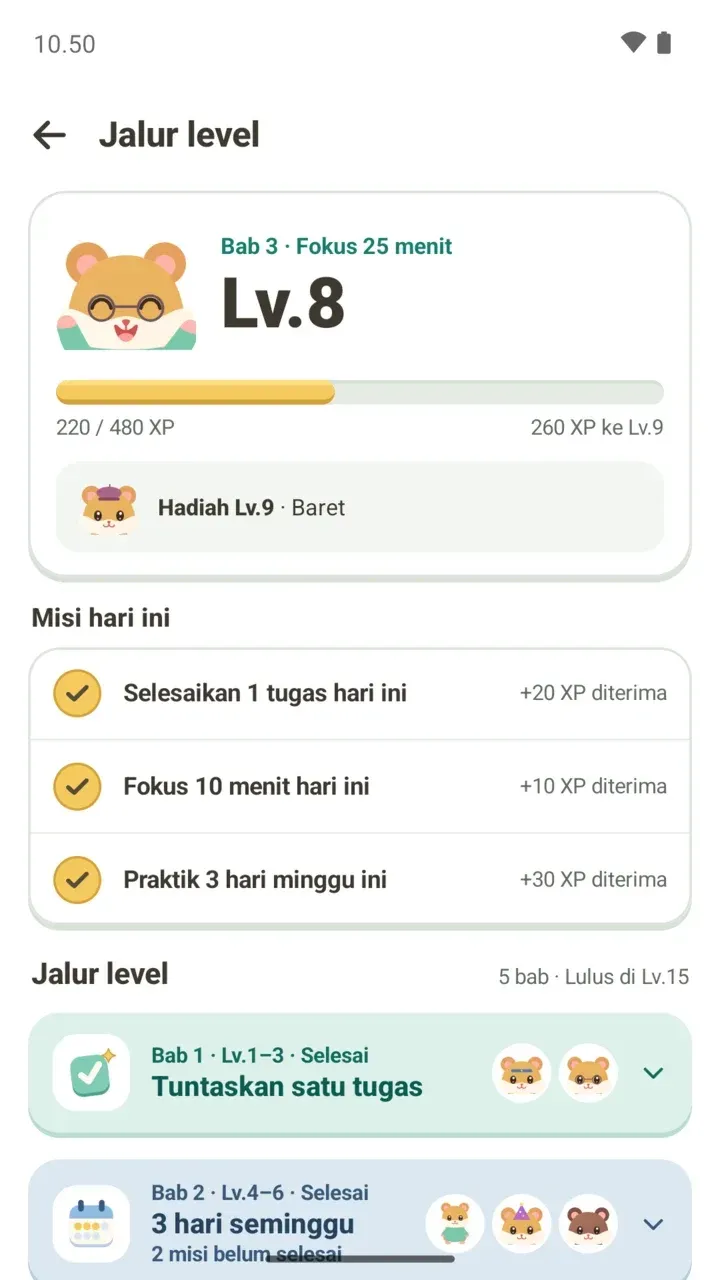
Kanan atas: lencana beruntun
Lencana kuning di kanan menunjukkan sudah berapa hari berturut-turut kamu berlatih. Kalau belum ada hari beruntun, hitungannya tidak dimulai dari 0, melainkan dari "Hari ini hari ke-1".
Satu hari terhitung sebagai hari berlatih saat kamu menyelesaikan satu tugas atau mencatat fokus minimal 1 menit. Ikon kecil di samping lencana adalah hari istirahat yang sudah kamu simpan. Cara hari istirahat menutup hari kosong dijelaskan di tulisan tentang streak belajar.
Tengah: taman yang berubah mengikuti waktu
Taman kecil di latar mengganti warna langitnya di pagi, siang, sore, dan malam hari. Hamster juga menyapa sesuai waktunya, misalnya "Selamat pagi! Yuk, kerjakan satu hal bareng." di pagi hari dan "Malam yang tenang. Senang ketemu kamu." di malam hari. Di malam hari, hamster tidak mengajakmu mengerjakan tugas.
Di taman ada roda putar dan rumah kecil. Ketuk roda untuk memilih durasi lalu mulai fokus, dan di rumahnya kamu bisa menyimpan satu baris tentang hari ini. Cerita tentang hamsternya ada di tulisan perkenalan hamster.
Kartu Jadwal berikutnya
Kartu putih di bawah, berlabel "Jadwal berikutnya", menampilkan jadwal yang akan datang dengan huruf besar. Di kiri ada jam mulai dan jam selesai seperti "sampai 12:30", dan di kanan ada judul serta sisa waktunya, seperti "Mulai 10 mnt lagi".
Baris "Lalu · 14.00 Perpus" di bawahnya menunjukkan jadwal sesudahnya. Kartu ini berubah sesuai keadaan:
- Saat jadwal sedang berlangsung, labelnya berubah menjadi "Jadwal sekarang" dan sisa menitnya ditampilkan.
- Kalau jadwal hari ini sudah habis, kartu menunjukkan jadwal besok.
- Kalau belum ada jadwal yang dimasukkan, muncul "Tidak ada jadwal berikutnya".
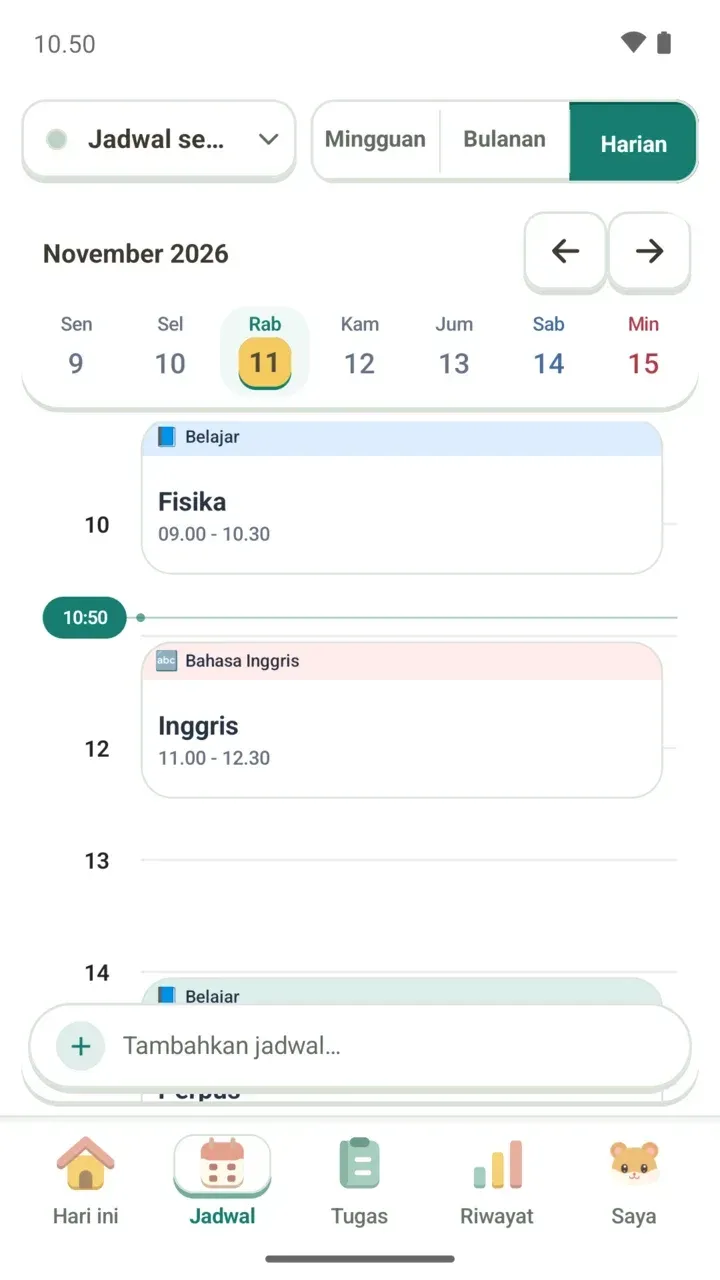
Kartu ini hanya menampilkan jadwal berikutnya dan satu jadwal sesudahnya. Untuk melihat seharian penuh sesuai urutan waktu, pakai tampilan harian di tab Jadwal.
Pilih Fokus pada, lalu mulai fokus
Di "Fokus pada" di bawah kartu, pilih kelas atau tugas, dan waktu fokusmu akan tercatat di sana. Kalau tidak ingin menautkannya ke apa pun, pilih "Fokus bebas".
Setelah memilih, ketuk "Mulai fokus 25 menit" dan timer langsung berjalan. Kalau ingin durasi lain, ketuk roda putar dan pilih di jendela "Mau lari berapa lama?".
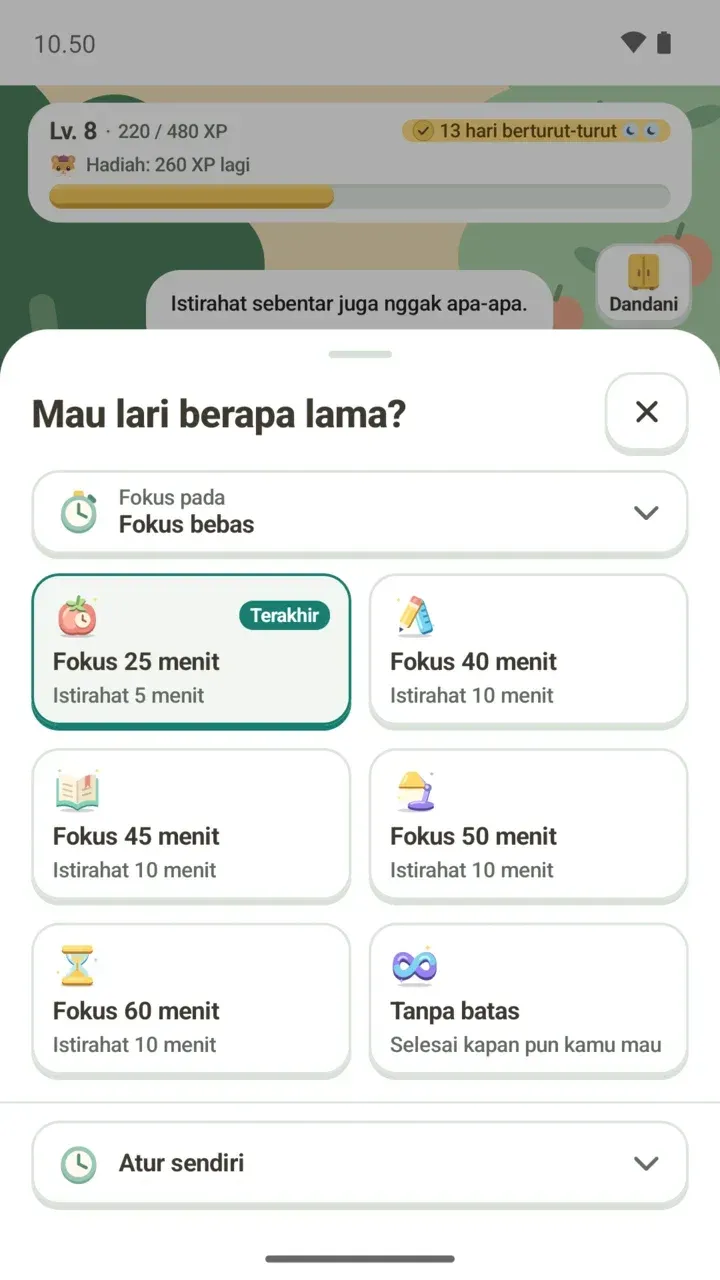
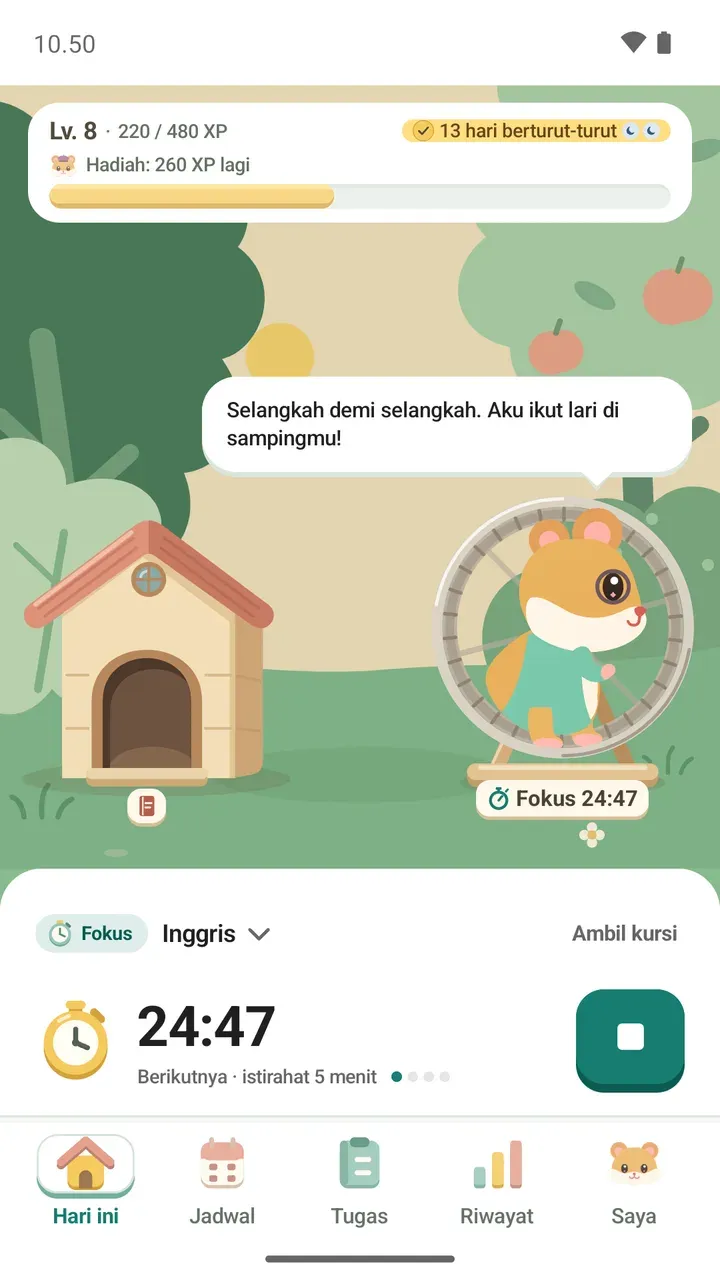
Progresnya juga bisa dipantau dari layar kunci.
Sepuluh menit sebelum kelas, coba begini
- Buka Damda dan lihat kelas berikutnya serta "Mulai 10 mnt lagi" di kartu Jadwal berikutnya.
- Lirik juga baris "Lalu" untuk jadwal sesudahnya.
- Di "Fokus pada", pilih kelasnya atau tugas untuk mengulang materi pelajaran.
- Kalau waktunya mepet, ketuk roda putar dan sesuaikan durasinya di "Atur sendiri".
- Mulai fokus. Setelah selesai, waktunya tercatat di kelas atau tugas yang kamu pilih.
Dandani dan Refleksi hari ini
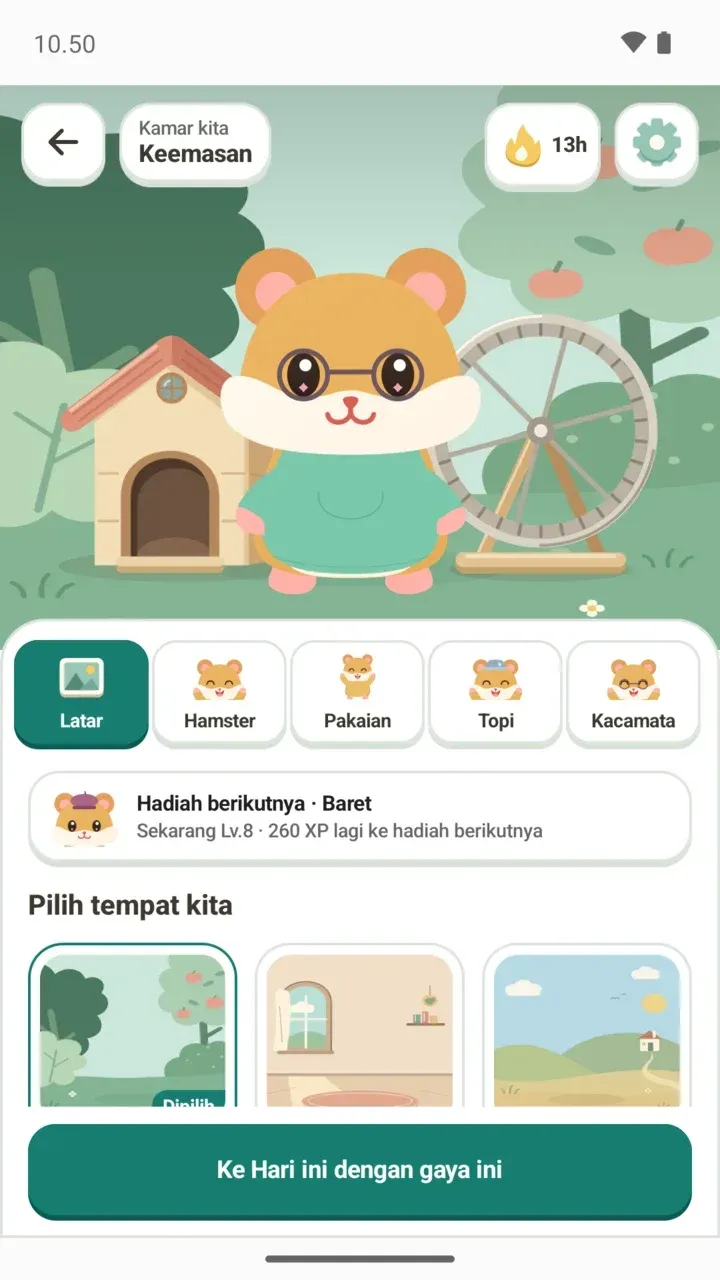
Ketuk tombol "Dandani" di kanan atas untuk memilih latar, hamster, pakaian, topi, dan kacamata. Kalau sudah suka, ketuk "Ke Hari ini dengan gaya ini" agar tampilannya muncul di tab Hari ini. Caranya dibahas di tulisan tentang menghias kamar hamster.
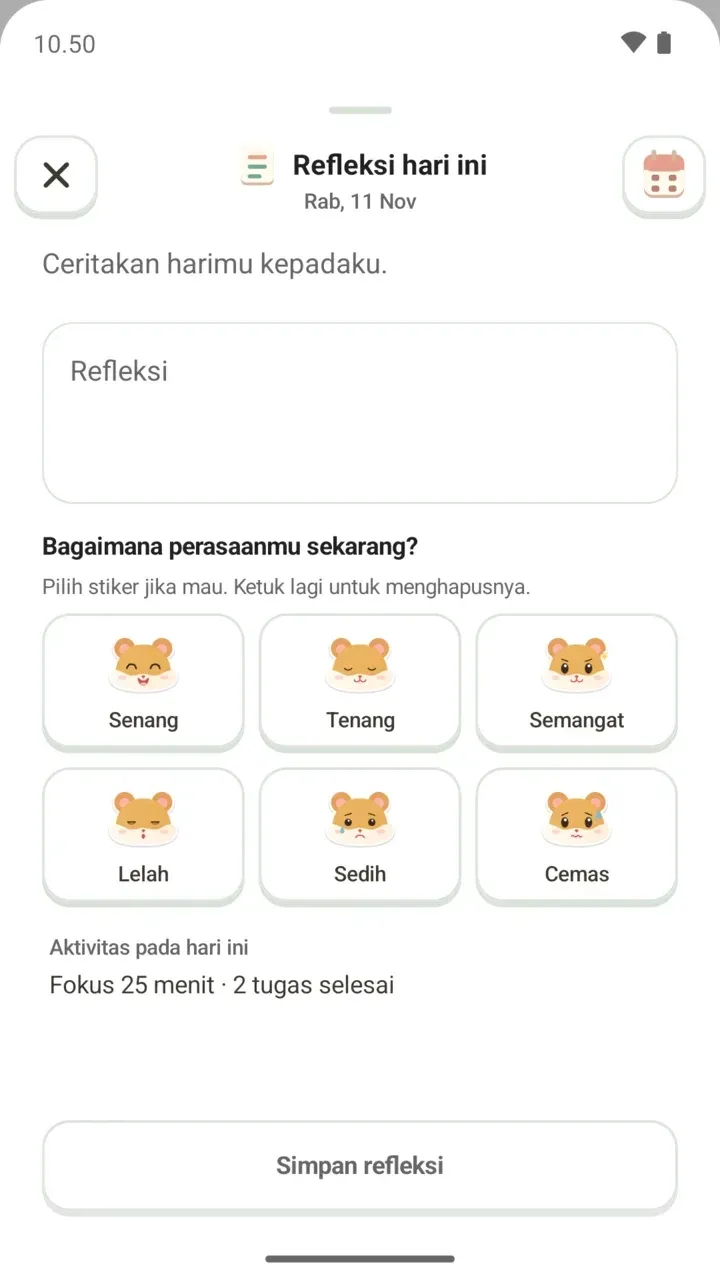
Dari rumah di taman, kamu bisa membuka "Refleksi hari ini". Tulis catatan singkat, pilih stiker perasaan, dan lihat waktu fokus serta tugas yang selesai hari itu. Refleksi dijelaskan lebih lanjut di tulisan tentang refleksi harian.
Saat pertama membuka tab Hari ini, hamster akan menunjukkan setiap bagian satu per satu. Kalau ingin langsung pakai, ketuk "Lewati".