時間割に予定を追加する方法:クイック入力から繰り返し・重なりの確認まで
時間割の「予定を追加…」で授業をすばやく入れる方法と、曜日・繰り返し・場所・メモの設定、時間が重なったときのお知らせをまとめました。
大学の授業や塾、アルバイトのように毎週くり返す予定は、一度きちんと入れておけば、あとは時間割が1週間をひと目で見せてくれます。この記事では、Damdaの時間割に予定を追加する方法と、選べる設定を順番にまとめました。
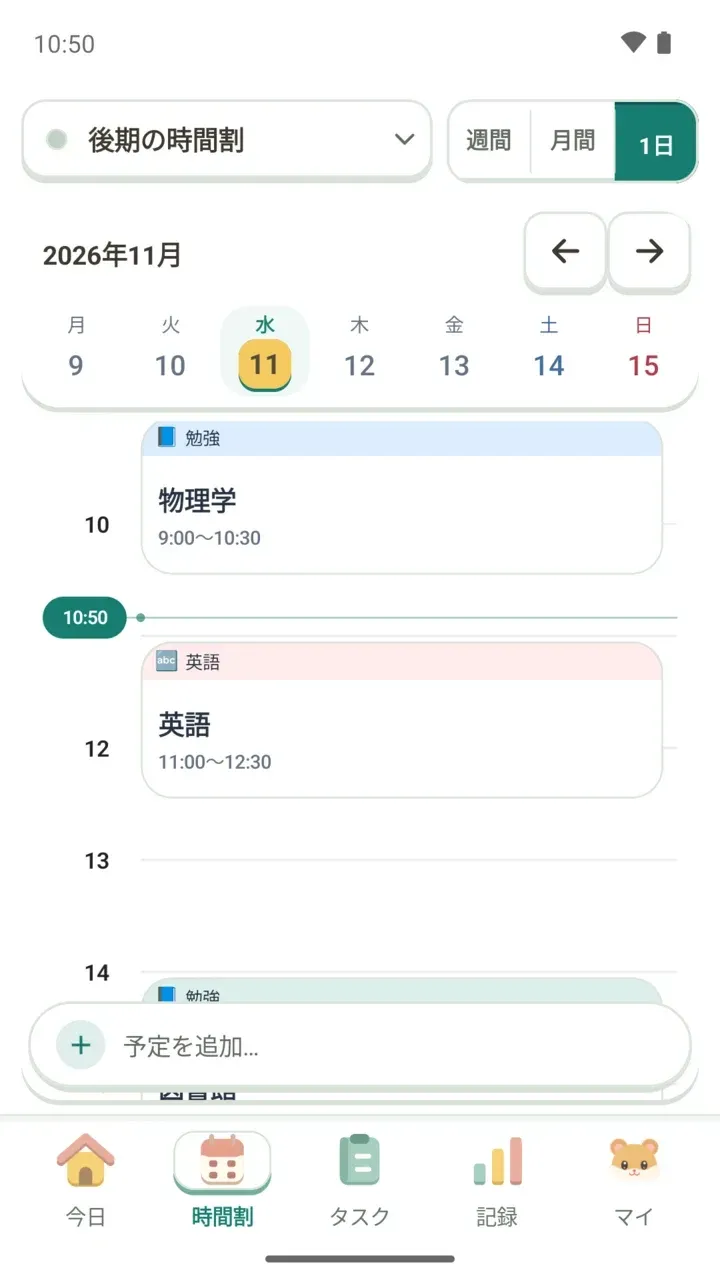
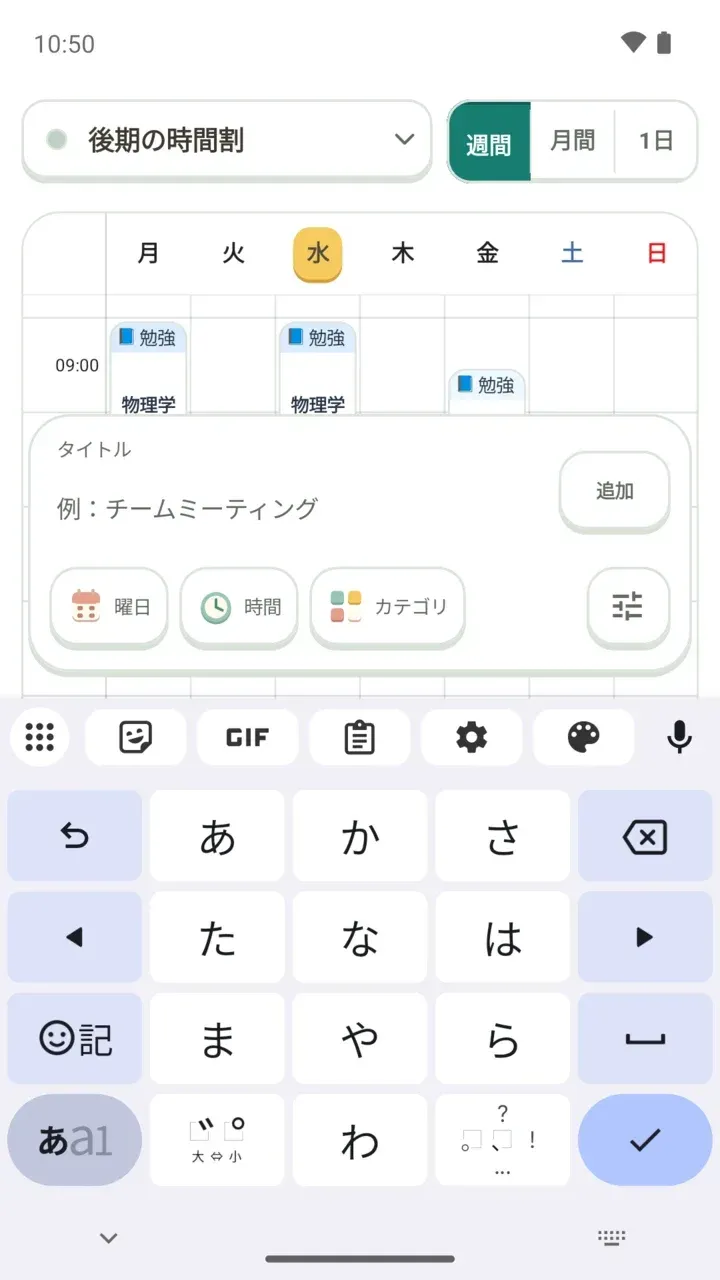
方法は大きく2つです。タイトルと曜日、時間だけをすばやく入れるクイック入力と、説明や場所、繰り返しまでしっかり決める「予定を追加」画面です。月間表示では、+ボタンからも予定を追加できます。
すばやく入れる:「予定を追加…」バー
- 時間割タブの下にある「予定を追加…」をタップします。時間割の上に入力欄が開きます。
- タイトル欄に授業や予定の名前を入力します。
- 「曜日」「時間」「カテゴリ」をタップして、いつ、どんな予定かを決めます。
- 「追加」をタップすると、すぐに時間割に入ります。
曜日のボタンには、選んだ曜日が毎週の繰り返しか、その日1回だけかが表示されます。保存する前に、どちらの予定なのかを確かめられます。
すでに過ぎた日付と時間を入れると、そのまま保存はされず、「その時間はもう過ぎています。日付と時間を確認してください。」というお知らせとともに「予定を追加」画面が開きます。ほかの予定と時間が重なるときも保存はされず、どの予定と重なっているかを教えてくれるので、「詳しく」から確認してみてください。
しっかり入れる:「予定を追加」画面
説明や場所まで一緒に書きたいときは、クイック入力欄の右にある調整ボタン(詳しく)をタップして、「予定を追加」画面に進みます。
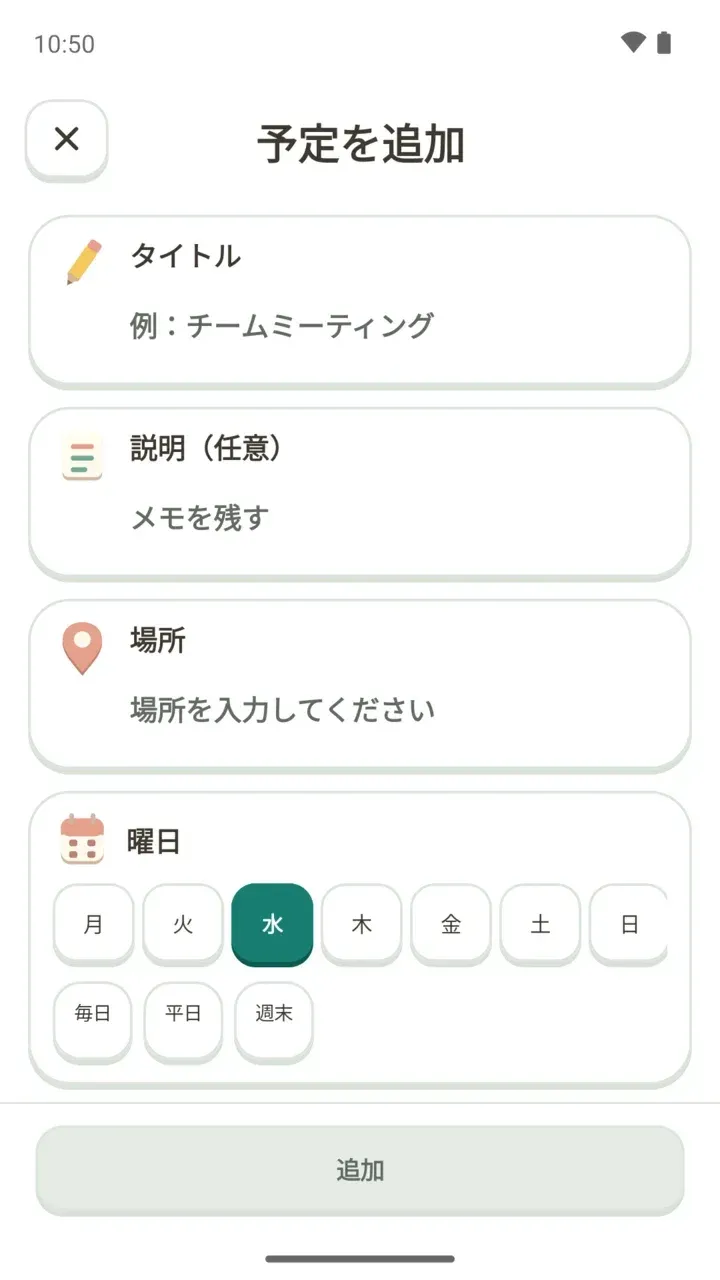
- タイトル:授業や予定の名前です。
- 説明(任意):短いメモを残しておけます。
- 場所:教室や塾など、場所を入力します。
- 曜日:月から日まで好きな曜日を選べます。「毎日」「平日」「週末」でまとめて選ぶこともできます。
- 時間:開始と終了の時間を決めます。
- 繰り返し:「毎週繰り返す」か「1回のみ」かを選びます。1回だけの予定は日付を決め、毎週の予定は必要なら終了日を決めます。
- 通知:時間ちょうど、5分前、10分前から通知のタイミングを選べます。くわしくは授業前の通知の設定で紹介しています。
終了日を決めると、その日まで毎週くり返し、翌日からは時間割に表示されなくなります。学期の最終日や、塾の講座が終わる日を入れておくと便利です。
時間が重なると保存の前にお知らせ
新しい予定がすでにある予定と重なると、たとえば「歴史学」(火 13:00〜14:30)のように、どの予定といつ重なっているかを表示します。複数の予定と重なるときは、その件数も一緒に出ます。
時間を変えると保存できます。「時間を変える」をタップすれば、その場で直せます。
カテゴリと色でひと目でわかる
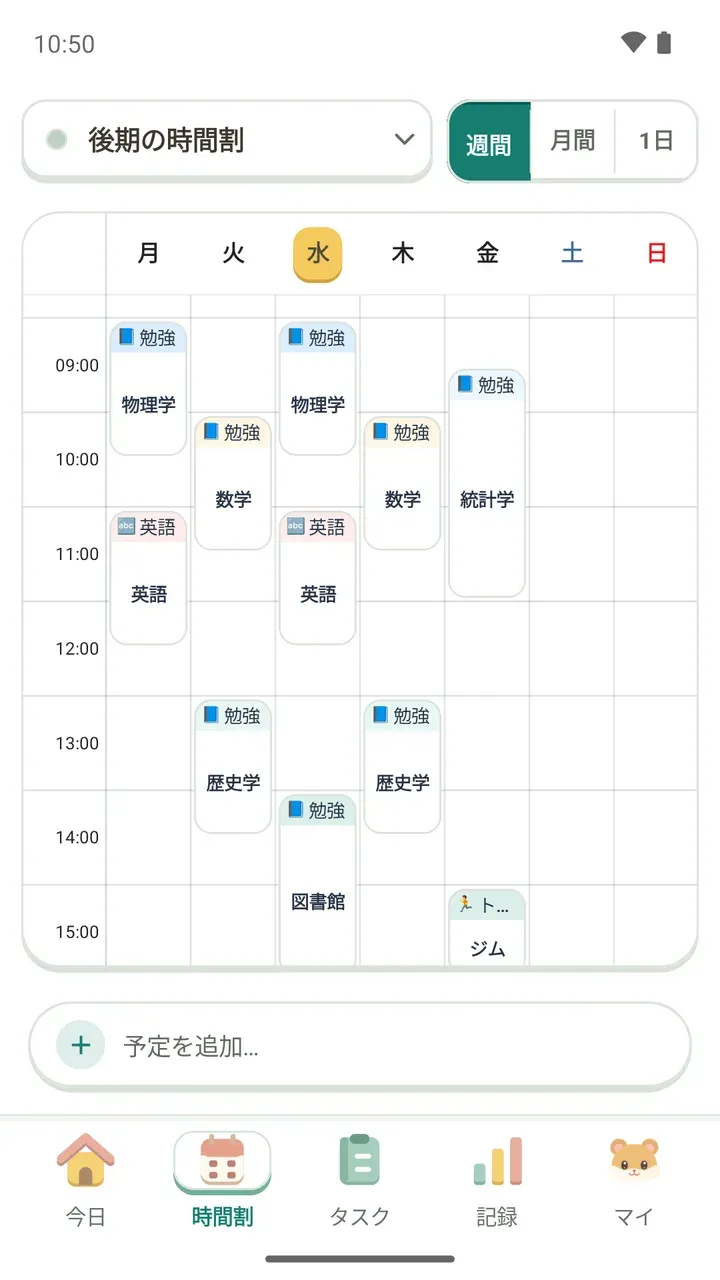
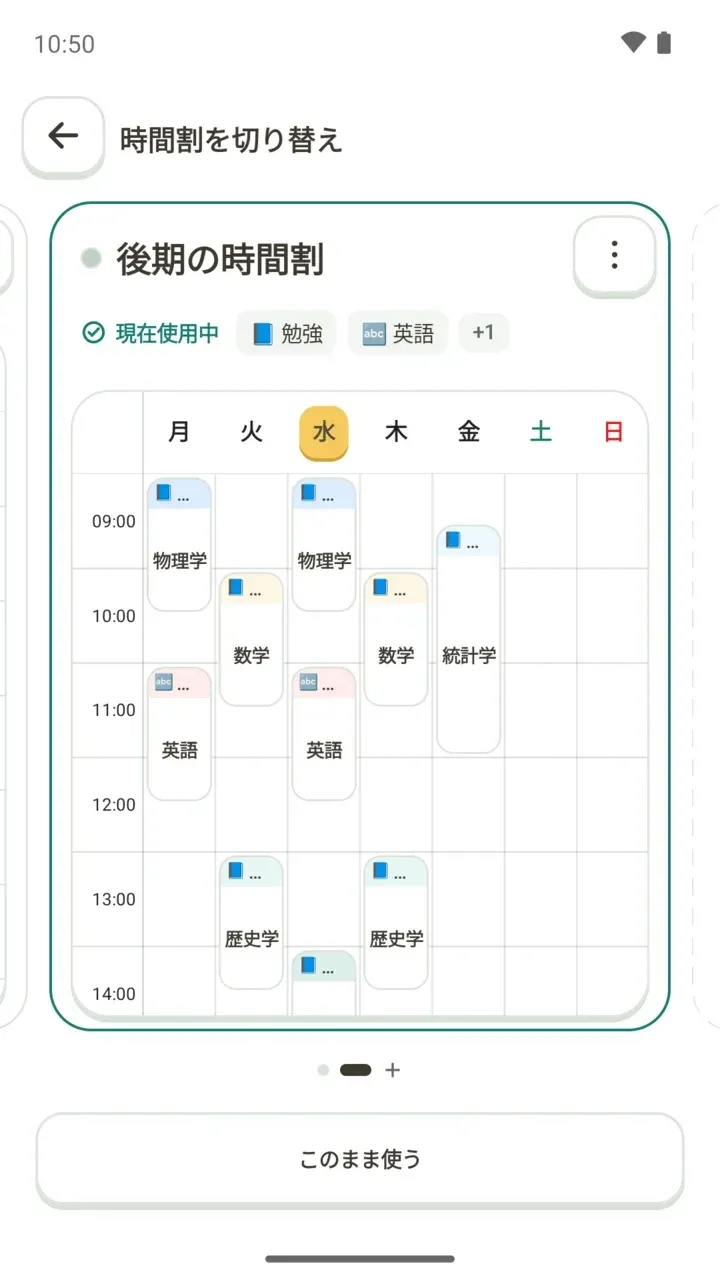
クイック入力の「カテゴリ」で予定の分類を決めておくと、時間割の中で勉強とトレーニング、英語の授業を見分けやすくなります。週間表示の読み方は週間時間割の作り方で続けて紹介しています。時間割の色や背景画像の変更はDamda Plusの機能です。
場所・メモ・写真を残す
予定をタップして開く「予定の詳細」では、その予定のメモを別に書けます。授業の内容や持ち物、板書の写真など、授業ごとに残しておきたいものをまとめるのに便利です。
- メモにはタイトルと文章、写真を一緒に入れられます。
- 写真は「写真を撮る」でその場で撮るか、「アルバムから選ぶ」で何枚かまとめて選べます。
- メモごとに文字サイズと写真の位置(文章の上、文章の下)を決められます。
- 「すべてのメモを見る」では、予定ごとにまとまったメモを一度に見られ、検索で探すこともできます。
予定の詳細には、リンクしたタスクと、この予定で集中した記録も表示されます。タスクを予定にリンクする方法はタスクの追加方法で、「集中」からこの予定に集中時間を積み上げる方法は勉強タイマーの使い方で紹介しています。
予定を1件、画像で共有する
勉強会の時間や待ち合わせなど、ほかの人に知らせたい予定は、見やすい画像カードにして共有できます。メモも「画像で共有」を選ぶと、タイトル、文章、写真をブログ記事のような1枚の画像にして送れます。文章と写真をそのまま送ったり、文章だけを送ったりもできます。
月間表示の+ボタンから入れる
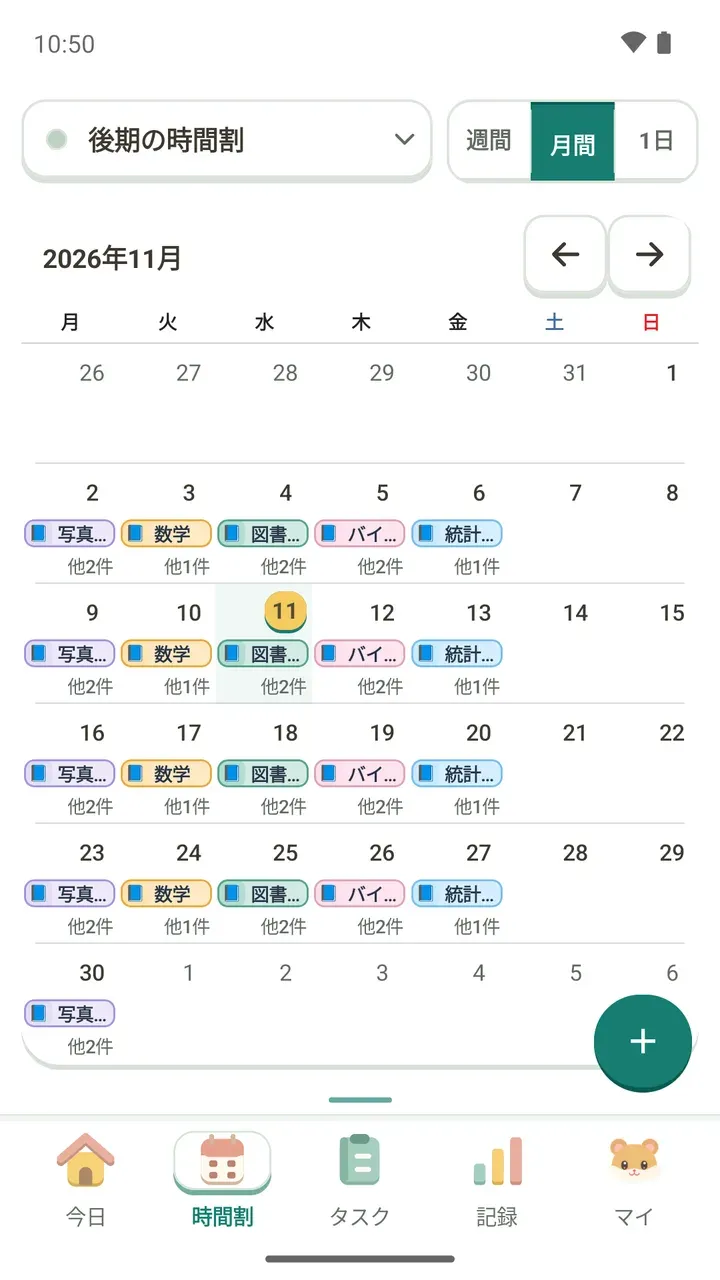
月間表示の読み方や「他2件」の表示は、月間時間割の見方でくわしく紹介しています。