¿Qué es Damda? Horario de clases y planificador de estudios
Conoce Damda, app de horario de clases y planificador de estudios: tareas, Pomodoro, registros, sala de estudio y widgets, y para quién sirve.
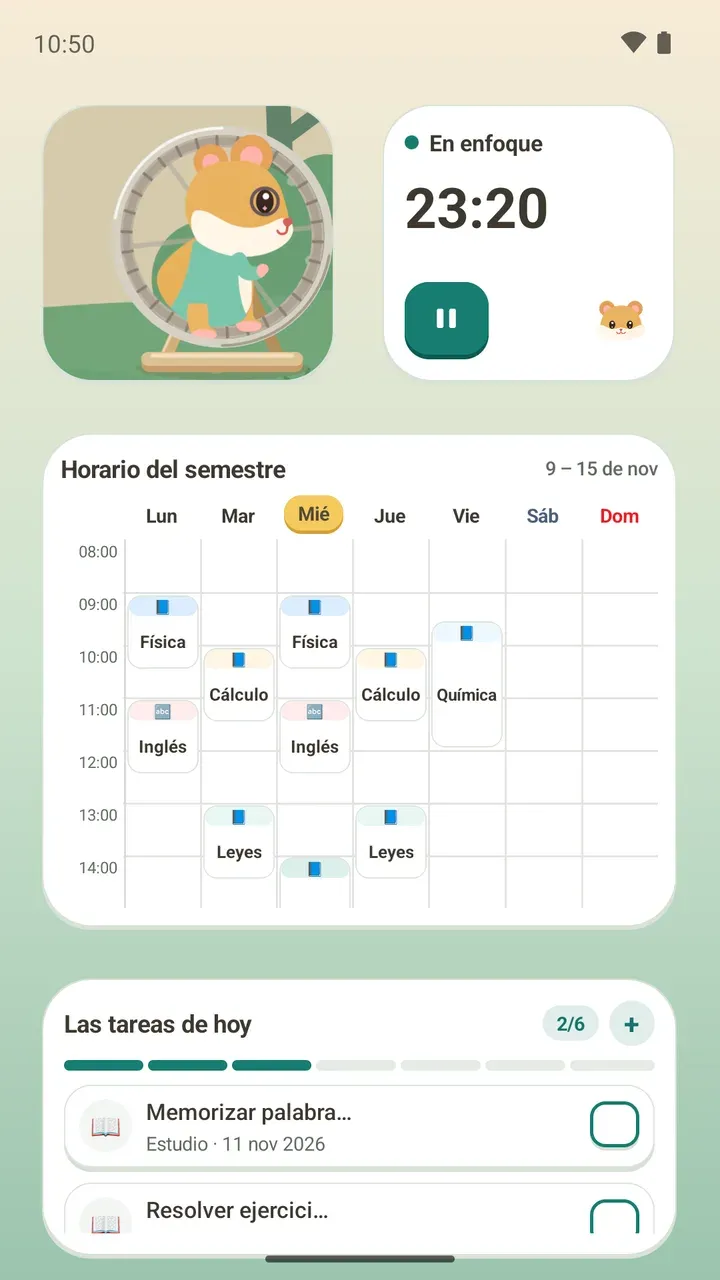
Damda es una app de horario de clases y planificador de estudios para semanas llenas. Agregas una vez tus clases, tus cursos de la tarde, el estudio para exámenes y tu trabajo, y toda la semana se lee de un vistazo.
Justo al lado del horario tienes la lista de tareas, un temporizador de enfoque, tus registros de estudio y una sala de estudio anónima. Aquí te cuento qué trae cada parte para que decidas si te sirve.
Para quién es
- Estudiantes de universidad con clases a horas distintas cada día, que siempre vuelven a revisar el horario
- Quienes salen de la escuela y van directo al curso de inglés o al preuniversitario, sin huecos en el día
- Quienes ya armaron su plan de estudio para el examen y quieren ver cuánto avanzaron de verdad
- Quienes trabajan entre clases y quieren ver toda la semana en una sola pantalla
Si buscas llevar calificaciones o promedio, bloquear apps o sincronizar automáticamente entre varios dispositivos, Damda no tiene esas funciones.
Antes que nada, un horario que se lee fácil
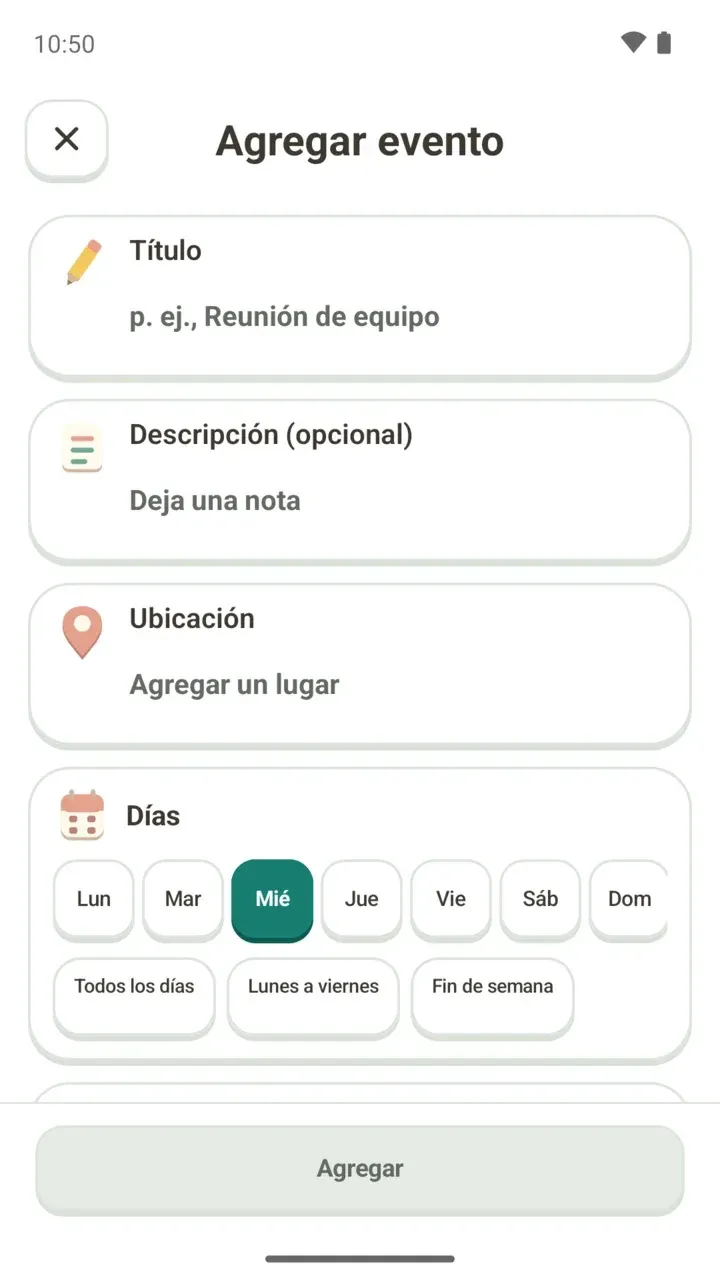
El centro de Damda es el horario. Cada evento queda como un bloque de color, y puedes cambiar entre las vistas Semana, Mes y Día.
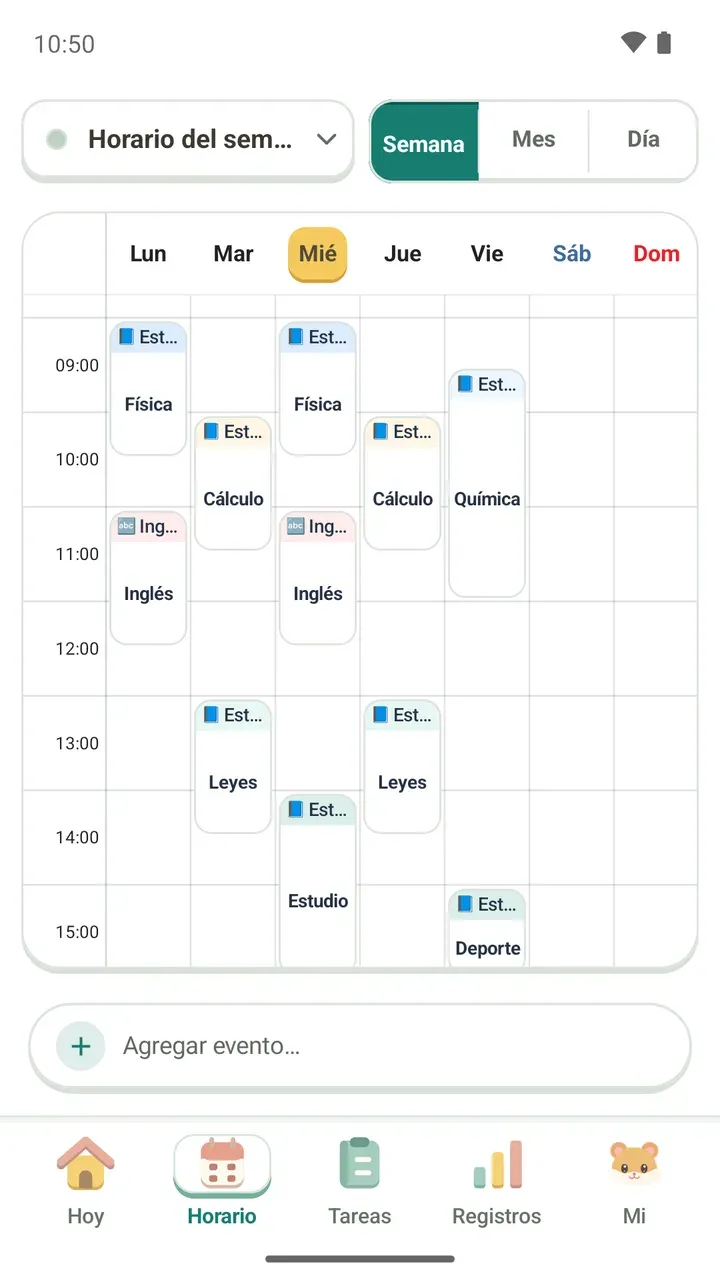
- Cada evento puede guardar lugar, nota y fotos.
- Eliges entre Repetir semanalmente o Una vez, y si dos horarios chocan te avisa antes de guardar.
- Los recordatorios suenan a la hora del evento, 5 o 10 minutos antes, y los pospones desde la misma notificación.
- Puedes compartir un evento como una tarjeta de imagen.
Cómo crear y leer tu horario lo explico paso a paso en «Horario de clases semanal: clases y trabajo de un vistazo».
Lo que está junto al horario
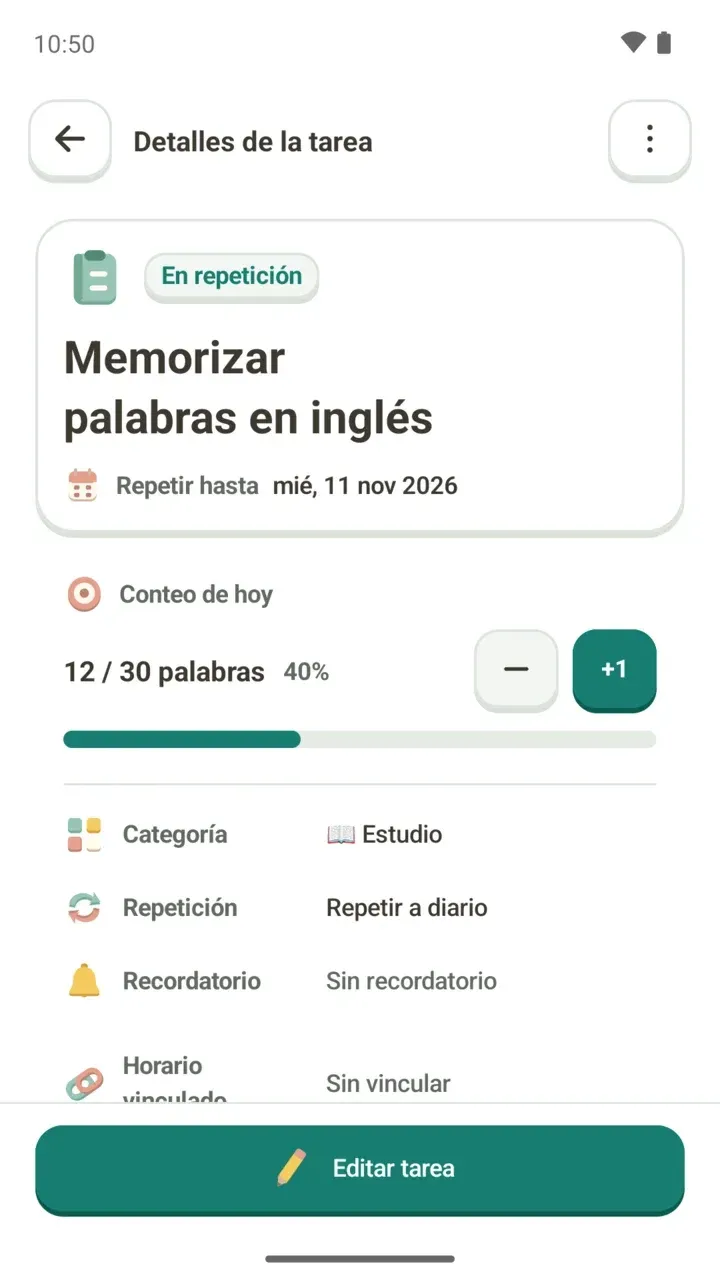
Tareas: márcalas como hechas o llena un conteo, como 30 palabras al día. Se repiten todos los días o en los días que elijas, y puedes ponerles fecha límite con D-day, categoría y vínculo con un evento del horario.
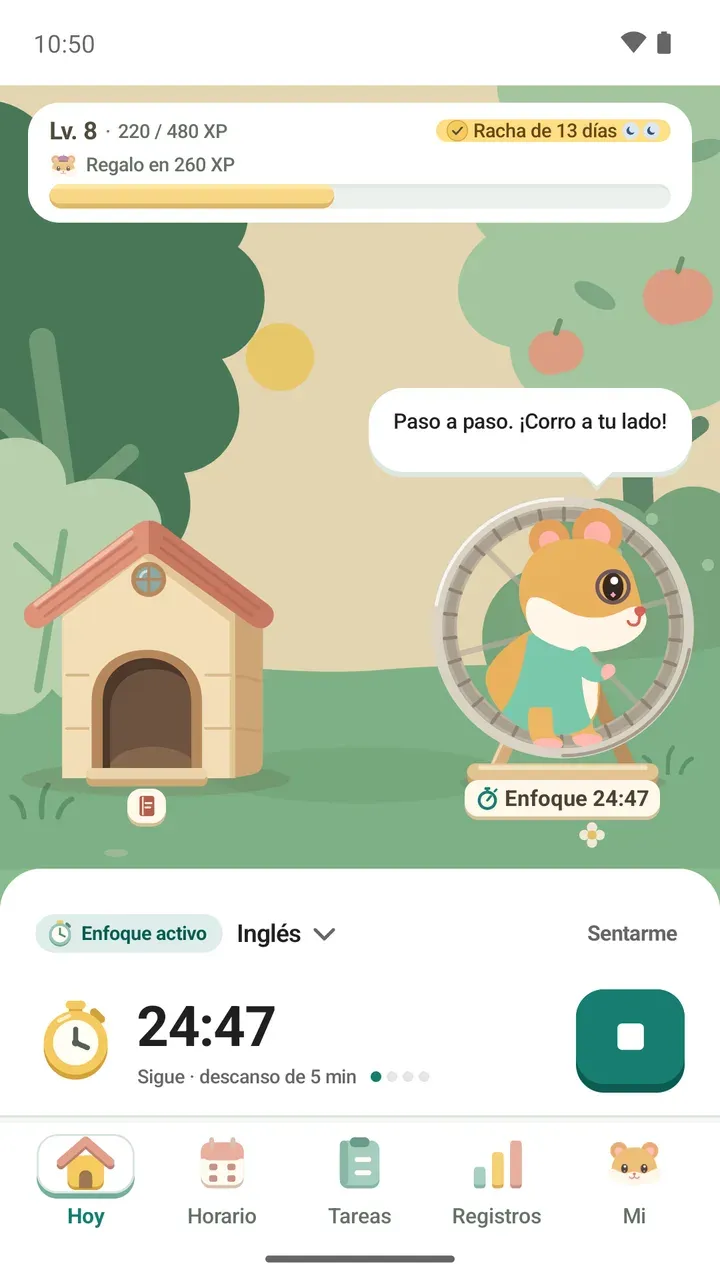
Temporizador de enfoque: Pomodoro 25/5 con opciones hasta 60/10, tu propia duración de 1 a 120 minutos o sin límite. Si lo vinculas a una clase o tarea, el tiempo se suma ahí, y ves tu avance en la pantalla de bloqueo.
Registros: rachas, tareas en curso, tus marcas más largas y gráficos de enfoque por semana y mes para mirar atrás tu tiempo de estudio. Tres días activos en la semana te dan un día de descanso, que cubre un día vacío. Puedes guardar hasta dos y no se compran.
Sala de estudio Damda: una sala en vivo con hámsteres en sus escritorios. Eliges un asiento, participas de forma anónima y empieza tu enfoque.
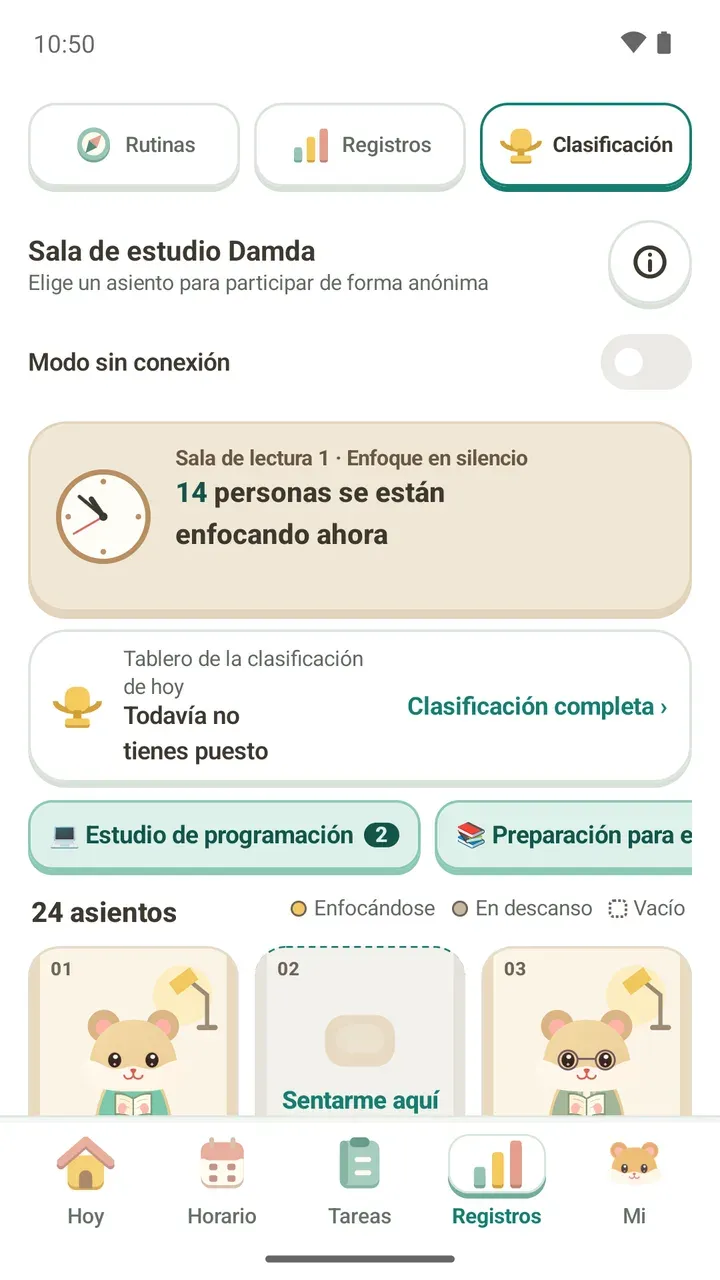
Desde que eliges un asiento por primera vez, mientras usas el temporizador se comparten tu tiempo de enfoque de hoy, el tipo de actividad, tu estado y tu asiento. Con el Modo sin conexión activado no se sube nada. Más detalles en el artículo de la sala de estudio.
Las cinco pestañas en una línea
- Hoy: ves tu próximo evento y tu racha y empiezas a enfocarte de inmediato. Aquí también están tu hámster en el jardín y tu nivel.
- Horario: ves la semana por Semana, Mes o Día y agregas eventos.
- Tareas: marcas las tareas de cada fecha o llenas su conteo.
- Registros: reúne Rutinas, Registros y Clasificación, y desde aquí entras a la sala de estudio.
- Mi: Decorar mi habitación, el Camino de niveles, Damda Plus y la configuración y la copia de seguridad.
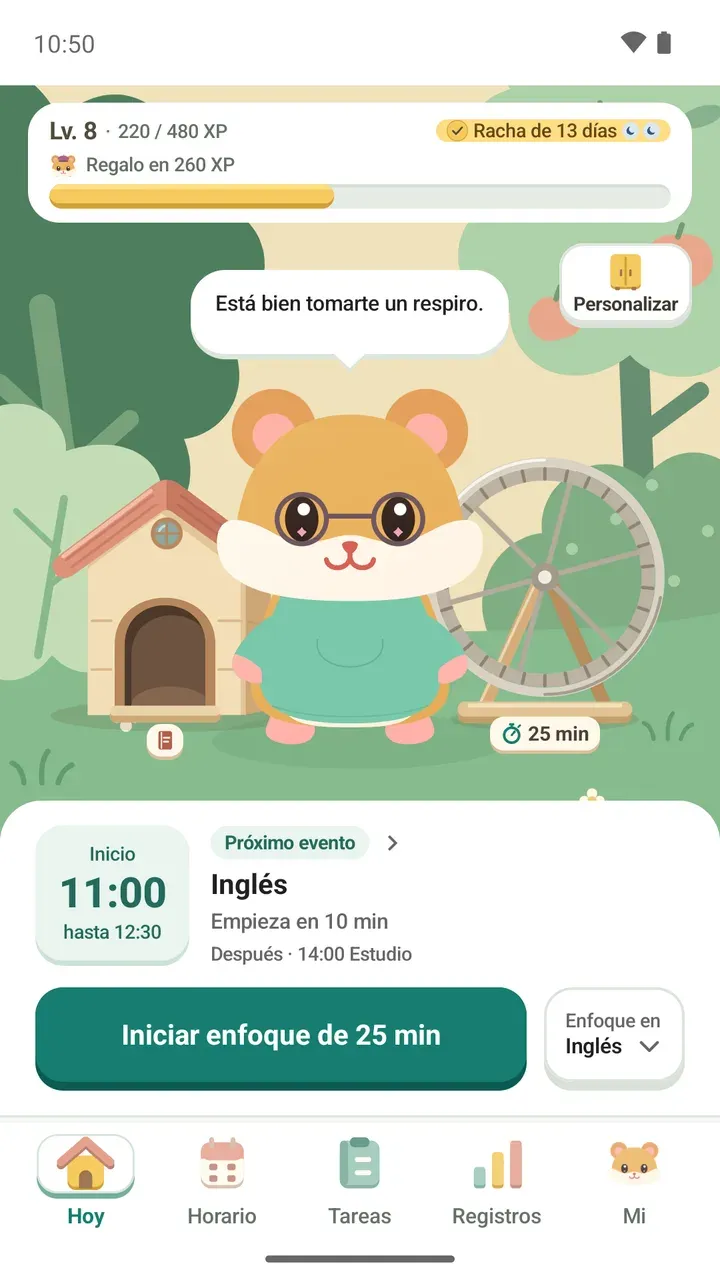
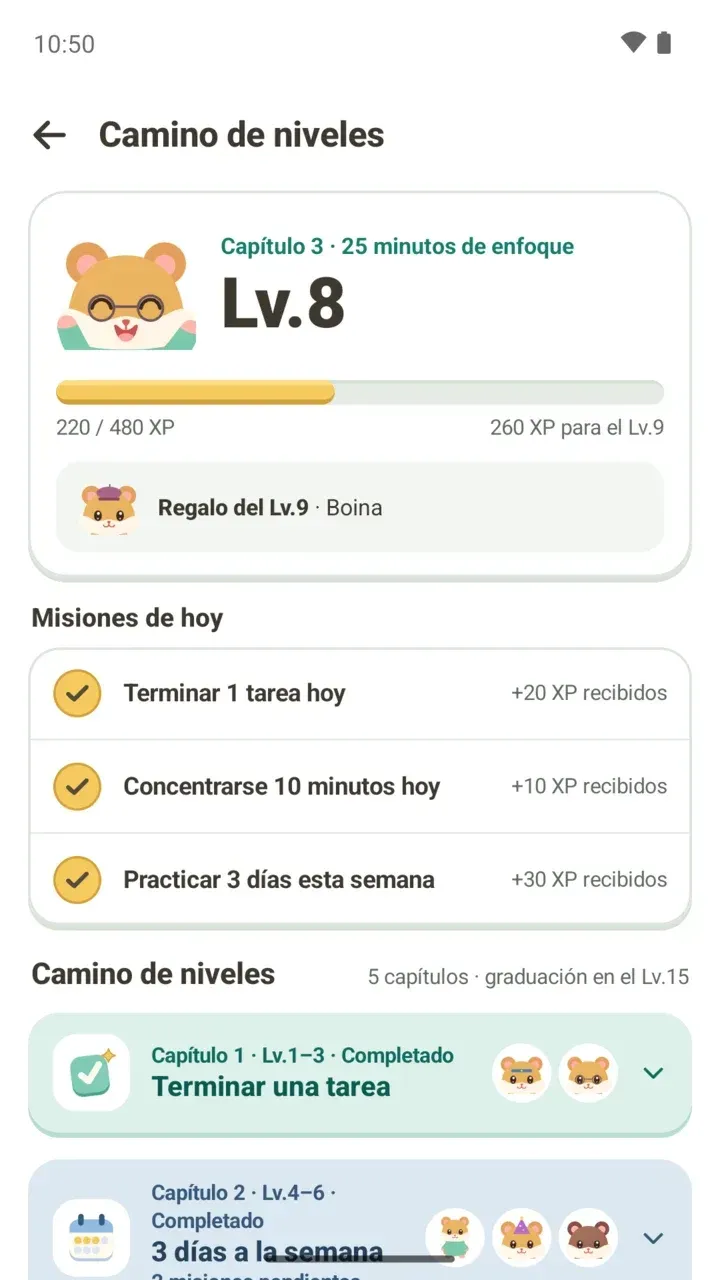
Seguir adelante te da XP. Avanzas por las misiones de los cinco capítulos del Camino de niveles y desbloqueas ropa para tu hámster, que le pones desde Personalizar en la pestaña Hoy.
También puedes sumar a tu horario actual uno de los paquetes de rutinas de estudio, empleo, ejercicio, enfoque, dinero y vida diaria.
Widgets, reloj y pantallas grandes
Para ver tu horario sin abrir la app hay cinco widgets de pantalla de inicio.
- Widget de horario: según su tamaño muestra el próximo evento, hoy o la semana.
- Horario mensual
- Tareas
- Temporizador de enfoque
- Hámster de hoy
En un reloj con Wear OS 4 o posterior vinculado al teléfono ves los eventos y tareas de hoy, controlas el temporizador y agregas tarjetas y complicaciones. El temporizador en sí funciona en el teléfono.
En tablets y plegables, la lista y sus detalles se muestran lado a lado.
Sin registro y con tus datos en tu teléfono
No necesitas crear una cuenta. Tu horario, tus tareas y tus notas se guardan solo en este dispositivo y no se sincronizan solos con otros.
Por eso conviene guardar un archivo de copia de seguridad para cuando cambies de teléfono. Las copias nuevas se protegen con una contraseña que tú eliges, y antes de restaurar puedes compararlas con tus datos actuales.
Anuncios y Damda Plus
Damda muestra anuncios. Damda Plus es una suscripción mensual que cancelas cuando quieras: quita los anuncios y agrega algunas funciones. El horario, las tareas, el temporizador, los registros, la sala de estudio y los widgets funcionan sin suscripción.
- Elimina los anuncios de toda la app
- Más horarios y un horario dedicado a paquetes de rutinas
- Imagen de fondo y colores del horario; ajusta la transparencia y las horas visibles
- Hámsteres, ropa, sombreros y fondos solo para Plus, y los regalos de nivel al instante
- Resumen de enfoque cada primero de mes
El precio lo ves en la pantalla de suscripción de Google Play. El pago, la cancelación y los reembolsos también se hacen en Google Play.
Si es tu primera vez, empieza así
- Instala Damda desde Google Play. Se abre sin registrarte.
- En la pestaña Horario, agrega primero las clases y eventos que no puedes mover.
- En la pestaña Tareas, suma lo que se marca como hecho y lo que se cumple con un conteo.
- En la pestaña Hoy, revisa tu próximo evento e inicia el enfoque para ir sumando registros.
La guía detallada está en el artículo para empezar. Damda la hace y la mantiene una sola persona; quién la creó y por qué lo cuento en la historia de Damda.