Mulai Pakai Aplikasi Jadwal: Jadwal dan Fokus Pertama
Baru memasang Damda? Ikuti urutan ini: jawab pertanyaan awal, masukkan jadwal dan tugas, lalu mulai fokus pertama dari tab Hari ini.
Sudah memasang Damda, tapi bingung harus mulai dari mana di aplikasi jadwal ini? Ikuti saja urutan ini: jawab pertanyaan awal, masukkan jadwal, tambahkan tugas, lalu mulai fokus dari tab Hari ini.
Tidak perlu mendaftar. Tanpa nama, nomor HP, atau email, kamu bisa langsung mulai begitu aplikasi dibuka.
1. Jawab pertanyaan awal
Saat pertama dibuka, hamster akan menanyakan beberapa hal. Dari jawabanmu, ia memilihkan rutinitas, dan kamu juga bisa melihat sudah sampai langkah ke berapa. Pertanyaan dan setelan yang muncul:
- Apa yang penting hari ini?: Fokus pada satu hal, Bergerak sedikit lebih banyak, Merapikan hariku, Meluangkan waktu istirahat, Belum tahu
- Lagi tertarik sama apa belakangan ini?: Kesehatan, Menabung, Pekerjaan rumah, Masak dan biaya makan, Hari yang ingin ditiru, Hobi, Hewan peliharaan, Belum ada
- Waktu tersedia hari ini
- Nama misi pertama: tulis sendiri hal yang penting buatmu, misalnya tulis paragraf pertama laporan
- Setelan hari dan jadwal: atur Waktu mulai hari dan Tampilan default jadwal
Belum punya gambaran juga tidak apa-apa. Pilih "Belum tahu" atau "Belum ada", dan kamu bisa melihat beberapa rutinitas lalu memilih sendiri. Setelah selesai memilih, ketuk "Simpan dan mulai hari ini".
Panduan singkat di tab Hari ini dan misi pertama
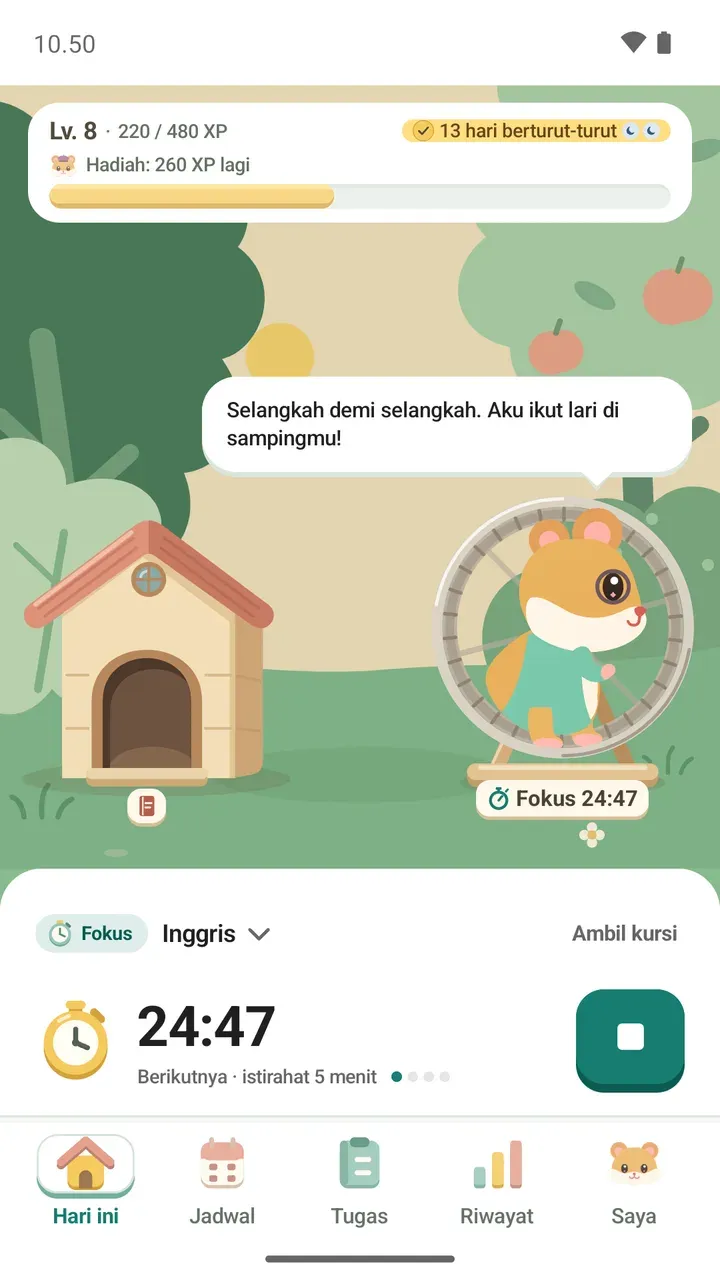
Setelah disimpan, kamu pindah ke tab Hari ini, dan hamster menunjukkan isi layarnya sekali. Mulai dari alasan rutinitas itu dipilih, tempat menjalankan misi pertama, sampai cara fokus bersama hamster: ketuk roda putarnya lalu pilih waktunya. Kalau ingin langsung mencoba, ketuk "Lewati".
Kartu misi pertama berisi nama rutinitas, sudah hari keberapa, dan tombol mulai. Untuk misi berbasis waktu, mulai fokus sampai waktu yang ditentukan terpenuhi, lalu ketuk "Akhiri dan selesaikan". Kalau kamu sudah mengerjakannya tanpa timer, ketuk "Sudah dilakukan".
Untuk misi yang cukup dicentang, ketuk tombol di kartunya setelah selesai. Rutinitas yang punya waktu mulai juga sudah masuk ke jadwal.
2. Masukkan jadwal pertama
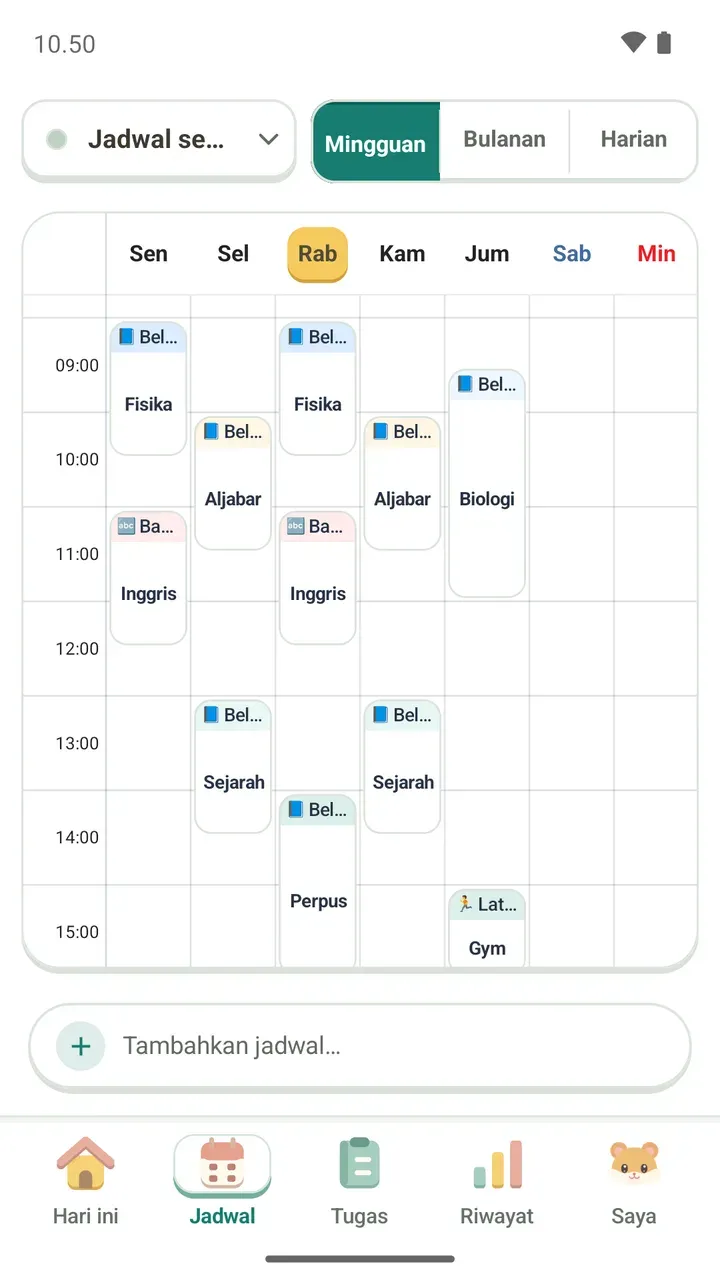
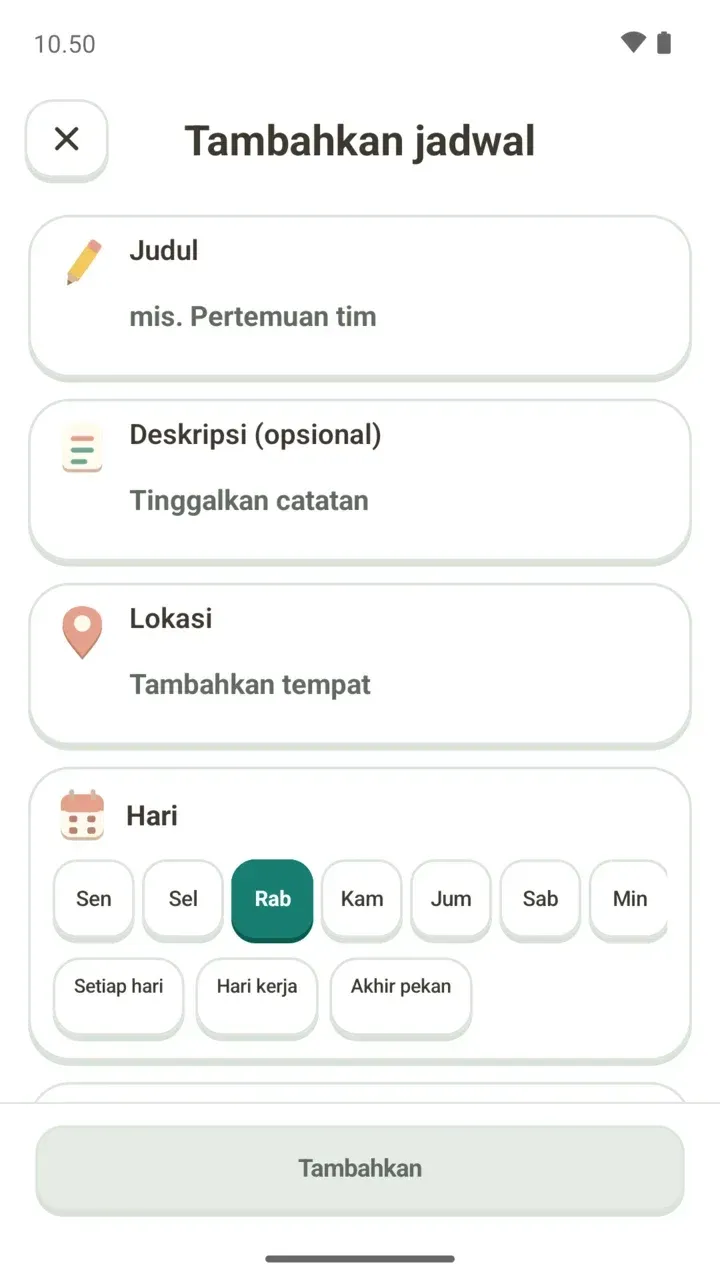
Inti Damda adalah jadwal. Mulailah dari kegiatan yang wajib dihadiri, seperti jadwal pelajaran atau kuliah, les, dan kerja paruh waktu.
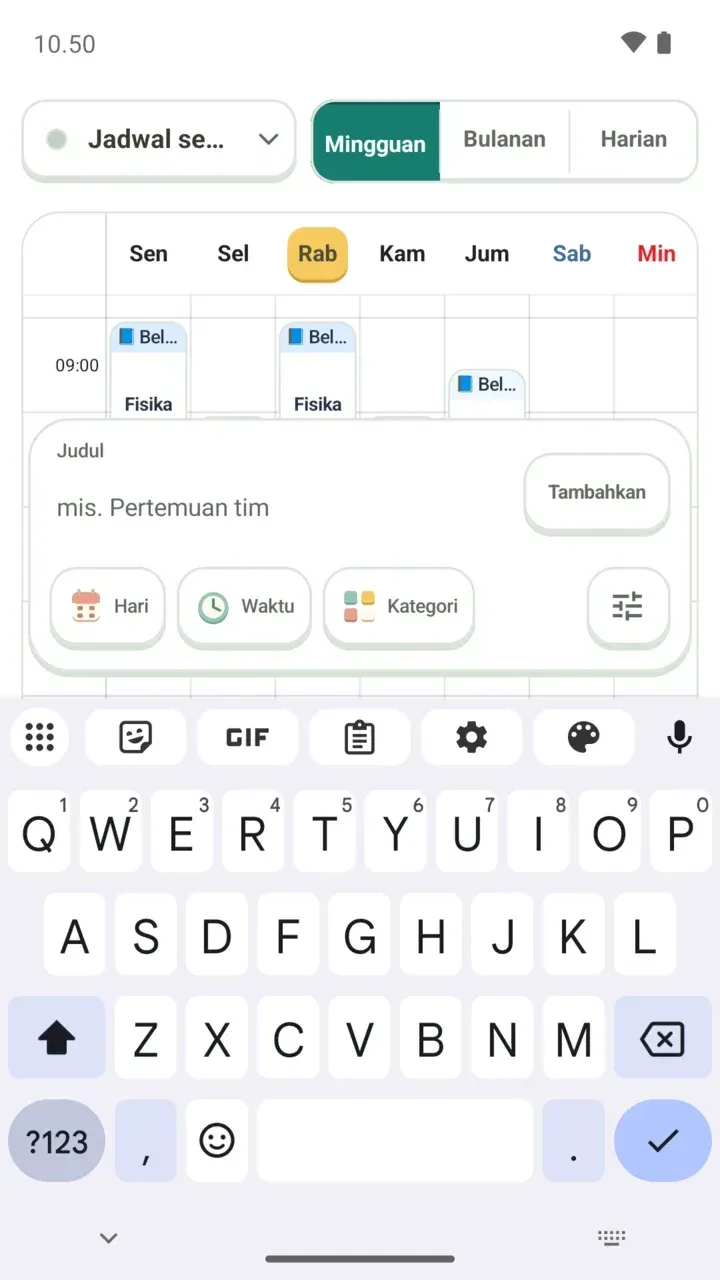
- Buka tab Jadwal, lalu ketuk "Tambahkan" atau "Tambahkan jadwal…" di bagian bawah.
- Tulis judul, pilih Hari, Waktu, dan Kategori, lalu ketuk "Tambahkan".
- Kalau ingin menambahkan deskripsi atau lokasi, buka layar isian lengkap lewat tombol di ujung kanan.
- Kalau waktunya bentrok, Damda memberi tahu sebelum disimpan. Periksa dulu, baru simpan.
Opsi lengkap seperti ulangi setiap minggu atau sekali saja, lokasi, memo, foto, dan pengingat dibahas di cara menambahkan jadwal.
3. Tambahkan tugas pertama
- Di tab Tugas, ketuk "Tambahkan tugas…" di bagian bawah.
- Tulis judul. Deskripsi boleh dikosongkan.
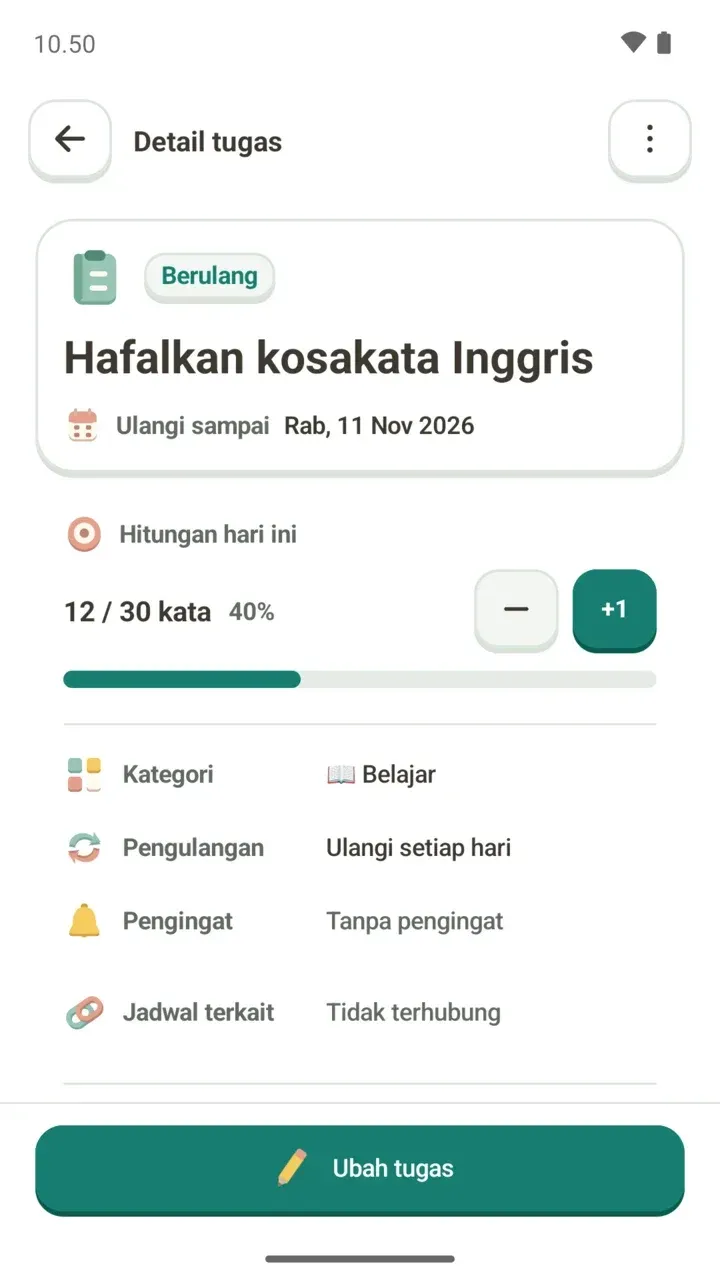
- Di Cara menyelesaikan, pilih "Tandai selesai" atau "Target jumlah". Untuk tugas yang ada hitungannya, seperti hafal 30 kata sehari, Target jumlah paling pas.
- Di "Kapan kamu akan melakukannya?", atur Pengulangan dan Ulangi sampai, lalu ketuk "Tambah".
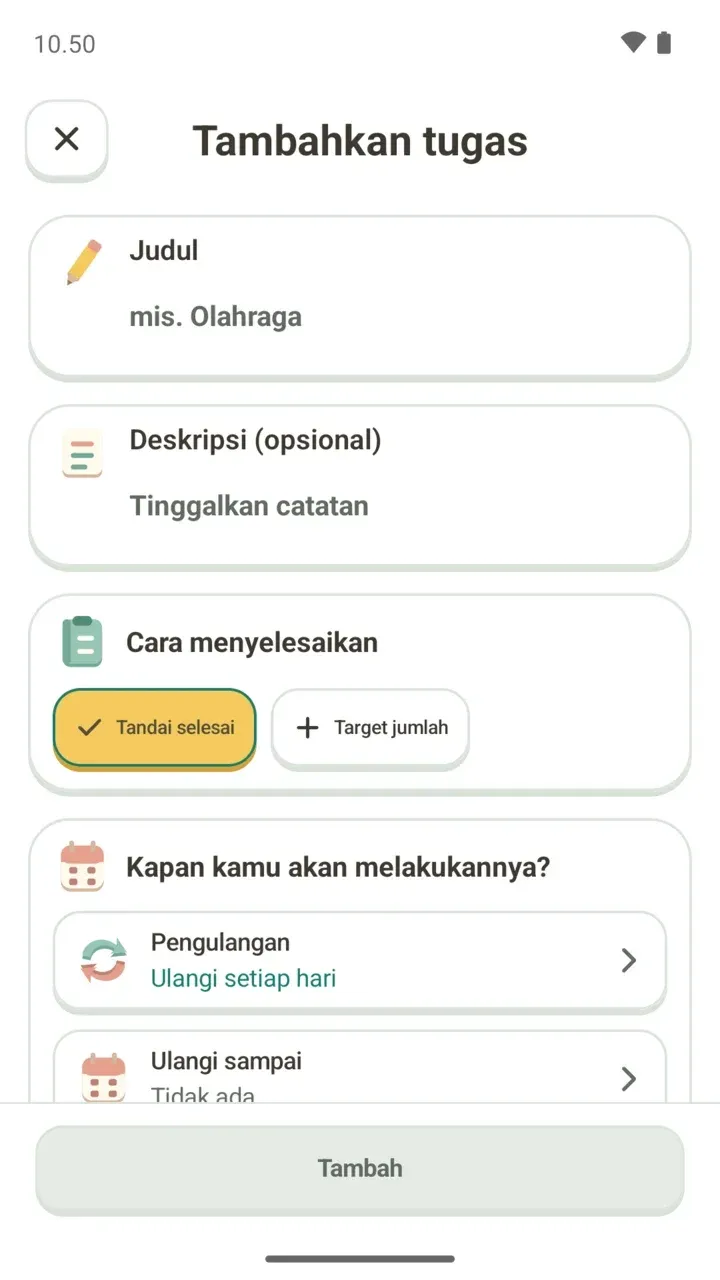
Di awal, sebaiknya buat tugas seukuran yang benar-benar bisa selesai hari ini. Tenggat dengan D-day, kategori, dan tautan ke jadwal bisa kamu lihat di cara membuat tugas.
4. Mulai fokus pertama dari tab Hari ini
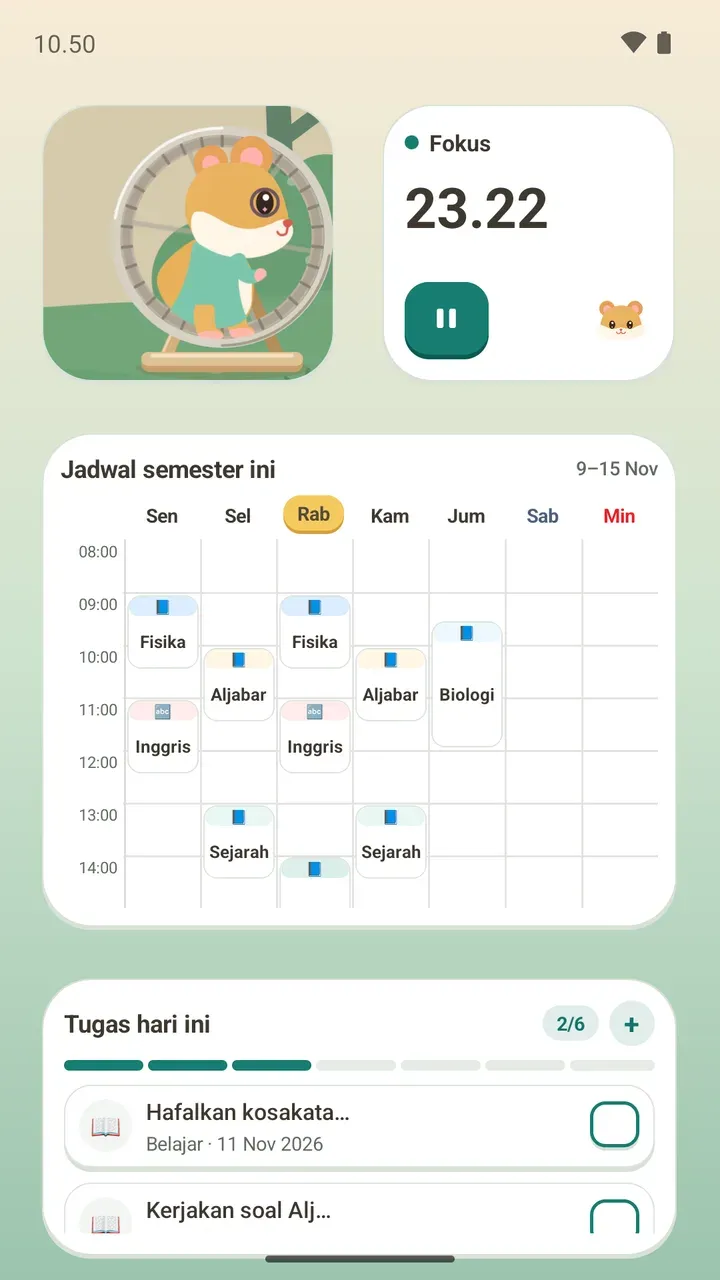
- Lihat jadwal berikutnya di bagian "Jadwal berikutnya" pada tab Hari ini.
- Di "Fokus pada", pilih kelas atau tugas. Waktu fokusmu akan tercatat di sana.
- Ketuk tombol mulai seperti "Mulai fokus 25 menit". Progresnya juga bisa dipantau dari layar kunci.
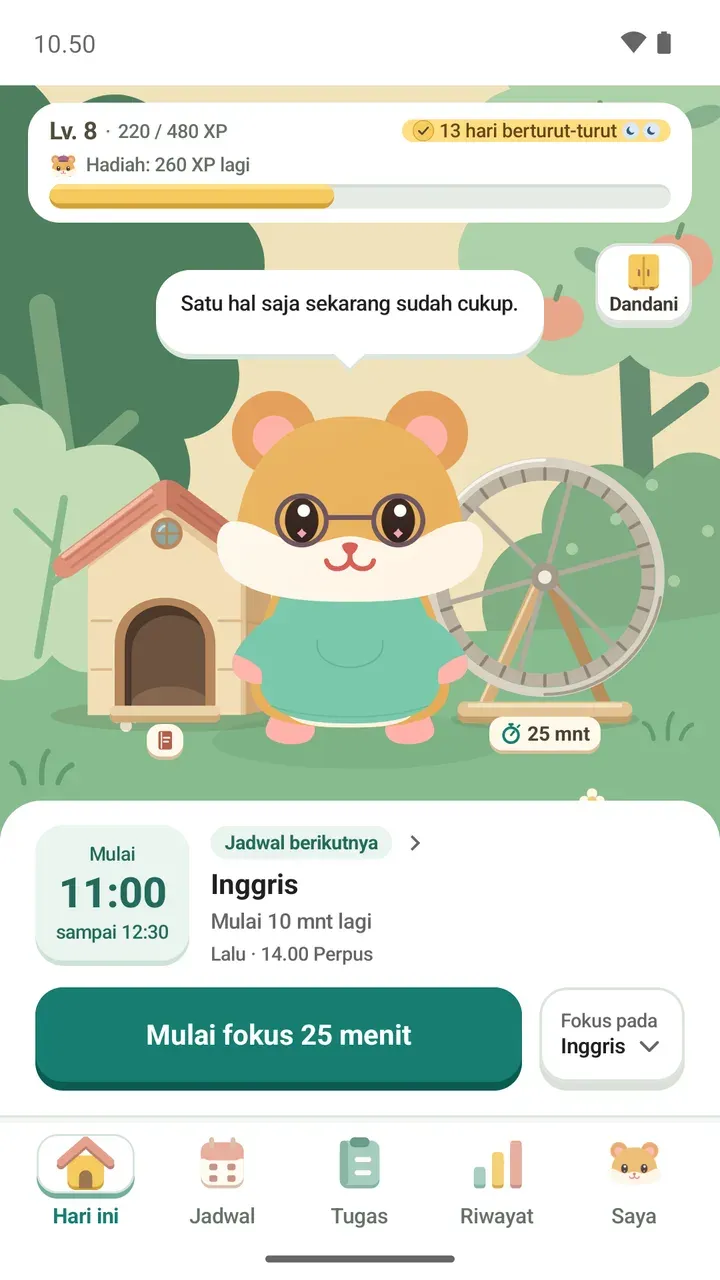
Cara mengubah durasi timer atau mengukur tanpa batas ada di panduan timer fokus.
Rekomendasi bisa diatur ulang nanti
Kalau jawaban awalmu sudah tidak cocok lagi, tidak masalah. Di tab Saya, buka "Rekomendasi untukmu" untuk mengatur ulang rekomendasi jadwal, kategori, dan paket rutinitas.
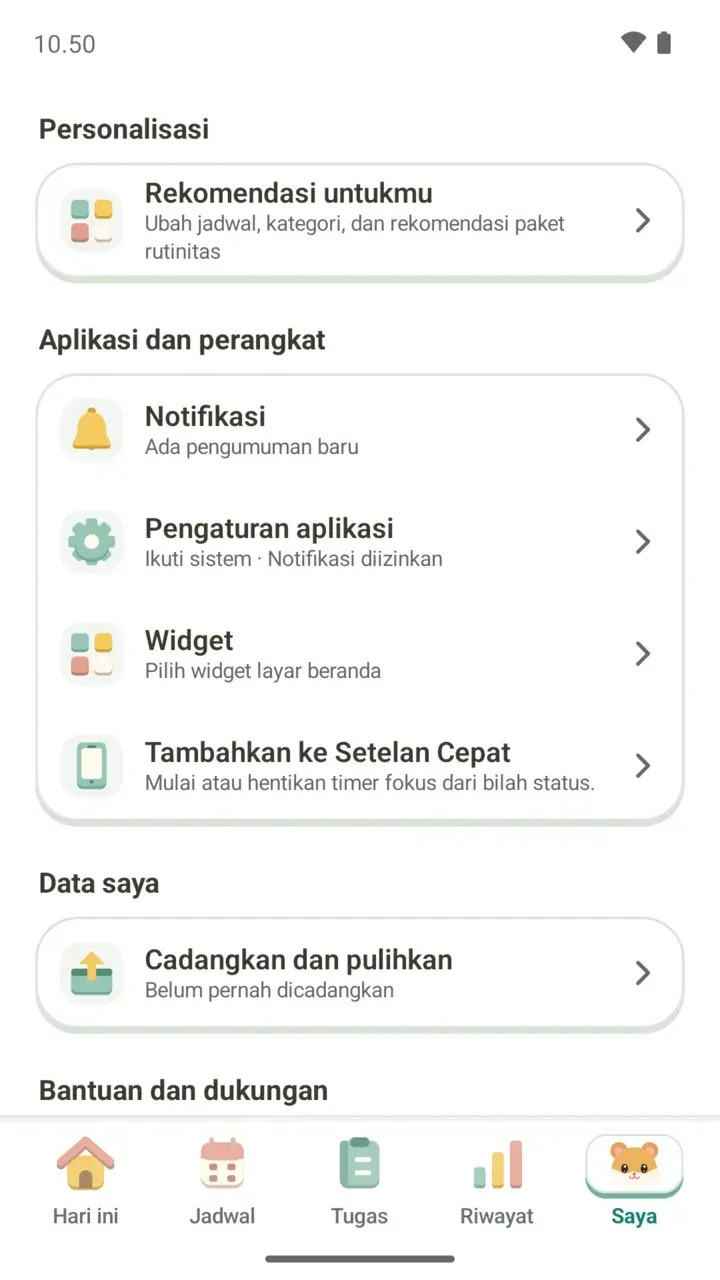
Buat file cadangan
Karena Damda dipakai tanpa mendaftar, jadwal, tugas, dan memo hanya tersimpan di perangkat ini. Untuk berjaga-jaga saat ganti HP atau memasang ulang aplikasi, buat file cadangan di "Cadangkan dan pulihkan".
Cadangan baru dikunci dengan kata sandi yang kamu tentukan sendiri, dan kata sandi itu tidak disimpan di mana pun. Kalau lupa, Damda pun tidak bisa membukanya, jadi pastikan kamu mengingatnya. Caranya dijelaskan di panduan cadangan dan pemulihan.