Cara Mencadangkan dan Memulihkan Jadwal Saat Ganti Ponsel
Data Damda hanya tersimpan di perangkat ini. Begini cara membuat file cadangan sebelum ganti ponsel atau instal ulang, lalu memulihkannya.
Mau ganti ponsel, atau mau hapus lalu instal ulang aplikasinya? Baca ini dulu, ya. Di sini dijelaskan cara mencadangkan dan memulihkan data, supaya jadwal pelajaran satu semester dan semua catatanmu ikut pindah utuh.
Perlu tahu dulu: Damda hanya tersimpan di perangkat ini
Damda bisa langsung dipakai tanpa mendaftar. Karena itu, jadwal, tugas, dan memo tidak tersimpan di akun atau server, tapi hanya di ponsel yang sedang kamu pakai.
Kalau aplikasinya dihapus, datanya ikut terhapus. Data ini juga tidak ikut dalam cadangan cloud Android atau transfer antarperangkat. Damda juga tidak punya sinkronisasi otomatis dengan cloud atau PC. Satu-satunya cara memindahkan data adalah file cadangan yang dibuat Damda.
Membuka layar Cadangkan & pulihkan
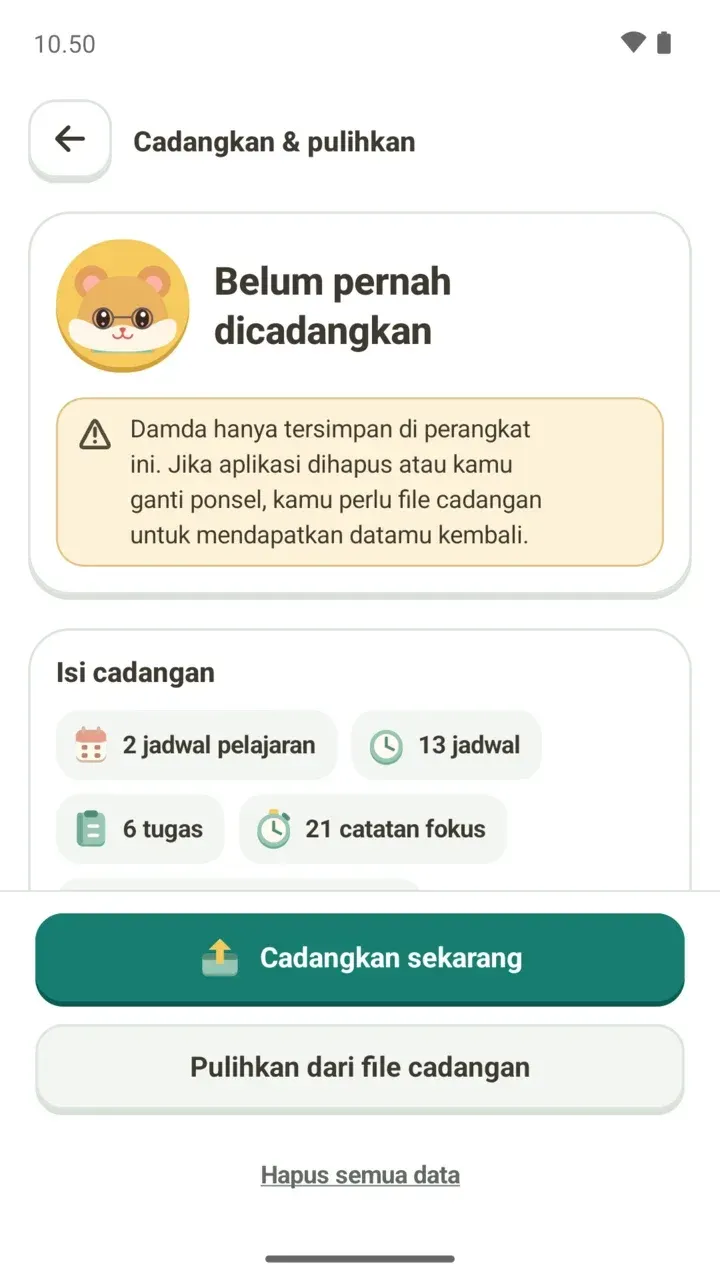
Buka tab Saya, lalu pilih Cadangkan & pulihkan. Di tab Saya juga ada keterangan singkat kapan terakhir kamu mencadangkan dan berapa banyak catatan baru sejak itu.
Status cadangan tampil di bagian atas layar. Di bawahnya, bagian "Isi cadangan" menunjukkan data apa saja yang ada di perangkat saat ini. Angka di layar hanyalah contoh.
Apa saja yang masuk ke file cadangan
- Jadwal pelajaran dan rencana di dalamnya
- Tugas dan kategori
- Memo dan foto
- Catatan fokus
- Jurnal harian
- Target D-day
- Level & hari berturut-turut
- Paket rutinitas
- Dekorasi & pengaturan, serta nama profil
Kursi dan peringkat di ruang belajar tersimpan online, bukan di perangkat, jadi terpisah dari cadangan ini. Cara menghapus data online dijelaskan di artikel Ruang belajar Damda.
Mencadangkan sekarang
- Ketuk "Cadangkan sekarang". Kalau timer fokus sedang berjalan, selesaikan dulu.
- Di layar "Atur kata sandi cadangan", masukkan kata sandi dua kali, lalu ketuk "Cadangkan dengan kata sandi ini". Kata sandi tidak boleh hanya berisi angka.
- Kalau muncul "Sudah dicadangkan" beserta lokasi penyimpanannya, berarti selesai.
Kamu sendiri yang memilih tempat menyimpan file cadangan. Lokasinya bisa dilihat lagi di layar selesai.
Cadangan baru dikunci dengan kata sandi ini, termasuk rencana, memo, dan foto. Kata sandinya tidak disimpan di mana pun, jadi kalau lupa, Damda pun tidak bisa membuka file itu. Kata sandi ini juga dibutuhkan di ponsel baru, jadi catat di tempat lain supaya tidak lupa.
Kalau fotonya terlalu besar untuk dimuat dalam satu file, kamu bisa memilih "Cadangkan tanpa foto". Teks memo tetap ikut tersimpan.
File cadangan tetap ada di lokasi yang kamu pilih walaupun aplikasinya dihapus. Kalau kamu menyimpannya di folder cloud, file itu mengikuti kebijakan layanan tersebut.
Urutan pindah ke ponsel baru
- Di ponsel lama, buka Saya > Cadangkan & pulihkan, lalu ketuk "Cadangkan sekarang" untuk membuat file cadangan (.damda).
- Pindahkan file itu ke tempat yang bisa dibuka dari ponsel baru.
- Instal Damda di ponsel baru, buka Saya > Cadangkan & pulihkan, ketuk "Pulihkan dari file cadangan", lalu pilih filenya. Kamu juga bisa mulai dari pilihan "Pulihkan di Damda" yang muncul saat membuka file itu langsung.
- Masukkan kata sandi yang kamu atur waktu mencadangkan, lalu ketuk "Buka file".
- Di layar "Periksa cadangan", cek isinya, lalu ketuk "Ganti dengan cadangan ini". Setelah aplikasi dimulai ulang, selesai.
Di ponsel baru yang belum berisi apa pun, akan muncul ajakan "Pulihkan data Damda saya sebelumnya". Pilih file cadangan yang pernah kamu buat, dan catatanmu kembali seperti semula.
Bandingkan dengan data sekarang sebelum memulihkan
Layar "Periksa cadangan" menampilkan tanggal cadangan dibuat dan versi Damda saat itu. Di bagian "Sekarang → Setelah dipulihkan", jumlah jadwal, tugas, memo, catatan fokus, jurnal harian, dan target D-day ditampilkan berdampingan.
- Saat dipulihkan, data sekarang diganti dengan isi cadangan, lalu aplikasi dimulai ulang.
- Kalau cadangan berisi lebih sedikit catatan daripada data sekarang, kamu diberi tahu lebih dulu.
- Level dan hari berturut-turut tetap memakai yang lebih tinggi, entah dari data sekarang atau dari cadangan.
- Dengan "Cadangkan juga data sekarang sebelum diganti", kondisi saat ini bisa kamu simpan dulu.
Kalau berubah pikiran setelah memulihkan, ketuk "Batalkan pemulihan" untuk kembali ke data sebelum dipulihkan. Kalau pemulihan tidak sampai selesai, data lama tetap utuh, jadi cukup buka file cadangannya lagi.
Bagaimana dengan file cadangan lama?
Kata sandi hanya diperlukan untuk cadangan yang baru dibuat. File cadangan lama tetap bisa dipulihkan tanpa kata sandi. Hanya saja, karena berasal dari versi sebelumnya, jurnal harian, level, dan dekorasi tetap memakai yang ada di perangkat sekarang. Perubahan ini dan lainnya dirangkum di catatan pembaruan Damda 3.1.0.
Sebaliknya, kalau muncul keterangan bahwa cadangan dibuat di versi Damda yang lebih baru, perbarui aplikasi, lalu buka file itu lagi.
Hapus semua data
"Hapus semua data" di bagian paling bawah layar menghapus jadwal, tugas, memo, catatan, jurnal harian, level, dekorasi, dan pengaturan. Karena tidak bisa dibatalkan, jendela konfirmasi pertama juga menyediakan tombol "Cadangkan dulu".
Kalau kamu memilih "Lanjutkan", Damda akan bertanya sekali lagi. Tombol "Hapus semua" baru bisa diketuk setelah kamu mencentang "Saya mengerti semua data akan dihapus dan aplikasi akan ditutup".
Buat sekali, hati jadi tenang
Walaupun belum berencana ganti ponsel, ada baiknya kamu punya satu file cadangan. Layar Cadangkan & pulihkan menunjukkan berapa banyak catatan baru sejak cadangan terakhir, jadi buat cadangan baru sesekali saat catatanmu sudah cukup banyak.