폰 바꿀 때 시간표 백업하고 복원하는 법
담다는 가입 없이 이 기기에만 저장돼요. 폰을 바꾸거나 앱을 다시 설치하기 전에 백업 파일을 만들고 복원하는 법을 안내해요.
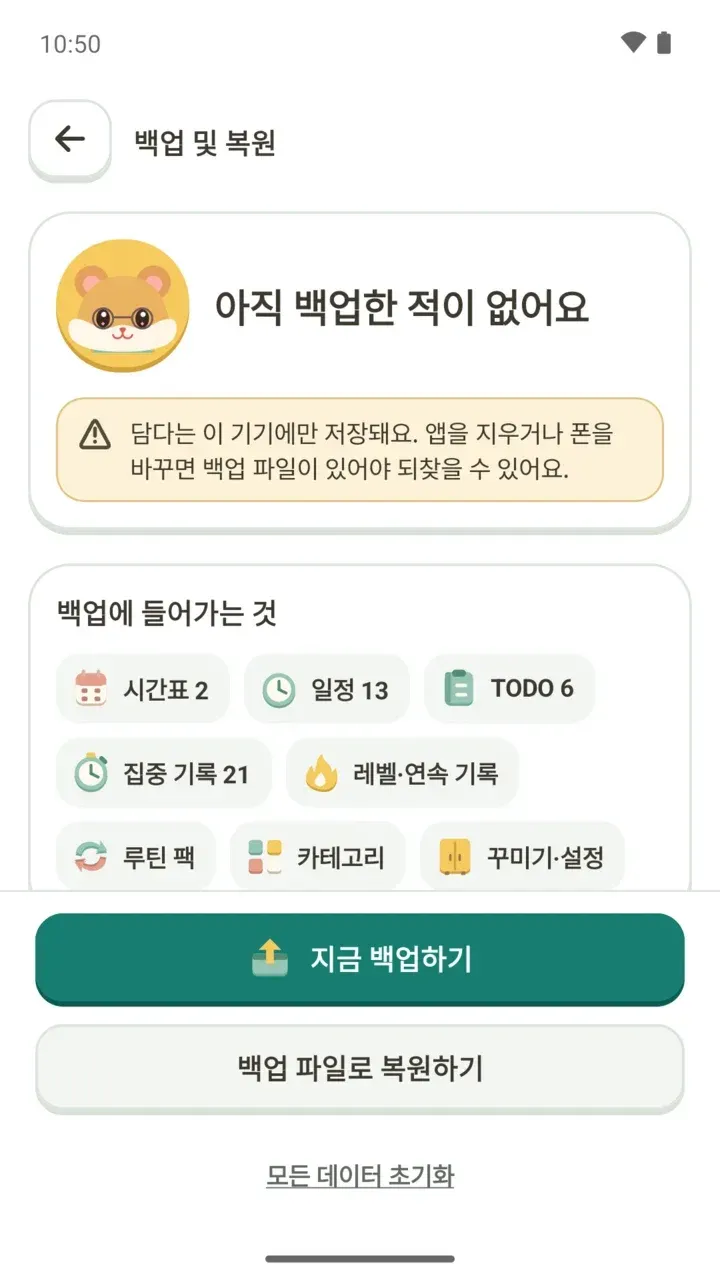
새 폰으로 바꾸기 전, 또는 앱을 지웠다가 다시 설치하기 전이라면 이 글부터 읽어 주세요. 한 학기 동안 넣어 둔 시간표와 쌓아 온 기록을 그대로 가져가는 방법이에요.
먼저 알아 두세요: 담다는 이 기기에만 저장돼요
담다는 가입 없이 바로 쓰는 앱이에요. 그래서 시간표, 할 일, 메모 같은 데이터는 계정이나 서버가 아니라 지금 쓰는 휴대폰 안에만 있어요.
앱을 지우면 데이터도 함께 지워지고, Android 클라우드 백업이나 기기 간 이전에도 들어가지 않아요. 클라우드나 PC와 자동으로 맞춰 주는 동기화 기능도 없어요. 데이터를 옮기는 방법은 담다가 만드는 백업 파일 하나예요.
백업 및 복원 화면 찾기
마이 탭의 '백업 및 복원'으로 들어가요. 마이 탭에서도 '아직 백업한 적이 없어요', '3일 전 백업 · 새 기록 5개'처럼 마지막 백업이 언제였는지, 그 뒤로 새 기록이 얼마나 생겼는지 짧게 보여 줘요.
화면 위쪽에는 백업 상태가 나오고, 그 아래 '백업에 들어가는 것'에서 지금 기기에 있는 데이터를 확인할 수 있어요. 화면 속 개수는 예시예요.
백업 파일에 들어가는 것
- 시간표와 일정
- TODO와 카테고리
- 메모와 사진
- 집중 기록
- 하루 기록
- D-day 목표
- 레벨·연속 기록
- 루틴 팩
- 꾸미기·설정, 프로필 이름
독서실의 좌석과 랭킹 기록은 기기가 아니라 온라인에 있는 정보라 이 백업과는 따로예요. 온라인 기록을 지우는 법은 담다 독서실 글에서 안내해요.
지금 백업하기
- '지금 백업하기'를 눌러요. 집중 타이머가 돌고 있다면 먼저 끝내 주세요.
- '백업 비밀번호를 정해 주세요' 화면에서 비밀번호를 두 번 입력하고 '이 비밀번호로 백업하기'를 눌러요. 숫자만으로는 만들 수 없어요.
- '백업했어요'와 함께 저장한 곳이 나오면 끝이에요.
백업 파일을 저장할 위치는 직접 골라요. 어디에 저장됐는지는 완료 화면의 '저장한 곳'에서 다시 확인할 수 있어요.
새 백업 파일은 일정, 메모, 사진까지 모두 이 비밀번호로 잠겨요. 비밀번호는 어디에도 저장되지 않아서, 잊으면 담다도 이 파일을 열어 드릴 수 없어요. 새 폰에서 열 때도 필요하니 잊지 않게 따로 적어 두세요.
사진이 너무 커서 한 파일에 담을 수 없을 때는 '사진 없이 백업하기'를 고를 수 있어요. 사진 없이 백업해도 메모 글은 그대로 담겨요.
백업 파일은 앱을 지워도 고른 위치에 남아요. 클라우드 폴더에 저장했다면 그 파일은 해당 서비스의 정책을 따라요.
새 폰으로 옮기는 순서
- 쓰던 폰에서 마이 > 백업 및 복원 > '지금 백업하기'로 백업 파일(.damda)을 만들어요.
- 그 파일을 새 폰에서 열 수 있는 곳으로 옮겨 둬요.
- 새 폰에 담다를 설치하고 마이 > 백업 및 복원에서 '백업 파일로 복원하기'를 눌러 파일을 골라요. 파일을 직접 열 때 나오는 '담다로 복원하기'로도 시작할 수 있어요.
- 백업할 때 정한 비밀번호를 입력하고 '파일 열기'를 눌러요.
- '백업 확인' 화면에서 내용을 살펴본 뒤 '이 백업으로 바꾸기'를 눌러요. 앱이 다시 시작되면 끝이에요.
아직 아무것도 넣지 않은 새 폰에서는 '이전에 쓰던 담다 데이터 불러오기'라는 안내가 보여요. 전에 만든 백업 파일을 고르면 기록을 그대로 되찾을 수 있어요.
복원 전에 지금 데이터와 비교해요
'백업 확인' 화면에는 백업한 날과 그때의 담다 버전이 나오고, '지금 → 복원 후'로 일정, TODO, 메모, 집중 기록, 하루 기록, D-day 목표 개수를 나란히 보여 줘요.
- 복원하면 지금 데이터가 이 백업으로 바뀌고 앱이 다시 시작돼요.
- 지금보다 기록이 적은 백업이면 그렇다고 먼저 알려 줘요.
- 레벨과 연속 기록은 지금과 백업 중 더 높은 쪽으로 유지돼요.
- '바꾸기 전에 지금 데이터도 백업하기'로 현재 상태를 먼저 남겨 둘 수 있어요.
복원한 뒤 마음이 바뀌면 '복원 되돌리기'로 복원하기 전 데이터로 돌아갈 수 있어요. 복원을 마치지 못했을 때는 이전 데이터를 그대로 두니 백업 파일을 다시 열어 주세요.
예전에 만든 백업 파일은요?
비밀번호가 필요한 건 새로 만드는 백업부터예요. 예전 백업 파일은 비밀번호 없이 복원할 수 있어요. 다만 이전 버전 백업이라 하루 기록·레벨·꾸미기는 지금 기기 것을 그대로 둬요. 이 변경을 포함한 업데이트 내용은 3.1.0 업데이트 글에 정리해 두었어요.
반대로 새 버전의 담다에서 만든 백업이라고 나오면 앱을 업데이트한 뒤 다시 열어 주세요.
모든 데이터 초기화
화면 맨 아래 '모든 데이터 초기화'는 시간표, TODO, 메모, 기록, 하루 기록, 레벨, 꾸미기, 설정을 모두 지워요. 되돌릴 수 없어서 첫 확인 창에 '먼저 백업하기' 버튼이 함께 있어요.
계속하면 한 번 더 묻고, '모든 데이터가 지워지고 앱이 종료되는 것을 이해했어요'에 체크해야 '모두 지우기'를 누를 수 있어요.
한 번 만들어 두면 마음이 편해요
폰을 바꿀 계획이 없어도 백업 파일을 하나 만들어 두면 좋아요. 백업 및 복원 화면에서 마지막 백업 뒤로 새 기록이 얼마나 생겼는지 보여 주니, 기록이 꽤 쌓였을 때 한 번씩 새로 만들어 두세요.