앱 설정 바꾸기: 다크 모드·앱 언어·시간표 시간
마이 탭과 앱 설정에서 다크 모드, 앱 언어, 시간표 시작·종료 시각, 하루 브리핑, 휴대폰 검색 표시를 내 방식에 맞추는 법을 안내해요.
밤에 시간표를 열면 화면이 눈부시거나, 휴대폰 검색창에 할 일 제목이 뜨는 게 신경 쓰일 때가 있어요. 이런 것들은 모두 마이 탭에서 바꿀 수 있어요.
이 글에서는 마이 탭이 어떻게 나뉘어 있는지 보고, 앱 설정의 디자인·일반 탭을 따라 자주 찾는 항목을 하나씩 짚어 볼게요.
마이 탭에는 무엇이 있나요
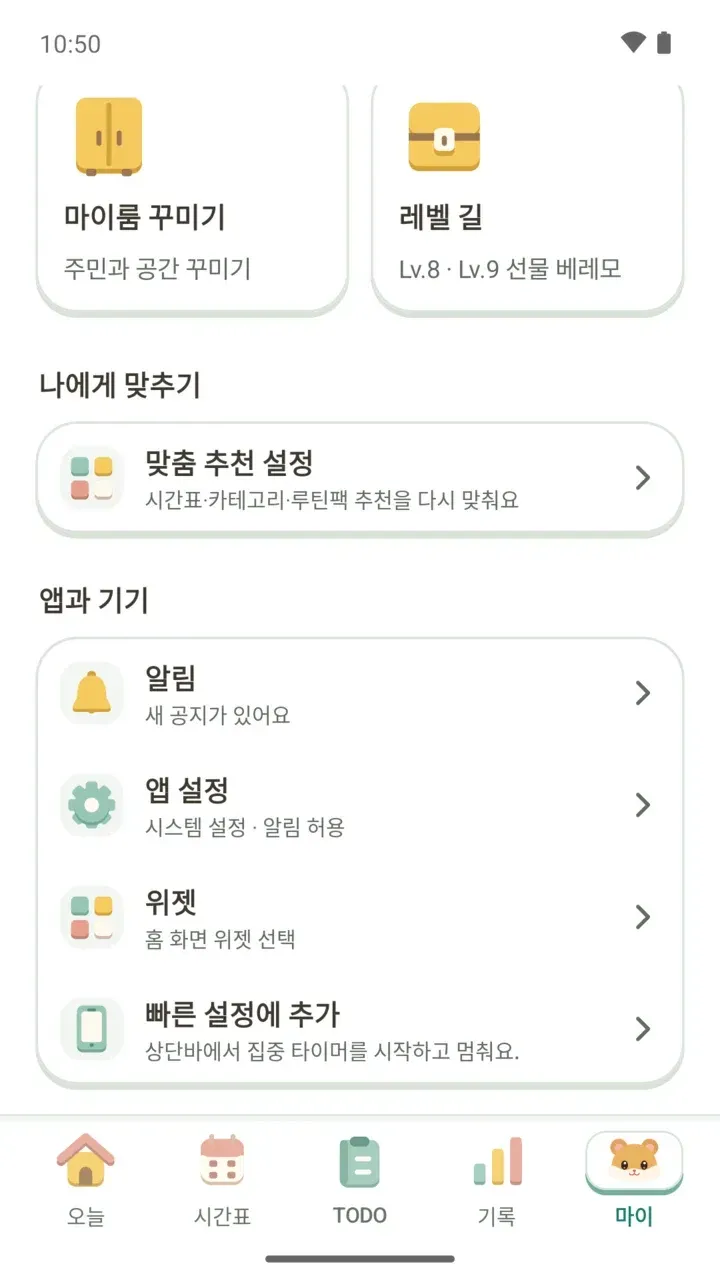
화면 맨 아래 탭 중 가장 오른쪽이 마이예요. 위쪽에는 담다 Plus 카드와 마이룸 꾸미기, 레벨 길이 있고, 아래로 내리면 이렇게 나뉘어 있어요.
- 나에게 맞추기: 맞춤 추천 설정
- 앱과 기기: 알림, 앱 설정, 위젯, 빠른 설정에 추가
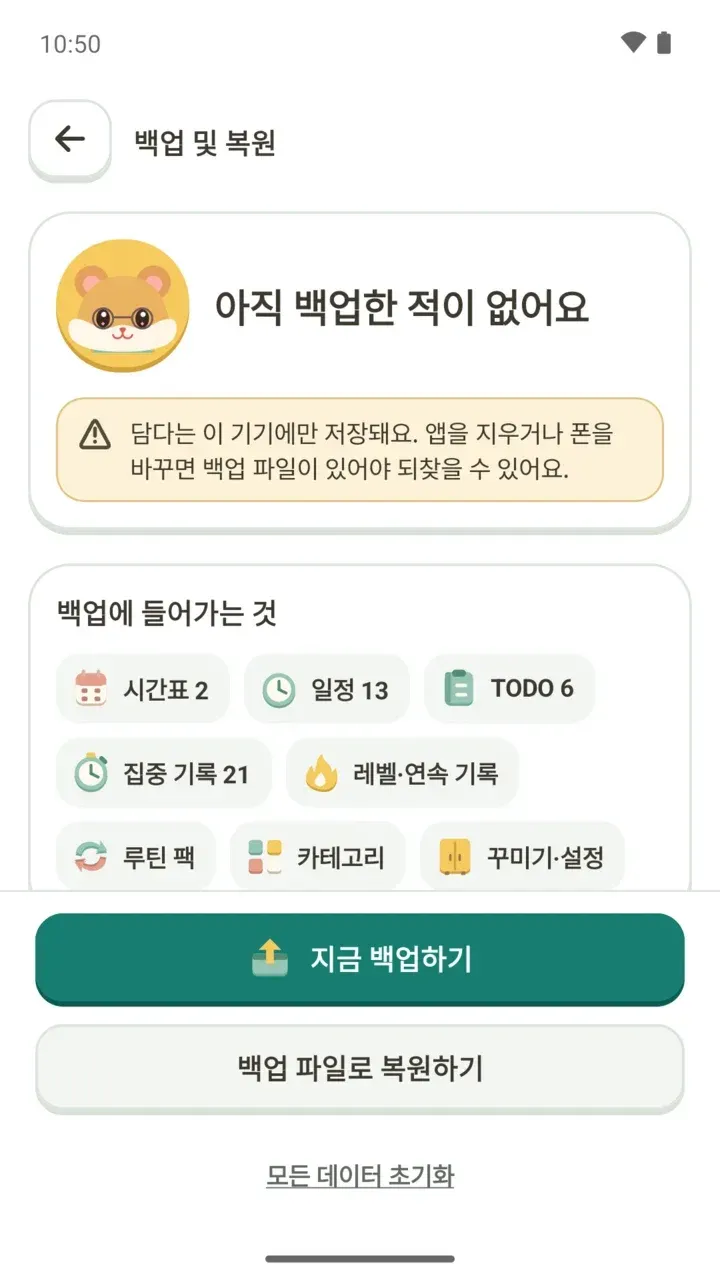
- 내 데이터: 백업과 복원
다크 모드로 바꾸기
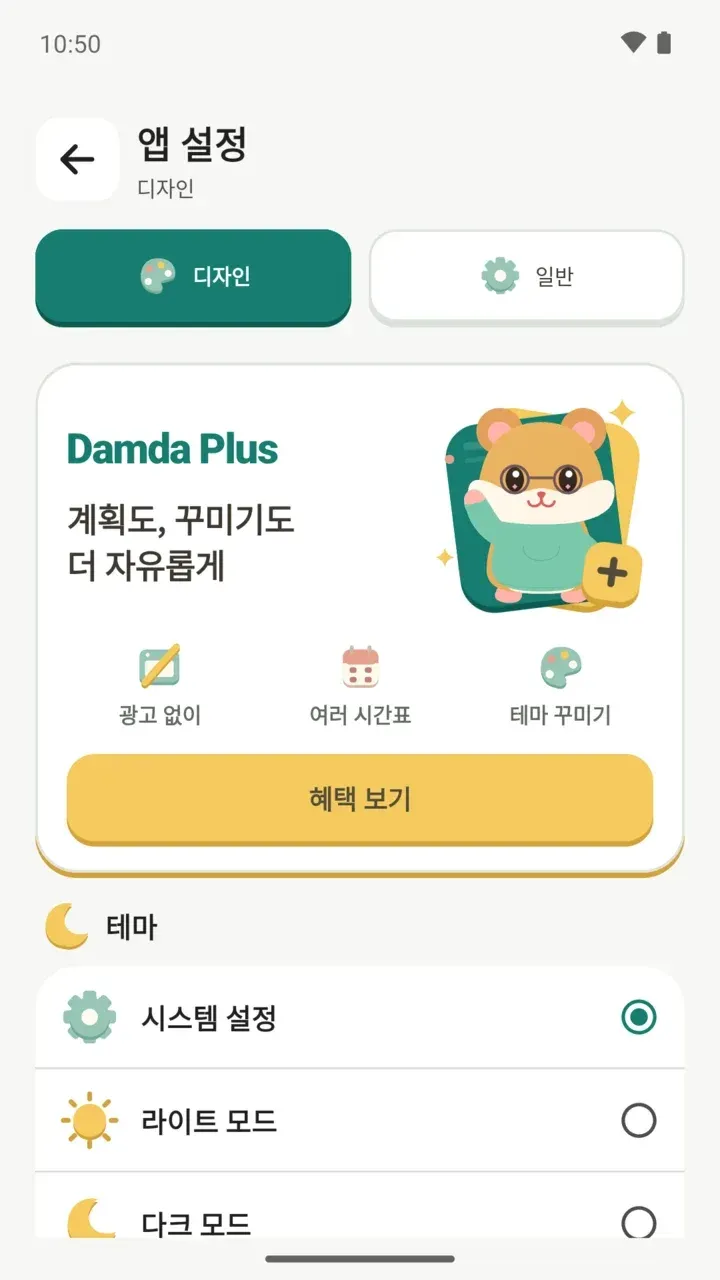
- 마이 탭에서 앱 설정을 눌러요.
- 위쪽의 디자인 탭을 골라요.
- 테마에서 시스템 설정, 라이트 모드, 다크 모드 중 하나를 골라요.
휴대폰의 다크 모드 설정을 그대로 따르고 싶다면 시스템 설정을 고르면 돼요.
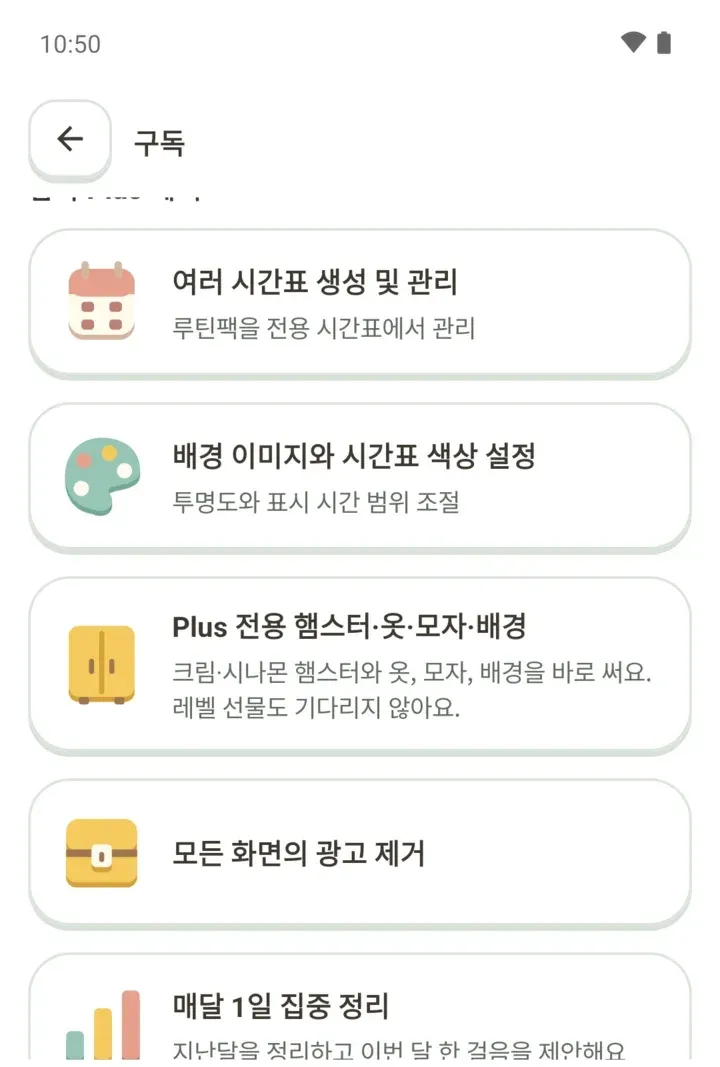
디자인 탭 위쪽의 카드에 보이는 '테마 꾸미기'는 배경 이미지와 시간표 색상처럼 담다 Plus로 더해지는 기능이에요. 무엇이 달라지는지는 담다 Plus 혜택 글에 정리해 두었어요.
앱 언어 바꾸기
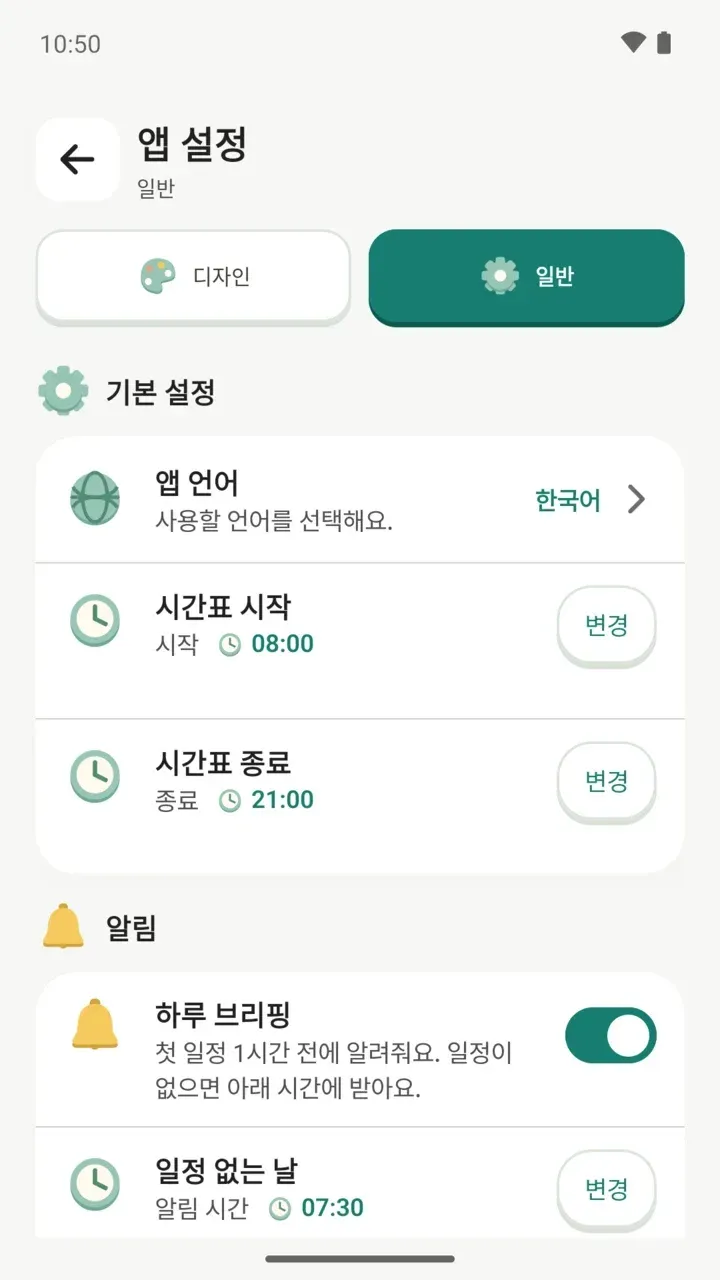
- 앱 설정에서 일반 탭을 골라요.
- 기본 설정의 앱 언어를 눌러요.
- 사용할 언어를 골라요.
시간표 시작·종료 시각
일반 탭의 기본 설정에는 시간표 시작과 시간표 종료가 있어요. 시간표에 몇 시부터 몇 시까지 보일지를 정하는 항목이에요. 이른 아침 수업이나 밤 아르바이트가 있다면 여기를 보게 돼요.
지금 정해진 시각은 누구나 볼 수 있지만, 변경 버튼으로 바꾸려면 담다 Plus가 필요해요.
하루 브리핑 켜기
하루 브리핑은 그날 첫 일정 1시간 전에 알려 주는 알림이에요. 일반 탭의 알림에서 스위치를 켜면 돼요.
일정이 없는 날에는 '일정 없는 날'에 정한 시각에 받아요. 변경 버튼으로 이 시각을 바꿀 수 있어요. 일정 알림을 몇 분 전에 받을지, 알림이 오지 않을 때 확인할 것은 수업 알림 글에서 이어서 볼 수 있어요.
휴대폰 검색에 표시 끄기
담다의 일정과 할 일 제목은 갤럭시 Finder 같은 휴대폰 검색에서 찾을 수 있어요. 앱을 열지 않고 수업 시간을 확인할 때 편하지만, 기본으로 켜져 있어요.
검색 결과에 제목이 뜨지 않았으면 한다면 설정에서 '휴대폰 검색에 표시'를 꺼 주세요.
사용 정보 공유 끄기
담다는 앱을 고치고 개선하려고 화면과 기능을 쓴 기록 같은 사용 통계를 모아요. 일정·할 일 제목, 메모, 과목명, 이미지는 보내지 않아요.
이 통계는 기본으로 켜져 있고, 설정의 '사용 정보 공유'에서 끌 수 있어요. 오류 보고는 앱 안에서 끄는 설정이 없어요.
유럽 등에서 보이는 광고 개인정보 옵션
유럽경제지역, 영국, 스위스에서 쓰는 경우에만 설정에 '광고 개인정보 옵션'이 보여요. 여기서 광고 동의 내용을 확인하거나 바꿀 수 있어요. 인터넷이 연결되지 않으면 열리지 않으니 잠시 후 다시 시도해 주세요.
한국에서는 이 항목이 보이지 않아요. 광고 ID는 기기 설정의 광고 메뉴에서 삭제하거나 초기화할 수 있어요.
위젯과 빠른 설정
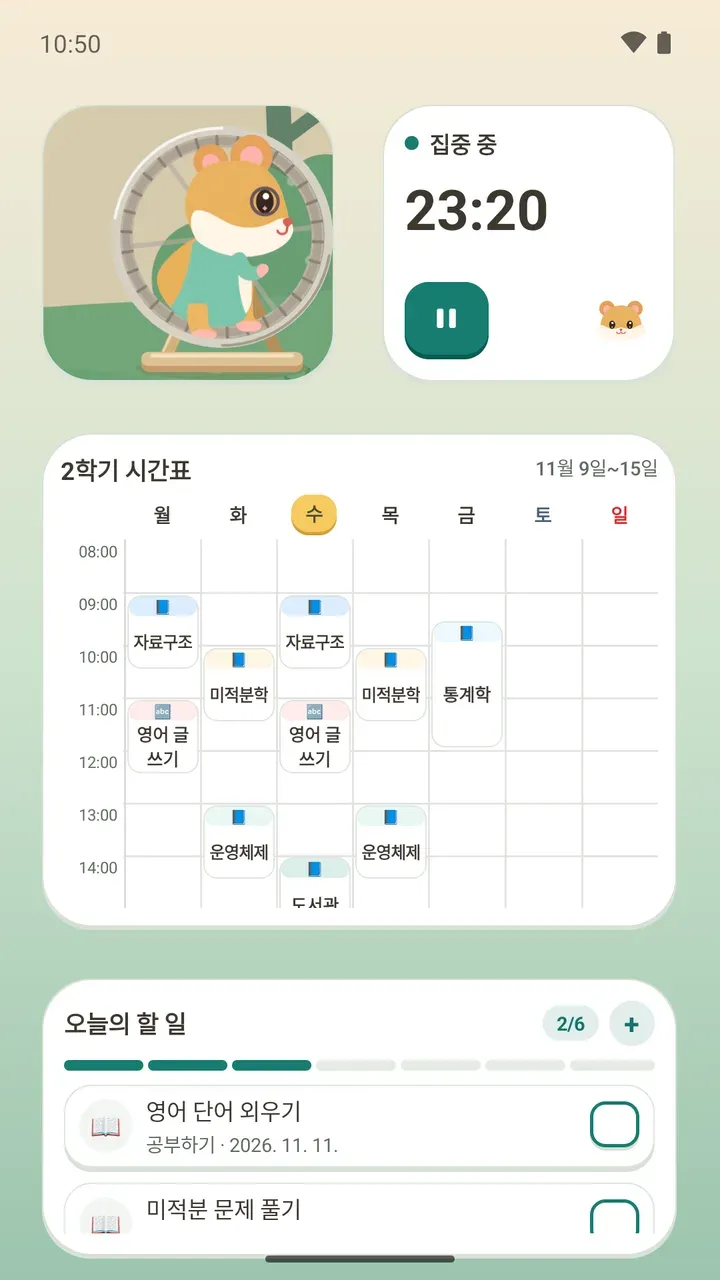
마이 > 위젯에서 홈 화면에 놓을 위젯을 고를 수 있어요. 앱에서 추가가 안 되면 홈 화면의 빈 곳을 길게 누른 뒤 위젯을 골라 주세요. 위젯 종류는 시간표 위젯 글에서 자세히 볼 수 있어요.
'빠른 설정에 추가'를 누르면 상단바의 빠른 설정에서 집중 타이머를 시작하고 멈출 수 있어요. 추가 요청이 열리지 않으면 빠른 설정을 열고 편집에서 집중 타이머를 직접 추가해 주세요. 타이머 자체는 공부 타이머 글에서 다뤄요.
맞춤 추천 다시 맞추기
처음에 고른 답과 지금 생활이 달라졌다면 나에게 맞추기의 '맞춤 추천 설정'을 눌러 보세요. 시간표, 카테고리, 루틴팩 추천을 다시 맞출 수 있어요.
백업은 내 데이터에서
담다는 가입 없이 쓰고, 시간표와 할 일, 메모는 이 기기에만 저장돼요. 휴대폰을 바꾸기 전에 마이 탭의 내 데이터에서 백업 파일을 만들어 두세요. 순서는 백업과 복원 글에 있어요.
도움말과 문의
마이 탭의 도움말에서 자주 묻는 질문의 답을 바로 볼 수 있어요.
- 알림이 오지 않아요
- 홈 화면에 위젯을 어떻게 추가하나요?
- 데이터를 백업하거나 복원하려면?
더 궁금한 점은 이메일로 물어봐 주세요. 앱의 문의 버튼은 내 메일 앱을 열어 줄 뿐이고, 메일은 직접 보내요. 문제가 해결되면 받은 메일은 지워요.