Configurações do app: modo escuro, idioma e horas exibidas
Na aba Meu, ajuste o modo escuro, o idioma do aplicativo, as horas exibidas no horário de aulas, o resumo do dia e a pesquisa do celular.
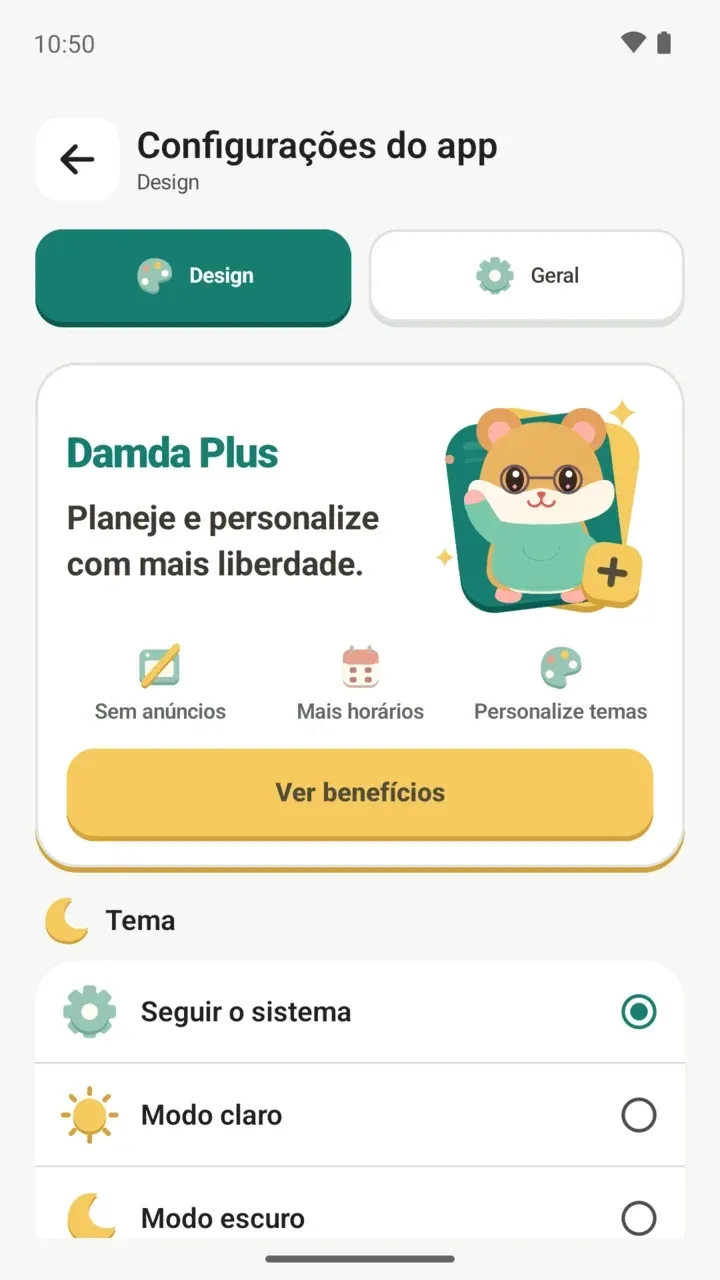
Às vezes o horário de aulas ofusca a vista à noite, ou incomoda ver o título de uma tarefa aparecer na pesquisa do celular. Tudo isso se ajusta nas configurações, pela aba Meu.
Aqui você vê como a aba Meu está organizada e passa pelas abas Design e Geral das Configurações do app, item por item.
O que tem na aba Meu
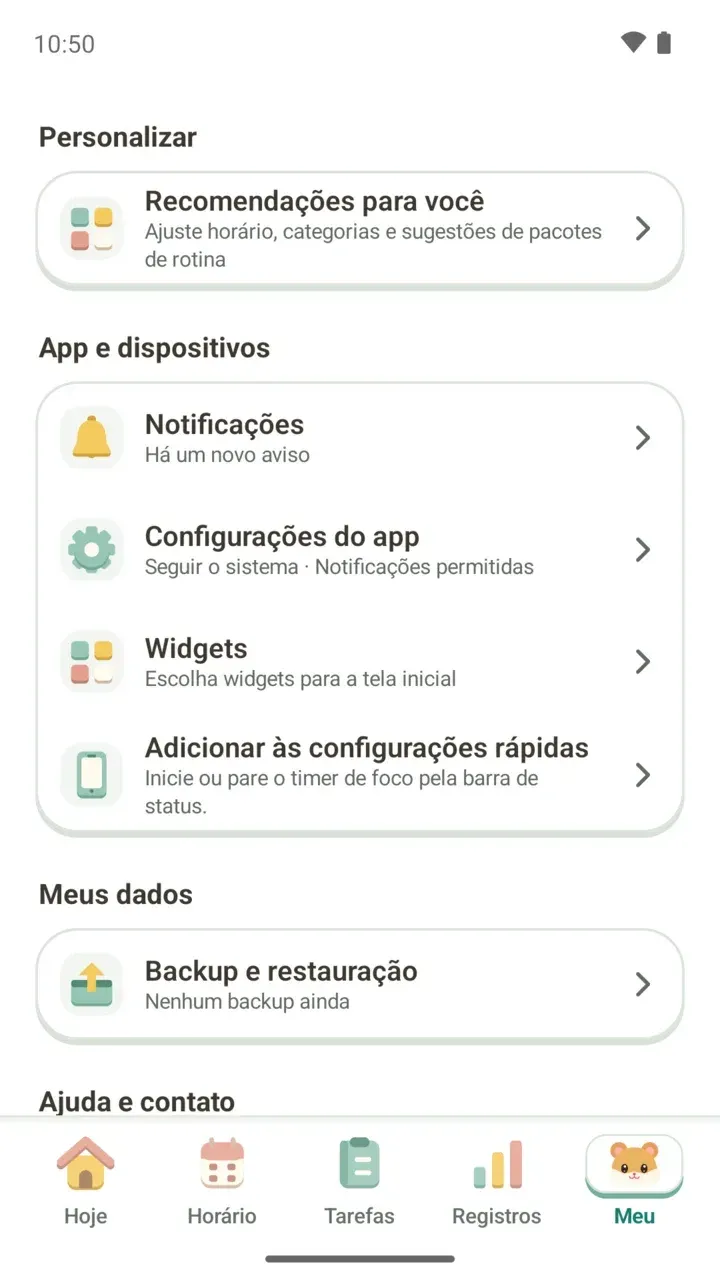
Meu é a última aba à direita, na parte de baixo da tela. No topo ficam o cartão do Damda Plus, Decorar meu quarto e o Caminho de níveis. Rolando para baixo, ela se divide assim:
- Personalizar: Recomendações para você
- App e dispositivos: Notificações, Configurações do app, Widgets e Adicionar às configurações rápidas
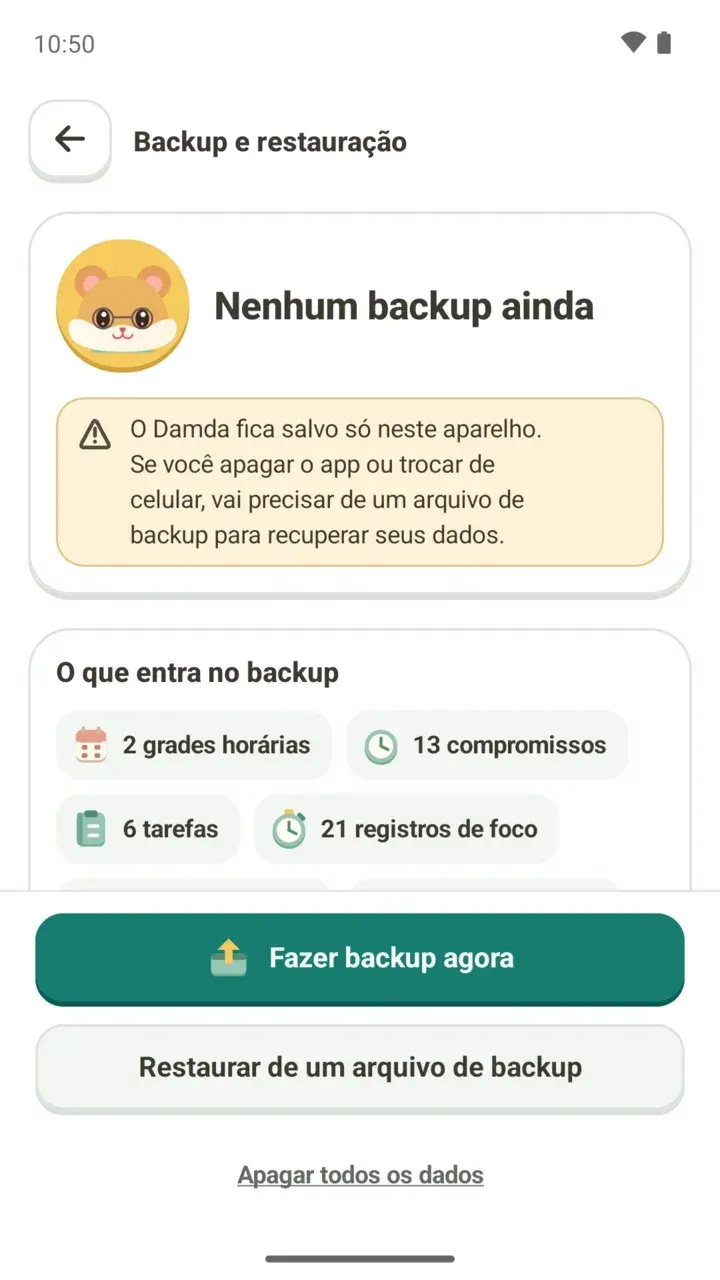
- Meus dados: Backup e restauração
Como ativar o modo escuro
- Na aba Meu, toque em Configurações do app.
- Escolha a aba Design, no topo.
- Em Tema, escolha Seguir o sistema, Modo claro ou Modo escuro.
Se você quer que o app acompanhe o modo escuro do celular, escolha Seguir o sistema.
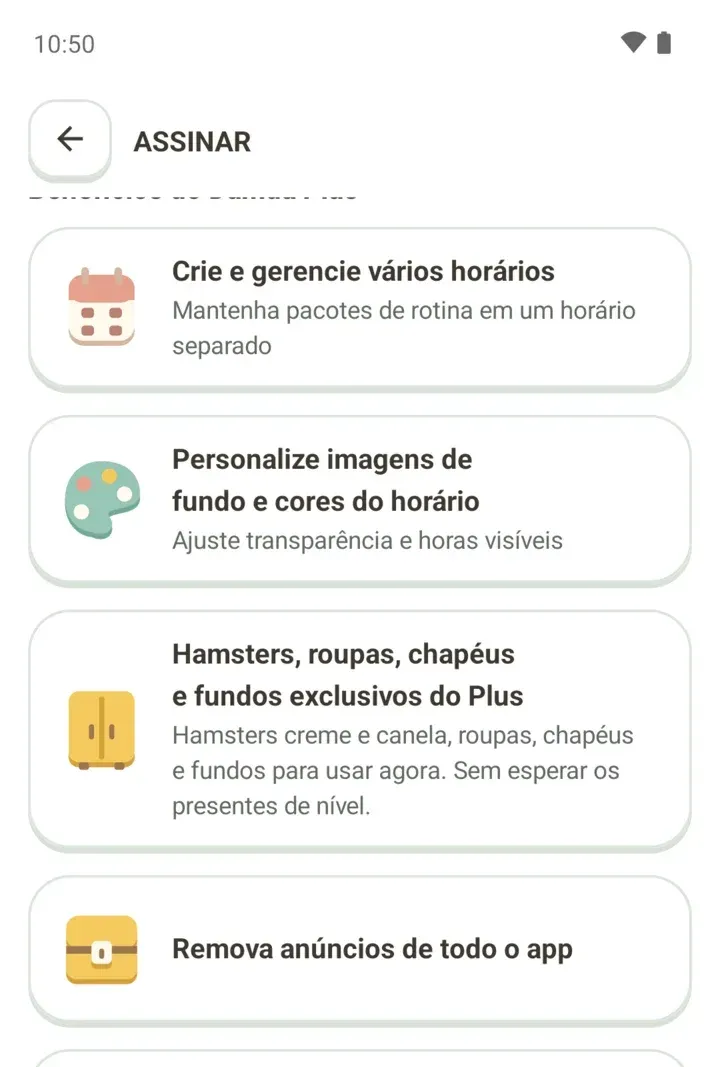
O Personalize temas que aparece no cartão do topo da aba Design é um recurso do Damda Plus, como imagem de fundo e cor do horário. O que muda está explicado nos benefícios do Damda Plus.
Como trocar o idioma do aplicativo
- Nas Configurações do app, escolha a aba Geral.
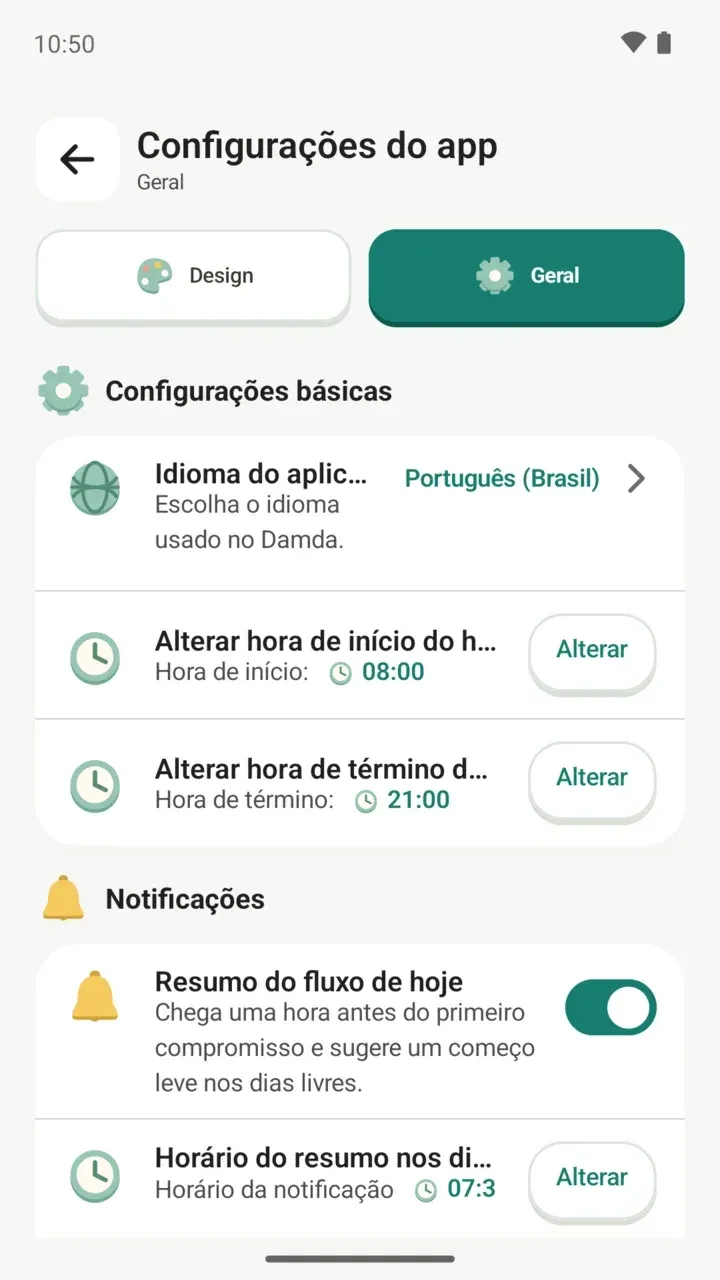
- Em Configurações básicas, toque em Idioma do aplicativo.
- Escolha o idioma que você quer usar.
Hora de início e de término do horário
Em Configurações básicas, na aba Geral, ficam Alterar hora de início do horário e Alterar hora de término do horário. Eles definem de que hora até que hora o seu horário aparece na tela. Se você tem aula às 7h ou cursinho à noite, é aqui que vai mexer.
Qualquer pessoa vê as horas definidas, mas para mudá-las pelo botão Alterar é preciso ter o Damda Plus.
Como ligar o resumo do dia
O Resumo do fluxo de hoje é uma notificação que chega uma hora antes do seu primeiro compromisso do dia. Para ligar, use o botão em Notificações, na aba Geral.
Nos dias sem compromissos, ele chega no horário definido em Horário do resumo nos dias livres, e você pode mudar esse horário pelo botão Alterar. Para escolher com quantos minutos de antecedência receber os lembretes, ou ver o que conferir quando eles não chegam, leia lembretes no horário de aulas.
Como tirar seus dados da pesquisa do celular
Os títulos de compromissos e tarefas do Damda podem ser encontrados na pesquisa do celular, como o Finder dos aparelhos Galaxy. É prático para ver o horário da aula sem abrir o app, mas vem ligado por padrão.
Se você prefere que esses títulos não apareçam nos resultados, desligue Mostrar na pesquisa do celular nas configurações.
Como desligar a análise de uso
Para corrigir e melhorar o app, o Damda coleta estatísticas de uso, como quais telas e recursos foram usados. Títulos de compromissos e tarefas, notas, nomes de matérias e imagens não são enviados.
Essas estatísticas vêm ligadas por padrão, e você pode desligá-las em Permitir análise de uso, nas configurações. Os relatórios de erro não têm opção para desligar dentro do app.
Opções de privacidade de anúncios na Europa
O item Opções de privacidade de anúncios só aparece nas configurações para quem usa o app no Espaço Econômico Europeu, no Reino Unido ou na Suíça. Ali você revisa ou altera suas escolhas de consentimento de anúncios. Sem internet ele não abre, então tente de novo em alguns instantes.
No Brasil esse item não aparece. O ID de publicidade pode ser excluído ou redefinido no menu de anúncios das configurações do aparelho.
Widgets e configurações rápidas
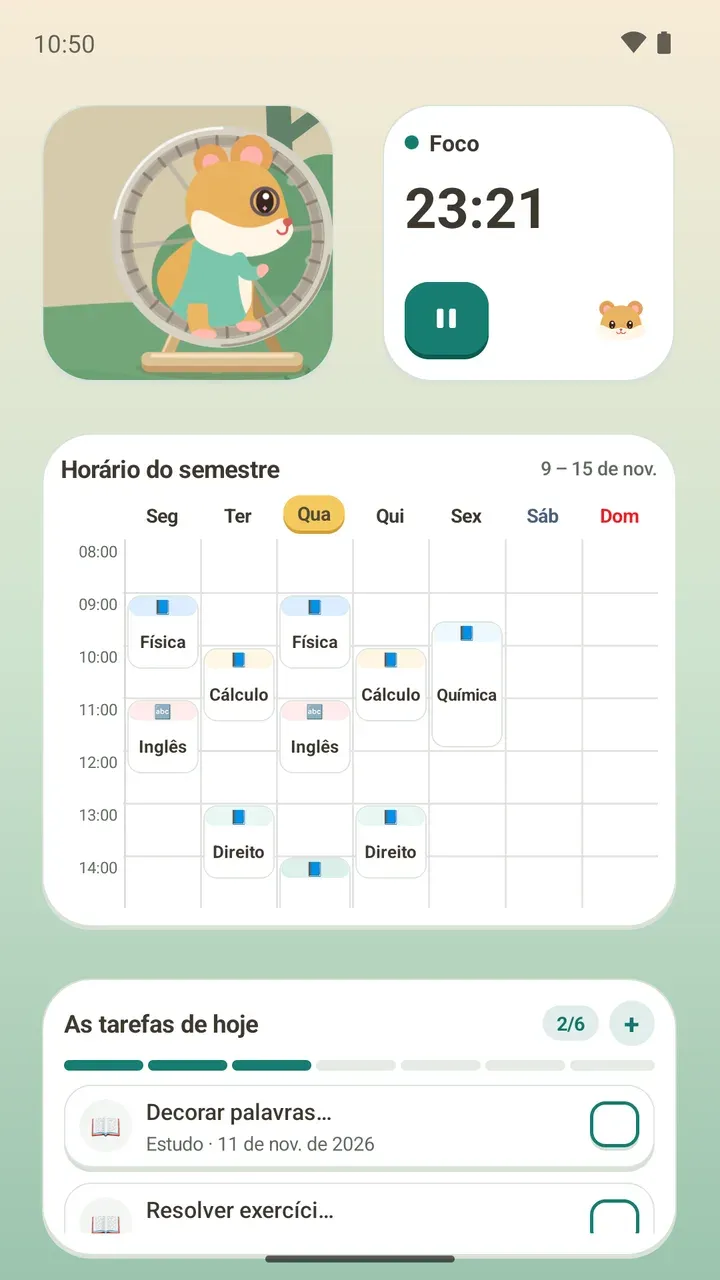
Em Meu > Widgets você escolhe quais widgets colocar na tela inicial. Se não der para adicionar pelo app, toque e segure num espaço vazio da tela inicial e escolha os widgets por ali. Os tipos estão explicados em widget de horários.
Ao tocar em Adicionar às configurações rápidas, você pode iniciar ou parar o timer de foco pela barra de status. Se o pedido para adicionar não abrir, abra as configurações rápidas, toque em editar e adicione o Timer de foco você mesmo. O timer em si tem um post próprio: timer Pomodoro para estudar.
Como refazer as recomendações
Se a sua rotina mudou desde as respostas que você deu no começo, toque em Recomendações para você, em Personalizar. Dá para ajustar de novo as sugestões de horário, categorias e pacotes de rotina.
Backup fica em Meus dados
O Damda não precisa de cadastro, e seu horário, tarefas e notas ficam só neste aparelho. Antes de trocar de celular, crie um arquivo de backup em Meus dados, na aba Meu. O passo a passo está em backup e restauração.
Ajuda e contato
Em Ajuda, na aba Meu, você encontra respostas para as perguntas frequentes, como:
- Por que não recebo notificações?
- Como adicionar um widget à tela inicial?
- Como fazer backup ou restaurar meus dados?
Se ainda tiver dúvidas, mande um e-mail. O botão de contato do app só abre o seu app de e-mail, e quem envia a mensagem é você. Quando o problema é resolvido, o e-mail recebido é apagado.