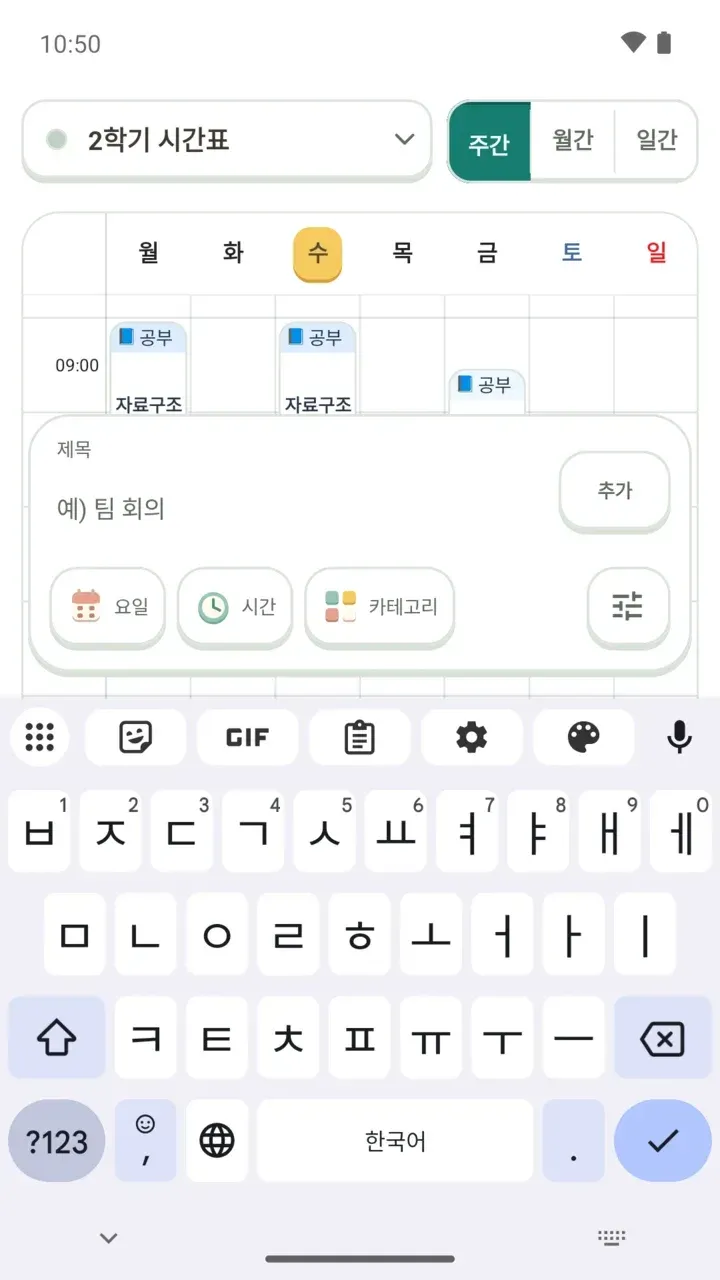
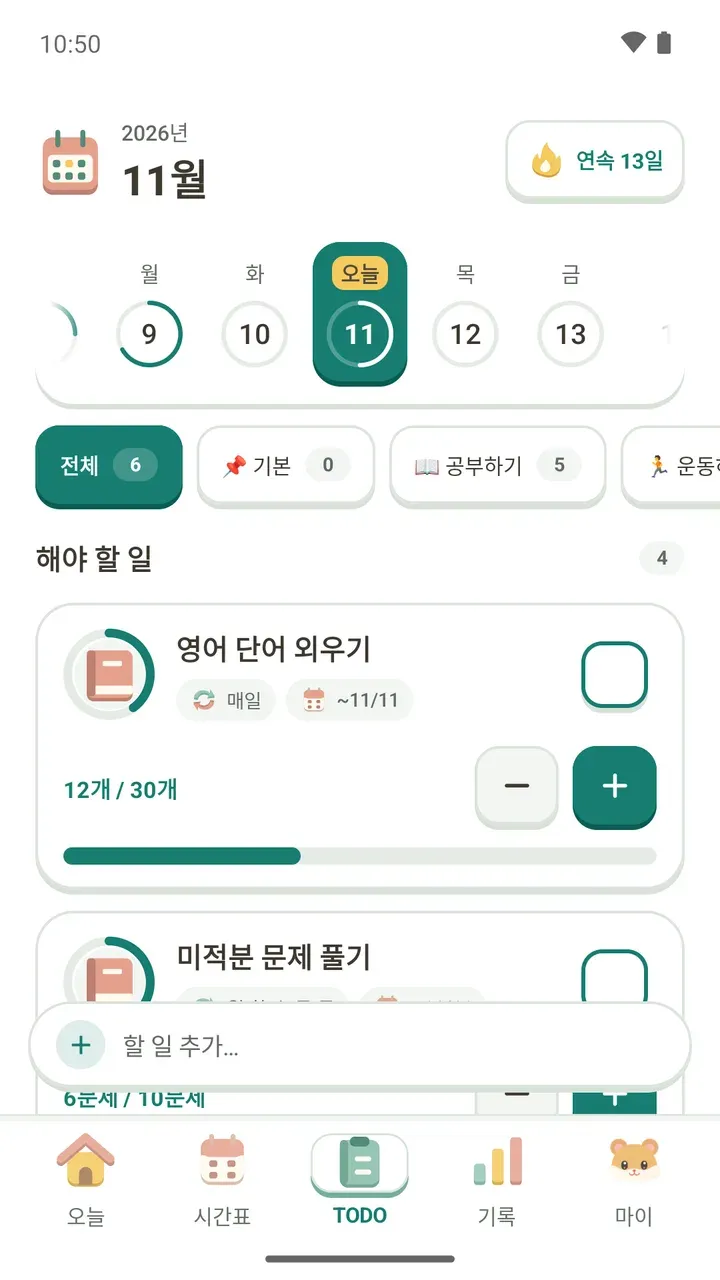
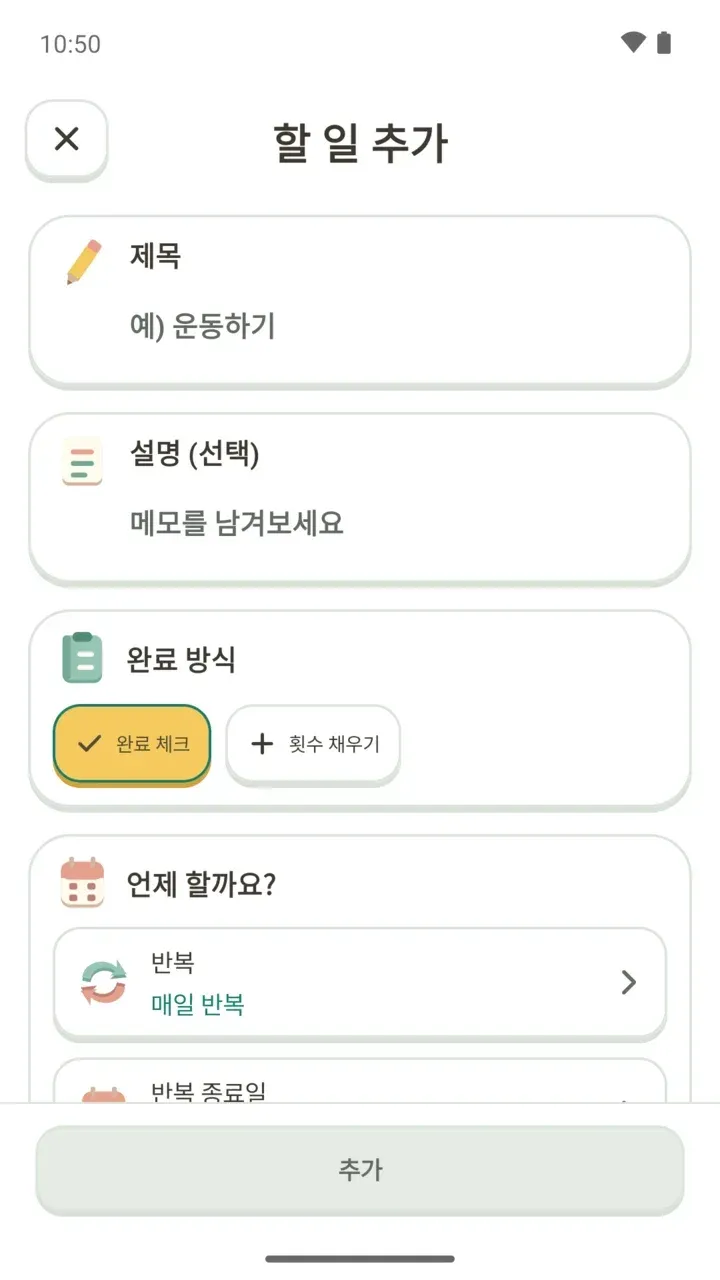
여러 시간표 만들고 바꾸기: 학기·시험 기간·방학별로 따로 쓰기
새 학기, 시험 기간, 방학처럼 상황별 시간표를 따로 두고 바꿔 쓰는 법이에요. 두 번째 시간표부터는 담다 Plus가 필요해요.
학기가 바뀌면 시간표도 새로 짜야 해요. 그런데 지난 학기 시간표를 지우기는 아깝고, 시험 기간이나 방학에는 평소와 전혀 다른 한 주가 필요하죠.
담다에서는 시간표를 여러 개 만들어 두고 그때그때 바꿔 쓸 수 있어요. 앱 안내 문구 그대로, 시험 기간, 방학처럼 상황별로 따로 두고 바꿔 쓰는 기능이에요.
먼저 알아 둘 것: 두 번째 시간표부터는 담다 Plus
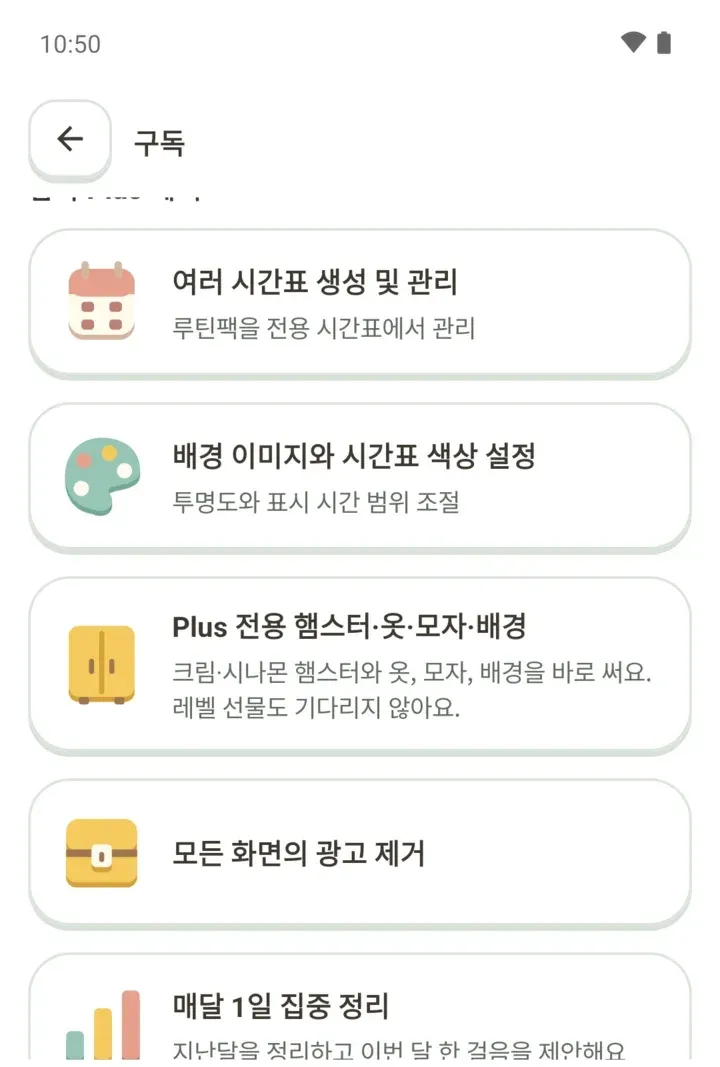
구독 없이도 시간표 한 개는 그대로 쓸 수 있어요. 두 번째 시간표부터는 담다 Plus가 필요해요. 여러 시간표 생성 및 관리와 루틴팩 전용 시간표는 담다 Plus 기능이에요.
담다 Plus는 언제든 해지할 수 있는 월간 구독이에요. 광고 제거 같은 다른 혜택은 담다 Plus 혜택 글에 정리해 두었어요.
시간표 바꾸기 화면 열기
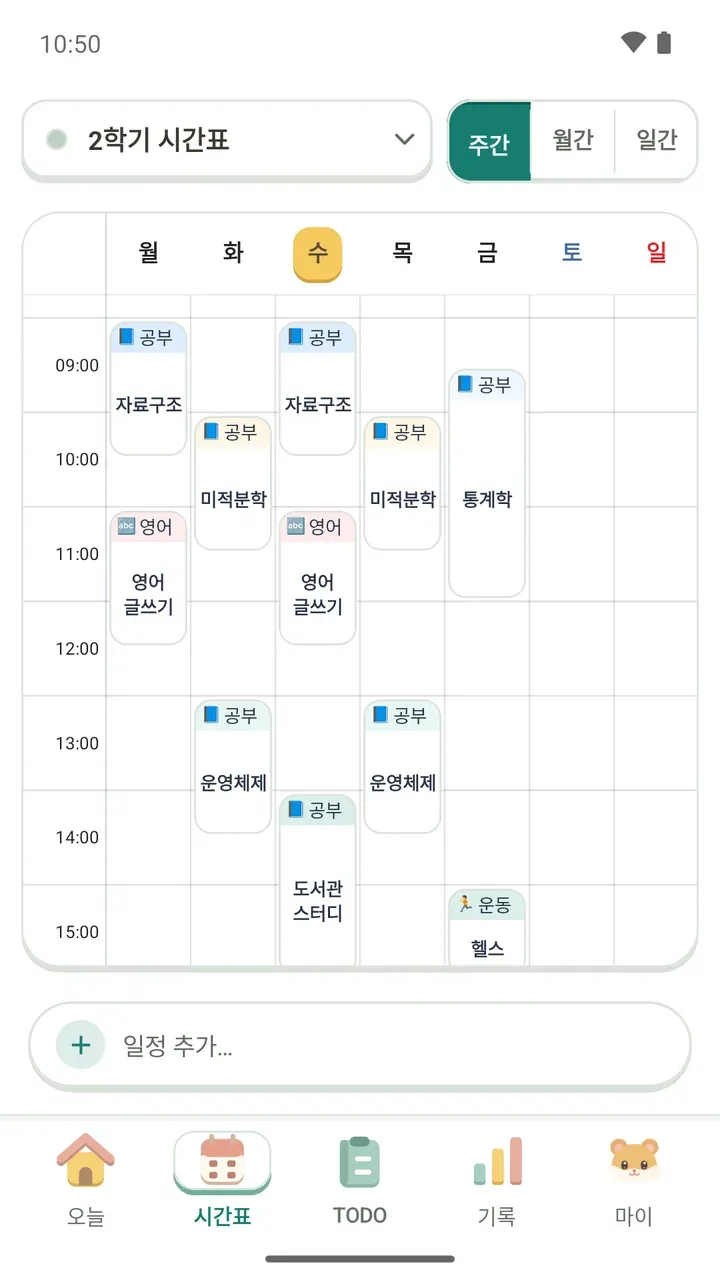
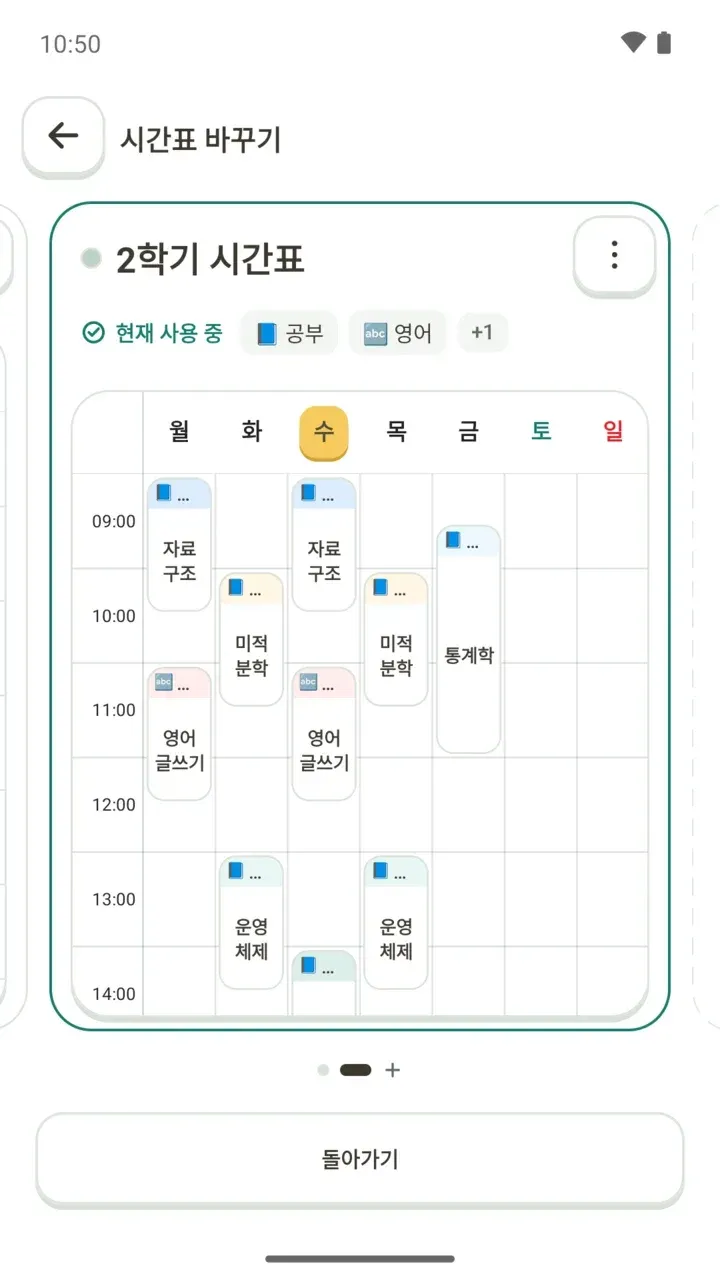
- 시간표 탭 위쪽의 시간표 이름을 눌러요. 시간표 바꾸기 화면이 열려요.
- 시간표가 카드로 하나씩 보여요. 지금 쓰고 있는 카드에는 '현재 사용 중'이 표시돼요.
- 카드를 옆으로 넘겨 다른 시간표를 봐요. 아래쪽 점이 몇 번째 시간표인지 알려 줘요.
- 쓰고 싶은 카드에서 '이 시간표로 바꾸기'를 눌러요. 바꾸지 않고 나가려면 '돌아가기'를 누르면 돼요.
바꾸면 어떤 시간표로 바꿨는지 알려 주고, 오늘 탭과 위젯도 같이 바뀌어요. 잘못 눌렀다면 그 자리에서 '되돌리기'를 누르면 돼요.
카드에는 이런 것들이 보여서, 열어 보지 않아도 어떤 시간표인지 알 수 있어요.
- 시간표 이름과 시간표 색
- 지금 쓰는 시간표라면 '현재 사용 중' 표시
- 들어 있는 일정의 카테고리(예: 공부, 영어. 많으면 +1처럼 줄여서)
- 한 주 시간표 미리보기
새 시간표 만들기
- 시간표 바꾸기 화면에서 아래쪽 점 줄 끝의 + 쪽으로 넘겨 '새 시간표'를 열어요. 담다 Plus를 쓰고 있으면 '새 시간표 만들기', 아니면 'Plus로 시간표 추가하기'가 보여요.
- '시간표 이름'을 적어요. 예: 2026년 2학기. 학기 이름이나 시험 기간, 방학, 운동 같은 이름을 골라 쓸 수도 있어요.
- '시간표 색상'에서 로즈, 세이지, 블루, 민트 등 12가지 색 중 하나를 골라요. '목록에서 이렇게 보여요'에서 미리 볼 수 있어요.
- 필요하면 '설명 추가'를 펼쳐 적어요. 선택이고 나중에 바꿀 수 있어요.
- '시간표 만들기'를 눌러요. 만들면 바로 이 시간표로 바뀌어요.
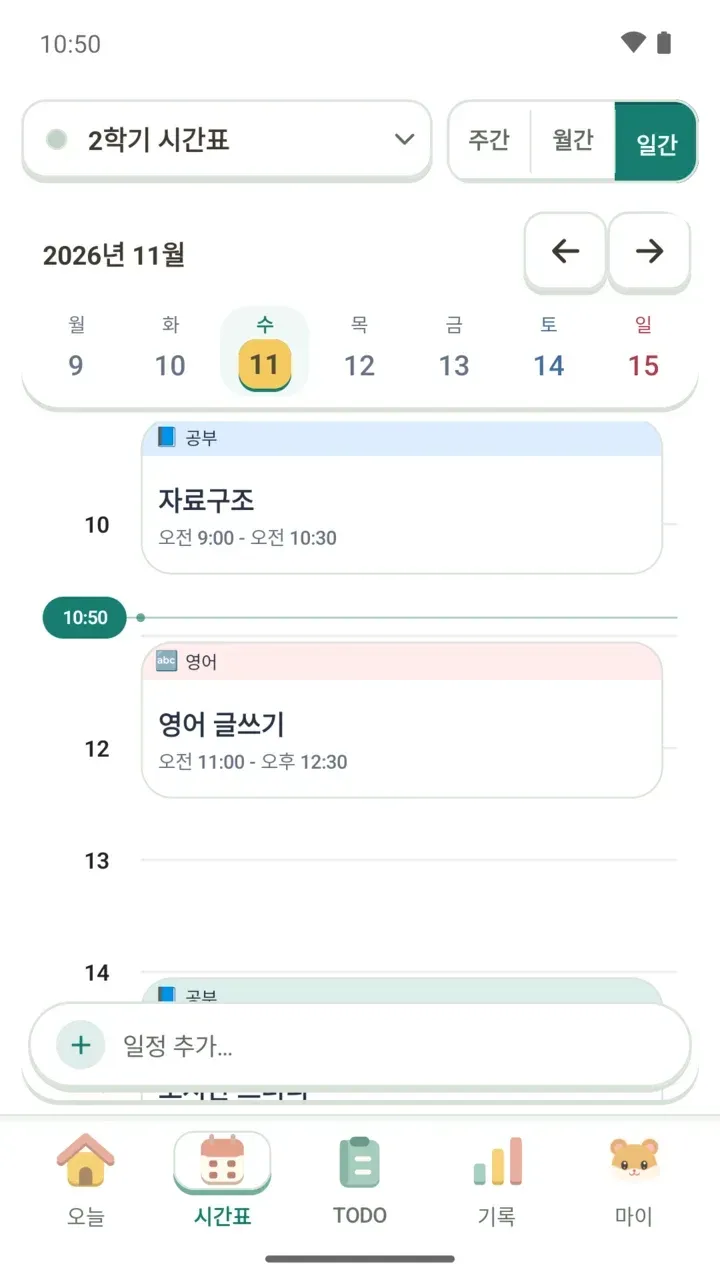
새 시간표는 '아직 일정이 없어요' 상태로 시작해요. 시간표 탭 아래쪽의 '일정 추가…'로 수업과 일정을 채우면 돼요. 한 주를 읽는 법은 주간 시간표 만들기에서 이어서 볼 수 있어요.
이름과 색상 바꾸기
- 시간표 바꾸기 화면에서 고칠 시간표 카드로 넘겨요.
- 카드 오른쪽 위의 ⋮ 버튼을 누르고 '이름·색상 편집'을 골라요.
- '시간표 편집'에서 이름과 색상을 바꾸고 '변경사항 저장'을 눌러요.
이렇게 나눠 두면 편해요
- 학기별: '2026년 2학기'처럼 학기마다 하나씩 두면, 새 학기를 시작해도 지난 학기 시간표가 그대로 남아요.
- 시험 기간: 수업 대신 도서관 공부와 시험 일정으로 채운 시간표를 따로 두고, 시험이 끝나면 원래 시간표로 돌아와요.
- 방학: 학원이나 아르바이트처럼 방학에만 있는 한 주를 따로 짜 둬요.
- 루틴팩: 담다 Plus에서는 루틴팩을 전용 시간표에서 관리할 수 있어요. 루틴팩은 루틴팩 사용법에서 볼 수 있어요.
미리 알아 두면 좋은 점
시간표는 한 번에 하나를 골라 쓰는 방식이에요. 학교 수업과 학원, 아르바이트를 같은 주에 함께 보고 싶다면 시간표를 나누기보다 한 시간표에 모두 넣는 편이 좋아요. 그래야 한 주가 한눈에 읽혀요.
여러 시간표는 학기, 시험 기간, 방학처럼 시기가 바뀔 때 갈아 끼우는 용도로 쓰면 가장 잘 맞아요. 바꾼 시간표는 오늘 탭과 위젯에도 함께 보여요.